Nota:
El acceso a esta página requiere autorización. Puede intentar iniciar sesión o cambiar directorios.
El acceso a esta página requiere autorización. Puede intentar cambiar los directorios.
La duración, la aceleración, la dirección y la gravedad se combinan para sentar las bases del movimiento fluido. Cada uno debe tenerse en cuenta en el contexto de los demás y aplicarse adecuadamente en el contexto de la aplicación.
Estas son 3 maneras de aplicar los aspectos básicos de fluent motion en la aplicación.
-
Animación implícita
Interpolación automática y sincronización entre los valores de un cambio de parámetro para lograr un movimiento fluido muy sencillo utilizando los valores estandarizados. -
Animación integrada
Los componentes del sistema, como los controles comunes y el movimiento compartido, son parte de "Fluent" por defecto. Los aspectos básicos se han aplicado de forma coherente con su uso implícito. -
Animación personalizada siguiendo las recomendaciones de instrucciones
Puede haber ocasiones en las que el sistema aún no proporciona una solución de movimiento exacta para su escenario. En esos casos, use las recomendaciones fundamentales de línea base como punto de partida para sus experiencias.
Ejemplo de transición
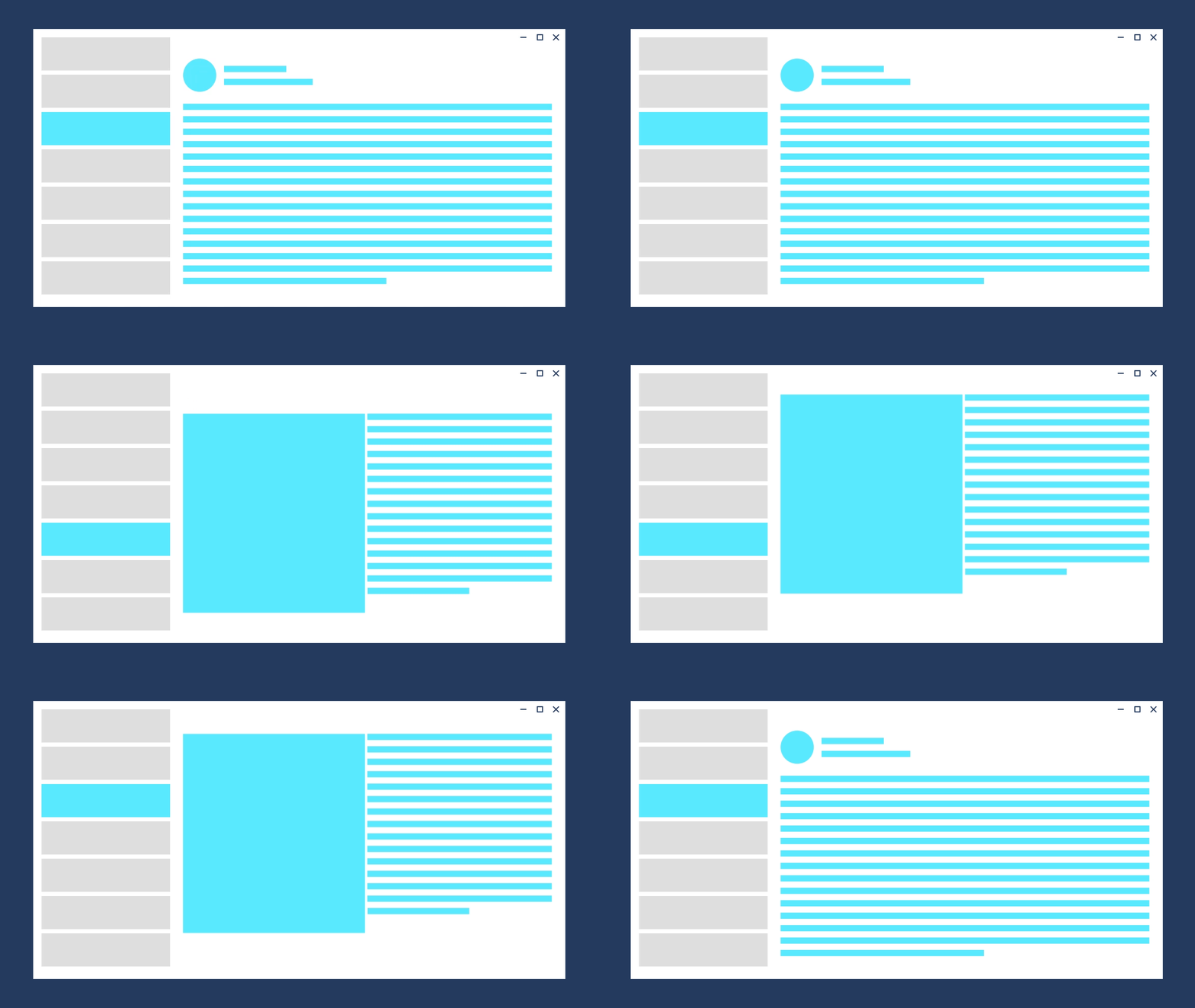
Dirección hacia delante:
Fundido de salida: 150 m; Aceleración: Predeterminada (Acelerar) Dirección hacia delante y hacia dentro:
Deslizar hacia arriba 150px: 300 ms; Aceleración: Deceleración predeterminada
Dirección hacia atrás (salida):
Deslizamiento hacia abajo 150 px: 150 ms; Aceleración: predeterminada Dirección hacia atrás (entrada):
Aparición gradual: 300 ms; Aceleración: predeterminada
Ejemplo de objeto
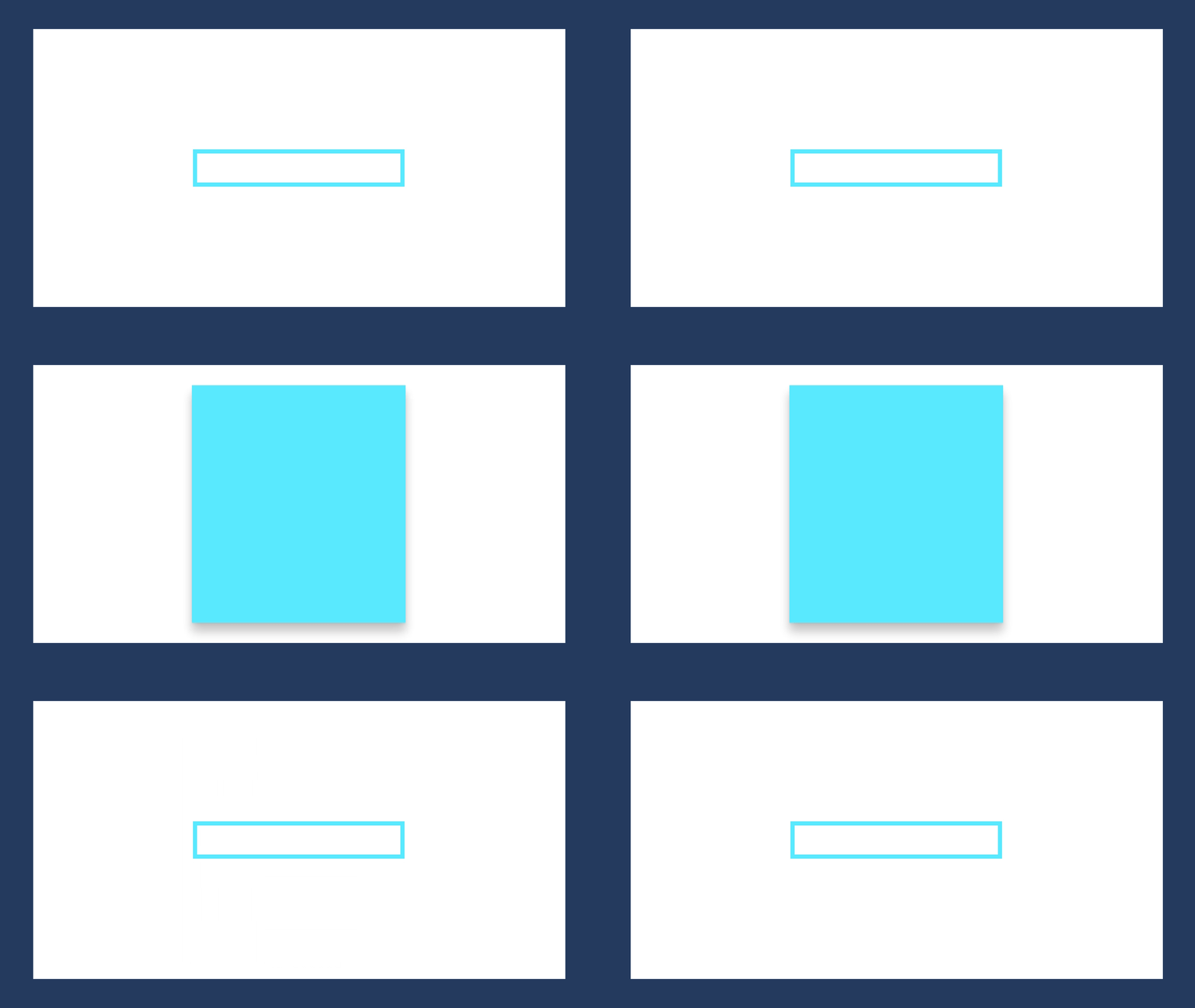
Dirección de expansión:
Crecimiento: 300 ms; Suavizado: Estándar
Contrato de dirección:
Ampliación: 150 ms; Aceleración: predeterminada
Animaciones implícitas
Las animaciones implícitas son una manera sencilla de lograr el movimiento fluent mediante la interpolación automática entre los valores antiguos y nuevos durante un cambio de parámetro.

La aplicación Galería de WinUI 3 incluye ejemplos interactivos de características y controles winUI. Obtenga la aplicación del Microsoft Store o examine el código fuente en GitHub.
Puede animar implícitamente los cambios en las siguientes propiedades:
-
- Opacidad
- Rotación
- Escala
- Traducción
Borde, ContentPresenter o Panel
- Antecedentes
Cada propiedad que puede tener cambios animados implícitamente tiene una propiedad de transición correspondiente. Para animar la propiedad, asigne un tipo de transición a la propiedad de transición correspondiente. En esta tabla se muestran las propiedades de transición y el tipo de transición que se va a usar para cada una.
En este ejemplo se muestra cómo usar la propiedad Opacity y la transición para hacer que un botón se desvanezca cuando el control está habilitado y se desvanezca cuando el control está deshabilitado.
<Button x:Name="SubmitButton"
        Content="Submit"
        Opacity="{x:Bind OpaqueIfEnabled(SubmitButton.IsEnabled), Mode=OneWay}">
    <Button.OpacityTransition>
        <ScalarTransition />
    </Button.OpacityTransition>
</Button>
public double OpaqueIfEnabled(bool IsEnabled)
{
    return IsEnabled ? 1.0 : 0.2;
}
Artículos relacionados
Colaborar con nosotros en GitHub
El origen de este contenido se puede encontrar en GitHub, donde también puede crear y revisar problemas y solicitudes de incorporación de cambios. Para más información, consulte nuestra guía para colaboradores.
