Nota:
El acceso a esta página requiere autorización. Puede intentar iniciar sesión o cambiar directorios.
El acceso a esta página requiere autorización. Puede intentar cambiar los directorios.
Un control flotante es un contenedor de cierre del elemento por cambio de foco que puede mostrar una interfaz de usuario arbitraria como su contenido. Los controles flotantes pueden contener otros controles flotantes o menús contextuales para crear una experiencia anidada.
¿Es este el control adecuado?
- No utilices un menú desplegable en lugar de información sobre herramientas o menú contextual. Utiliza información sobre herramientas para mostrar una breve descripción que se oculte tras un tiempo determinado. Use un menú contextual para acciones contextuales relacionadas con un elemento de interfaz de usuario, como copiar y pegar.
Para obtener recomendaciones sobre cuándo usar un control flotante frente a cuándo se debe usar un cuadro de diálogo (un control similar), vea Cuadros de diálogo y controles flotantes.
Crear un control flotante
- API importantes: Clase Flyout, Propiedad Button.Flyout

La aplicación Galería de WinUI 3 incluye ejemplos interactivos de características y controles winUI. Obtenga la aplicación del Microsoft Store o examine el código fuente en GitHub.
Los menús desplegables se asocian a controles específicos. Puede utilizar la propiedad Placement para especificar dónde aparece un menú desplegable: Arriba, Izquierda, Abajo, Derecha o Completo. Si seleccionas el modo de colocación Completo, la aplicación amplía el menú desplegable y lo centra dentro de la ventana de la aplicación. Algunos controles, como Botón, proporcionan una propiedad Control flotante que puede usar para asociar un control flotante o un menú contextual.
En este ejemplo se crea un flyout simple que muestra un texto cuando se presiona el botón.
<Button Content="Click me">
  <Button.Flyout>
     <Flyout>
        <TextBlock Text="This is a flyout!"/>
     </Flyout>
  </Button.Flyout>
</Button>
Si el control no tiene una propiedad de menú desplegable, puedes utilizar en su lugar la propiedad adjunta FlyoutBase.AttachedFlyout. Al hacerlo, también es necesario llamar al método FlyoutBase.ShowAttachedFlyout para mostrar el menú desplegable.
En este ejemplo se añade un menú desplegable simple a una imagen. Cuando el usuario pulsa la imagen, la aplicación muestra el menú desplegable.
<Image Source="Assets/cliff.jpg" Width="50" Height="50"
  Margin="10" Tapped="Image_Tapped">
  <FlyoutBase.AttachedFlyout>
    <Flyout>
      <TextBlock Text="This is some text in a flyout."  />
    </Flyout>
  </FlyoutBase.AttachedFlyout>
</Image>
private void Image_Tapped(object sender, TappedRoutedEventArgs e)
{
    FlyoutBase.ShowAttachedFlyout((FrameworkElement)sender);
}
Los ejemplos anteriores definían sus menús desplegables en línea. También puede definir un menú desplegable como un recurso estático y, a continuación, usarlo con varios elementos. En este ejemplo se crea un desplegable más complejo que muestra una versión más grande de una imagen cuando se toca su miniatura.
<!-- Declare the shared flyout as a resource. -->
<Page.Resources>
    <Flyout x:Key="ImagePreviewFlyout" Placement="Right">
        <!-- The flyout's DataContext must be the Image Source
             of the image the flyout is attached to. -->
        <Image Source="{Binding Path=Source}"
            MaxHeight="400" MaxWidth="400" Stretch="Uniform"/>
    </Flyout>
</Page.Resources>
<!-- Assign the flyout to each element that shares it. -->
<StackPanel>
    <Image Source="Assets/cliff.jpg" Width="50" Height="50"
           Margin="10" Tapped="Image_Tapped"
           FlyoutBase.AttachedFlyout="{StaticResource ImagePreviewFlyout}"
           DataContext="{Binding RelativeSource={RelativeSource Mode=Self}}"/>
    <Image Source="Assets/grapes.jpg" Width="50" Height="50"
           Margin="10" Tapped="Image_Tapped"
           FlyoutBase.AttachedFlyout="{StaticResource ImagePreviewFlyout}"
           DataContext="{Binding RelativeSource={RelativeSource Mode=Self}}"/>
    <Image Source="Assets/rainier.jpg" Width="50" Height="50"
           Margin="10" Tapped="Image_Tapped"
           FlyoutBase.AttachedFlyout="{StaticResource ImagePreviewFlyout}"
           DataContext="{Binding RelativeSource={RelativeSource Mode=Self}}"/>
</StackPanel>
private void Image_Tapped(object sender, TappedRoutedEventArgs e)
{
    FlyoutBase.ShowAttachedFlyout((FrameworkElement)sender);
}
Aplicar estilo a un menú desplegable
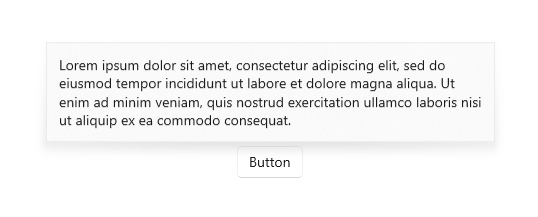
Para aplicar estilo a un Flyout, modifique su FlyoutPresenterStyle. Este ejemplo muestra un párrafo de texto con ajuste de línea y hace que el bloque de texto sea accesible para un lector de pantalla.
<Flyout>
  <Flyout.FlyoutPresenterStyle>
    <Style TargetType="FlyoutPresenter">
      <Setter Property="ScrollViewer.HorizontalScrollMode"
          Value="Disabled"/>
      <Setter Property="ScrollViewer.HorizontalScrollBarVisibility" Value="Disabled"/>
      <Setter Property="IsTabStop" Value="True"/>
      <Setter Property="TabNavigation" Value="Cycle"/>
    </Style>
  </Flyout.FlyoutPresenterStyle>
  <TextBlock Style="{StaticResource BodyTextBlockStyle}" Text="Lorem ipsum dolor sit amet, consectetur adipiscing elit, sed do eiusmod tempor incididunt ut labore et dolore magna aliqua. Ut enim ad minim veniam, quis nostrud exercitation ullamco laboris nisi ut aliquip ex ea commodo consequat."/>
</Flyout>
Dar estilo a controles flotantes para las experiencias de 10 pies
Los controles de cierre del elemento por cambio de foco como los controles flotantes capturan el foco del teclado y del controlador para juegos dentro de su interfaz de usuario transitoria hasta que se cierra. Para proporcionar una indicación visual para este comportamiento, los controles de cierre del elemento por cambio de foco de Xbox dibujan una superposición que atenúa el contraste y la visibilidad de la interfaz de usuario que está fuera del ámbito. Este comportamiento se puede modificar con la propiedad LightDismissOverlayMode. De manera predeterminada, los controles flotantes dibujarán la superposición de cierre del elemento por cambio de foco en Xbox pero no de otras familias de dispositivos, aunque las aplicaciones pueden elegir forzar la superposición siempre en Activado o siempre en Desactivado.
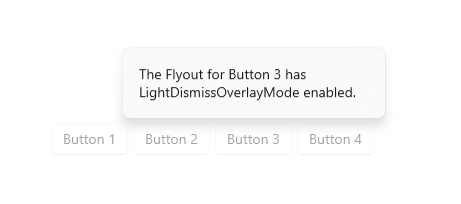
<MenuFlyout LightDismissOverlayMode="On">
Comportamiento de cierre del elemento por cambio de foco
Los controles flotantes se pueden cerrar con una rápida acción de cierre del elemento por cambio de foco, incluidas:
- Pulsar fuera del control flotante.
- Presionar la tecla de teclado Escape.
- Presionar el botón Atrás del sistema de hardware o software.
- Presionar el botón B del controlador para juegos.
Al descartar con una pulsación, este gesto se absorbe normalmente y no pasa a la interfaz de usuario que se encuentra debajo. Por ejemplo, si hay un botón visible detrás de un control flotante abierto, primera pulsación del usuario descarta el control flotante, pero no activa este botón. Al presionar el botón se requiere una segunda pulsación.
Puede cambiar este comportamiento designando el botón como elemento de paso a través de entrada para el control flotante. El control flotante se cierra como resultado de las acciones de cierre del elemento por cambio de foco descritas anteriormente y también pasará el evento de pulsación con su OverlayInputPassThroughElement designado. Considere adoptar este comportamiento para acelerar las interacciones del usuario en elementos funcionalmente similares. Si su aplicación tiene una colección de favoritos y cada elemento de la colección incluye un control flotante adjunto, resulta razonable esperar que los usuarios puedan querer interactuar con varios controles flotantes en una sucesión rápida.
Nota:
Tenga cuidado de no seleccionar un elemento de paso de entrada superpuesto que pueda causar una acción destructiva. Los usuarios se han acostumbrado a acciones de cierre discretas que no activan la interfaz de usuario principal. Los botones Cerrar, Eliminar o similares que puedan provocar acciones destructivas no deben activarse al deslizar ligeramente para cerrarlos, con el fin de evitar comportamientos inesperados y perturbadores.
En el siguiente ejemplo, se activarán los tres botones dentro de la FavoritesBar con la primera pulsación.
<Page>
    <Page.Resources>
        <Flyout x:Name="TravelFlyout" x:Key="TravelFlyout"
                OverlayInputPassThroughElement="{x:Bind FavoritesBar}">
            <StackPanel>
                <HyperlinkButton Content="Washington Trails Association"/>
                <HyperlinkButton Content="Washington Cascades - Go Northwest! A Travel Guide"/>
            </StackPanel>
        </Flyout>
    </Page.Resources>

    <Grid>
        <Grid.RowDefinitions>
            <RowDefinition Height="Auto"/>
            <RowDefinition Height="*"/>
        </Grid.RowDefinitions>
        <StackPanel x:Name="FavoritesBar" Orientation="Horizontal">
            <HyperlinkButton x:Name="PageLinkBtn">Bing</HyperlinkButton>
            <Button x:Name="Folder1" Content="Travel" Flyout="{StaticResource TravelFlyout}"/>
            <Button x:Name="Folder2" Content="Entertainment" Click="Folder2_Click"/>
        </StackPanel>
        <ScrollViewer Grid.Row="1">
            <WebView x:Name="WebContent"/>
        </ScrollViewer>
    </Grid>
</Page>
private void Folder2_Click(object sender, RoutedEventArgs e)
{
     Flyout flyout = new Flyout();
     flyout.OverlayInputPassThroughElement = FavoritesBar;
     ...
     flyout.ShowAt(sender as FrameworkElement);
}
Artículos relacionados
Colaborar con nosotros en GitHub
El origen de este contenido se puede encontrar en GitHub, donde también puede crear y revisar problemas y solicitudes de incorporación de cambios. Para más información, consulte nuestra guía para colaboradores.
