Nota:
El acceso a esta página requiere autorización. Puede intentar iniciar sesión o cambiar directorios.
El acceso a esta página requiere autorización. Puede intentar cambiar los directorios.
Una sugerencia de enseñanza es un control flotante parcialmente persistente y con mucho contenido que proporciona información contextual. A menudo se utiliza para informar, recordar y enseñar a los usuarios sobre características importantes y nuevas que pueden mejorar su experiencia.
Una sugerencia de enseñanza puede ser descartable por cambio de foco, o bien puede requerir una acción explícita para cerrarse. Además, puede apuntar a un elemento específico de la interfaz de usuario con su delta y también se puede utilizar sin una delta o destino.
¿Es este el control adecuado?
Use un control TeachingTip para centrar la atención de un usuario en actualizaciones y características nuevas o importantes, recordar a un usuario de opciones no esenciales que mejorarían su experiencia o enseñar a un usuario cómo se debe completar una tarea.
Ya que las sugerencias de enseñanza son transitorias, no es un control recomendado para informar a los usuarios sobre los errores o cambios de estado importantes.
Recommendations
- Las sugerencias son temporales y no deben contener información u opciones que sean críticas para la experiencia de una aplicación.
- Evita mostrar sugerencias de enseñanza con demasiada frecuencia. Es más probable que las sugerencias de enseñanza reciban atención individual cuando están escalonadas a lo largo de sesiones largas o en varias sesiones.
- Mantén las sugerencias concisas y el tema claro. Las investigaciones muestran que, en promedio, los usuarios solo leen entre 3 y 5 palabras y comprenden entre 2 y 3 antes de decidir si van a interactuar con una sugerencia.
- No se garantiza la accesibilidad del controlador para juegos de una sugerencia de enseñanza. Para las aplicaciones que predicen la entrada de gamepad, consulta interacciones con gamepad y control remoto. Se recomienda probar la accesibilidad del mando de juego de cada consejo de enseñanza con todas las configuraciones posibles de la UI de la aplicación.
- Cuando la sugerencia de enseñanza está habilitada para escapar la raíz de XAML, se recomienda habilitar la propiedad IsLightDismissEnabled y establecer el modo de PreferredPlacement más cercano al centro de la raíz de XAML.
Volver a configurar una sugerencia de enseñanza abierta
Es posible volver a configurar algunos contenidos y propiedades mientras la sugerencia de enseñanza está abierta, y estos cambios surtirán efecto inmediatamente. Otras propiedades y contenido (como la propiedad de icono, los botones de acción y de cierre y volver a configurar los descartes por cambio de foco y los descartes explícitos) requieren que la sugerencia de enseñanza se cierre y se vuelva a abrir para que los cambios de estas propiedades surtan efecto. Ten en cuenta que cambiar el comportamiento de descarte de manual a descarte por cambio de foco mientras una sugerencia de enseñanza está abierta provocará que su botón Cerrar se elimine antes de que el comportamiento de cierre por cambio de foco se habilite, por lo que la sugerencia se quedará bloqueada en la pantalla.
Examples
Una sugerencia de enseñanza puede tener varias configuraciones notables, incluidas estas:
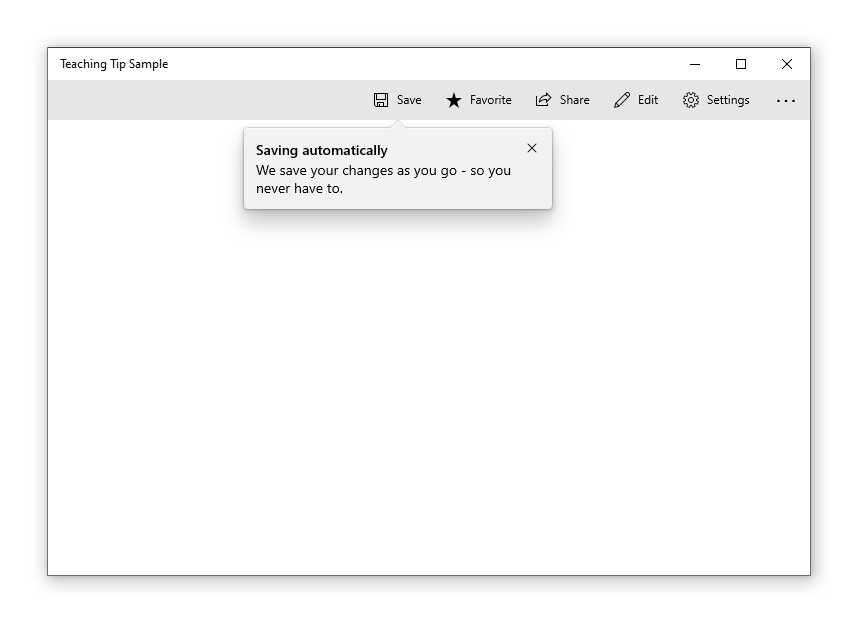
Una sugerencia de enseñanza puede dirigirse a un elemento específico de la interfaz de usuario con su delta para dejar más claro el contexto de la información que está presentando.
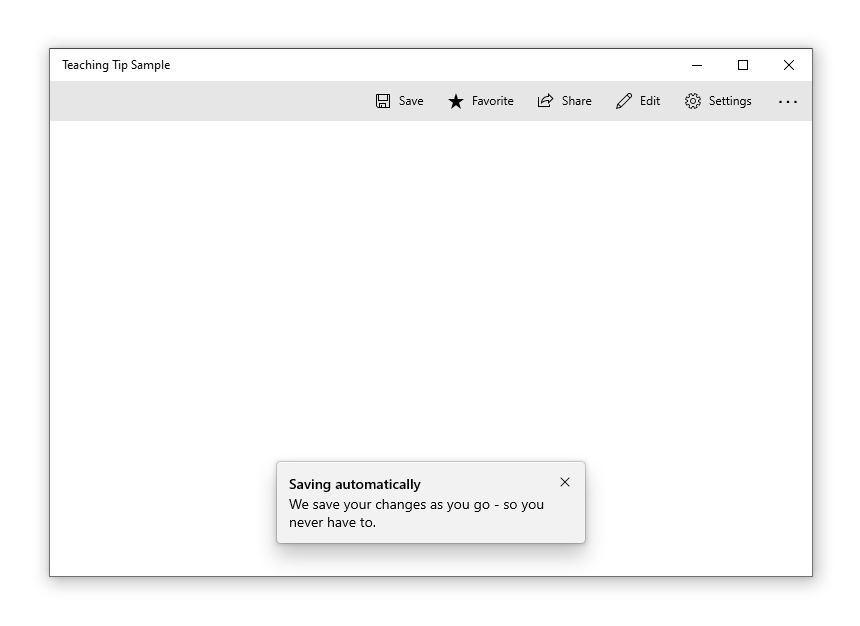
Cuando la información presentada no pertenece a un elemento determinado de la interfaz de usuario, se puede crear una sugerencia de enseñanza no dirigida al eliminar la delta.
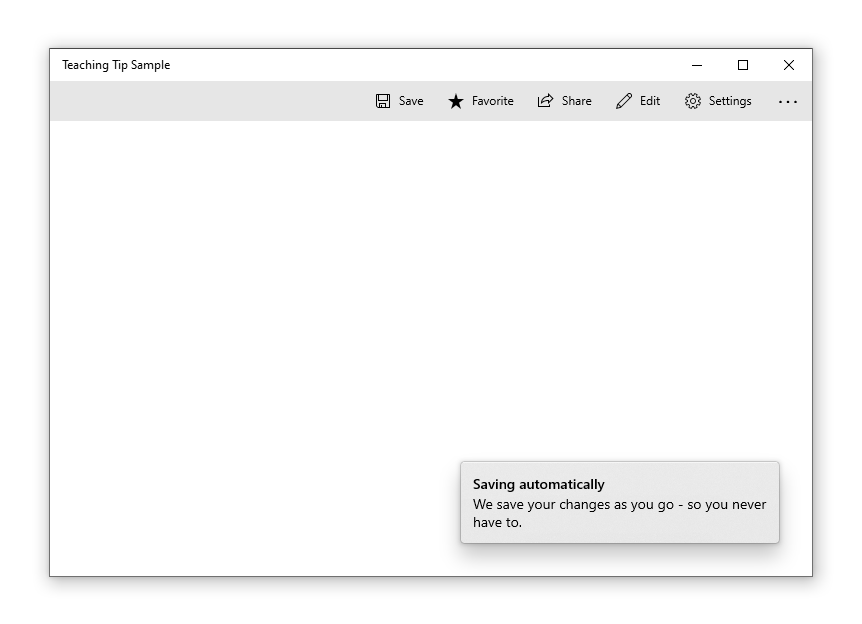
Una sugerencia de enseñanza puede requerir al usuario que la descarte usando un botón "X" en la esquina superior o un botón "Cerrar" en la parte inferior. También es posible que la sugerencia de enseñanza se descarte por cambio de foco si no se agrega un botón Descartar. En su lugar, la sugerencia de enseñanza se cerrará cuando un usuario se desplace o interactúe con otros elementos de la aplicación. Debido a este comportamiento, las sugerencias descartables por cambio de foco son la mejor solución cuando una sugerencia debe colocarse en un área desplazable.
Crear una sugerencia de enseñanza
- API importantes:Clase TeachingTip

La aplicación Galería de WinUI 3 incluye ejemplos interactivos de características y controles winUI. Obtenga la aplicación del Microsoft Store o examine el código fuente en GitHub.
Este es el código XAML para un control de sugerencia de enseñanza dirigida que muestra el aspecto predeterminado de TeachingTip con un título y subtítulo. Ten en cuenta que la sugerencia de enseñanza puede aparecer en cualquier lugar del árbol de elementos o el código subyacente. En el ejemplo a continuación, está ubicado en un ResourceDictionary.
<Button x:Name="SaveButton" Content="Save">
    <Button.Resources>
        <TeachingTip x:Name="AutoSaveTip"
            Target="{x:Bind SaveButton}"
            Title="Save automatically"
            Subtitle="When you save your file to OneDrive, we save your changes as you go - so you never have to.">
        </TeachingTip>
    </Button.Resources>
</Button>
public MainPage()
{
    this.InitializeComponent();

    if(!HaveExplainedAutoSave())
    {
        AutoSaveTip.IsOpen = true;
        SetHaveExplainedAutoSave();
    }
}
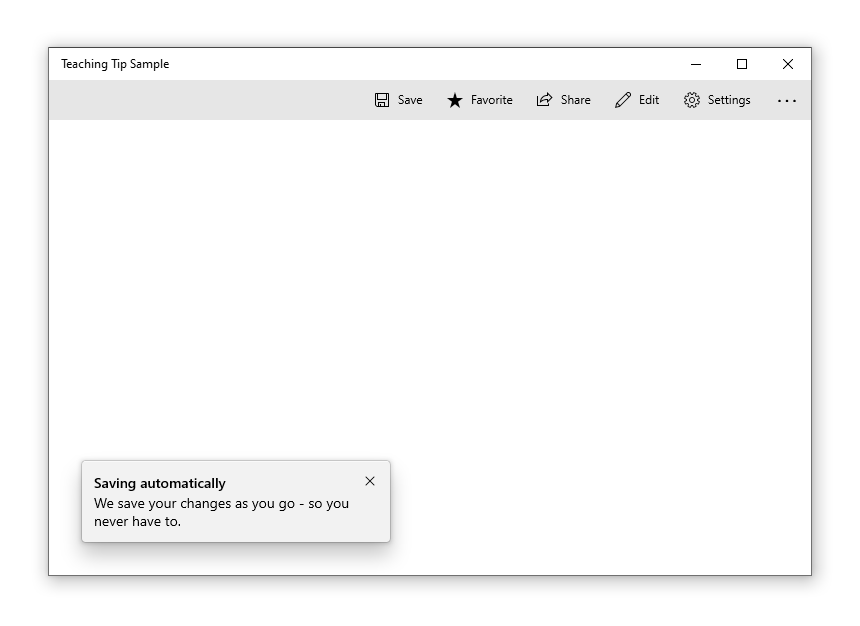
Este es el resultado cuando se muestran la página que contiene el botón y la sugerencia de enseñanza:
En el ejemplo anterior, las propiedades Título y Subtítulo se usan para establecer el título y el subtítulo de la sugerencia de enseñanza. La propiedad Target se establece en "SaveButton" para establecer la conexión visual entre sí y el botón. Para mostrar el tip de enseñanza, su propiedad IsOpen se configura en true.
Sugerencias no dirigidas
No todas las sugerencias están relacionadas con un elemento en pantalla. Para estos escenarios, no establezca un destino y, en su lugar, la sugerencia de enseñanza se mostrará en relación con los bordes de la raíz de XAML. Sin embargo, no se puede quitar la delta de una sugerencia de enseñanza y conservar la colocación relativa a un elemento de la interfaz de usuario mediante la definición de la propiedad TailVisibility en "Collapsed". El ejemplo siguiente es de una sugerencia de enseñanza no dirigida.
<Button x:Name="SaveButton" Content="Save" />

<TeachingTip x:Name="AutoSaveTip"
    Title="Saving automatically"
    Subtitle="We save your changes as you go - so you never have to.">
</TeachingTip>
Ten en cuenta que en este ejemplo el elemento TeachingTip está en el árbol de elementos, en lugar de en un objeto ResourceDictionary o en el código subyacente. Esto no tiene ningún efecto sobre el comportamiento; TeachingTip solo se muestra cuando se abre y no ocupa espacio en el diseño.
Ubicación preferida
La sugerencia de enseñanza reproduce el comportamiento de ubicación del FlyoutPlacementMode del control flotante con la propiedad PreferredPlacement. El modo de selección de ubicación predeterminado intentará colocar una sugerencia de enseñanza dirigida sobre su destino, y colocará las sugerencias de enseñanza no dirigidas centradas en la parte inferior de la raíz de XAML. Al igual que con los controles flotantes, si el modo de selección de ubicación preferido no deja espacio libre para que se muestre la sugerencia de enseñanza, se elegirá otro modo de selección de ubicación automáticamente.
Para las aplicaciones que predicen la entrada de gamepad, consulta interacciones con gamepad y control remoto. Se recomienda probar la accesibilidad del mando de juego de cada consejo de enseñanza con todas las configuraciones posibles de la UI de la aplicación.
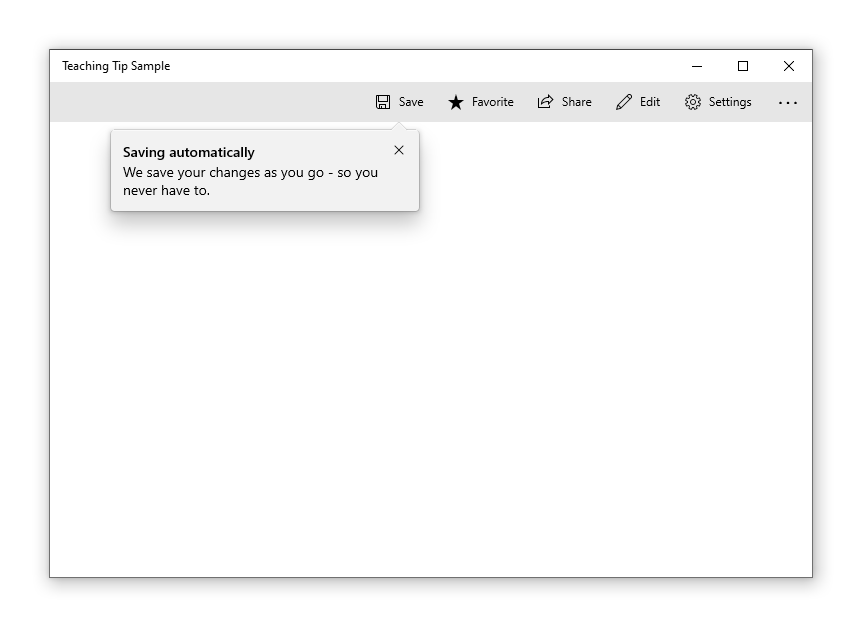
Una sugerencia de enseñanza dirigida con la propiedad PreferredPlacement establecida en "BottomLeft" se mostrará con la delta centrada en la parte inferior de su destino y el cuerpo de la sugerencia estará desplazado hacia la izquierda.
<Button x:Name="SaveButton" Content="Save">
    <Button.Resources>
        <TeachingTip x:Name="AutoSaveTip"
            Target="{x:Bind SaveButton}"
            Title="Saving automatically"
            Subtitle="We save your changes as you go - so you never have to."
            PreferredPlacement="BottomLeft">
        </TeachingTip>
    </Button.Resources>
</Button>
Una sugerencia de enseñanza no dirigida que tenga la propiedad PreferredPlacement establecida en "BottomLeft" se mostrará en la esquina inferior izquierda de la raíz de XAML.
<Button x:Name="SaveButton" Content="Save" />

<TeachingTip x:Name="AutoSaveTip"
    Title="Saving automatically"
    Subtitle="We save your changes as you go - so you never have to."
    PreferredPlacement="BottomLeft">
</TeachingTip>
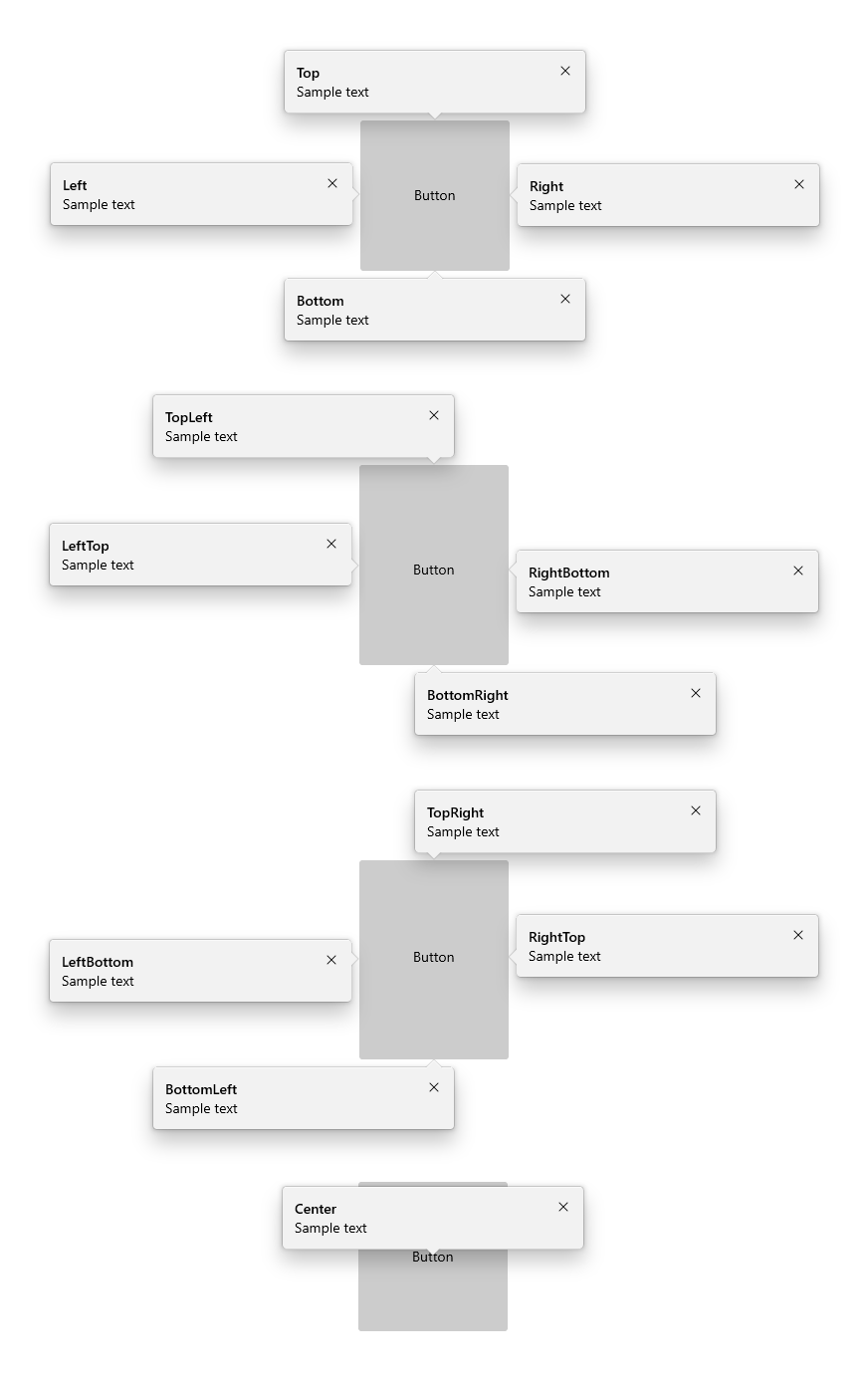
El siguiente diagrama muestra el resultado de los 13 modos de PreferredPlacement que se pueden establecer para las sugerencias de enseñanza dirigidas.
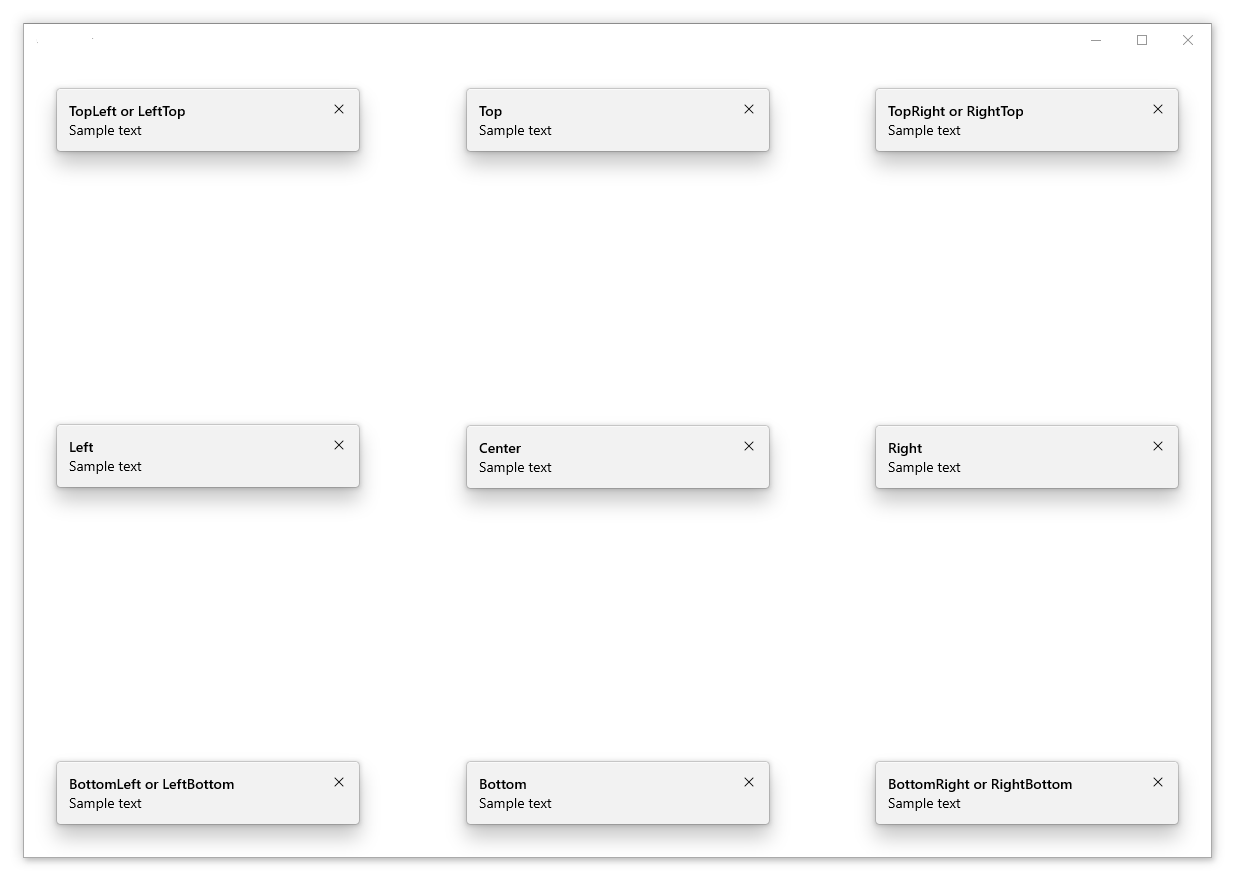
El siguiente diagrama muestra el resultado de los 13 modos de PreferredPlacement que se pueden establecer para las sugerencias de enseñanza no dirigidas.
Agregar un margen de colocación
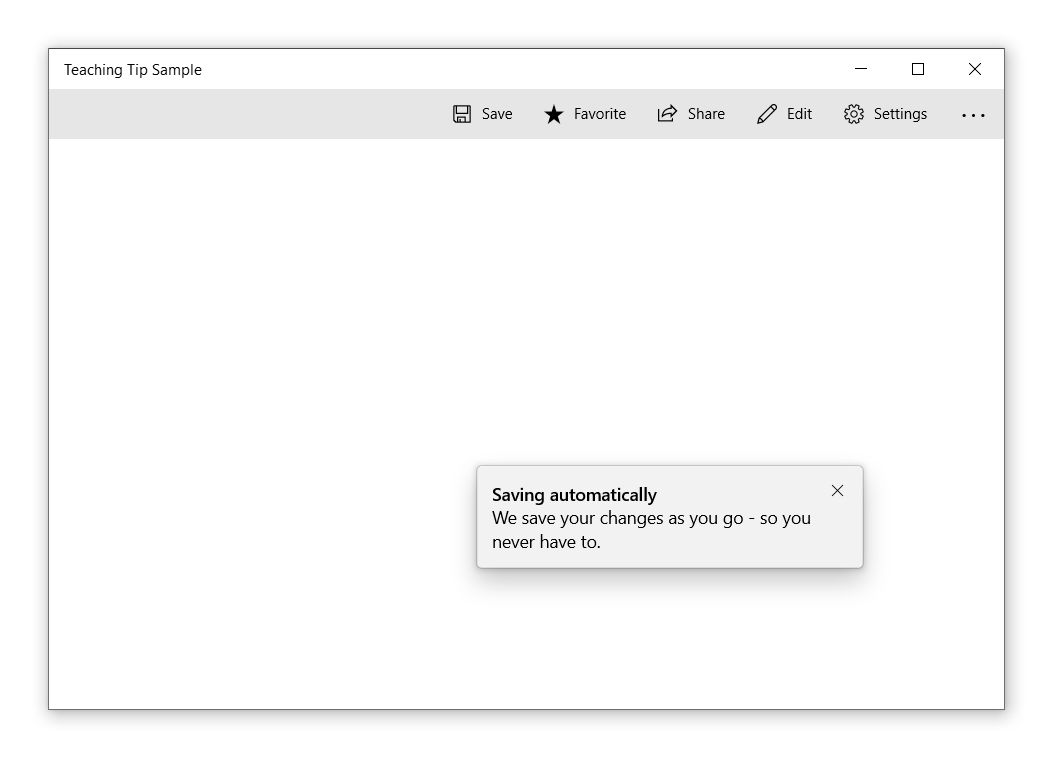
Puedes controlar la distancia a la que se separa una sugerencia de enseñanza dirigida de su destino y hasta qué punto se separa una sugerencia de enseñanza no dirigida de los bordes de la raíz xaml mediante la propiedad PlacementMargin. Al igual que Margin, PlacementMargin tiene cuatro valores : izquierda, derecha, superior e inferior, por lo que solo se usan los valores pertinentes. Por ejemplo, PlacementMargin.Left se aplica cuando la sugerencia está a la izquierda del destino o en el borde izquierdo de la raíz de XAML.
En el ejemplo siguiente se muestra una sugerencia no dirigida cuyos valores Left/Top/Right/Bottom de PlacementMargin están establecidos en 80.
<Button x:Name="SaveButton" Content="Save" />

<TeachingTip x:Name="AutoSaveTip"
    Title="Saving automatically"
    Subtitle="We save your changes as you go - so you never have to."
    PreferredPlacement="BottomLeft"
    PlacementMargin="80">
</TeachingTip>
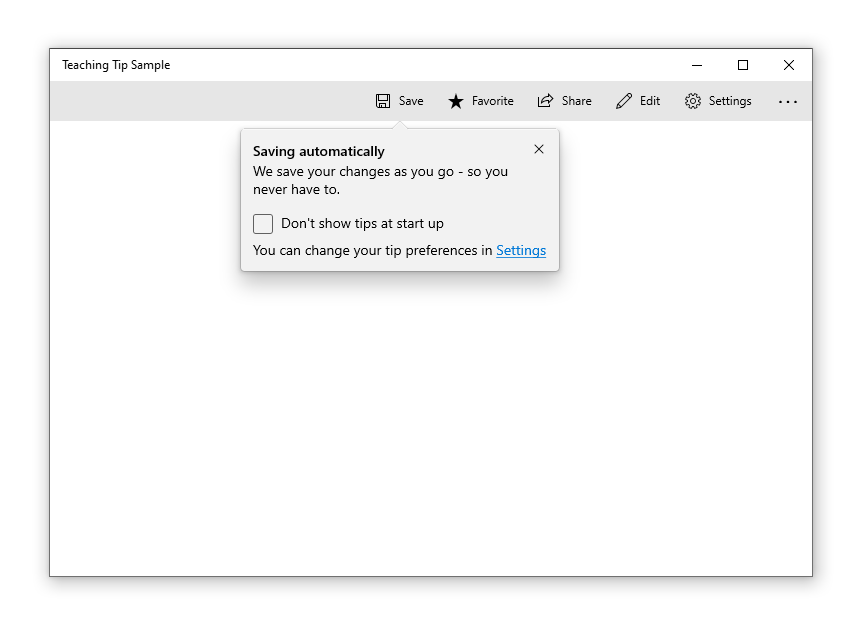
Agregar contenido
El contenido se puede agregar a una sugerencia de enseñanza mediante la propiedad Content . Si el tamaño de la sugerencia de enseñanza no permite mostrar todo el contenido, se habilitará automáticamente una barra de desplazamiento para permitir que el usuario se desplace por el área de contenido.
<Button x:Name="SaveButton" Content="Save">
    <Button.Resources>
        <TeachingTip x:Name="AutoSaveTip"
            Target="{x:Bind SaveButton}"
            Title="Saving automatically"
            Subtitle="We save your changes as you go - so you never have to.">
                <StackPanel>
                    <CheckBox x:Name="HideTipsCheckBox" Content="Don't show tips at start up" IsChecked="{x:Bind HidingTips, Mode=TwoWay}" />
                    <TextBlock>You can change your tip preferences in <Hyperlink NavigateUri="app:/item/SettingsPage">Settings</Hyperlink> if you change your mind.</TextBlock>
                </StackPanel>
        </TeachingTip>
    </Button.Resources>
</Button>
Agregar botones
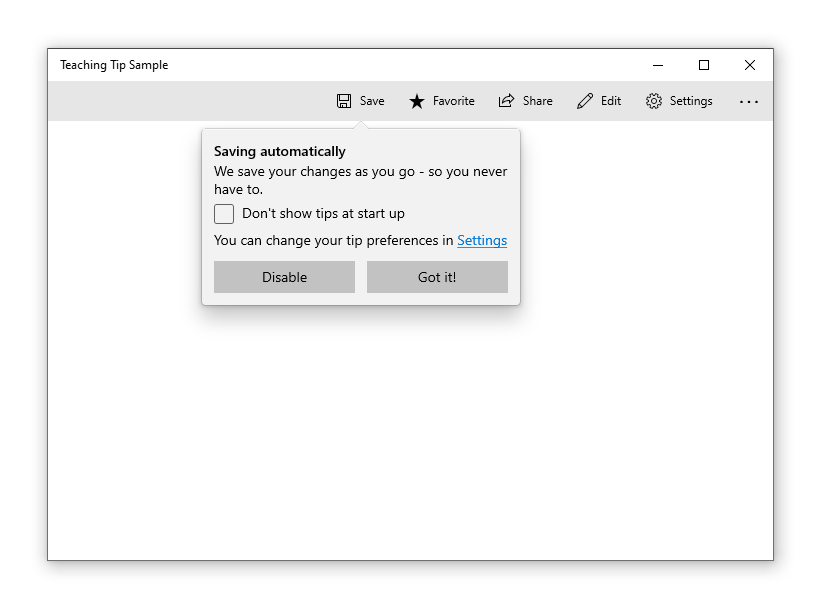
De manera predeterminada, junto al título de una sugerencia de enseñanza se muestra un botón estándar de cierre "X". El botón Cerrar puede personalizarse con la propiedad CloseButtonContent, en cuyo caso el botón se mueve a la parte inferior de la sugerencia de enseñanza.
Nota: Las sugerencias que pueden descartarse por cambio de foco no muestran un botón Cerrar
Se puede agregar un botón de acción personalizado estableciendo la propiedad ActionButtonContent (y, opcionalmente, las propiedades ActionButtonCommand yActionButtonCommandParameter ).
<Button x:Name="SaveButton" Content="Save">
    <Button.Resources>
        <TeachingTip x:Name="AutoSaveTip"
            Target="{x:Bind SaveButton}"
            Title="Saving automatically"
            Subtitle="We save your changes as you go - so you never have to."
            ActionButtonContent="Disable"
            ActionButtonCommand="{x:Bind DisableAutoSaveCommand}"
            CloseButtonContent="Got it!">
                <StackPanel>
                    <CheckBox x:Name="HideTipsCheckBox" Content="Don't show tips at start up" IsChecked="{x:Bind HidingTips, Mode=TwoWay}" />
                    <TextBlock>You can change your tip preferences in <Hyperlink NavigateUri="app:/item/SettingsPage">Settings</Hyperlink> if you change your mind.</TextBlock>
                </StackPanel>
        </TeachingTip>
    </Button.Resources>
</Button>
Contenido de elemento principal
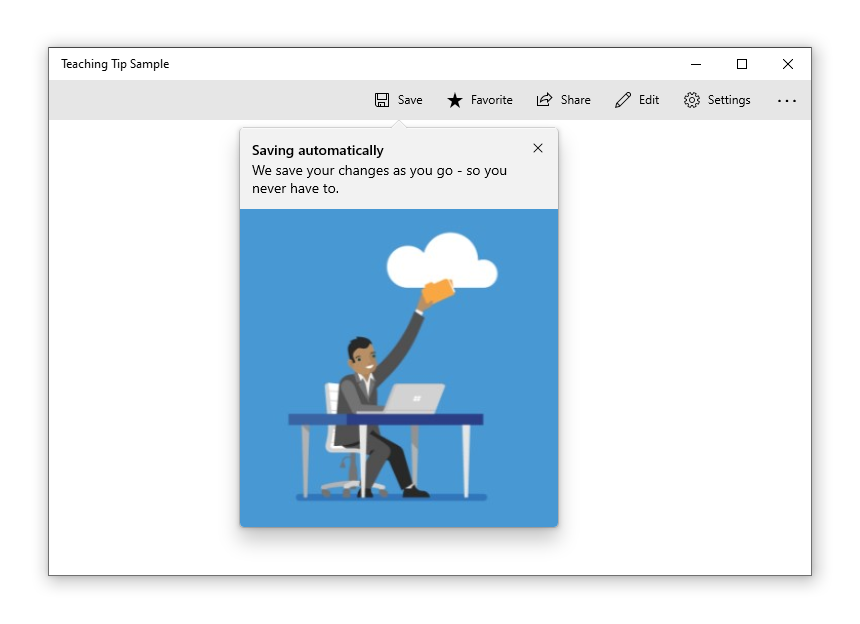
Se puede agregar contenido de borde a borde a una sugerencia de enseñanza si se establece la propiedad HeroContent. La ubicación del contenido de elemento principal puede establecerse en la parte superior o inferior de una sugerencia de enseñanza si configura la propiedad HeroContentPlacement.
<Button x:Name="SaveButton" Content="Save">
    <Button.Resources>
        <TeachingTip x:Name="AutoSaveTip"
            Target="{x:Bind SaveButton}"
            Title="Saving automatically"
            Subtitle="We save your changes as you go - so you never have to.">
            <TeachingTip.HeroContent>
                <Image Source="Assets/cloud.png" />
            </TeachingTip.HeroContent>
        </TeachingTip>
    </Button.Resources>
</Button>
Agregar un icono
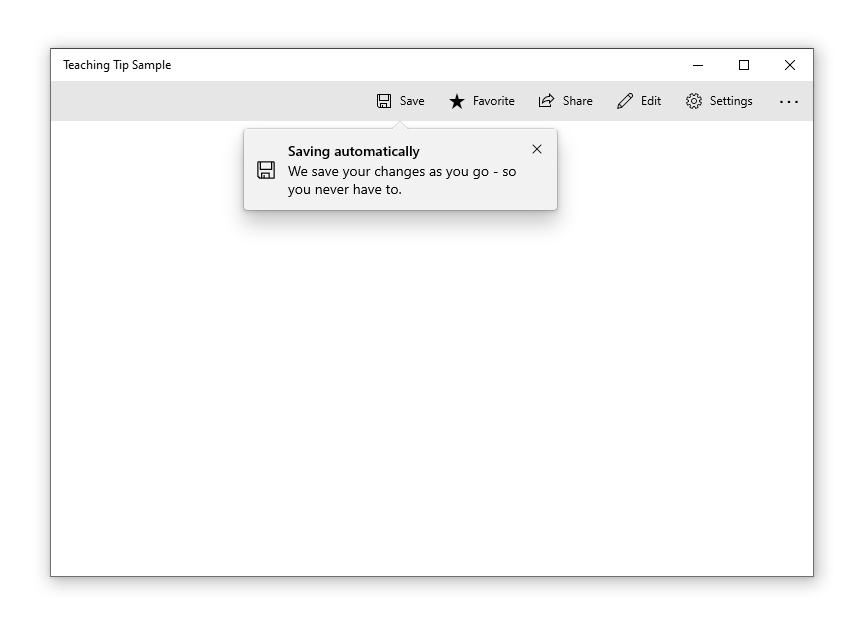
Se puede agregar un icono junto al título y el subtítulo mediante la propiedad IconSource . Entre los tamaños de icono recomendados se incluyen 16 píxeles, 24 píxeles y 32 píxeles.
<Button x:Name="SaveButton" Content="Save">
    <Button.Resources>
        <TeachingTip x:Name="AutoSaveTip"
            Target="{x:Bind SaveButton}"
            Title="Saving automatically"
            Subtitle="We save your changes as you go - so you never have to.">
            <TeachingTip.IconSource>
                <SymbolIconSource Symbol="Save" />
            </TeachingTip.IconSource>
        </TeachingTip>
    </Button.Resources>
</Button>
Habilitar el descarte por cambio de foco
La funcionalidad de descarte por cambio de foco está deshabilitada de manera predeterminada, pero se puede establecer la propiedad IsLightDismissEnabled para habilitarla, de modo que una sugerencia de enseñanza se cierre, por ejemplo, cuando un usuario se desplace o interactúe con otros elementos de la aplicación. Debido a este comportamiento, las sugerencias descartables por cambio de foco son la mejor solución cuando una sugerencia debe colocarse en un área desplazable.
El botón Cerrar se quitará automáticamente de una sugerencia de enseñanza que tenga habilitado el descarte por cambio de foco para que los usuarios puedan identificar que su comportamiento es de descarte por cambio de foco.
<Button x:Name="SaveButton" Content="Save" />

<TeachingTip x:Name="AutoSaveTip"
    Title="Saving automatically"
    Subtitle="We save your changes as you go - so you never have to."
    IsLightDismissEnabled="True">
</TeachingTip>
Eludir los límites de la raíz de XAML
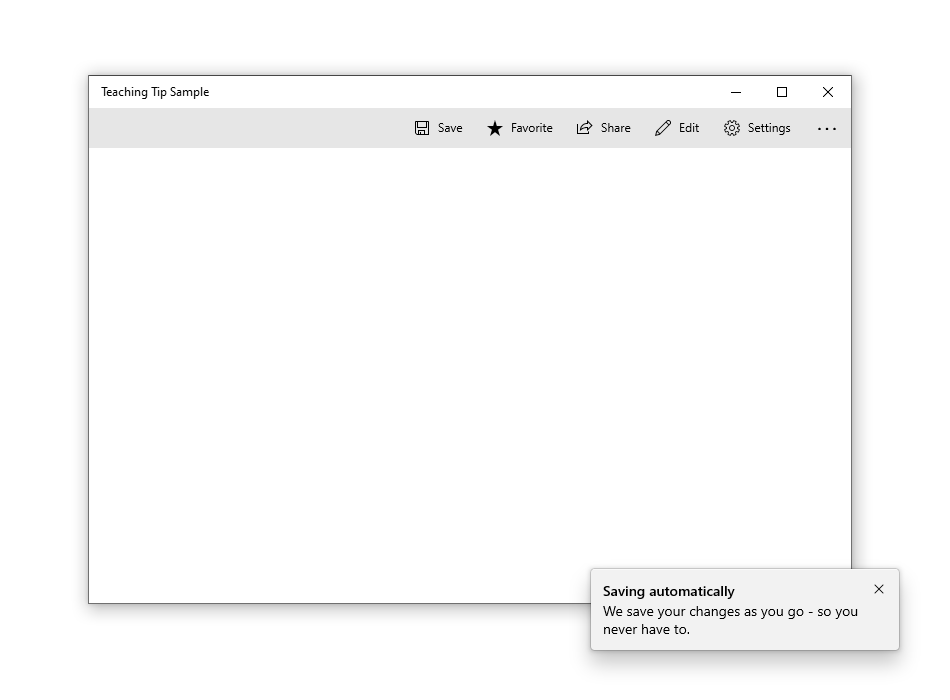
A partir de Windows 10, versión 1903 (compilación 18362), una sugerencia de enseñanza puede escaparse de los límites de la raíz de XAML y la pantalla si se establece la propiedad ShouldConstrainToRootBounds. Cuando esta propiedad está habilitada, una sugerencia de enseñanza no intentará mantenerse en los límites de la raíz de XAML ni de la pantalla y usará siempre la posición especificada en el modo PreferredPlacement. Se recomienda habilitar la propiedad IsLightDismissEnabled y establecer el modo PreferredPlacement más cercano al centro de la raíz de XAML para garantizar la mejor experiencia para los usuarios.
En versiones anteriores de Windows, esta propiedad se omite y la sugerencia de enseñanza siempre permanece dentro de los límites de la raíz de XAML.
<Button x:Name="SaveButton" Content="Save" />

<TeachingTip x:Name="AutoSaveTip"
    Title="Saving automatically"
    Subtitle="We save your changes as you go - so you never have to."
    PreferredPlacement="BottomRight"
    PlacementMargin="-80,-50,0,0"
    ShouldConstrainToRootBounds="False">
</TeachingTip>
Cancelar y aplazar el proceso de cierre
El evento Closing puede usarse para cancelar o aplazar el cierre de una sugerencia de enseñanza. Puede utilizarse para mantener abierta la sugerencia de enseñanza o para tener tiempo suficiente para que se produzca una acción o animación personalizada. Cuando se cancela el cierre de una sugerencia de enseñanza, IsOpen vuelve a ser true. Sin embargo, seguirá siendo false durante un aplazamiento. También se puede cancelar un cierre de manera programática.
Nota:
Si ninguna de las opciones de selección de ubicación permite que la sugerencia de enseñanza se muestre por completo, esta iterará su ciclo de vida de eventos para forzar un cierre en lugar de mostrarse sin un botón Cerrar accesible. Si la aplicación cancela el evento de cierre, la sugerencia de enseñanza puede permanecer abierta sin un botón Cerrar accesible.
<TeachingTip x:Name="EnableNewSettingsTip"
    Title="New ways to protect your privacy!"
    Subtitle="Please close this tip and review our updated privacy policy and privacy settings."
    Closing="OnTipClosing">
</TeachingTip>
private void OnTipClosing(muxc.TeachingTip sender, muxc.TeachingTipClosingEventArgs args)
{
    if (args.Reason == muxc.TeachingTipCloseReason.CloseButton)
    {
        using(args.GetDeferral())
        {
            bool success = UpdateUserSettings(User thisUsersID);
            if(!success)
            {
                // We were not able to update the settings!
                // Don't close the tip and display the reason why.
                args.Cancel = true;
                ShowLastErrorMessage();
            }
        }
    }
}
Artículos relacionados
Colaborar con nosotros en GitHub
El origen de este contenido se puede encontrar en GitHub, donde también puede crear y revisar problemas y solicitudes de incorporación de cambios. Para más información, consulte nuestra guía para colaboradores.
