Nota:
El acceso a esta página requiere autorización. Puede intentar iniciar sesión o cambiar directorios.
El acceso a esta página requiere autorización. Puede intentar cambiar los directorios.
Use wt.exe para abrir una nueva instancia de Terminal Windows desde la línea de comandos. También puede usar el alias wt de ejecución en su lugar.
Nota:
Si compila Terminal Windows desde el código fuente en GitHub, puede abrir esa compilación mediante wtd.exe o wtd.
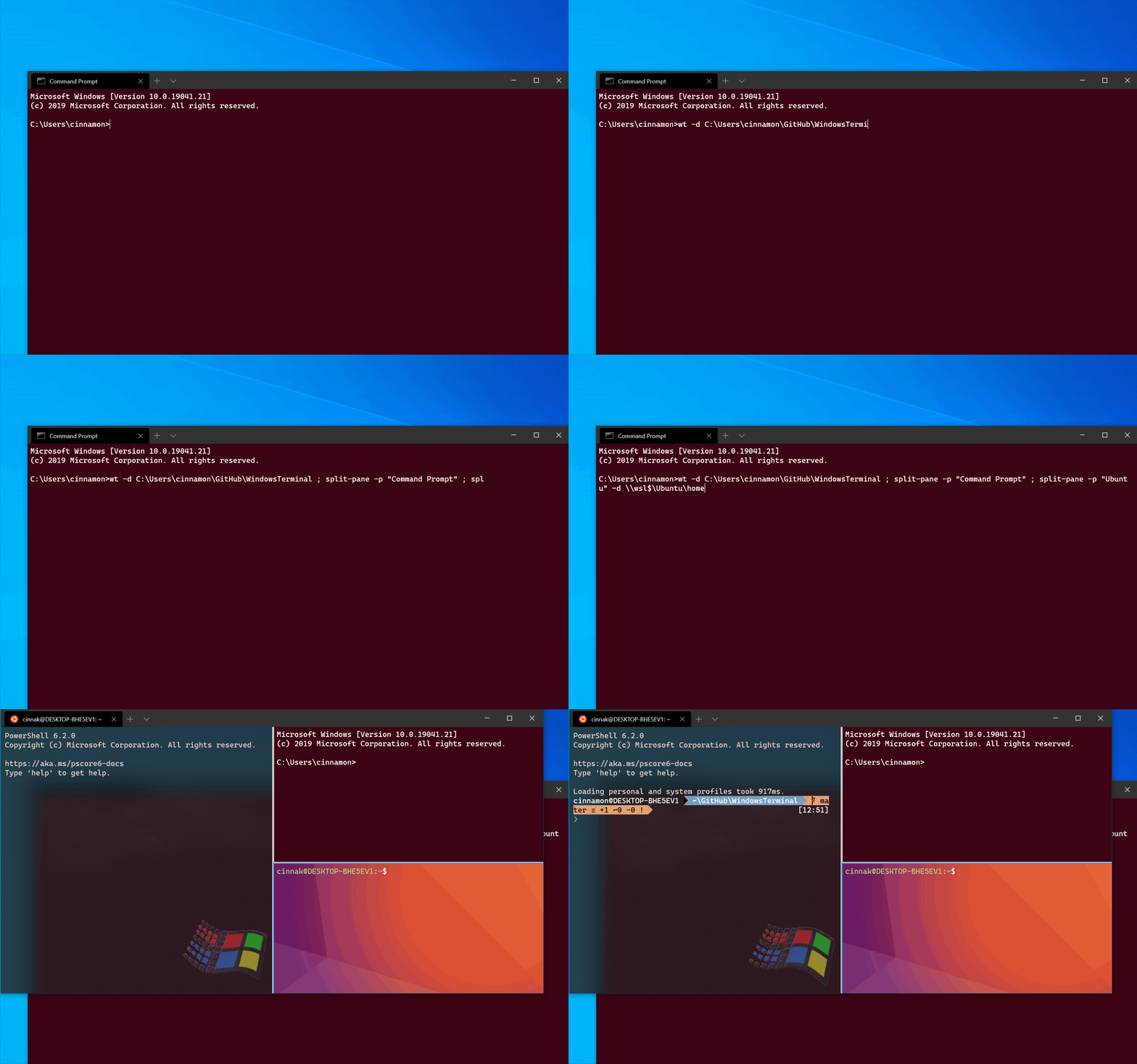
Sintaxis de la línea de comandos
La wt línea de comandos acepta dos tipos de valores: opciones y comandos.
Las opciones son una lista de marcas y otros parámetros que controlan el comportamiento de la wt línea de comandos en su conjunto.
Los comandos proporcionan la acción, o la lista de acciones separadas por punto y coma, que implementa la línea de comandos. Si no especifica un comando, la línea de comandos usa new-tab de forma predeterminada.
wt [options] [command ; ]
Nota:
La windowingBehavior propiedad puede afectar al comportamiento del wt.exe comando. Ajuste esta configuración de forma predeterminada entre abrir una nueva ventana o abrir una nueva pestaña.
Para mostrar un mensaje de ayuda que muestra los argumentos de la línea de comandos disponibles, escriba: wt -h, wt --help, wt -?o wt /?.
Opciones y comandos
A continuación se muestra la lista completa de comandos y opciones admitidos para la wt línea de comandos.
| Opción | Description |
|---|---|
--help, -h, -?, /? |
Muestra el mensaje de ayuda. |
--maximized, -M |
Inicia el terminal maximizado. |
--fullscreen, -F |
Inicia el terminal como pantalla completa. |
--focus, -f |
Inicia el terminal en el modo de enfoque. Se puede combinar con maximized. |
--pos x,y |
Inicia el terminal en la posición especificada.
x o y se puede omitir para usar el valor predeterminado de la configuración. |
--size
c,r
|
Inicia el terminal con el número especificado de columnas (c) y filas (r). |
--window, -w window-id |
Ejecuta el comando especificado en una ventana específica. |
El --window parámetro se puede usar para enviar comandos a las ventanas de terminal existentes.
window-id puede ser el identificador entero de una ventana o el nombre de una ventana. También acepta los siguientes valores reservados:
-
newo-1: ejecute siempre este comando en una nueva ventana. -
lasto0: ejecute siempre este comando en la ventana usada más recientemente.
Si no existe ninguna ventana con la especificada window-id, se creará una nueva ventana con ese identificador o nombre.
Por ejemplo, al ejecutar wt -w _quake se abrirá una nueva "ventana de terremoto". Al ejecutar ese comando de nuevo se abrirá una nueva pestaña en la ventana de terremoto existente.
Comando new tab
Use este comando para crear una nueva pestaña. Para obtener más información, consulte la newTab acción.
| Command | Parámetro | Description | Valores |
|---|---|---|---|
new-tab, nt |
--profile, -p profile-name |
Crea una nueva pestaña basada en el nombre de perfil asignado. | Nombre del perfil |
new-tab, nt |
--startingDirectory, -d starting-directory |
Crea una nueva pestaña basada en la ruta de acceso del directorio inicial asignada. | Ruta de acceso del directorio |
new-tab, nt |
--title title |
Crea una nueva pestaña con el título asignado. | Texto que se va a usar como título de tabulación |
new-tab, nt |
--tabColor hex-color |
Crea una nueva pestaña con el color de pestaña asignado. | Color hexadecimal como #RGB o #RRGGBB |
new-tab, nt |
--suppressApplicationTitle |
Invalide la configuración del suppressApplicationTitle perfil y establézcalo en . true |
|
new-tab, nt |
--useApplicationTitle |
Invalide la configuración del suppressApplicationTitle perfil y establézcalo en . false |
|
new-tab, nt |
--colorScheme scheme-name |
Invalide la configuración del colorScheme perfil y establézcalo en el esquema de la configuración con el nombre. scheme-name |
Nombre de una combinación de colores en la configuración |
new-tab, nt |
--appendCommandLine |
Anexa la línea de comandos proporcionada al comando predeterminado del perfil en lugar de reemplazarlo. | |
new-tab, nt |
--inheritEnvironment, !--reloadEnvironment |
Hereda las propias variables de entorno del terminal al crear la nueva sesión, en lugar de crear un bloque de entorno nuevo. Este valor predeterminado se establece cuando se pasa .commandline |
|
new-tab, nt |
commandline |
Crea una nueva pestaña basada en la línea de comandos asignada. | Ejecutable con argumentos opcionales |
Sugerencia
Si cambias el título de una pestaña en Terminal Windows y quieres que ese título persista, debes habilitar la opción suppressApplicationTitle estableciendo en true.
Comando de panel dividido
Use este comando para crear un nuevo panel dividido. Para más información, vea la acción splitPane.
| Command | Parámetro | Description | Valores |
|---|---|---|---|
split-pane, sp |
-H, --horizontal, -V, --vertical |
Crea un nuevo panel de ventanas divididas de forma horizontal o vertical. | N/A. No hay valores adicionales que se van a asignar. |
split-pane, sp |
--profile, -p profile-name |
Crea un nuevo panel de ventanas divididas basado en el perfil de línea de comandos asignado. Si no asigna este parámetro, se usa el perfil predeterminado. | Nombre del perfil |
split-pane, sp |
--startingDirectory, -d starting-directory |
Crea un nuevo panel de ventanas divididas en función de la ruta de acceso del directorio inicial asignada. Si no asigna este parámetro, se usa el directorio inicial predeterminado. | Ruta de acceso del directorio |
split-pane, sp |
--title |
Crea un nuevo panel de ventanas divididas con el título asignado. | Texto que se va a usar como título de tabulación |
split-pane, sp |
--tabColor |
Crea un nuevo panel de ventanas divididas con el color de pestaña asignado. | Color hexadecimal como #RGB o #RRGGBB |
split-pane, sp |
--size, -s size |
Crea un nuevo panel de ventanas divididas con el tamaño asignado. | Float que especifica la parte del panel primario que se va a usar representada por un decimal. Por ejemplo, .4 para representar 40% del panel primario. |
split-pane, sp |
commandline |
Crea un nuevo panel de ventanas divididas en función de la línea de comandos asignada. | Ejecutable con comandos opcionales |
split-pane, sp |
--duplicate, -D |
Crea un nuevo panel de ventanas divididas que duplica el panel actual. | N/A. No hay valores adicionales que se van a asignar. |
split-pane, sp |
--suppressApplicationTitle |
Anula la configuración del suppressApplicationTitle perfil y establece la configuración en true. |
|
split-pane, sp |
--useApplicationTitle |
Invalida la configuración del perfil suppressApplicationTitle y la establece en false. |
|
split-pane, sp |
--colorScheme scheme-name |
Invalida la configuración del colorScheme perfil y la reemplaza por el esquema de la configuración con el nombre scheme-name. |
Nombre de una combinación de colores en la configuración |
Comando Focus-tab
Use este comando para centrar una pestaña específica dentro de la ventana. Para más información, vea la acción switchToTab.
| Command | Parámetro | Description | Valores |
|---|---|---|---|
focus-tab, ft |
--target, -t tab-index |
Se centra en una pestaña específica según su índice de pestaña. | Índice de tabulación como un entero |
Comando Move-focus
Use este comando para mover el foco dentro de la ventana. Para más información, vea la acción moveFocus.
| Command | Parámetro | Description | Valores |
|---|---|---|---|
move-focus, mf |
<direction> |
Mueva el foco entre paneles. | Consulte a continuación los valores aceptados direction . |
Valores aceptados direction
-
up,down,leftorightmueve el foco en la dirección especificada. -
firstmueve el foco al primer panel hoja del árbol. -
previousmueve el foco al panel usado más recientemente antes del panel actual. -
nextInOrder,previousInOrdermueve el foco al panel siguiente o anterior en orden de creación.
Comando Move-pane
Use este comando para mover un panel dentro de la ventana. Para más información, vea la acción movePane.
| Command | Parámetro | Description | Valores |
|---|---|---|---|
move-pane, mp |
--tab,-t <index> |
Mover el panel activo a la pestaña especificada en la ventana | Índice indizado cero de la pestaña al que se va a mover el panel. |
Comando swap-pane
Use este comando para intercambiar la posición de dos paneles dentro de la ventana. Consulte también la swapPane acción.
| Command | Parámetro | Description | Valores |
|---|---|---|---|
swap-pane |
<direction> |
Intercambio del panel con el panel en la dirección dada | Consulte a continuación los valores aceptados direction . |
Valores aceptados direction (estos valores son los mismos que el move-focus sub comando):
-
up,down,leftoright: cambie el panel activo por el que se encuentra en la dirección especificada. -
first: cambie el panel activo con el primer panel hoja del árbol. -
previous: cambie el panel activo con el panel usado más recientemente antes del panel actual. -
nextInOrder,previousInOrder: cambie el panel activo con el panel siguiente o anterior en orden de creación.
Ejemplos de argumentos de la línea de comandos
Los comandos pueden variar ligeramente en función de la línea de comandos que use.
Pasar un argumento al shell predeterminado
Para iniciar una instancia de Terminal Windows y hacer que ejecute un comando, llame wt.exe seguido del comando .
Este es un ejemplo de llamada a Terminal Windows para pasar un argumento de comando ping para eco de una dirección IP:
wt ping learn.microsoft.com
Este es un ejemplo de llamada a Terminal Windows para abrir una nueva pestaña con una línea de comandos de PowerShell, confirmar que llama al comando Start-Service y abrir otra pestaña nueva con el símbolo del sistema de Windows abierto en el /k directorio:
wt new-tab PowerShell -c Start-Service ; new-tab cmd /k dir
Establecer como destino una ventana específica
En los ejemplos siguientes se muestra cómo usar la --window,-w opción para dirigirse a ventanas específicas.
// Open a new tab with the default profile in the current window
wt -w 0 nt

// Open a new tab in a new window with the default profile
wt -w -1 nt

// Open a new tab in the first-created terminal window with the default profile
wt -w 1 nt

// Open a new tab in the terminal window named foo with the default profile. If foo does not exist, create a new window named foo.
wt -w foo nt
Abrir una nueva instancia de perfil
Para abrir una nueva instancia de terminal, como el perfil denominado "Ubuntu-18.04", escriba:
wt -p "Ubuntu-18.04"
Use la -p marca para especificar el perfil de Terminal Windows que desea abrir. Reemplace "Ubuntu-18.04" por el nombre de cualquier perfil de terminal que haya instalado. Este comando siempre abre una nueva ventana. Para abrir una nueva pestaña de shell en una instancia existente (ya abierta) de Terminal Windows, use: wt -w [window id](#options-and-commands) [executable name]. Por ejemplo, wt -w 0 cmd abre una ventana del símbolo del sistema en la instancia más reciente de Windows Terminal. Si va a iniciar un perfil (ejecutable de shell combinado con esquema de colores, título, comando y otras configuraciones que controlan cómo interactúa con la sesión de consola), debe usar el nombre del perfil en el comando: wt -w 0 -p "Profile Name".
Destino de un directorio
Para especificar la carpeta que usa la consola como directorio inicial, escriba el siguiente comando. En este ejemplo, el directorio inicial es el d:\ directorio :
wt -d d:\
Varias pestañas
Para abrir una nueva instancia de terminal con varias pestañas, escriba:
Para abrir una nueva instancia de terminal con varias pestañas, en este caso un perfil del símbolo del sistema y un perfil de PowerShell, escriba:
wt -p "Command Prompt" ; new-tab -p "Windows PowerShell"
Varios paneles
Para abrir una nueva instancia de terminal con una pestaña que contiene tres paneles que ejecutan un perfil de símbolo del sistema, un perfil de PowerShell y el perfil predeterminado que ejecuta una línea de comandos de WSL, escriba:
wt -p "Command Prompt" ; split-pane -p "Windows PowerShell" ; split-pane -H wsl.exe
La -H marca (o --horizontal) indica que desea que los paneles se dividan horizontalmente. La -V marca (o --vertical) indica que desea que los paneles se dividan verticalmente.
Varias pestañas y paneles
Secuencia los new-tab comandos y split-pane para obtener varias pestañas, cada una con paneles divididos. Para abrir una nueva instancia de terminal con dos pestañas, cada una con dos paneles que ejecutan un símbolo del sistema y una línea de comandos de WSL, con cada pestaña en un directorio diferente, escriba:
wt -p "Command Prompt" ; split-pane -V wsl.exe ; new-tab -d c:\ ; split-pane -H -d c:\ wsl.exe
Título del panel
Para abrir una nueva instancia de terminal con títulos personalizados para cada panel de terminal, use el --title argumento . Para establecer el título de cada panel al abrir varias pestañas, escriba:
wt --title tabname1 ; new-tab -p "Ubuntu-18.04" --title tabname2
Los paneles de la misma pestaña pueden tener títulos diferentes. El título de la pestaña refleja el título del panel que está en foco. Para asignar un nombre a los paneles independientes, establezca el título después de dividir los paneles escribiendo:
wt --title pane1 ; split-pane -p "Command Prompt" --title pane2
Uso del título de la aplicación
Para abrir una nueva instancia de terminal que permita a las aplicaciones establecer el título de la pestaña mediante el envío de mensajes de cambio de título, use la --useApplicationTitle marca . Para suprimir estos mensajes, use la --suppressApplicationTitle marca . Si no proporciona ninguna marca, el terminal usa la configuración del perfil. Para abrir una pestaña con el título tabname que la aplicación no anula, escriba:
wt --title tabname --suppressApplicationTitle
Color de tabulación
Para abrir una nueva instancia de terminal con colores de tabulación personalizados, use el --tabColor argumento . Este argumento invalida el valor definido en el perfil, pero el selector de colores de tabulación también puede invalidarlo. En el ejemplo siguiente, se crea un nuevo terminal con dos pestañas de colores diferentes:
wt --tabColor #009999 ; new-tab --tabColor #f59218
Cuando se establece --tabColor para una pestaña, se asocia al primer panel de esta pestaña. Por lo tanto, en una pestaña con varios paneles, el color solo se aplica si el primer panel está en el foco. Para establecer el color de la pestaña para paneles adicionales, también debe agregar el --tabColor parámetro al split-pane subcomando. En el ejemplo siguiente, se crea una pestaña con dos paneles con colores de pestaña especificados para cada panel:
wt new-tab --tabColor '#009999' `; split-pane --tabColor '#f59218'
Combinación de colores
Para abrir una nueva instancia de terminal con una combinación de colores específica (en lugar del colorScheme conjunto en el perfil), use el --colorScheme argumento . Este argumento invalida el valor definido en el perfil.
wt --colorScheme Vintage ; split-pane --colorScheme "Tango Light"
Enfoque de tabulación
Para abrir una nueva instancia de terminal con una pestaña específica en el foco, use la -t marca (o --target), junto con el número de índice de tabulación. Para abrir el perfil predeterminado en la primera pestaña y el perfil "Ubuntu-18.04" centrado en la segunda pestaña (-t 1), escriba:
wt ; new-tab -p "Ubuntu-18.04" ; focus-tab -t 1
Ejemplos de varios comandos de PowerShell
Terminal Windows usa el carácter ; de punto y coma como delimitador para separar comandos en la wt línea de comandos. Desafortunadamente, PowerShell también usa ; como separador de comandos. Para solucionar este problema, use los siguientes trucos para ejecutar varios wt comandos desde PowerShell. En todos los ejemplos siguientes, se crea una nueva ventana de terminal con tres paneles: un símbolo del sistema en ejecución, otro con PowerShell y el último que ejecuta WSL.
En los ejemplos siguientes no se usa start para ejecutar la línea de comandos. En su lugar, usan otros dos métodos para escapar de la línea de comandos:
- Solo se escapan los punto y coma para que PowerShell los omita y los pase directamente a
wt. - Usando
--%, de modo que PowerShell trata el resto de la línea de comandos como argumentos de la aplicación.
wt new-tab "cmd" `; split-pane -p "Windows PowerShell" `; split-pane -H wsl.exe
wt --% new-tab cmd ; split-pane -p "Windows PowerShell" ; split-pane -H wsl.exe
En ambos ejemplos, la ventana de Terminal Windows recién creada analiza correctamente todos los argumentos de la línea de comandos proporcionados.
Sin embargo, estos métodos no se recomiendan actualmente. PowerShell espera a que se cierre la ventana de terminal recién creada antes de devolver el control a PowerShell. De forma predeterminada, PowerShell siempre espera a que las aplicaciones de la Tienda Windows (como Windows Terminal) se cierren antes de volver al símbolo del sistema. Este comportamiento es diferente del comportamiento del símbolo del sistema, que vuelve al símbolo del sistema inmediatamente.
Adición del ejecutable de Terminal Windows a la ruta de acceso
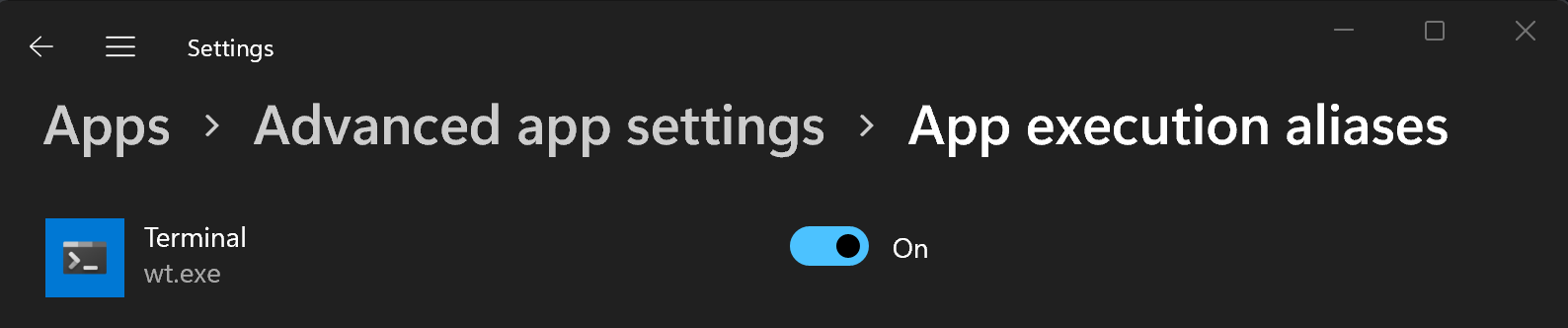
Para agregar el archivo ejecutable de Terminal Windows (wt.exe) a la ruta de acceso, habilite su "alias de ejecución de la aplicación" en la página Administrar alias de ejecución de aplicaciones de configuración de Windows. El alias de Terminal Windows está activado de forma predeterminada, pero es posible que desee confirmarlo si tiene problemas para acceder a él.
Si sigue teniendo problemas para acceder a los alias de ejecución de la aplicación, compruebe si path contiene: %LOCALAPPDATA%\Microsoft\WindowsApps. No intente realizar cambios en C:\Program Files\WindowsApps.
Colaborar con nosotros en GitHub
El origen de este contenido se puede encontrar en GitHub, donde también puede crear y revisar problemas y solicitudes de incorporación de cambios. Para más información, consulte nuestra guía para colaboradores.
