Nota:
El acceso a esta página requiere autorización. Puede intentar iniciar sesión o cambiar directorios.
El acceso a esta página requiere autorización. Puede intentar cambiar los directorios.
Importante
Esta guía solo se aplica a la línea de pedido heredada. Si utiliza la línea de pedido aumentada (ALI), consulte la Guía de optimización - ALI.
Algunos usuarios tienen la capacidad de anular sus ofertas de aprendizaje mediante el uso de palancas en la optimización.
Acceder a las palancas de optimización
En la sección Estrategias de compra, haga clic en Editar en OTRAS OPCIONES.
Nota:
La sección OTRAS OPCIONES (que incluye la opción Editar ) solo es visible si ha seleccionado una estrategia de compra contra la cual se pueden aplicar palancas de optimización:
- Al seleccionar un método de optimización en una línea de pedido. Para obtener más información, consulte Configurar la optimización de líneas de pedido.
- Cuando optimizas a un objetivo previsto de CPC o CPA .
Aplazar en ingresos de partidas individuales con un margen de _ %
Cuanto más rápido se optimice un nodo, menos presupuesto se gastará tratando de determinar el mejor precio de oferta. Sin embargo, cuando se establece una campaña, la acción utilizada para la optimización suele ser la acción que se produce con menos frecuencia. Por ejemplo, si intentas optimizar una campaña de venta de bicicletas midiendo el número de bicicletas vendidas (CPA), y cada adquisición es un evento poco frecuente, te llevará mucho tiempo optimizar tu puja. Sin embargo, si mide un evento que se produce con más frecuencia (por ejemplo, mide el momento en que el usuario hace clic en una página para proporcionar una dirección de correo electrónico para recibir más información), puede obtener datos más rápidamente y alcanzar así la optimización antes.
Marque el botón Aplazar a ingresos de partidas con un margen de _% para cambiar temporalmente el nivel en el que aprende (línea de pedido frente a campaña) mientras mantiene un porcentaje de margen de beneficio especificado.
Los resultados de una campaña se pueden considerar como un embudo, en el que el nivel superior tiene las acciones más frecuentes y cada nivel posterior tiene menos acciones. En el siguiente ejemplo, la campaña tiene numerosos píxeles de conversión, y vamos a alterar la situación para que, en lugar de optimizar en función de eventos de éxito para el píxel de conversión #4, optimicemos en función del píxel de conversión #2. Su campaña puede tener más o menos píxeles de conversión y puede elegir optimizarla a un nivel diferente.
En el nivel superior de la campaña, el usuario ve una creatividad (en este ejemplo, la impresión es para una tienda que vende bicicletas). Esto es una impresión.
El usuario puede hacer clic en la creatividad para ver más información sobre los diferentes tipos de bicicletas a la venta en esta tienda. Este es un clic y dispara el píxel de conversión # 1.
El usuario puede hacer clic en una bicicleta específica para obtener más información sobre ella. Este es otro clic y activa el píxel de conversión #2 (en este ejemplo, debe configurarse como un objetivo de CPA para optimizar la línea de pedido).
El usuario puede hacer clic en un enlace para recibir un correo electrónico con información adicional sobre esta bicicleta. Este es un tipo de evento de éxito y dispara el píxelde conversión # 3.
El usuario puede entonces comprar una bicicleta, lo cual es una adquisición. Este es el nivel de línea de pedido, que activa el píxel de conversión #4.
Tu campaña está configurada con un objetivo de CPA de 4 $ para la conversión #2. Cuando decida usar la función Aplazar a partida... , debe establecer un objetivo de CPA de línea de pedido de 20 $ para el píxel de conversión #4.
- El sistema logra 33 eventos de éxito (disparos de píxeles) contra el píxel de conversión # 2. En ese punto, estamos optimizados a este nivel. Designamos un valor de puja en función de ese objetivo de CPA (tasa de conversión de 1000 x 4 USD * píxel #2). Hemos alcanzado un nivel de optimización, pero con datos menos precisos, por lo que, aunque el sistema ahora puede determinar el valor de nuestra oferta con mayor precisión, no es lo suficientemente preciso.
- Al mismo tiempo, el sistema continúa recibiendo y contando eventos de éxito contra el píxel de conversión # 4 (solo que a un ritmo más lento, ya que más usuarios hacen clic para obtener información en lugar de comprar una bicicleta). Incluso después de optimizar el píxel de conversión #2 , este recuento continúa
- Una vez que el píxel de conversión #4 se ha disparado 33 veces, la campaña se optimiza al píxel de conversión #4, que tiene los datos más precisos. El sistema cambia el valor de la oferta al objetivo de la línea de pedido (tasa de conversión de 1000 x 20 USD * píxeles #4), lo que dará como resultado el valor de la oferta más preciso.
Después de completar estos cálculos, el sistema acepta el valor de porcentaje de margen que introdujo (en el espacio antes del símbolo %) y ajusta el valor de la oferta para asegurarse de que la red retenga el importe del margen como beneficio.
Invalidar información
Estas opciones le permiten anular los importes de las ofertas de aprendizaje que el sistema ha elaborado mediante procedimientos de optimización estándar. Estas opciones son viables si quieres cambiar tu oferta de aprendizaje para ganar más impresiones, o si tienes información sobre esta campaña que el motor de optimización no posee (por ejemplo, una oferta similar se ejecutó en un sistema diferente y los datos de esa campaña indican un precio de oferta diferente). Hay tres modos de invalidación en la lista desplegable:
Nota:
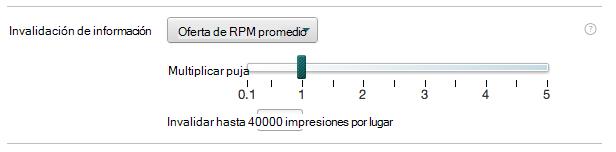
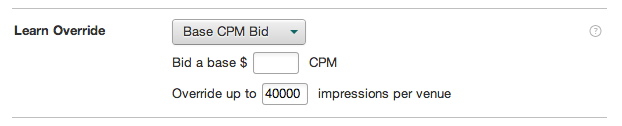
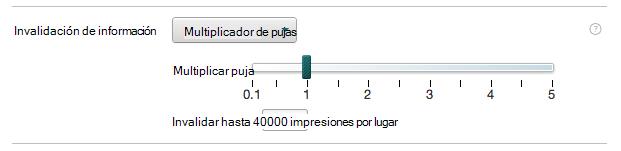
Cada una de las siguientes opciones requiere que establezca la Anulación hasta la cantidad. Este es el número de impresiones que quieres ganar por local usando esta configuración. Una vez superado este umbral, la configuración se revertirá a la puja de aprendizaje del motor de optimización estándar (es decir, se cancelará cualquier configuración de Invalidación de aprendizaje). Es importante establecer esto con precisión para que no recopile tantos datos a la tasa de aprendizaje modificada que sesgue los resultados (es decir, cuanto más pequeña sea su muestra estadística anticipada, menor será este umbral). El valor predeterminado es 40 000.
Puja de RPM medio : seleccione esta opción para usar el importe medio de la puja ganadora como puja en cada lugar. Esta opción se usa mejor cuando tiene muy poco conocimiento del rango de ofertas para este inventario, ya que le permite comenzar con una oferta que es apropiada para este lugar. Si desea ajustar aún más las pujas de aprendizaje, puede usar el campo Multiplicar puja para modificar el importe de la puja de aprendizaje por un factor comprendido entre 0,5 (la mitad de la puja actual) y 5 (cinco veces la puja actual), alterando así el coste y el número de impresiones ganadas.
Puja de CPM base : puede especificar el importe de la puja de CPM y utilizar ese importe para todas las pujas de Learn en todos los lugares. Si seleccionas esta opción, aparece el campo Pujar por una base $ , lo que te permite especificar el importe de CPM deseado. Esta opción se usa mejor cuando se dispone de información que indica un precio de puja diferente al sugerido por el motor de optimización estándar.
Multiplicador de ofertas : puede multiplicar las ofertas de aprendizaje determinadas por la optimización para todos los lugares por un factor entre 0,5 (la mitad de la oferta de aprendizaje) y 5 (cinco veces la oferta de aprendizaje). Si seleccionas esta opción, aparece el campo Multiplicador de pujas , donde puedes elegir el factor de multiplicación en la lista desplegable.
Advertencia
Cuantos más datos adquiera, mayor será el intervalo de los importes de las pujas de Learn. Por lo tanto, es posible que no quieras usar esta configuración cuando tengas una gran cantidad de datos, ya que es posible que no conozcas todo el intervalo de importes de puja de aprendizaje que estás multiplicando. Por ejemplo, si tiene un lugar que usa una oferta de aprendizaje de
$.30, y otro lugar que usa una oferta de$2.50, y selecciona un multiplicador de3.0, el primer lugar ofertará$.90(lo que puede ser aceptable) y el segundo lugar ofertará$7.50(que puede ser demasiado alto). Por lo tanto, cuantos más datos haya acumulado, más probable será que aplicar el multiplicador de pujas pueda dar lugar a pujas de aprendizaje extremadamente altas (o bajas). Al llegar a este punto, debe usar la opción de oferta promedio del lugar o la oferta de CPM base para ajustar la oferta de aprendizaje.
Hay tres configuraciones en la sección Comprar inventario de terceros que pueden limitar el importe de la oferta, independientemente del control de invalidación de aprendizaje que emplee:
- Puja como máximo $ _ CPM en la fase de aprendizaje
- CPM de oferta: CPM máx. $ _ en fase optimizada
- CPM de oferta: min $ _ CPM en fase optimizada
Si aplicas esta configuración, establecerás límites estrictos para esas pujas. Por lo tanto, si has seleccionado una o varias de estas opciones, incluso si aplicas el multiplicador de pujas de una manera que genera una puja extremadamente alta (por ejemplo, una puja de 35 $ para un inventario que normalmente cuesta 1 $), y tu puja máxima se establece en 3 $, tu puja se reducirá a 3 $.
Precio del segmento y modificador
Puedes aplicar un modificador de segmento o un precio de segmento para actualizar la puja determinada por el motor de optimización en función de información adicional que no tiene la optimización. Esto a menudo se hace en función de los cálculos del cliente interno.
- Los modificadores de segmento modifican el precio de oferta determinado por la optimización mediante un multiplicador específico. Por lo tanto, si tienes un modificador de 1300 y el motor de optimización determina una puja de 1,00 $, la puja real en la subasta será de 1,00 $ * (1300/1000) = 1,30 $.
- Los precios del segmento anulan el precio de oferta determinado por el motor de optimización. Por lo tanto, independientemente de lo que determine la oferta del motor de optimización como el precio de oferta adecuado, si el precio del segmento es de 0,75 USD, la oferta real en la subasta será de 0,75 USD.
Para obtener información sobre cómo cargar modificadores y asociarlos a una campaña, consulte Modificador de segmento.
Nota:
No establezcas un precio por segmento y uses la configuración de Inserción, Aprendizaje , CPM, CPM base al mismo tiempo. Dado que ambos establecen un precio de oferta exacto, esto puede tener consecuencias no deseadas. Por la misma razón, no debe establecer un modificador de segmento y un precio de segmento al mismo tiempo.
Umbrales de fase
El control deslizante Umbrales de fase le permite elegir cuántos eventos de aprendizaje exitosos se requieren para mover un nodo de la fase de aprendizaje a la fase optimizada. Puede establecer el valor moviendo el puntero según sea necesario; El número mínimo de eventos es 1, mientras que el número máximo es 15.
Para obtener más información sobre las fases de aprendizaje y optimización, consulte ¿Qué es un nodo de optimización?.
Restaurar valores predeterminados
Seleccione esta opción en el cuadro de diálogo para borrar las modificaciones que se hayan realizado en estas palancas y devolverlas a un estado predeterminado o neutral.
Modificador de cadencia
Nota:
Esta configuración no aparece en la ventana de diálogo Palancas de optimización . Aparece en la pantalla debajo del encabezado OTRAS OPCIONES .
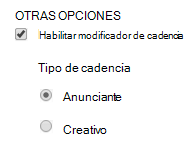
Esta configuración determina si el modificador de cadencia se aplica al anunciante en su conjunto o a cada creatividad. En función de los valores de Frecuencia (el número de veces que el usuario ha visto una creatividad específica o cualquier creatividad de un anunciante durante un período determinado) y Actualidad (cuánto tiempo ha visto el usuario una creatividad específica o cualquier creatividad de un anunciante), el sistema ajustará el valor de la oferta en un intento de ganar más o menos impresiones. Puede establecerlo en Anunciante o Creativo para determinar cómo se mide la cadencia.
Si un anunciante tiene un número limitado de creatividades y estas tienen un aspecto similar, probablemente debería establecer este valor en Anunciante. Si los elementos creativos de un anunciante son muy diferenciados entre sí, puede establecerlo en Creativo.
Cuando se establece en Pujar un CPM base, puede limitar los límites superior e inferior de la puja completando la configuración de CPM de pago: Max $ y Min $ . Estos valores sirven como límites absolutos; No se usan pujas fuera de este intervalo.
Importante
La configuración predeterminada es Anunciante.
Temas relacionados
- Optimización en profundidad
- Estrategias de compra de optimización
- Preguntas frecuentes de Targeted Learn
- ¿Qué es un nodo de optimización?
- ¿Qué es la valoración?
- Modificador de cadencia y factor caos
- Optimización del lado de la venta
- Porcentaje de aprendizaje dinámico
- Give Up Price
- Modificador de segmento