Nota
El acceso a esta página requiere autorización. Puede intentar iniciar sesión o cambiar directorios.
El acceso a esta página requiere autorización. Puede intentar cambiar los directorios.
El Azure VMware Solution privado le ofrece la posibilidad de implementar un clúster de vSphere en Azure. De manera predeterminada, hay un clúster vSAN para cada nube privada que se crea. Los clústeres se pueden agregar, eliminar y escalar. El número mínimo de hosts por clúster es tres. Puede agregar más hosts de uno en uno, hasta un máximo de 16 por clúster. El número máximo de clústeres por nube privada es 12. La implementación inicial de Azure VMware Solution tiene tres hosts.
Se usa vCenter Server y NSX-T Manager para administrar la mayoría de los otros aspectos de la configuración o del funcionamiento de los clústeres. Todo el almacenamiento local de cada host de un clúster está bajo el control de vSAN.
Sugerencia
Si necesita aumentar el número de implementación inicial, siempre puede extender el clúster y agregar otros clústeres más adelante.
Dado que Azure VMware Solution no le permite administrar la nube privada con vCenter Server en la nube al iniciarse, debe realizar más pasos para la configuración. En este tutorial se tratan estos pasos y los requisitos previos relacionados.
En este tutorial, aprenderá a:
- Creación de una nube privada de Azure VMware Solution
- Comprobar la nube privada implementada
Requisitos previos
- Cree una nube privada con los permisos y derechos administrativos necesarios. Debes estar al menos en el nivel mínimo de colaborador dentro de la suscripción.
- Implemente Azure VMware Solution con la información recopilada en el tutorial planning.
- Asegúrese de que tiene configurada la red correcta como se describe en la lista de comprobación de planeamiento de red.
- Tenga hosts aprovisionados y compruebe que el proveedor de recursos Microsoft.AVS esté registrado.
Creación de una nube privada
Puede crear una nube privada Azure VMware Solution mediante el portal de Azure o el CLI de Azure.
Inicie sesión en el portal Azure.
Nota
Si necesita acceso al portal de Azure US Gov, vaya a https://portal.azure.us/
Seleccione Crear un recurso.
En el cuadro de texto Servicios de búsqueda y marketplace, escriba
Azure VMware Solutiony selecciónelo de los resultados de búsqueda.En la ventana Azure VMware Solution, seleccione Crear.
Si necesita más hosts, solicite un aumento de la cuota de hosts.
En la pestaña Aspectos básicos, introduzca los valores de los campos y, luego, seleccione Revisar y crear.
Sugerencia
La información se recopiló durante la fase de planeamiento de esta inicio rápido.
Campo Value Suscripción Seleccione la suscripción que va a usar para la implementación. Todos los recursos de una suscripción de Azure se facturan juntos. Grupos de recursos Seleccione el grupo de recursos de la nube privada. Un grupo de recursos Azure es un contenedor lógico en el que se implementan y administran los recursos Azure. Como alternativa, puede crear un nuevo grupo de recursos para su nube privada. Nombre del recurso Proporcione el nombre de la nube privada de Azure VMware Solution. Ubicación Seleccione una ubicación, como Este de EE. UU. 2. Esta es la región que definió en la fase de planeamiento. Tamaño del host Seleccione la SKU AV36, AV36P o AV52. Ubicación del host Seleccione Todos los hosts en una zona de disponibilidad para una nube privada estándar o Hosts en dos zonas de disponibilidad para clústeres extendidos. Número de hosts Número de hosts asignados para el clúster de nube privada. El valor predeterminado es 3 y puede aumentarlo o reducirlo después de la implementación. Si estos nodos no aparecen como disponibles, póngase en contacto con el soporte técnico para solicitar un aumento de cuota. También puede seleccionar el vínculo etiquetado Si necesita más hosts, solicite un aumento de cuota en el portal de Azure. Bloque de direcciones para la nube privada Proporcione un bloque de direcciones IP para la nube privada. El CIDR representa la red de administración de la nube privada y se usará para los servicios de administración de clústeres, como vCenter Server y NSX-T Manager. Use el espacio de direcciones /22, por ejemplo, 10.175.0.0/22. La dirección debe ser única y no superponerse con otras redes virtuales Azure y con redes locales. 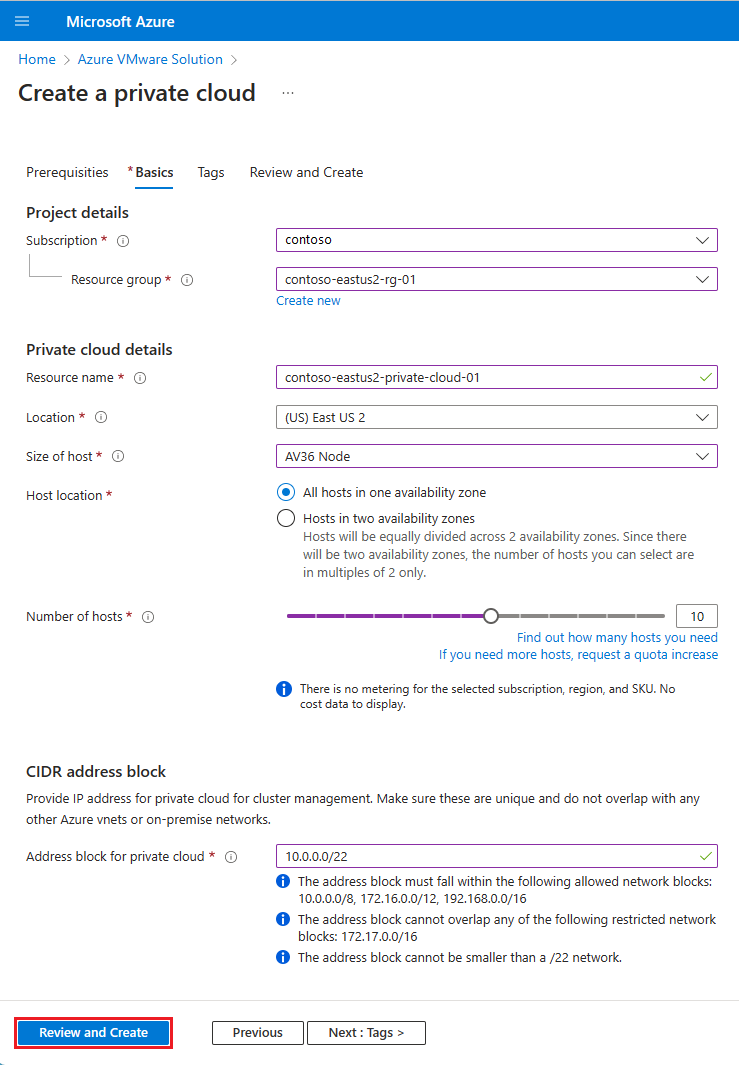
Verifique la información especificada y, si es correcta, seleccione Crear.
Nota
Este paso dura unas 4 horas. La adición de un único host de un clúster existente tarda una hora. Si va a agregar un nuevo clúster con el número máximo de nodos (16), puede tardar más de 4 horas.
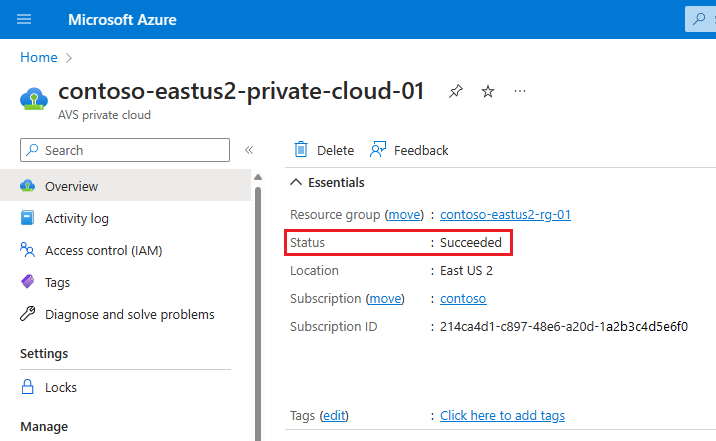
Comprobación de que la implementación se ha realizado correctamente. Navegue hasta el grupo de recursos que creó y seleccione la nube privada. Una vez que se haya completado la implementación, se mostrará el estado Correcto.

Pasos siguientes
En este tutorial, ha aprendido a:
- Creación de una nube privada de Azure VMware Solution
- Comprobar la nube privada implementada
- Eliminación de una nube privada de Azure VMware Solution
Continúe con el siguiente tutorial para aprender a crear un jumpbox. Use el jumpbox para conectarse a su entorno y administrar la nube privada localmente.