Nota
El acceso a esta página requiere autorización. Puede intentar iniciar sesión o cambiar directorios.
El acceso a esta página requiere autorización. Puede intentar cambiar los directorios.
SE APLICA A: Azure Data Factory Azure Synapse Analytics
Sugerencia
Data Factory en Microsoft Fabric es la próxima generación de Azure Data Factory, con una arquitectura más sencilla, inteligencia artificial integrada y nuevas características. Si no está familiarizado con la integración de datos, comience con Fabric Data Factory. Las cargas de trabajo de ADF existentes pueden actualizarse a Fabric para acceder a nuevas funcionalidades en ciencia de datos, análisis en tiempo real e informes.
En este artículo se describe cómo usar la actividad de copia en Azure Data Factory para copiar datos desde y hacia un almacén de datos ODBC. El documento se basa en el artículo de introducción a la actividad de copia que describe información general de la actividad de copia.
Funcionalidades admitidas
Este conector ODBC es compatible con las siguientes funcionalidades:
| Funcionalidades admitidas | IR |
|---|---|
| Actividad de copia (origen/receptor) | ② |
| Actividad de búsqueda | ② |
① Azure Integration Runtime ② Entorno de ejecución de integración autohospedado
Para obtener una lista de los almacenes de datos que se admiten como orígenes y receptores, consulte la tabla de almacenes de datos admitidos.
En concreto, este conector ODBC admite copiar datos con cualquier almacén de datos compatible con ODBC como origen o destino mediante la autenticación básica o anónima. Se requiere un controlador ODBC de 64 bits. En el caso del receptor ODBC, el servicio es compatible con la versión 2.0 de ODBC.
Requisitos previos
Para usar este conector ODBC, necesitará lo siguiente:
- Configure un Integration Runtime autohospedado. Consulte el artículo sobre Integration Runtime autohospedado para más información.
- Instale el controlador ODBC de 64 bits para el almacén de datos en la máquina Integration Runtime.
Introducción
Para realizar la actividad de copia con una canalización, puede usar una de las siguientes herramientas o SDK:
- Herramienta Copiar datos
- Azure portal
- SDK de .NET
- SDK de Python
- Azure PowerShell
- REST API
- plantilla Azure Resource Manager
Creación de un servicio vinculado en un almacén de datos ODBC mediante la interfaz de usuario
Siga estos pasos para crear un servicio vinculado a un almacén de datos ODBC en la interfaz de usuario del portal de Azure.
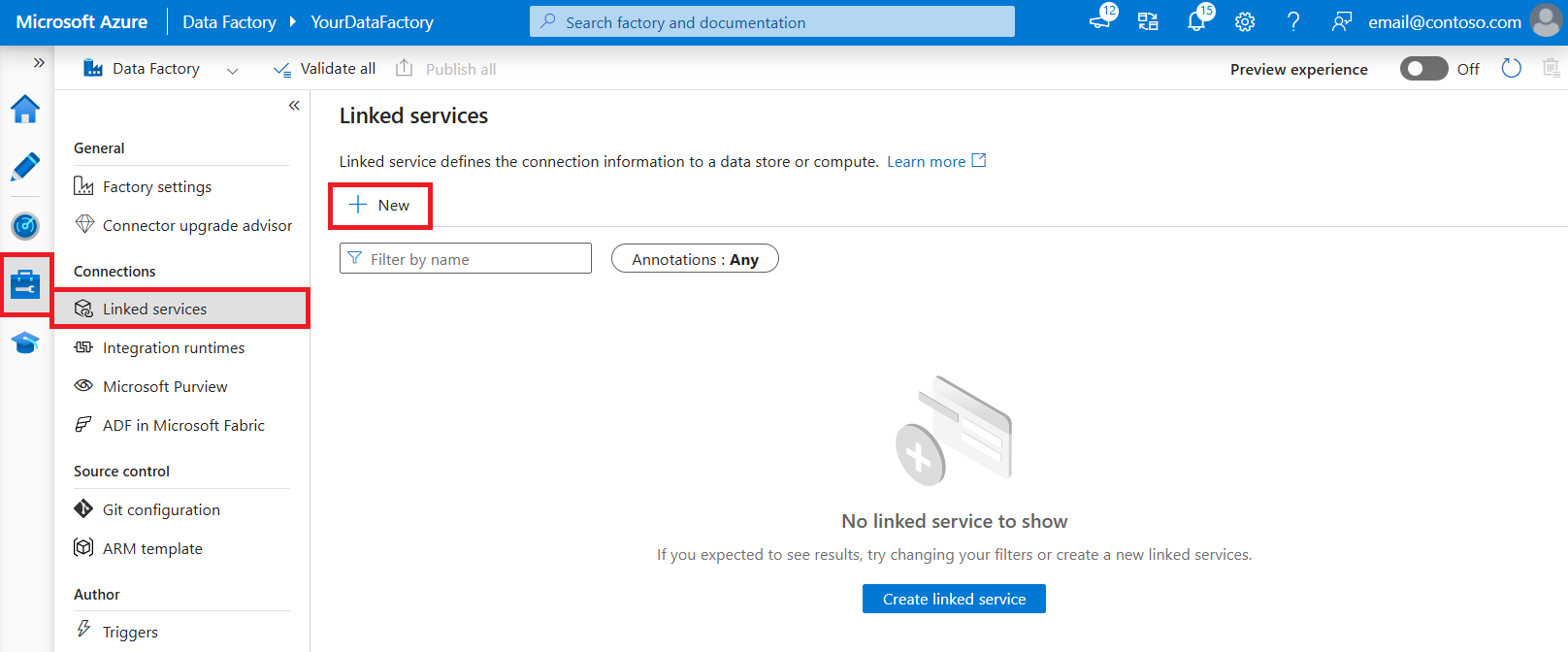
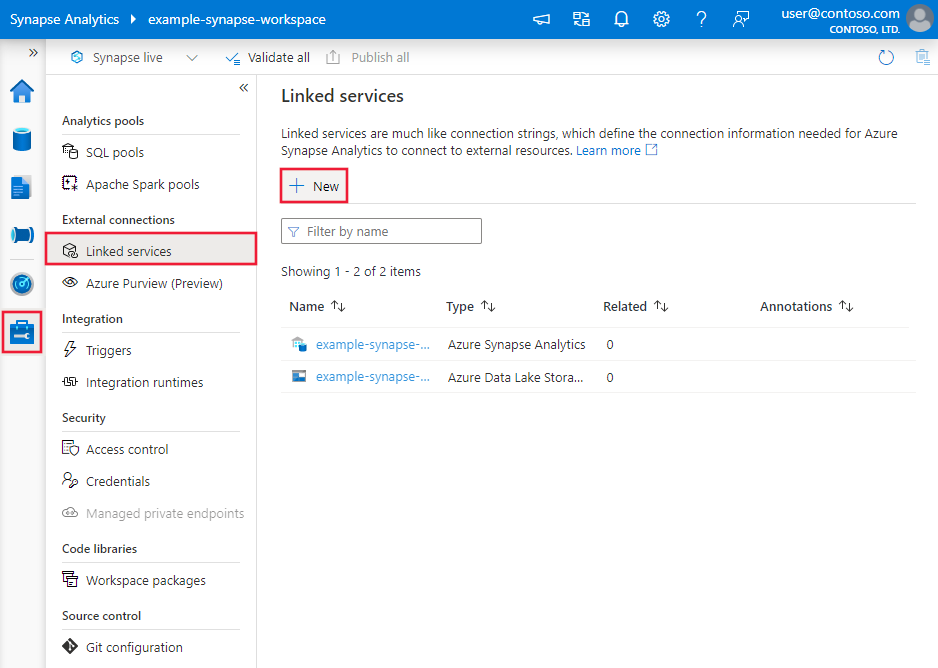
Vaya a la pestaña Administrar del área de trabajo de Azure Data Factory o Synapse y seleccione Servicios vinculados y haga clic en Nuevo:
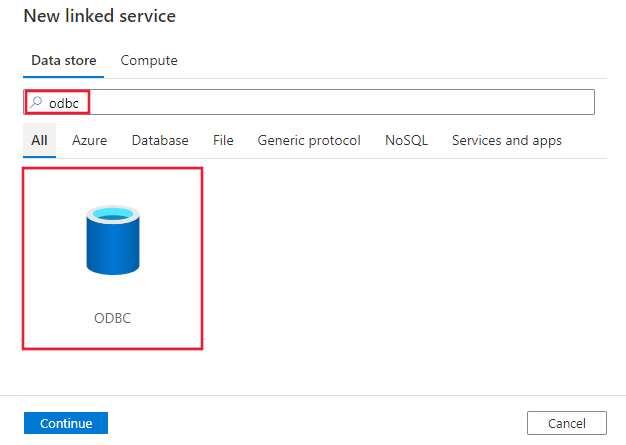
Busque ODBC y seleccione el conector de ODBC.
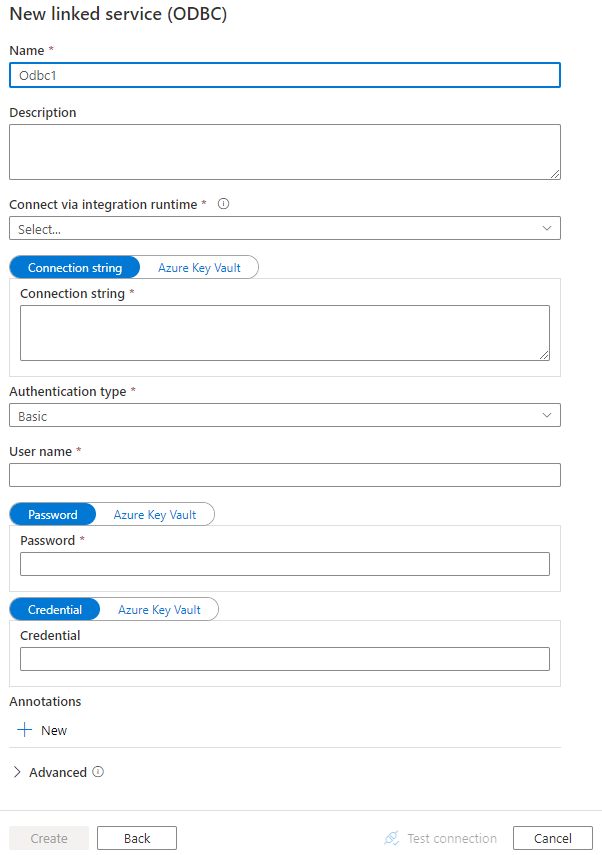
Configure los detalles del servicio, pruebe la conexión y cree el servicio vinculado.
Detalles de configuración del conector
Las secciones siguientes proporcionan detalles sobre las propiedades que se usan para definir entidades de Data Factory específicas del conector ODBC.
Propiedades del servicio vinculado
Las siguientes propiedades son compatibles con el servicio vinculado ODBC:
| Propiedad | Descripción | Obligatorio |
|---|---|---|
| type | La propiedad type debe establecerse en: Odbc | Sí |
| connectionString | La cadena de conexión que excluye la parte de la credencial. Puede especificar el cadena de conexión con el patrón Driver={SQL Server};Server=Server.database.windows.net; Database=TestDatabase; o usar el DSN del sistema (nombre del origen de datos) que configuró en la máquina de Integration Runtime con DSN=<name of the DSN on IR machine>; (todavía necesita especificar la parte de credencial en el servicio vinculado en consecuencia).También puede establecer una contraseña en Azure Key Vault y extraer la configuración de password de la cadena de conexión. Consulte las credenciales de Store en Azure Key Vault con más detalles. |
Sí |
| authenticationType | Tipo de autenticación que se usa para conectarse al almacén de datos ODBC. Los valores permitidos son: Básica y Anónima. |
Sí |
| userName | Especifique el nombre de usuario si usa la autenticación básica. | No |
| password | Especifique la contraseña de la cuenta de usuario que se especificó para el nombre de usuario. Marque este campo como SecureString para almacenarlo de forma segura o referenciar un secreto almacenado en Azure Key Vault. | No |
| credencial | La parte de la credencial de acceso de la cadena de conexión especificada en formato de valor de propiedad específico del controlador. Ejemplo: "RefreshToken=<secret refresh token>;". Marque este campo como SecureString. |
No |
| connectVia | El Integration Runtime que se utilizará para establecer conexión con el almacén de datos. Se requiere un Integration Runtime autohospedado, como se mencionó en Prerequisites. | Sí |
Ejemplo 1: con autenticación básica
{
    "name": "ODBCLinkedService",
    "properties": {
        "type": "Odbc",
        "typeProperties": {
            "connectionString": "<connection string>",
            "authenticationType": "Basic",
            "userName": "<username>",
            "password": {
                "type": "SecureString",
                "value": "<password>"
            }
        },
        "connectVia": {
            "referenceName": "<name of Integration Runtime>",
            "type": "IntegrationRuntimeReference"
        }
    }
}
Ejemplo 2: con autenticación anónima
{
    "name": "ODBCLinkedService",
    "properties": {
        "type": "Odbc",
        "typeProperties": {
            "connectionString": "<connection string>",
            "authenticationType": "Anonymous",
            "credential": {
                "type": "SecureString",
                "value": "RefreshToken=<secret refresh token>;"
            }
        },
        "connectVia": {
            "referenceName": "<name of Integration Runtime>",
            "type": "IntegrationRuntimeReference"
        }
    }
}
Propiedades del conjunto de datos
Si desea ver una lista completa de las secciones y propiedades disponibles para definir conjuntos de datos, consulte el artículo sobre conjuntos de datos. En esta sección se proporciona una lista de las propiedades que admite el conjunto de datos de ODBC.
A la hora de copiar datos en un almacén de datos compatible con ODBC o desde este las siguientes propiedades son compatibles:
| Propiedad | Descripción | Obligatorio |
|---|---|---|
| type | La propiedad type del conjunto de datos debe establecerse en: OdbcTable | Sí |
| tableName | Nombre de la tabla en el almacén de datos ODBC. | No (si se especifica "query" en el origen de la actividad) Sí para el receptor |
Ejemplo
{
    "name": "ODBCDataset",
    "properties": {
        "type": "OdbcTable",
        "schema": [],
        "linkedServiceName": {
            "referenceName": "<ODBC linked service name>",
            "type": "LinkedServiceReference"
        },
        "typeProperties": {
            "tableName": "<table name>"
        }
    }
}
Si estaba usando un conjunto de datos de tipo RelationalTable, todavía se admite tal cual, aunque se aconseja usar el nuevo en el futuro.
Las propiedades de la actividad de copia
Si desea ver una lista completa de las secciones y propiedades disponibles para definir actividades, consulte el artículo sobre canalizaciones. En esta sección se proporciona una lista de las propiedades que admite el origen de ODBC.
ODBC como origen
Para copiar datos de un almacén de datos compatible con ODBC, se admiten las siguientes propiedades en la sección source de la actividad de copia:
| Propiedad | Descripción | Obligatorio |
|---|---|---|
| type | La propiedad type del origen de la actividad de copia debe establecerse en: OdbcSource | Sí |
| Query | Use la consulta SQL personalizada para leer los datos. Por ejemplo: "SELECT * FROM MyTable". |
No (si se especifica "tableName" en el conjunto de datos) |
Ejemplo:
"activities":[
    {
        "name": "CopyFromODBC",
        "type": "Copy",
        "inputs": [
            {
                "referenceName": "<ODBC input dataset name>",
                "type": "DatasetReference"
            }
        ],
        "outputs": [
            {
                "referenceName": "<output dataset name>",
                "type": "DatasetReference"
            }
        ],
        "typeProperties": {
            "source": {
                "type": "OdbcSource",
                "query": "SELECT * FROM MyTable"
            },
            "sink": {
                "type": "<sink type>"
            }
        }
    }
]
Si estaba usando un origen de tipo RelationalSource, todavía se admite tal cual, aunque se aconseja usar el nuevo en el futuro.
ODBC como receptor
Para copiar datos a un almacén de datos compatible con ODBC, establezca el tipo de receptor de la actividad de copia en OdbcSink. Se admiten las siguientes propiedades en la sección sink de la actividad de copia:
| Propiedad | Descripción | Obligatorio |
|---|---|---|
| type | La propiedad type del receptor de la actividad de copia debe establecerse en: OdbcSink. | Sí |
| writeBatchTimeout | Tiempo de espera para que la operación de inserción por lotes se complete antes de que se agote el tiempo de espera. Los valores permitidos son: intervalos de tiempo. Ejemplo: "00:30:00" (30 minutos). |
No |
| writeBatchSize | Inserta datos en la tabla SQL cuando el tamaño del búfer alcanza el valor writeBatchSize. Los valores permitidos son: enteros (número de filas). |
No (el valor predeterminado es 0, detectado automáticamente) |
| preCopyScript | Especifique una consulta SQL para que la actividad de copia se ejecute antes de escribir datos en el almacén de datos en cada ejecución. Puede usar esta propiedad para limpiar los datos cargados previamente. | No |
Nota:
Si "writeBatchSize" no está establecido (se ha detectado automáticamente), la actividad de copia primero detecta si el controlador admite operaciones por lotes y lo establece en 10000 si lo hace, o bien en 1 si no es así. Si establece explícitamente un valor distinto de 0, la actividad de copia respeta el valor y genera un error en tiempo de ejecución si el controlador no admite operaciones por lotes.
Ejemplo:
"activities":[
    {
        "name": "CopyToODBC",
        "type": "Copy",
        "inputs": [
            {
                "referenceName": "<input dataset name>",
                "type": "DatasetReference"
            }
        ],
        "outputs": [
            {
                "referenceName": "<ODBC output dataset name>",
                "type": "DatasetReference"
            }
        ],
        "typeProperties": {
            "source": {
                "type": "<source type>"
            },
            "sink": {
                "type": "OdbcSink",
                "writeBatchSize": 100000
            }
        }
    }
]
Propiedades de la actividad de búsqueda
Para obtener información detallada sobre las propiedades, consulte Actividad de búsqueda.
Solución de problemas de conectividad
Para solucionar problemas de conexión, use la pestaña Diagnostics de Integration Runtime Administrador de configuración.
- Inicie Integration Runtime Administrador de configuración.
- Cambie a la pestaña Diagnósticos .
- En la sección "Prueba de conexión", seleccione el tipo de almacén de datos (servicio vinculado).
- Especifique el
cadena de conexión que se usa para conectarse al almacén de datos, elija elauthentication y escribanombre de usuario ,credentials . - Haga clic en Probar conexión para probar la conexión con el almacén de datos.
Contenido relacionado
Para obtener una lista de los almacenes de datos que admite la actividad de copia como orígenes y receptores, consulte Almacenes de datos compatibles.