Nota
El acceso a esta página requiere autorización. Puede intentar iniciar sesión o cambiar directorios.
El acceso a esta página requiere autorización. Puede intentar cambiar los directorios.
SE APLICA A: Azure Data Factory
  Azure Synapse Analytics
Sugerencia
Data Factory en Microsoft Fabric es la próxima generación de Azure Data Factory, con una arquitectura más sencilla, inteligencia artificial integrada y nuevas características. Si no está familiarizado con la integración de datos, comience con Fabric Data Factory. Las cargas de trabajo de ADF existentes pueden actualizarse a Fabric para acceder a nuevas funcionalidades en ciencia de datos, análisis en tiempo real e informes.
En el ejemplo siguiente se muestra cómo usar un script previo y posterior a la implementación con integración y entrega continuas en Azure Data Factory.
Instalar Azure PowerShell
Instale los módulos de Azure PowerShell más recientes siguiendo las instrucciones de Cómo instalar y configurar Azure PowerShell.
Advertencia
Asegúrese de usar PowerShell Core en la tarea de ADO para ejecutar el script.
Script anterior y posterior a la implementación
Los scripts de ejemplo para detener o iniciar desencadenadores y actualizar parámetros globales durante el proceso de versión (CICD) se encuentran en la página Azure Data Factory página oficial de GitHub.
Nota
Use el PrePostDeploymentScript.Ver2.ps1 si desea desactivar o activar solo los desencadenadores que se han modificado en lugar de activar todos los desencadenadores durante CI/CD.
Ejecución de scripts y parámetros
Se puede usar este script de ejemplo para detener los desencadenadores antes de la implementación y reiniciarlos más adelante. El script también incluye código para eliminar recursos que se han quitado. Guarde el script en un repositorio git de Azure DevOps y haga referencia a él a través de una tarea de Azure PowerShell la versión más reciente de Azure PowerShell.
Al ejecutar un script anterior a la implementación, tendrá que especificar una variante de los siguientes parámetros en el campo Argumentos de script.
-armTemplate "$(System.DefaultWorkingDirectory)/<your-arm-template-location>" -ResourceGroupName <your-resource-group-name> -DataFactoryName <your-data-factory-name> -predeployment $true -deleteDeployment $false
Al ejecutar un script posterior a la implementación, tendrá que especificar una variante de los siguientes parámetros en el campo Argumentos de script.
-armTemplate "$(System.DefaultWorkingDirectory)/<your-arm-template-location>" -ResourceGroupName <your-resource-group-name> -DataFactoryName <your-data-factory-name> -predeployment $false -deleteDeployment $true
Nota
La marca -deleteDeployment se usa para especificar la eliminación de la entrada de implementación de ADF del historial de implementación en ARM.
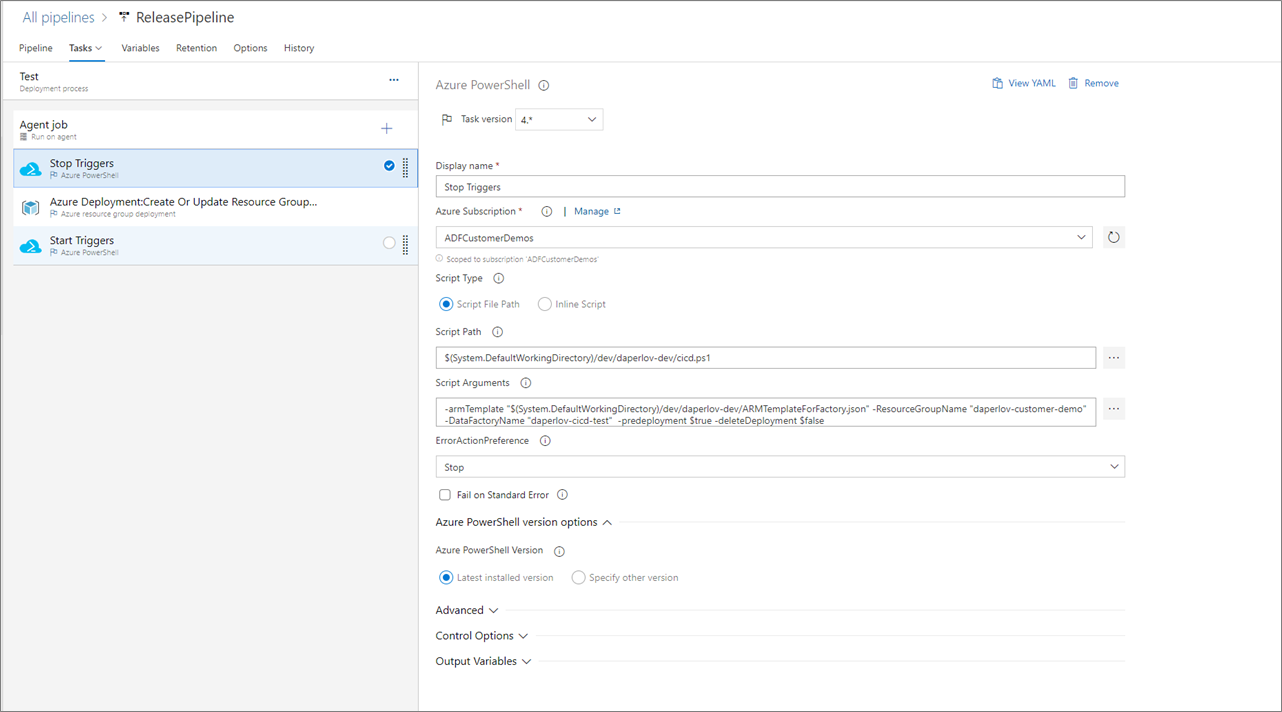
Ejecución y parámetros de script: canalizaciones de YAML
El siguiente código YAML ejecuta un script que sirve para detener los desencadenadores antes de la implementación y reiniciarlos más adelante. El script también incluye código para eliminar recursos que se han quitado. Si sigue los pasos descritos en Nuevo flujo de CI/CD, este script se exporta como parte del artefacto creado a través del paquete de publicación de npm.
Detener desencadenadores de ADF
 - task: AzurePowerShell@5
            displayName: Stop ADF Triggers
            inputs:
              scriptType: 'FilePath'
              ConnectedServiceNameARM: AzureDevServiceConnection
              scriptPath: ../ADFTemplates/PrePostDeploymentScript.ps1
              ScriptArguments: -armTemplate "<your-arm-template-location>" -ResourceGroupName <your-resource-group-name> -DataFactoryName <your-data-factory-name> -predeployment $true -deleteDeployment $false
              errorActionPreference: stop
              FailOnStandardError: False
              azurePowerShellVersion: 'LatestVersion'
              pwsh: True
              workingDirectory: ../
Iniciar desencadenadores de ADF
          - task: AzurePowerShell@5
            displayName: Start ADF Triggers
            inputs:
              scriptType: 'FilePath'
              ConnectedServiceNameARM: AzureDevServiceConnection
              scriptPath: ../ADFTemplates/PrePostDeploymentScript.ps1
              ScriptArguments: -armTemplate "<your-arm-template-location>" -ResourceGroupName <your-resource-group-name> -DataFactoryName <your-data-factory-name>-predeployment $false -deleteDeployment $true
              errorActionPreference: stop
              FailOnStandardError: False
              azurePowerShellVersion: 'LatestVersion'
              pwsh: True
              workingDirectory: ../
Contenido relacionado
- Información general de integración y entrega continuas
- Automatización de la integración continua mediante versiones de Azure Pipelines
- Promover manualmente una plantilla de Resource Manager a cada entorno
- Utilice parámetros personalizados con una plantilla de Resource Manager
- Plantillas enlazadas de Resource Manager
- Uso de un entorno de producción de parche rápido