Nota
El acceso a esta página requiere autorización. Puede intentar iniciar sesión o cambiar directorios.
El acceso a esta página requiere autorización. Puede intentar cambiar los directorios.
SE APLICA A: Azure Data Factory Azure Synapse Analytics
Sugerencia
Data Factory en Microsoft Fabric es la próxima generación de Azure Data Factory, con una arquitectura más sencilla, inteligencia artificial integrada y nuevas características. Si no está familiarizado con la integración de datos, comience con Fabric Data Factory. Las cargas de trabajo de ADF existentes pueden actualizarse a Fabric para acceder a nuevas funcionalidades en ciencia de datos, análisis en tiempo real e informes.
Los flujos de datos están disponibles tanto en canalizaciones de Azure Data Factory como en canalizaciones de Azure Synapse Analytics. Este artículo se aplica a los flujos de datos de mapeo. Si no está familiarizado con las transformaciones, consulte el artículo introductorio Transformación de datos mediante flujos de datos de asignación.
Un flujo de mapeo de datos proporciona una manera de transformar datos a escala sin necesidad de codificación. Puede diseñar un trabajo de transformación de datos en el diseñador de flujos de datos realizando una serie de transformaciones. Comience con cualquier número de transformaciones de origen, seguida de los pasos de transformación de datos. A continuación, complete el flujo de datos con un receptor para enviar los resultados a un destino.
Pasos para crear un nuevo flujo de datos
Crear una nueva factoría de datos V2 mediante el portal de Azure.
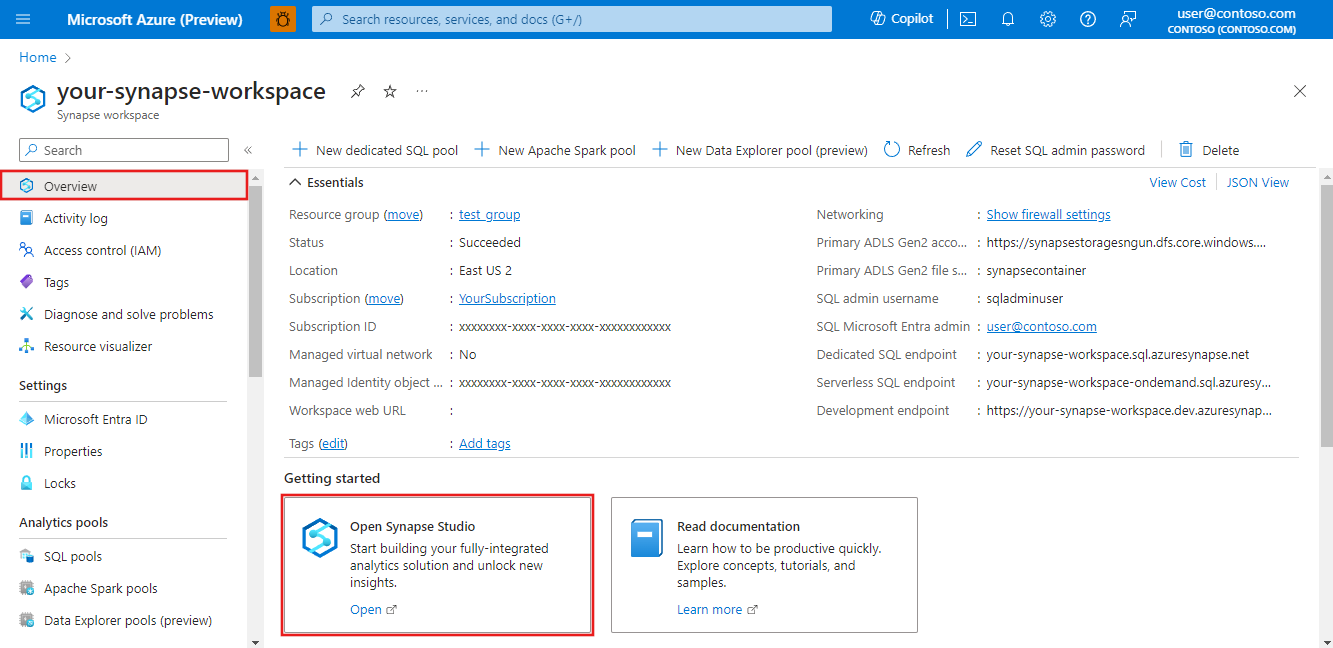
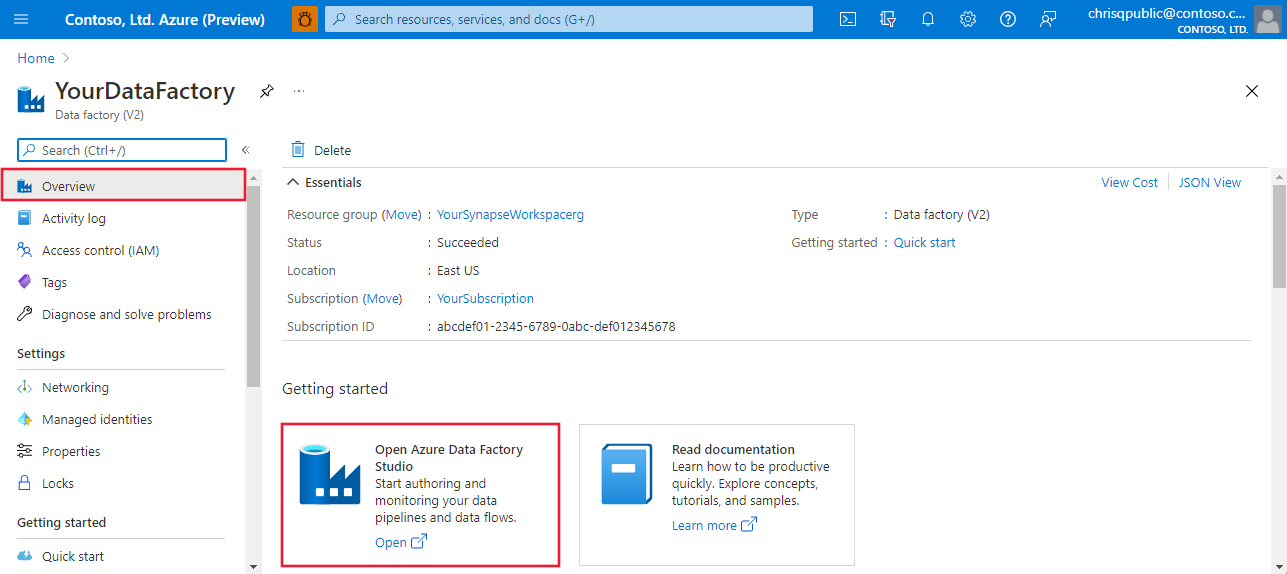
En el portal, vaya a la factoría de datos. Seleccione Overview y, a continuación, seleccione el icono Abrir Azure Data Factory Studio.
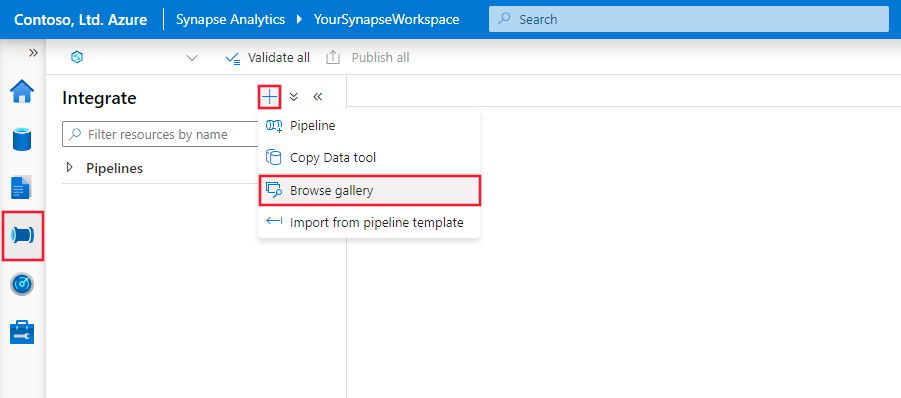
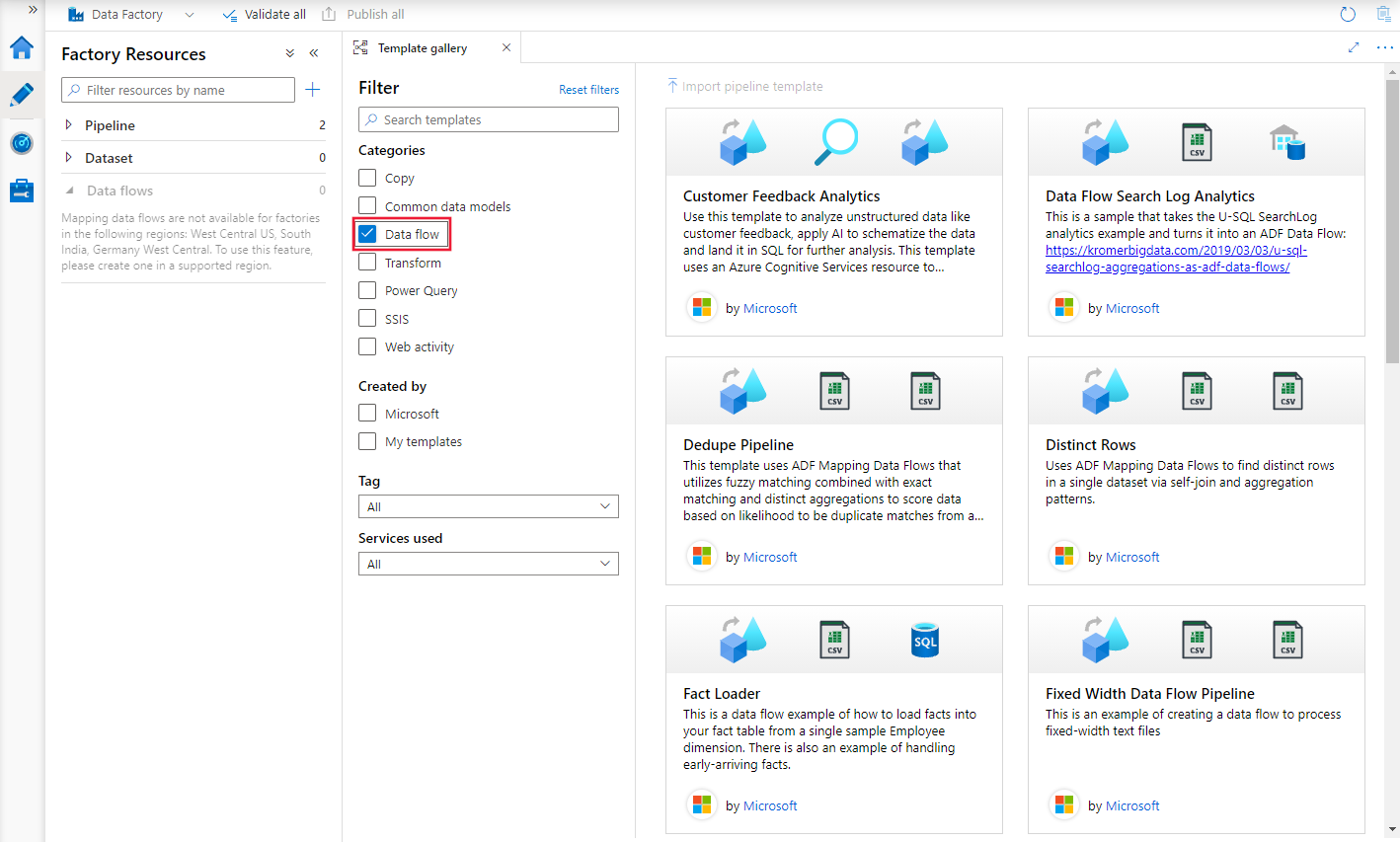
En Azure Data Factory Studio, puede agregar flujos de datos de ejemplo desde la galería de plantillas. Para examinar la galería, vaya a la pestaña Autor. Seleccione el signo más y, a continuación, elijaCanalización>Galería de plantillas.
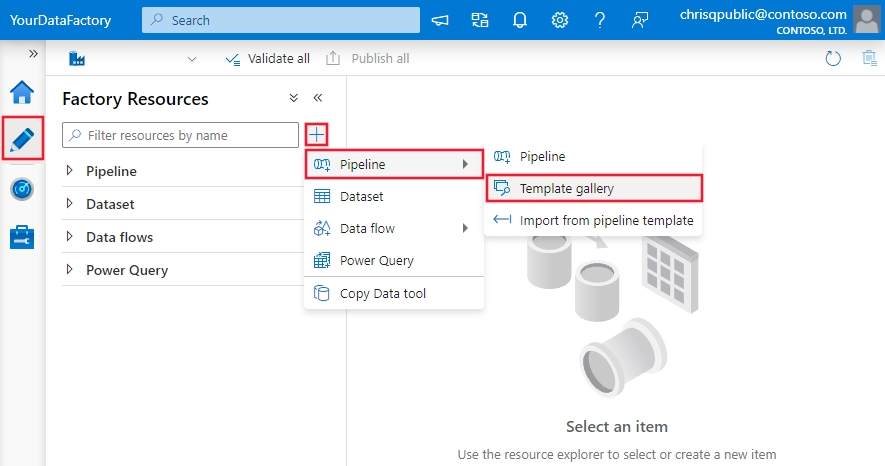
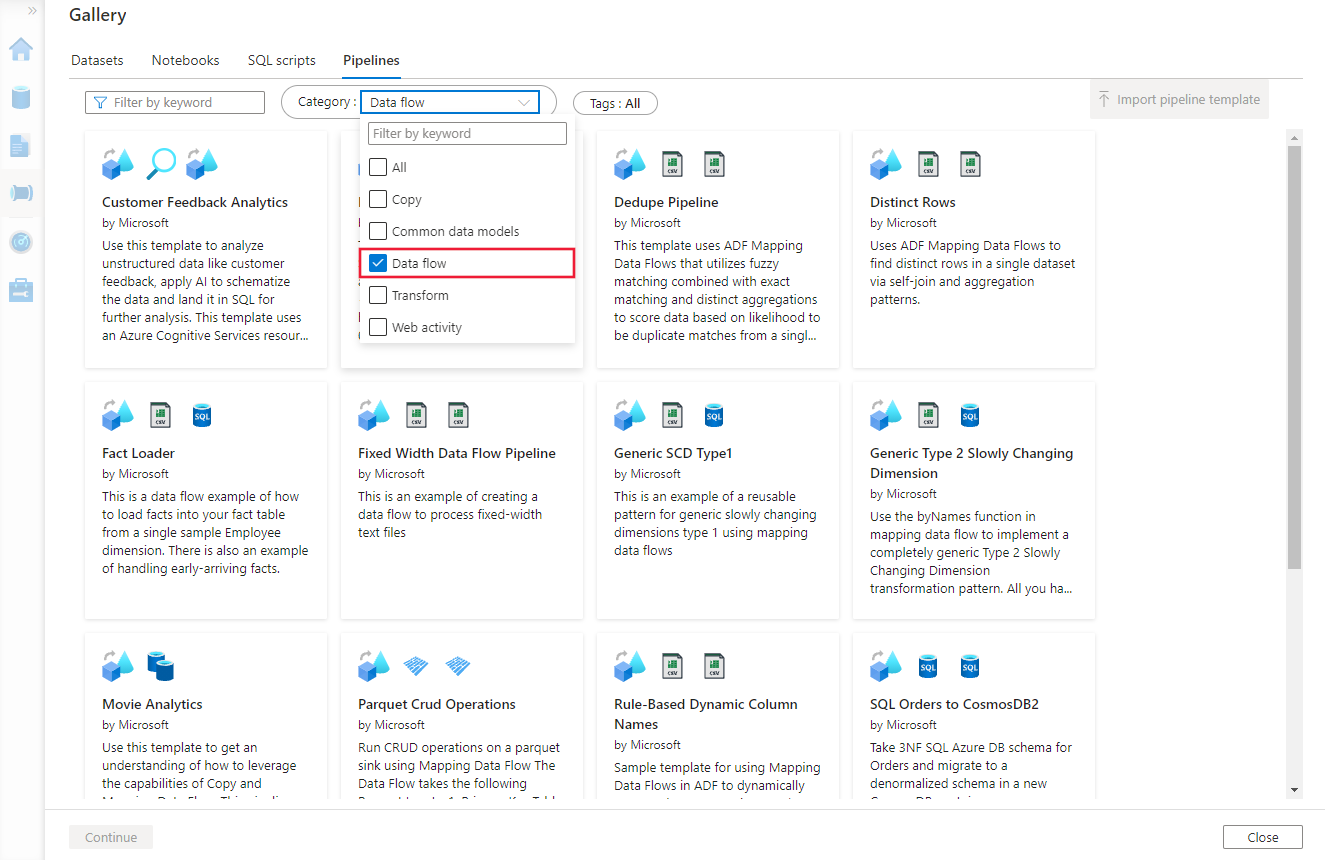
Filtre por la categoría Flujo de datos para elegir entre las plantillas disponibles.
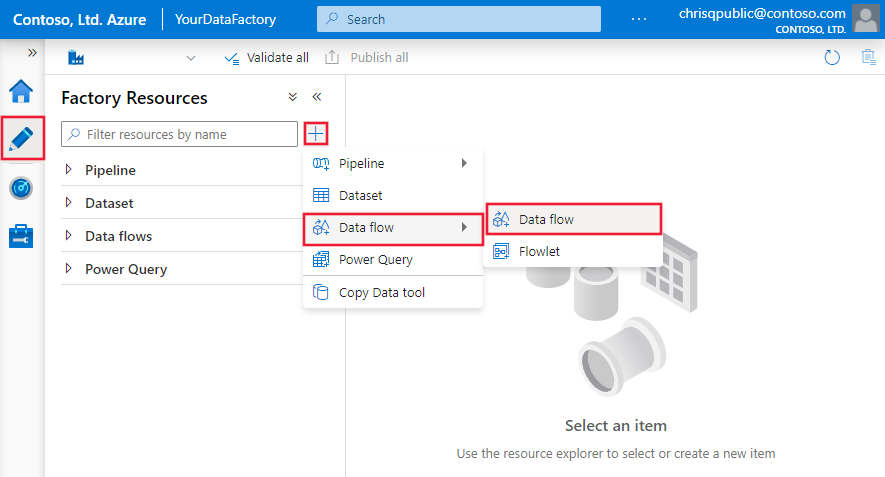
También puede agregar flujos de datos directamente a la factoría de datos sin usar una plantilla. En la pestaña Author de Azure Data Factory Studio, seleccione el signo más y elija Data flow>Data flow.