Nota
El acceso a esta página requiere autorización. Puede intentar iniciar sesión o cambiar directorios.
El acceso a esta página requiere autorización. Puede intentar cambiar los directorios.
SE APLICA A: Azure Data Factory Azure Synapse Analytics
Sugerencia
Data Factory en Microsoft Fabric es la próxima generación de Azure Data Factory, con una arquitectura más sencilla, inteligencia artificial integrada y nuevas características. Si no está familiarizado con la integración de datos, comience con Fabric Data Factory. Las cargas de trabajo de ADF existentes pueden actualizarse a Fabric para acceder a nuevas funcionalidades en ciencia de datos, análisis en tiempo real e informes.
Siga este artículo cuando quiera analizar los archivos Excel. El servicio admite ".xls" y ".xlsx".
Excel formato es compatible con los siguientes conectores:
Nota:
No se admite el formato ".xls" al usar HTTP.
Propiedades del conjunto de datos
Si desea ver una lista completa de las secciones y propiedades disponibles para definir conjuntos de datos, consulte el artículo sobre conjuntos de datos. En esta sección se proporciona una lista de las propiedades admitidas por el conjunto de datos de Excel.
| Propiedad | Descripción | Obligatorio |
|---|---|---|
| tipo | La propiedad type del conjunto de datos debe establecerse en Excel. | Sí |
| ubicación | Configuración de ubicación de los archivos. Cada conector basado en archivos tiene su propio tipo de ubicación y propiedades compatibles en location. |
Sí |
| sheetName | Nombre de la hoja de cálculo Excel para leer datos. | Especifique sheetName o sheetIndex. |
| sheetIndex | Índice de la hoja de cálculo de Excel para leer datos a partir de 0. | Especifique sheetName o sheetIndex. |
| rango | Intervalo de celdas de la hoja de cálculo especificada para localizar los datos selectivos, por ejemplo: - Sin especificar: lee toda la hoja de cálculo como una tabla desde la primera fila y columna que no están vacías. - A3: lee una tabla a partir de la celda dada y detecta dinámicamente todas las filas debajo y todas las columnas a la derecha.- A3:H5: lee este intervalo fijo como una tabla.- A3:A3: lee esta celda sola. |
No |
| firstRowAsHeader | Especifica si se debe tratar la primera fila del rango o la hoja de cálculo determinados como una línea de encabezado con nombres de columnas. Los valores permitidos son true y false (predeterminado). |
No |
| valorNulo | Especifica la representación de cadena del valor nulo. El valor predeterminado es una cadena vacía. |
No |
| compresión | Grupo de propiedades para configurar la compresión de archivo. Configure esta sección si desea realizar la compresión o descompresión durante la ejecución de la actividad. | No |
| tipo (en compression ) |
El códec de compresión usado para leer y escribir archivos JSON. Los valores permitidos son bzip2, gzip, deflate, ZipDeflate, TarGzip, Tar, snappy o Iz4. La opción predeterminada no se comprime. Note actualmente la actividad de copia no admite "snappy" y "lz4", y el flujo de datos de mapeo no admite "ZipDeflate", "TarGzip" y "Tar". Tenga en cuenta que cuando utilice la actividad de copia para descomprimir archivos ZipDeflate y escribir en un almacén de datos de destino basado en archivos, los archivos se extraerán a la carpeta <path specified in dataset>/<folder named as source zip file>/. |
No. |
| nivel (en compression ) |
La razón de compresión. Los valores permitidos son Optimal o Fastest. - Fastest: La operación de compresión debe completarse tan pronto como sea posible, incluso si el archivo resultante no se comprime de forma óptima. - Optimal: la operación de compresión se debe comprimir óptimamente, incluso si tarda más tiempo en completarse. Para más información, consulte el tema Nivel de compresión . |
No |
A continuación se muestra un ejemplo de conjunto de datos de Excel en el almacenamiento de blobs de Azure.
{
    "name": "ExcelDataset",
    "properties": {
        "type": "Excel",
        "linkedServiceName": {
            "referenceName": "<Azure Blob Storage linked service name>",
            "type": "LinkedServiceReference"
        },
        "schema": [ < physical schema, optional, retrievable during authoring > ],
        "typeProperties": {
            "location": {
                "type": "AzureBlobStorageLocation",
                "container": "containername",
                "folderPath": "folder/subfolder",
            },
            "sheetName": "MyWorksheet",
            "range": "A3:H5",
            "firstRowAsHeader": true
        }
    }
}
Las propiedades de la actividad de copia
Si desea ver una lista completa de las secciones y propiedades disponibles para definir actividades, consulte el artículo sobre canalizaciones. En esta sección se proporciona una lista de las propiedades admitidas por el origen de Excel.
Excel como origen
En la sección *source* de la actividad de copia se admiten las siguientes propiedades.
| Propiedad | Descripción | Obligatorio |
|---|---|---|
| tipo | La propiedad type del origen de la actividad de copia debe establecerse en ExcelSource. | Sí |
| configuración de tienda | Un grupo de propiedades sobre cómo leer datos de un almacén de datos. Cada conector basado en archivos tiene su propia configuración de lectura admitida en storeSettings. |
No |
"activities": [
    {
        "name": "CopyFromExcel",
        "type": "Copy",
        "typeProperties": {
            "source": {
                "type": "ExcelSource",
                "storeSettings": {
                    "type": "AzureBlobStorageReadSettings",
                    "recursive": true
                }
            },
            ...
        }
        ...
    }
]
Propiedades del mapeo de flujo de datos
Al mapear flujos de datos, puede leer el formato Excel en los siguientes almacenes de datos: Azure Blob Storage, Azure Data Lake Storage Gen1, Azure Data Lake Storage Gen2, Amazon S3 y SFTP. Puede apuntar a archivos de Excel mediante un conjunto de datos de Excel o mediante un conjunto de datos alineado.
Propiedades de origen
En la tabla siguiente se enumeran las propiedades admitidas por un origen de Excel. Puede editar estas propiedades en la pestaña Opciones del origen. Al usar un conjunto de valores alineados, verá configuraciones de archivo adicionales que son iguales a las propiedades descritas en la sección Propiedades del conjunto de datos.
| Nombre | Descripción | Obligatorio | Valores permitidos | Propiedad del guion de flujo de datos |
|---|---|---|---|---|
| Rutas de acceso comodín | Se procesarán todos los archivos que coincidan con la ruta comodín. Reemplaza la carpeta y la ruta de acceso del archivo establecidos en el conjunto de datos. | no | String[] | wildcardPaths |
| Ruta de acceso raíz de la partición | En el caso de datos de archivos con particiones, puede especificar una ruta de acceso raíz de la partición para leer las carpetas con particiones como columnas. | no | Cadena | partitionRootPath |
| Lista de archivos | Si el origen apunta a un archivo de texto que enumera los archivos que se van a procesar. | no |
true o false |
Lista de archivos |
| Columna para almacenar el nombre de archivo | Se crea una nueva columna con el nombre y la ruta de acceso del archivo de origen. | no | Cadena | rowUrlColumn |
| Después de la finalización | Se eliminan o mueven los archivos después del procesamiento. La ruta de acceso del archivo comienza en la raíz del contenedor. | no | Borrar: true o false Mover: ['<from>', '<to>'] |
purgeFiles moveFiles |
| Filtrar por última modificación | Elija si desea filtrar los archivos en función de cuándo se modificaron por última vez. | no | Marca de tiempo | modifiedAfter modifiedBefore |
| No permitir que se encuentren archivos | Si es true, no se devuelve un error si no se encuentra ningún archivo | no |
true o false |
ignoreNoFilesFound |
Ejemplo de origen
En la imagen siguiente se presenta un ejemplo de una configuración de origen Excel en flujos de datos de asignación mediante un modo de conjunto de datos.
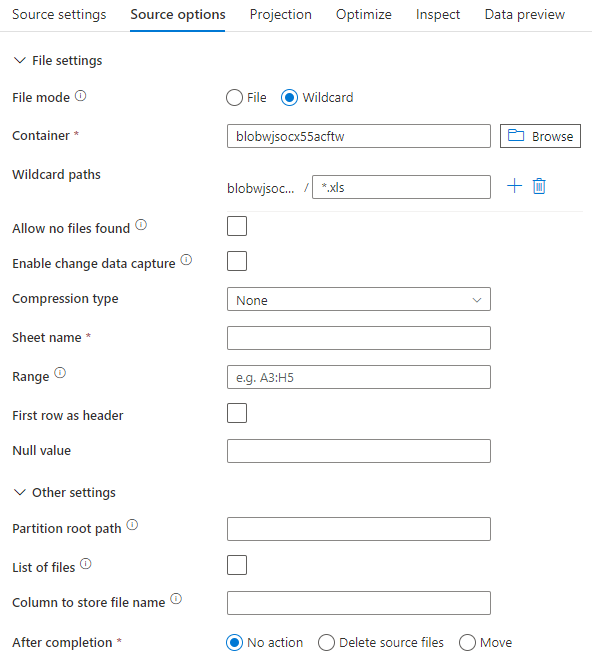
El script de flujo de datos asociado es:
source(allowSchemaDrift: true,
    validateSchema: false,
    wildcardPaths:['*.xls']) ~> ExcelSource
Si usa un conjunto de datos alineado, verá las siguientes opciones de origen en el flujo de datos de asignación.
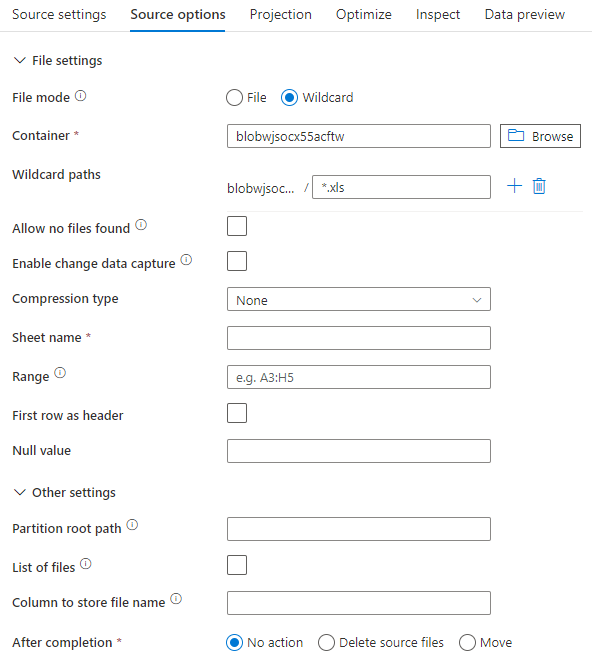
El script de flujo de datos asociado es:
source(allowSchemaDrift: true,
    validateSchema: false,
    format: 'excel',
    fileSystem: 'container',
    folderPath: 'path',
    fileName: 'sample.xls',
    sheetName: 'worksheet',
    firstRowAsHeader: true) ~> ExcelSourceInlineDataset
Nota:
El flujo de datos de mapeo no admite la lectura de archivos Excel protegidos, ya que estos archivos pueden contener avisos de confidencialidad o aplicar restricciones de acceso específicas que limiten el acceso a su contenido.
Control de archivos de Excel muy grandes
El conector de Excel no admite la lectura de streaming para el actividad de copia y debe cargar todo el archivo en la memoria antes de que se puedan leer los datos. Para importar el esquema, obtener una vista previa de los datos o actualizar un conjunto de datos de Excel, los datos deben devolverse antes del tiempo de espera de la solicitud http (100s). En el caso de archivos de Excel grandes, es posible que estas operaciones no finalicen en ese período de tiempo de espera, lo que provocará un error de tiempo de espera. Si desea mover archivos de Excel grandes (>100MB) a otro almacén de datos, puede usar una de las siguientes opciones para solucionar esta limitación:
- Use el entorno de ejecución de integración autohospedado (SHIR) y la actividad de copia para mover el archivo de Excel grande a otro almacén de datos con el SHIR.
- Divida el archivo de Excel grande en varios más pequeños y, a continuación, use el actividad de copia para mover la carpeta que contiene los archivos.
- Use una actividad de flujo de datos para mover el archivo de Excel grande a otro almacén de datos. El flujo de datos admite la lectura de streaming para Excel y puede mover o transferir archivos grandes rápidamente.
- Convierta manualmente el archivo de Excel grande en formato CSV y, a continuación, use un actividad de copia para mover el archivo.
Contenido relacionado
- Información general de la actividad de copia
- Actividad de búsqueda
- Actividad GetMetadata