Nota
El acceso a esta página requiere autorización. Puede intentar iniciar sesión o cambiar directorios.
El acceso a esta página requiere autorización. Puede intentar cambiar los directorios.
SE APLICA A: Azure Data Factory Azure Synapse Analytics
Sugerencia
Data Factory en Microsoft Fabric es la próxima generación de Azure Data Factory, con una arquitectura más sencilla, inteligencia artificial integrada y nuevas características. Si no está familiarizado con la integración de datos, comience con Fabric Data Factory. Las cargas de trabajo de ADF existentes pueden actualizarse a Fabric para acceder a nuevas funcionalidades en ciencia de datos, análisis en tiempo real e informes.
En este artículo se muestra cómo usar Data Factory para cargar datos de Microsoft 365 (Office 365) en Azure Blob Storage. Puede seguir pasos similares para copiar datos en Azure Data Lake Gen1 o Gen2. En general, consulte el artículo sobre el conector Microsoft 365 (Office 365) para copiar datos desde Microsoft 365 (Office 365).
Crear una factoría de datos
Si aún no ha creado la factoría de datos, siga los pasos descritos en Quickstart: Creación de una factoría de datos mediante el portal de Azure y Azure Data Factory Studio para crear una. Después de crearla, vaya a la factoría de datos en el portal de Azure.
Página de inicio del Azure Data Factory, con el recuadro de Open Azure Data Factory Studio.
Seleccione Abrir en el icono Abrir Azure Data Factory Studio para iniciar la aplicación de integración de datos en una pestaña independiente.
Crear una canalización
En la página principal, seleccione Orchestrate.
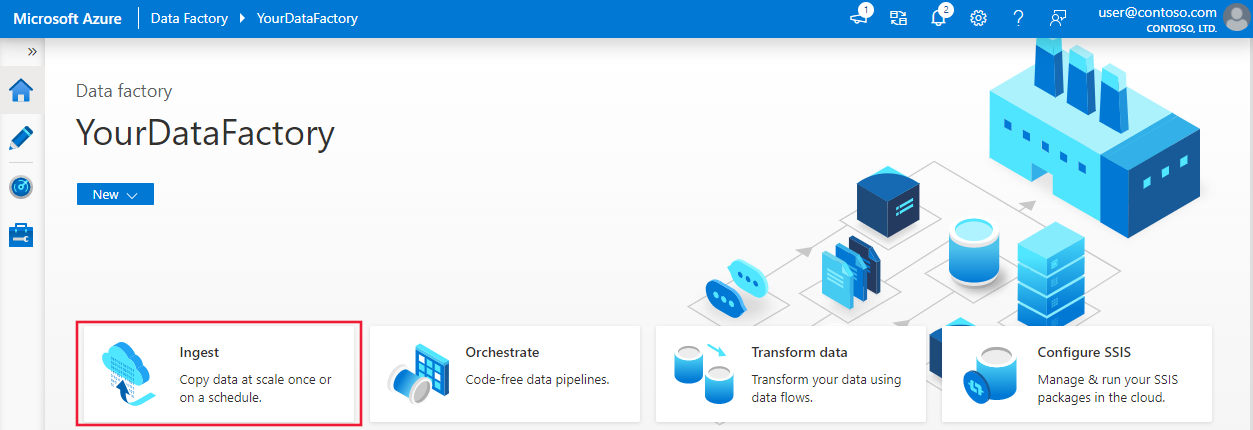
En la pestaña General de la canalización, escriba "CopyPipeline" como nombre de la canalización.
En el cuadro de herramientas de Actividades > categoría Mover & transformas >, arrastre y suelte la actividad Copiar del cuadro de herramientas a la interfaz del diseñador de canalizaciones. Especifique "CopyFromOffice365ToBlob" como nombre de la actividad.
Nota:
Use Azure Integration Runtime en los servicios vinculados de origen y receptor. No se admiten el entorno de ejecución de integración autohospedado ni el entorno de ejecución de integración de red virtual administrada.
Configuración del origen
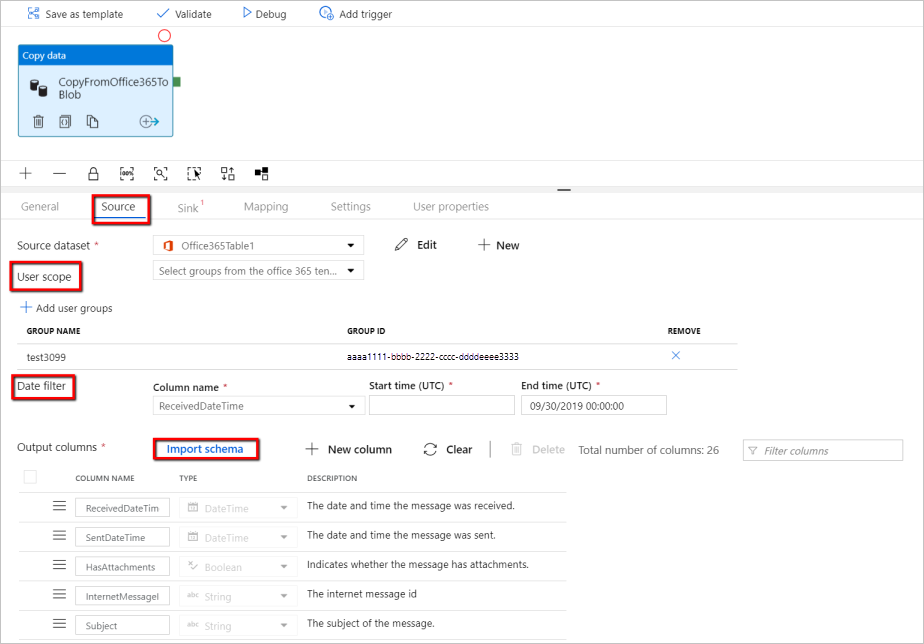
Vaya a la canalización > >pestaña Source (Origen) y haga clic en + New (+Nuevo) para crear un conjunto de datos de origen.
En la ventana Nuevo conjunto de datos, seleccione Microsoft 365 (Office 365) y seleccione Continue.
Ahora está en la pestaña configuración de la actividad de copia. Seleccione el botón Edit situado junto al conjunto de datos Microsoft 365 (Office 365) para continuar con la configuración de datos.
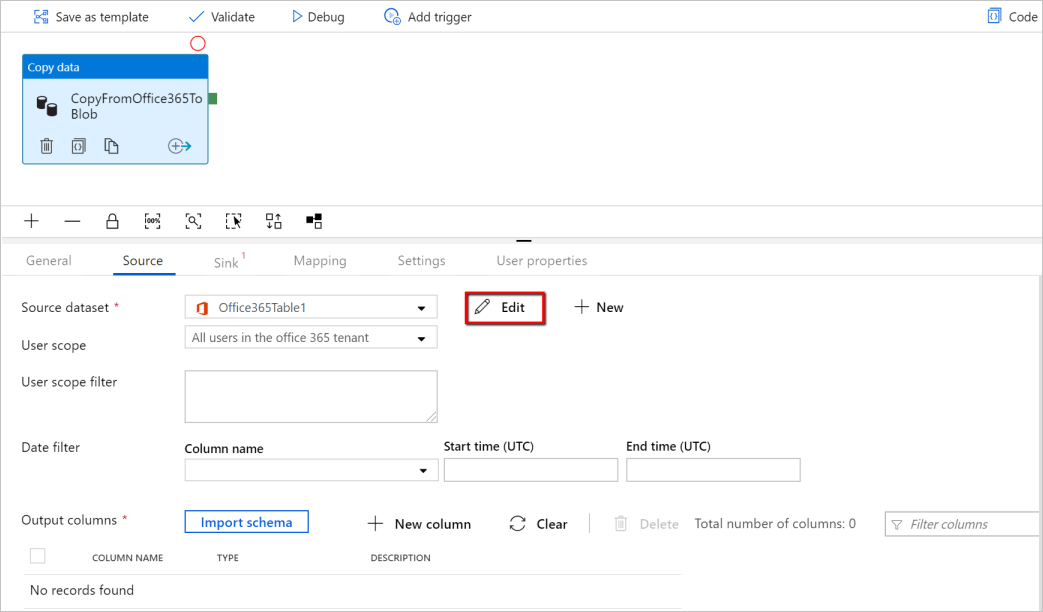
Verá una nueva pestaña abierta para el conjunto de datos de Microsoft 365 (Office 365). En la pestaña General en la parte inferior de la ventana Propiedades, escriba "SourceOffice365Dataset" en Nombre.
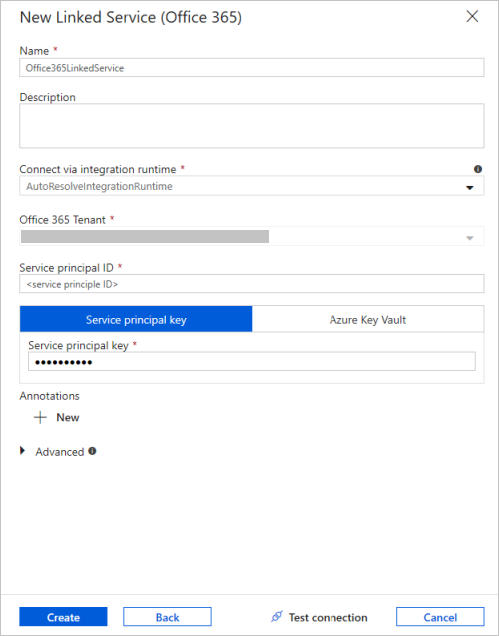
Vaya a la pestaña Conección del ventana Propiedades. Junto al cuadro de texto de servicio vinculado, seleccione + New (+Nuevo).
En la ventana del nuevo servicio vinculado, escriba "Office365LinkedService" como nombre, escriba el ID y la clave del principal de servicio, pruebe la conexión y, luego, seleccione Create (Crear) para implementar el servicio vinculado.
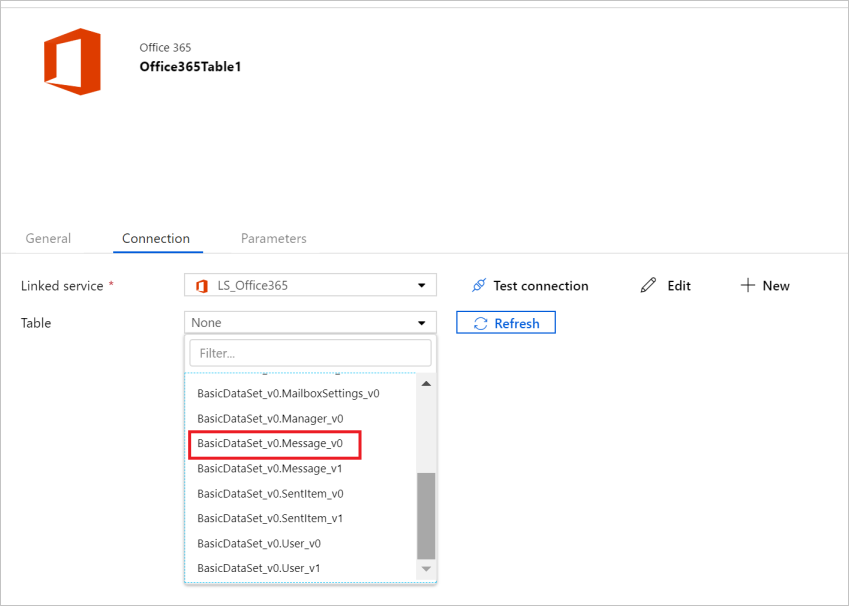
Una vez que se ha creado el servicio vinculado, volverá a la configuración del conjunto de datos. Junto a Table, elija la flecha abajo para expandir la lista de conjuntos de datos de Microsoft 365 disponibles (Office 365) y elija "BasicDataSet_v0. Message_v0" de la lista desplegable:
Ahora vuelva a la pestaña pipeline>Source para seguir configurando propiedades adicionales para la extracción de datos de Microsoft 365 (Office 365). El ámbito de usuario y el filtro de ámbito de usuario son predicados opcionales que puede definir para restringir los datos que desea extraer de Microsoft 365 (Office 365). Consulte Microsoft 365 (Office 365) propiedades del conjunto de datos para obtener información sobre cómo configurar estas opciones.
Se le pedirá que elija uno de los filtros de fecha y que proporcione los valores de hora de inicio y de finalización.
Haga clic en la pestaña Import Schema (Importar esquema) para importar el esquema del conjunto de datos de los mensajes.
Configura el sumidero
Vaya a la canalización >pestaña "Receptor" y seleccione + Nuevo para crear un conjunto de datos de receptor.
En la ventana Nuevo conjunto de datos, observe que solo se seleccionan los destinos admitidos al copiar desde Microsoft 365 (Office 365). Seleccione Azure Blob Storage, seleccione Formato binario y, a continuación, seleccione Continue. En este tutorial, copiará datos de Microsoft 365 (Office 365) en un Azure Blob Storage.
Seleccione el botón Edit situado junto al conjunto de datos de Azure Blob Storage para continuar con la configuración de datos.
En la pestaña General del ventana Propiedades, en Nombre, escriba "OutputBlobDataset".
Vaya a la pestaña Conección del ventana Propiedades. Junto al cuadro de texto de servicio vinculado, seleccione + New (+Nuevo).
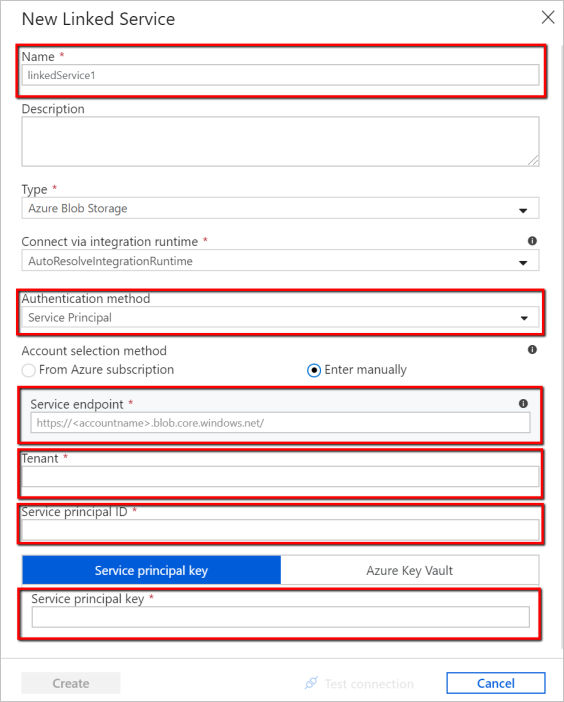
En la ventana del nuevo servicio vinculado, escriba "AzureStorageLinkedService" como nombre, seleccione la entidad de servicio en la lista desplegable de métodos de autenticación, rellene el punto de conexión de servicio, el identificador de la entidad de servicio del inquilino y la clave de la entidad de servicio y, luego, seleccione Save (Guardar) para implementar el servicio vinculado. Consulte here para obtener información sobre cómo configurar la autenticación de entidad de servicio para Azure Blob Storage.
Comprobación de la canalización
Para validar la canalización, seleccione Validar en la barra de herramientas.
También puede ver el código JSON asociado a la canalización. Para ello, haga clic en Code (Código) en la parte superior derecha.
Publicación de la canalización
En la barra de herramientas superior, seleccione Publish All (Publicar todo). Esta acción publica las entidades (conjuntos de datos y canalizaciones) que creó para Data Factory.

Desencadenamiento manual de la canalización
Seleccione Add Trigger (Agregar desencadenador) en la barra de herramientas y, después, seleccione Trigger Now (Desencadenar ahora). En la página de ejecución de la canalización, seleccione Finish (Finalizar).
Supervisar la canalización
Vaya a la pestaña Monitor a la izquierda. Verá una ejecución de canalización que se desencadena de forma manual. Puedes usar los vínculos en la columna Actions (Acciones) para ver los detalles de las actividades y volver a ejecutar el pipeline.

Para ver las ejecuciones de actividad asociadas con la ejecución de canalización, seleccione el vínculo View Activity Runs (Ver ejecuciones de actividad) en la columna de acciones. En este ejemplo, solo hay una actividad, así que solo verá una entrada en la lista. Para ver más información sobre la operación de copia, seleccione el vínculo Details (Detalles) (icono de gafas) en la columna de acciones.
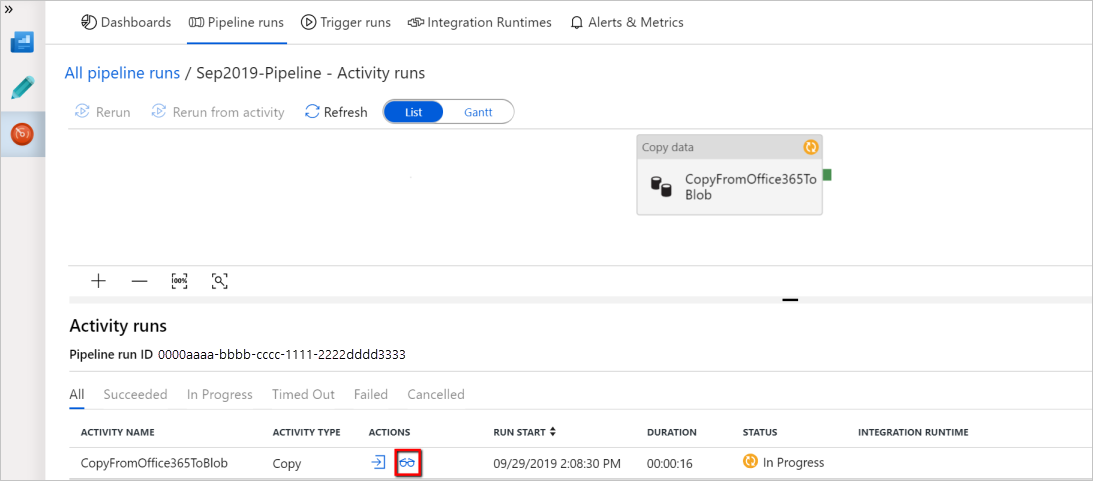
Si es la primera vez que solicita datos para este contexto (una combinación de los datos de tabla a los que se accede, la cuenta de destino en la que se cargan los datos y la identidad de usuario que realiza la solicitud de acceso a los datos), verá el estado de la actividad de copia como In Progress (En curso), y solo al hacer clic en el vínculo de detalles en Actions (Acciones), verá el estado como "RequesetingConsent". Un miembro del grupo de aprobadores de acceso a datos debe aprobar la solicitud en Privileged Access Management antes de pasar a la extracción de datos.
Estado de solicitud de consentimiento: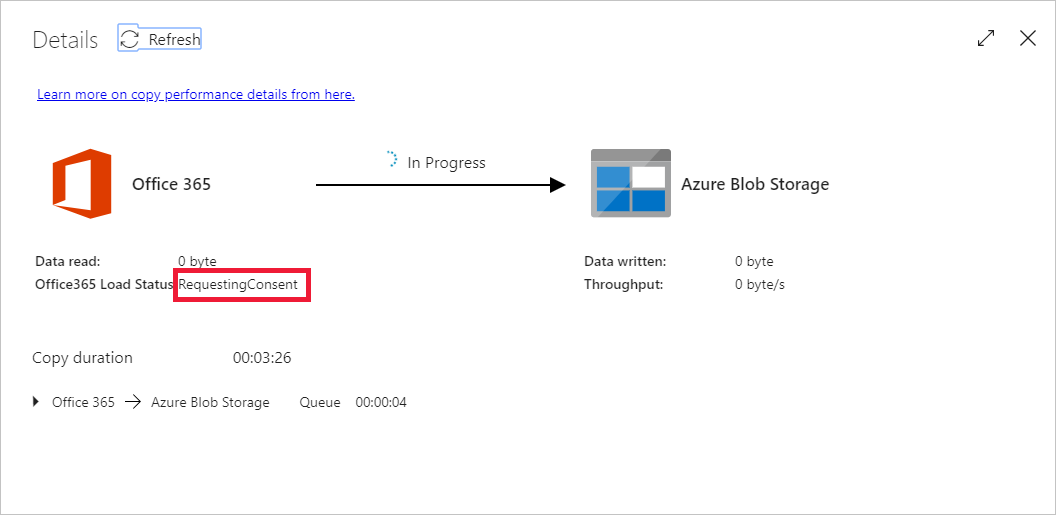
Estado de extracción de datos:
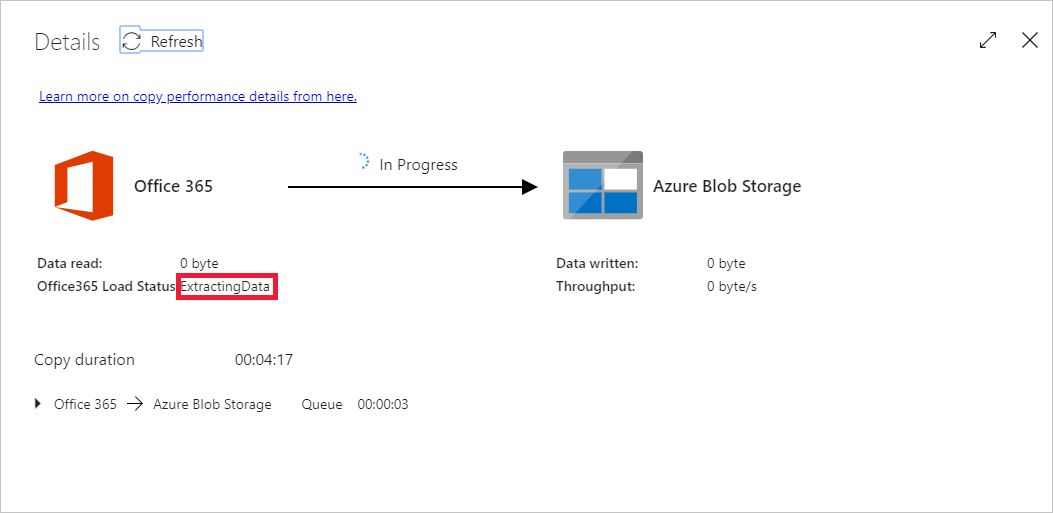
Una vez que se dé el consentimiento, la extracción de los datos continuará y, al cabo de un tiempo, la ejecución de la canalización se mostrará como completada.
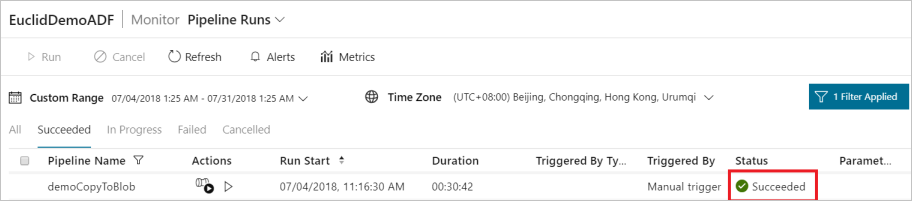
Ahora vaya al Azure Blob Storage de destino y compruebe que los datos de Microsoft 365 (Office 365) se han extraído en formato binario.
Contenido relacionado
Vaya al siguiente artículo para obtener información sobre la compatibilidad con Azure Synapse Analytics:
Microsoft 365 (Office 365) conector