Nota
El acceso a esta página requiere autorización. Puede intentar iniciar sesión o cambiar directorios.
El acceso a esta página requiere autorización. Puede intentar cambiar los directorios.
En este artículo se describe cómo restaurar Azure Managed Disks desde un punto de restauración creado por Azure Backup. También puede restaurar Managed Disk mediante Azure PowerShell, la CLI de Azure y la API REST.
El almacén de Backup usa la identidad administrada para obtener acceso a otros recursos de Azure. Para restaurar contenido a partir de una copia de seguridad, la identidad administrada del almacén de Backup debe tener un conjunto de permisos en el grupo de recursos en el que se vaya a restaurar el disco.
El almacén de Backup usa una identidad administrada asignada por el sistema; cada recurso solo puede tener una identidad, y cada una de ellas está asociada al ciclo de vida del recurso. Puede conceder permisos a la identidad administrada mediante el control de acceso basado en rol (RBAC) de Azure. Tenga en cuenta que una identidad administrada es una entidad de servicio de un tipo especial que solo se puede usar con recursos de Azure. Obtenga más información sobre las identidades administradas.
Nota:
Actualmente, no se admite la opción de Recuperación de la ubicación original (OLR) de la restauración mediante la sustitución del disco de origen desde el que se realizaron las copias de seguridad. Puede realizar la restauración desde un punto de recuperación para crear un nuevo disco en el mismo grupo de recursos que el disco de origen desde el que se realizaron las copias de seguridad o en cualquier otro grupo de recursos. Esto se conoce como Recuperación de la ubicación alternativa (ALR), y le será de ayuda para mantener el disco de origen y el disco restaurado (nuevo).
Restauración de un nuevo disco desde un punto de recuperación
Para restaurar un nuevo disco desde un punto de recuperación, siga estos pasos:
Vaya al Centro de continuidad empresarial y seleccione Recuperar.
Como alternativa, puede realizar esta operación desde el almacén de Backup que usó para configurar la copia de seguridad del disco.
En el panel Recuperar , seleccione Tipo de origen de datos como Azure Disks y, a continuación, en Elemento protegido, haga clic en Seleccionar para elegir una instancia de disco.

En el panel Seleccionar elemento protegido , seleccione una instancia de disco de la lista y, a continuación, haga clic en Seleccionar.
En el panel Recuperar , seleccione Continuar.
En el panel Restaurar , en la pestaña Aspectos básicos , seleccione Siguiente: Punto de restauración.
En la pestaña Punto de restauración , en Punto de restauración, haga clic en Seleccionar punto de restauración.

En el panel Seleccionar punto de restauración , elija un punto de restauración de la lista y, a continuación, haga clic en Seleccionar.
En el panel Restaurar , seleccione Siguiente: Restaurar parámetros.
En el panel Restaurar parámetros , seleccione la suscripción de destino y el grupo de recursos de destino en el que desea restaurar la copia de seguridad, escriba un valor en Nombre de disco restaurado y, a continuación, seleccione Validar.

Sugerencia
Puede proteger los discos con Azure Backup mediante la solución Disk Backup o la solución de copia de seguridad de máquinas virtuales (VM) de Azure con un almacén de Recovery Services. Si la máquina virtual de Azure ya está protegida que usa este disco, puede restaurar la máquina virtual, los discos individuales o los archivos y carpetas desde el punto de recuperación de copia de seguridad de la máquina virtual. Para obtener más información, consulte Copia de seguridad de Azure VM.
Si se produce un error en la validación debido a que no se ha realizado la asignación de roles, seleccione Conceder permisos. Una vez completada la asignación de roles, la revalidación se ejecuta automáticamente.

Nota:
Aunque las asignaciones de roles se reflejan correctamente en el portal, el permiso puede tardar aproximadamente 15 minutos en aplicarse en la identidad administrada del almacén de Backup.
Durante las copias de seguridad programadas o una operación de copia de seguridad a petición, Azure Backup almacena las instantáneas incrementales del disco en el grupo de recursos de instantáneas que se proporciona durante la configuración de la copia de seguridad del disco. Azure Backup usa estas instantáneas incrementales durante la operación de restauración. Si las instantáneas se eliminan o se mueven del grupo de recursos de instantáneas o si se revocan las asignaciones de roles del almacén de Backup en el grupo de recursos de instantáneas, se produce un error en la operación de restauración.
Cuando la validación se realice correctamente, seleccione Siguiente: Revisar y restaurar.
En el panel Revisar y restaurar , revise la configuración de restauración y, a continuación, seleccione Restaurar para iniciar la operación de restauración.

Nota:
La validación puede tardar unos minutos en completarse antes de que pueda desencadenar la operación de restauración. Puede producirse un error de validación si:
- Ya existe un disco con el mismo nombre en el campo Nombre de disco restaurado de Grupo de recursos de destino.
- la identidad administrada del almacén de Backup no tiene asignaciones de roles válidas en el Grupo de recursos de destino.
- las asignaciones de roles de la identidad administrada del almacén de Backup se revocan en el Grupo de recursos de instantáneas donde se almacenan las instantáneas incrementales.
- si se eliminan o se mueven instantáneas incrementales desde el grupo de recursos de instantáneas.
La operación de restauración crea un nuevo disco desde el punto de recuperación seleccionado en el grupo de recursos de destino proporcionado durante la operación de restauración. Para usar el disco restaurado en una máquina virtual existente, realice las siguientes acciones:
Si el disco restaurado es un disco de datos, puede conectar un disco existente a una máquina virtual. Si el disco restaurado es un disco de sistema operativo, puede intercambiar el disco de una máquina virtual desde Azure Portal, en el panel Máquina virtual - menú >Discos de la sección Configuración.
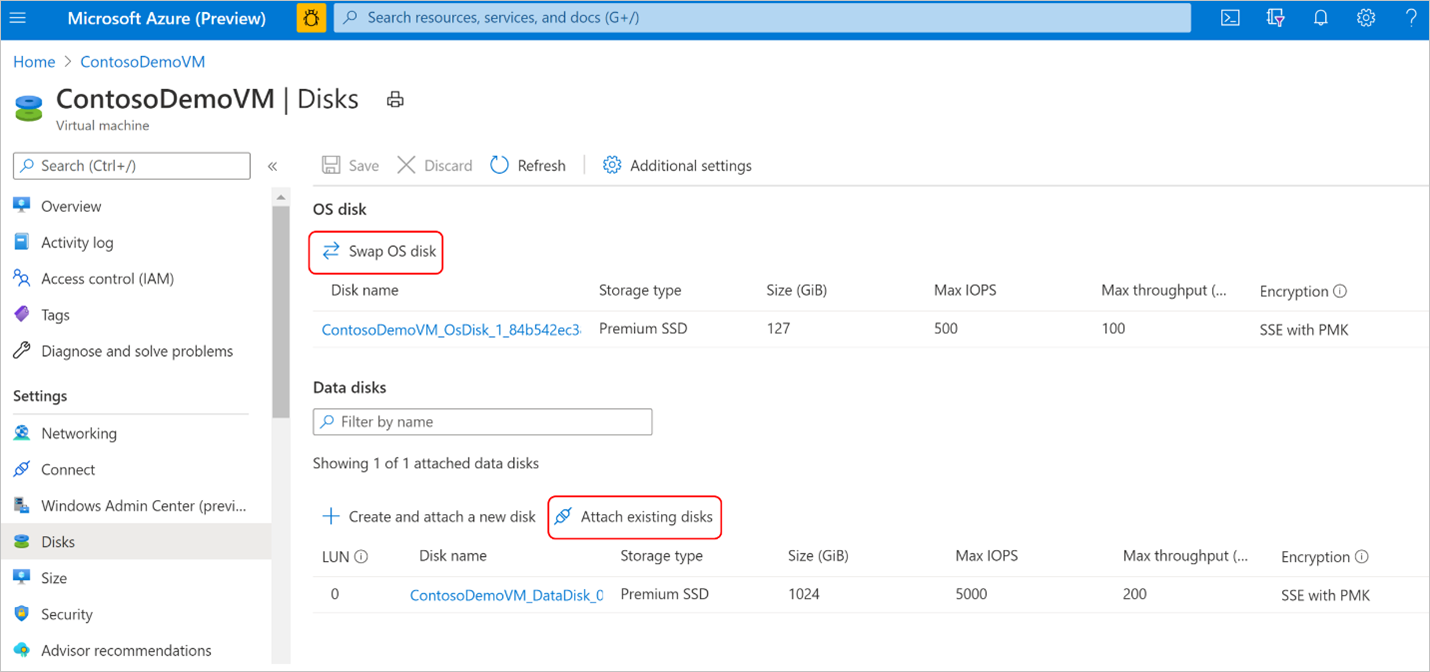
En el caso de las máquinas virtuales Windows, si el disco restaurado es un disco de datos, siga las instrucciones para desasociar el disco de datos original de la máquina virtual. A continuación, conecte el disco restaurado a la máquina virtual. Siga las instrucciones para intercambiar el disco del sistema operativo de la máquina virtual con el disco restaurado.
En el caso de las máquinas virtuales Linux, si el disco restaurado es un disco de datos, siga las instrucciones para desasociar el disco de datos original de la máquina virtual. A continuación, conecte el disco restaurado a la máquina virtual. Siga las instrucciones para intercambiar el disco del sistema operativo de la máquina virtual con el disco restaurado.


Nota:
Se recomienda revocar la asignación del rol Operador de Restauración de Disco de la identidad administrada del almacén de Backup en el grupo de recursos de destino después de que la operación de restauración se complete correctamente.
Seguimiento de una operación de restauración
Una vez que se desencadene la operación de restauración, el servicio de copia de seguridad crea un trabajo para realizar su seguimiento. Azure Backup muestra las notificaciones sobre el trabajo en el portal. Obtenga información sobre cómo ver el progreso del trabajo de restauración.