Nota
El acceso a esta página requiere autorización. Puede intentar iniciar sesión o cambiar directorios.
El acceso a esta página requiere autorización. Puede intentar cambiar los directorios.
La extensión IDE de Databricks te permite conectarte a tus espacios de trabajo remotos de Azure Databricks desde Visual Studio Code o Cursor en tu máquina local de desarrollo. Luego, puede:
- Defina, implemente y ejecute agrupaciones de automatización declarativa para aplicar patrones de CI/CD y procedimientos recomendados a los trabajos de Lakeflow, las canalizaciones de Lakeflow y las pilas de MLOps mediante la interfaz de usuario de Visual Studio Code. Mira qué son los paquetes de automatización declarativa? y las funciones de paquetes y exploradores.
- Ejecute archivos de código Python locales desde Visual Studio Code en clústeres de Azure Databricks o cómputo sin servidor en tus áreas de trabajo remotas. Consulte Ejecutar un archivo de Python en un clúster.
- Ejecute archivos de código Python locales (
.py) y cuadernos de Python, R, Scala y SQL (.py,.ipynb,.r,.scalay.sql) desde Visual Studio Code como trabajos de Lakeflow en las áreas de trabajo remotas. Consulte Ejecutar un archivo Python como tarea. - Configure el entorno de depuración y Databricks Connect mediante una lista de comprobación sencilla que desencadena diálogos de selección. Consulta Depurar código usando Databricks Connect para la extensión del IDE Databricks.
- Depura cuadernos celda por celda dentro de Visual Studio Code con Databricks Connect. Consulta Ejecutar y depurar celdas de notebook con Databricks Connect usando la extensión IDE de Databricks.
- Sincronice el código local que desarrolle en Visual Studio Code con código en las áreas de trabajo remotas. Consulte Sincronización de la carpeta del área de trabajo con Databricks
Nota:
La extensión del IDE Databricks soporta ejecutar cuadernos en R, Scala y SQL como trabajos automatizados, pero no ofrece un soporte más profundo para estos lenguajes dentro de Visual Studio Code.
Comenzar
Para empezar a usar la extensión del IDE Databricks:
- Instale la extensión.
- Create un nuevo proyecto de Databricks o convert un proyecto de Visual Studio Code existente.
- Configure tu proyecto fácilmente mediante la interfaz de usuario de la extensión Databricks.
- Ejecute algún código de Python como parte del tutorial extension.
- Depure el código mediante la integración de Databricks Connect.
- Pruebe el código mediante
pytest. Consulta Ejecutar pruebas en Python usando la extensión del IDE Databricks.
Creación de un nuevo proyecto de Databricks
Una vez instalada la extensión, puedes crear un nuevo proyecto Databricks usando la extensión del IDE de Databricks:
- Inicie Visual Studio Code.
- Haga clic en el icono Databricks de la barra lateral Visual Studio Code para abrir la extensión.
- Haga clic en Crear un nuevo proyecto.
- En la Paleta de comandos, seleccione un host y un método de autenticación para el proyecto. Consulta Configurar autorización para la extensión del IDE Databricks.
- En Proporcionar una ruta de acceso a una carpeta en la que quiere que esté el nuevo proyecto, escriba la ruta de acceso a una carpeta en el equipo de desarrollo local donde quiera crear el proyecto o haga clic en el cuadro de diálogo Abrir selección de carpetas y seleccione la ruta de acceso a la carpeta del proyecto.
- En Plantilla que se va a usar en la vista de inicialización del proyecto de Databricks, use las flechas arriba y abajo para seleccionar una plantilla de proyecto y presione Entrar. Para obtener información sobre las plantillas de proyecto de agrupación, consulte Plantillas de proyecto de paquetes de Automatización declarativa.
- Para el proyecto, escriba un Nombre único para este proyecto o deje el nombre de proyecto predeterminado de
my_projecty luego presione Entrar. - Elija si desea agregar un cuaderno de código auxiliar (ejemplo), una canalización delta Live Tables (ejemplo) o un paquete de código auxiliar (ejemplo) Python al proyecto o cualquier combinación de estos códigos auxiliares (ejemplos).
- Presione cualquier tecla para cerrar la pestaña Databricks Project Init editor.
- En Seleccionar el proyecto que quiere abrir, elija el proyecto que acaba de crear.
Abrir un proyecto de agrupaciones de automatización declarativa existente
Un proyecto de agrupaciones de automatización declarativa tiene un databricks.yml archivo en la carpeta raíz del proyecto. Consulte Configuración de agrupaciones de Automatización declarativa. Si desea usar la extensión con un proyecto de agrupaciones de Automatización declarativa existente:
Inicie Visual Studio Code. En el menú principal, haga clic en Archivo>Abrir carpeta y vaya al directorio que contiene el proyecto de agrupación.
Haga clic en el icono Databricks de la barra lateral Visual Studio Code para abrir y empezar a usar las características de la extensión.
Si la extensión del IDE Databricks detecta más de un proyecto de Declarative Automation Bundles en la carpeta actual, te permite elegir abrir un proyecto o crear un archivo de configuración en la carpeta raíz.
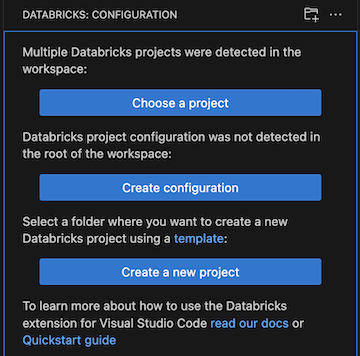
- Si eligió un proyecto, en la Paleta de Comandos, seleccione su proyecto existente de Paquetes de Automatización Declarativa.
- Si crea una configuración en la carpeta raíz, esa carpeta se convierte en un proyecto de agrupación.
Seleccione un host y un método de autenticación para el proyecto. Consulta Configurar autorización para la extensión del IDE Databricks.
Nota:
Si abres un proyecto creado usando la extensión ID1 de Databricks, la migración se intenta automáticamente usando la autenticación y la configuración de espacio de trabajo existentes del proyecto. El botón de migración solo está disponible si se produce un error en la migración automática.
Cambio entre proyectos de Databricks
La extensión IDE de Databricks te permite tener varios proyectos de Databricks dentro de tu espacio de trabajo de Visual Studio Code y cambiar fácilmente entre ellos. Con tu proyecto con múltiples paquetes abierto en el espacio de trabajo en Visual Studio Code:
Haga clic en el icono Databricks de la barra lateral Visual Studio Code para abrir la extensión.
Haga clic en la Carpeta local para seleccionar el proyecto que va a usar la extensión.
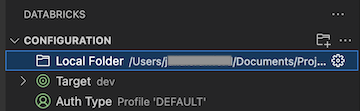 selector de carpetas locales
Nota:
Las acciones de ejecución solo están disponibles para los archivos del lote activo.
Convertir un proyecto en un proyecto de Databricks
Si tiene un proyecto existente que desea convertir en un proyecto de Databricks:
- Inicie Visual Studio Code. En el menú principal, haga clic en Archivo>Abrir carpeta y vaya al proyecto para abrirlo.
- Haga clic en el icono Databricks de la barra lateral Visual Studio Code para abrir la extensión.
- Haga clic en Crear configuración.
- En la Paleta de comandos, seleccione un host y un método de autenticación para el proyecto. Consulta Configurar autorización para la extensión del IDE Databricks.