Nota
El acceso a esta página requiere autorización. Puede intentar iniciar sesión o cambiar directorios.
El acceso a esta página requiere autorización. Puede intentar cambiar los directorios.
Este artículo describe cómo utilizar la integración Databricks Connect en la extensión del IDE Databricks para ejecutar y depurar archivos Python (.py) individuales. Para información sobre la extensión, véase la extensión del IDE Databricks.
La integración con Databricks Connect también te permite ejecutar y depurar celdas de cuaderno. Consulte Ejecutar y depurar celdas de cuaderno con Databricks Connect mediante la extensión del IDE de Databricks.
Requisitos
Antes de poder usar Databricks Connect desde dentro de la extensión del IDE de Databricks, primero debes cumplir los requisitos de Databricks Connect. Estos requisitos incluyen cosas como un espacio de trabajo habilitado para Unity Catalog y requisitos de cómputo. Cuando configuras tu entorno Python usando la extensión, se instala la versión correcta de Python para ti. Consulta la configuración de tu entorno de Python y Databricks Connect.
Configura tu entorno Python e instala Databricks Connect
Puedes usar la extensión para configurar fácilmente un entorno local de Python que encaje con tu cálculo objetivo. Crea un entorno local .venv (gestionado por uv) cuya versión de Python y conjunto de paquetes se corresponden con la versión del entorno de ejecución o sin servidor, e instala una versión compatible de Databricks Connect como parte de la configuración.
En la vista de configuración de la extensión, haz clic en Configurar entorno Python y selecciona computar. Para más detalles, incluyendo la alternativa a Azure Databricks CLI, consulta Configurar tu entorno Python y Databricks Connect.
Después de instalar Databricks Connect, si aparece el botón rojo de desactivación de Databricks Connect en la barra de estado de Visual Studio Code, haz clic en él y completa las instrucciones en pantalla para habilitarlo. Cuando aparece el botón habilitado para Databricks Connect , estás listo para usar Databricks Connect.
Nota:
Si usa Poetry, puede sincronizar los archivos pyproject.toml y poetry.lock con el paquete de Databricks Connect instalado (y sus dependencias) ejecutando el comando siguiente. Asegúrate de reemplazar 16.4.1 por la versión del paquete Databricks Connect que coincida con la que instaló la extensión IDE de Databricks para tu proyecto.
poetry add databricks-connect==16.4.1
Ejecuta o depura tu código Python
Después de habilitar Databricks Connect, ejecute o depure el archivo de Python (.py):
En el proyecto, abra el archivo Python que desea ejecutar o depurar.
Establezca los puntos de interrupción de depuración en el archivo de Python.
Haga clic en el icono Ejecutar en Databricks situado junto a la lista de pestañas del editor y, a continuación, haga clic en Depurar el archivo actual con Databricks Connect.
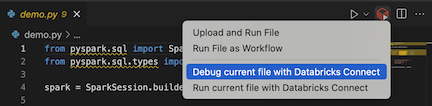
La salida aparece en el panel Consola de depuración.
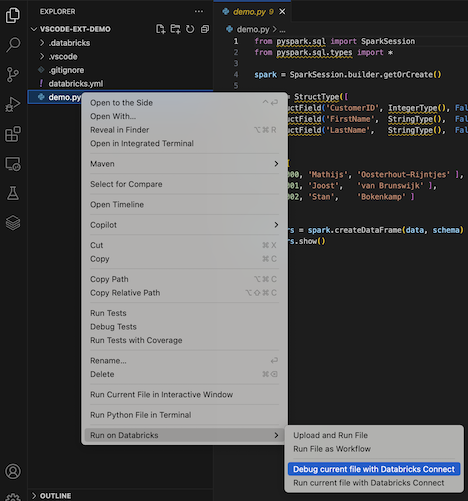
También puede hacer clic con el botón derecho del ratón en el
.pyarchivo y, a continuación, hacer clic en Ejecutar en Databricks>Depurar el archivo actual con Databricks Connect.