Nota
El acceso a esta página requiere autorización. Puede intentar iniciar sesión o cambiar directorios.
El acceso a esta página requiere autorización. Puede intentar cambiar los directorios.
Chatear en Genie One es una interfaz unificada de lenguaje natural de pantalla completa para que los usuarios empresariales hagan preguntas de datos. Primero busca alguna coincidencia entre los Genie Agents disponibles y, a continuación, busca entre paneles, consultas y vistas de métricas. También puede conectar orígenes externos (como Google Drive y SharePoint) para que el chat pueda responder desde los documentos de su empresa y programar tareas de chat periódicas que publiquen los resultados como un subproceso.
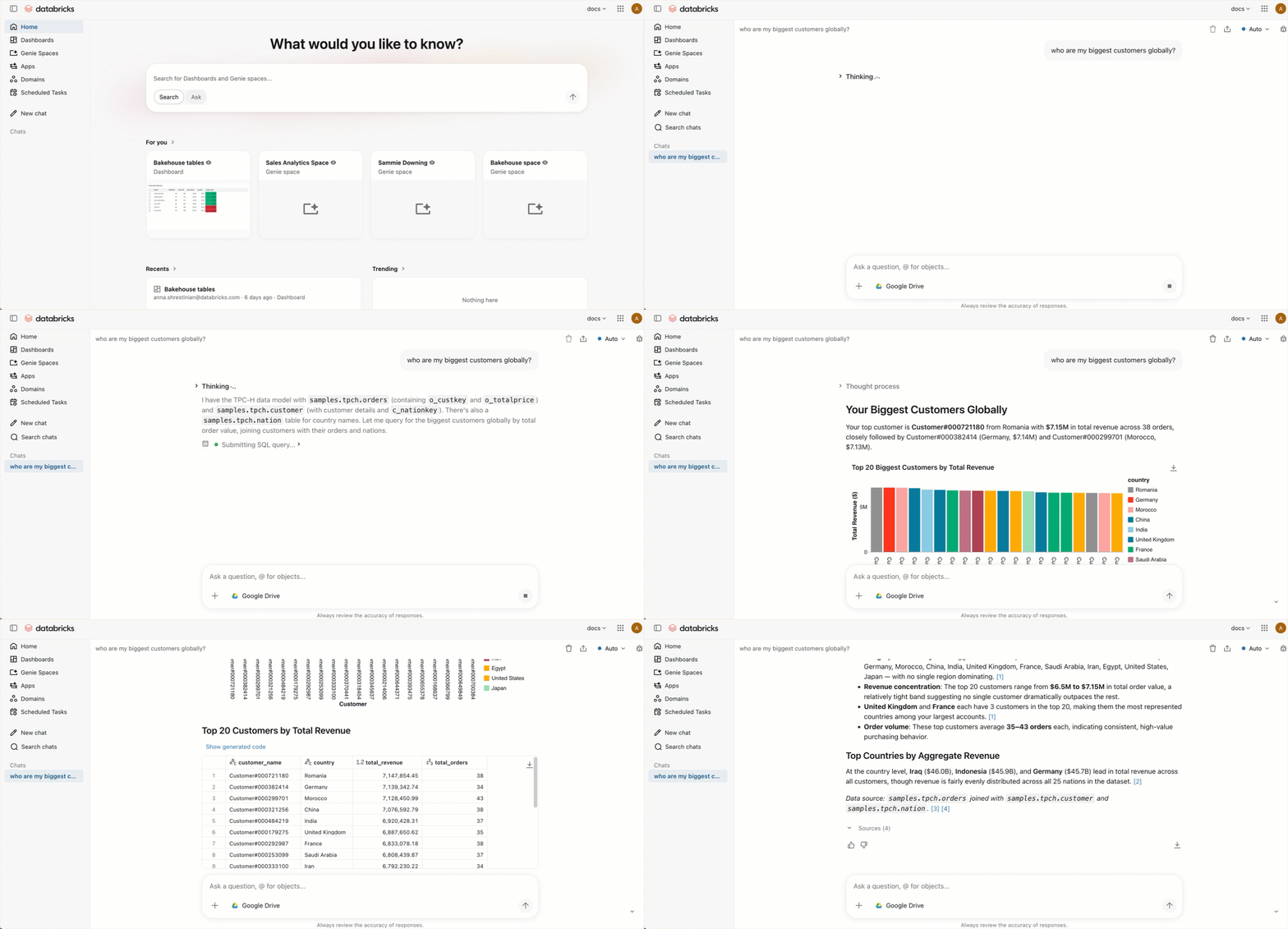
Funcionamiento del chat
Al enviar una pregunta para chatear:
- Busca entre los Genie Agents disponibles uno que sea relevante para tu pregunta.
- Si se encuentra un agente de Genie coincidente, usa ese espacio para generar una respuesta.
- Si no se encuentra ningún agente de Genie coincidente, busca recursos de datos relevantes para responder a su pregunta.
Para proporcionar acceso de chat a los documentos de su empresa, conecte orígenes de datos externos como Google Drive, SharePoint, GitHub, Glean y Atlassian. Consulte Conexión a fuentes y herramientas externas.
Para abrir el chat, haga clic en Nuevo chat desde la barra lateral o use el modo Preguntar en la barra de búsqueda. Debe tener el permiso CAN USE en al menos un SQL warehouse para usar el chat.
Seleccione Proceso
Chat usa el cómputo Auto de forma predeterminada, que selecciona automáticamente el mejor almacén SQL disponible y se recomienda para la mayoría de los usuarios. Para usar un almacén específico en su lugar:
- Haga clic en ••• en la parte superior derecha.
- Haga clic en Administrar proceso.
- Seleccione su almacén SQL.
Creación de un agente de Genie a partir de una conversación
Puede convertir el contexto de una conversación de chat en un agente de Genie reutilizable. Esto resulta útil cuando una conversación crea contexto que desea guardar y aplicar a preguntas futuras, como un análisis de KPI de ventas, una guía de formato de informe empresarial u otras instrucciones específicas del dominio.
Note
Para crear un agente de Genie desde Genie One, debe contar con el derecho Acceso al espacio de trabajo o Acceso a Databricks SQL, o ambos permisos. Los usuarios que solo tienen acceso de consumidor y los usuarios de cuentas que no pertenecen a ningún espacio de trabajo no pueden crear Agentes Genie desde Genie One. Consulte Administración de derechos.
Creación de un agente
Puede crear un agente de Genie desde una conversación de dos maneras:
- Pida a Genie One que guarde el contexto de la conversación como agente.
- Haga clic en el menú de desbordamiento (•••) debajo de una respuesta y, a continuación, haga clic en Crear agente.
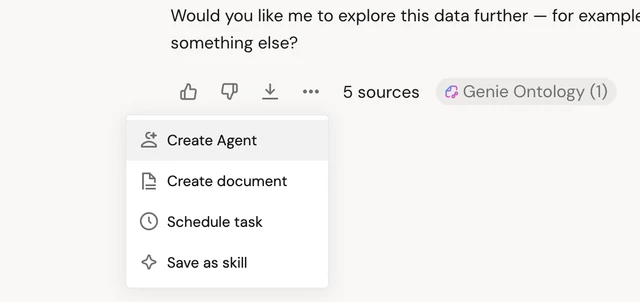
Para crear un agente en una conversación, indique a Genie One lo que desea que capture el agente:
Tip
Save this sales KPI analysis as an agent so I can reuse it.
Una vez que Genie One crea el agente, puede abrirlo en el área de trabajo para ajustar su contexto, instrucciones y recursos de datos. Para obtener más información sobre Genie Agents, consulte Genie Agents.
Editar un agente
Puede pedir a Genie One que cambie el contexto de un agente en una conversación. Por ejemplo, puede agregar tablas o cambiar las instrucciones de un agente en lenguaje natural.
Tip
Add the sales.forecast table to my sales KPI agent.
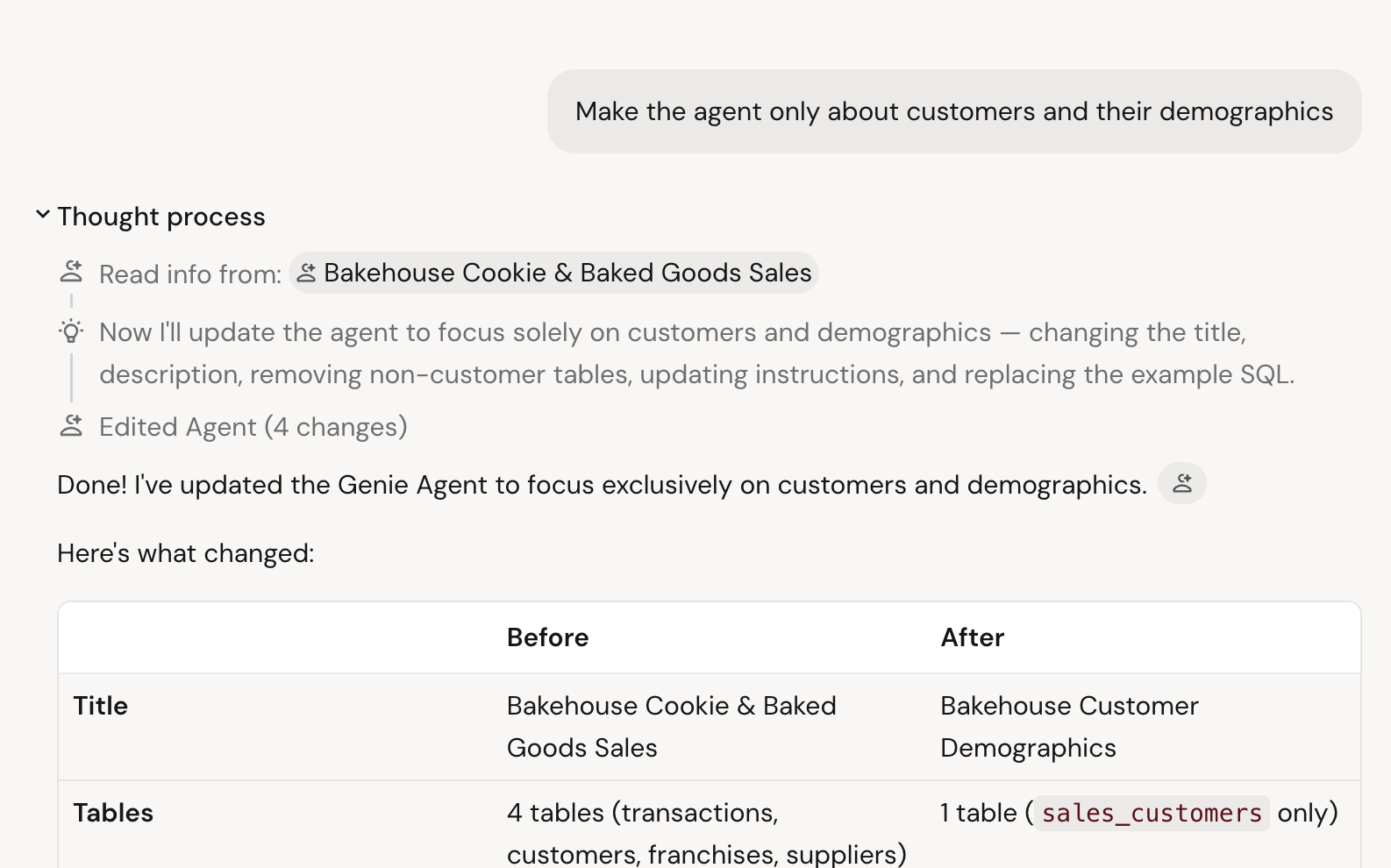
Eliminación de un agente
Puede pedir a Genie One que elimine un agente en una conversación. Genie One le pide que confirme antes de eliminar el agente.
Tip
Delete my sales KPI agent.
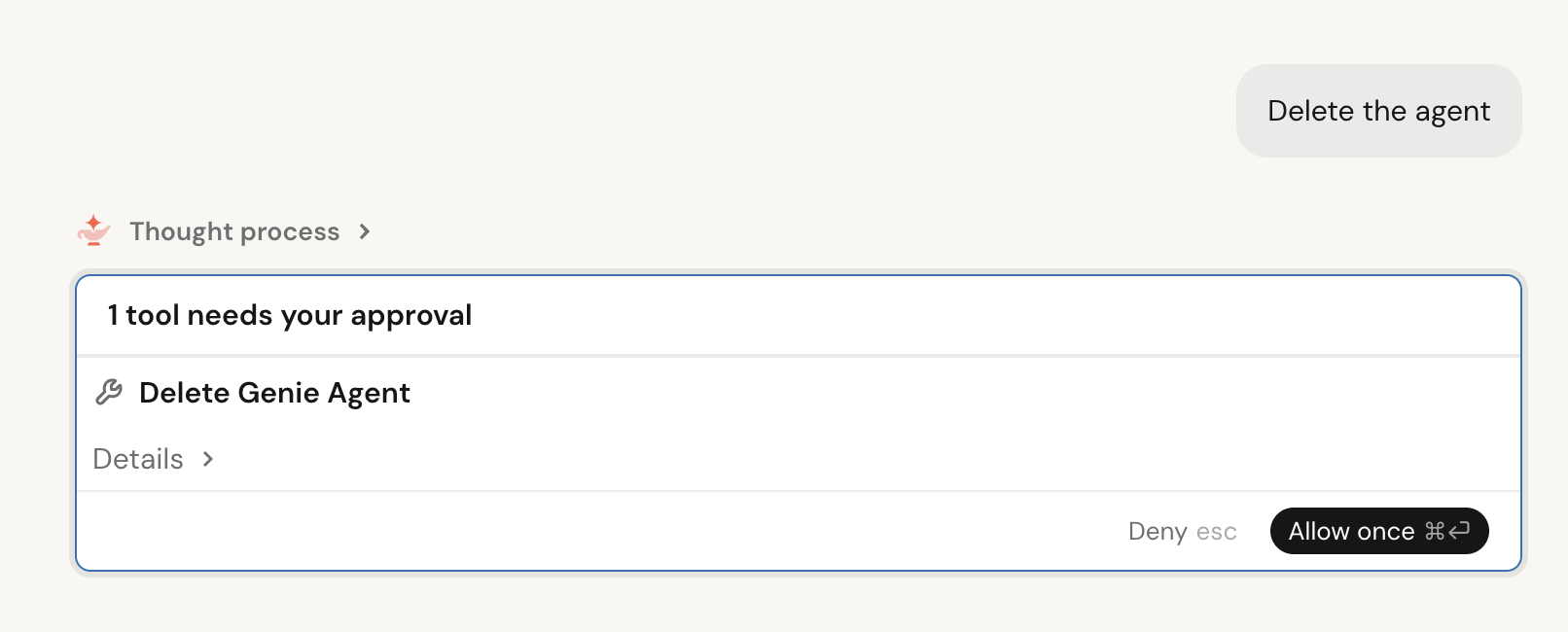
Ontología de Genie
Importante
Esta característica está en versión preliminar pública. Para unirse a esta versión preliminar, póngase en contacto con el equipo de la cuenta de Azure Databricks.
La ontología es un mapa de los datos y la empresa, generados y mantenidos automáticamente por Genie One.
Genie One extrae automáticamente fragmentos de conocimiento de las tablas, consultas, paneles, documentos y aplicaciones conectadas. Por ejemplo, los fragmentos de código pueden incluir:
- Definiciones de métricas: por ejemplo, "Un "usuario activo" es un usuario distinto, desduplicado en todas las plataformas".
- Fuentes autoritativas: por ejemplo, "Los ingresos deben extraerse de la tabla main.finance.certified".
- Reglas de negocio: por ejemplo, "Un cliente potencial calificado solo cuenta una vez que se reserva una demostración".
Cada fragmento de código obtiene una puntuación de autoridad en función de dónde se generó, de la frecuencia con la que se usa y de la forma en que está actualizada. El acceso a los fragmentos de código también está controlado mediante los permisos de Unity Catalog. Cuando haces una pregunta, Genie One clasifica los fragmentos más relevantes, resuelve los conflictos y responde utilizando solo las fuentes que tienes permiso para ver. Esto genera respuestas más precisas y reduce la latencia al reducir la cantidad de datos que Genie One necesita rastrear y consultar.
Para ver qué fuentes de conocimiento usó Genie One para responder a tu pregunta, haga clic en los iconos de cita  de una respuesta.
Adición de instrucciones de área de trabajo para chat
Importante
Esta característica se encuentra en su versión beta.
Los administradores del área de trabajo pueden agregar instrucciones personalizadas que se aplican a todas las conversaciones de chat del área de trabajo. Las instrucciones pueden incluir información sobre las convenciones de datos de su organización, la terminología preferida o las directrices sobre cómo debe responder el chat.
Para añadir instrucciones del área de trabajo, cree un archivo Markdown en la siguiente ruta de su área de trabajo:
/Workspace/.genie_workspace_instructions.md
Las instrucciones deben tener menos de 20 000 caracteres. Chat lee este archivo automáticamente sin ninguna configuración adicional necesaria. Las instrucciones se aplican solo al chat y no afectan a Genie Agents o Genie Code.
Para obtener procedimientos recomendados sobre cómo agregar instrucciones personalizadas, consulte Procedimientos recomendados para obtener instrucciones de Genie Code.
Aptitudes del usuario
Las aptitudes del usuario le permiten ampliar el chat en Genie One con funcionalidades personalizadas adaptadas a sus necesidades personales. Las aptitudes solo están disponibles para usted y se cargan automáticamente cuando Genie One determina que son relevantes para su solicitud. También puede invocar manualmente una aptitud escribiendo / seguido de su nombre.
Note
Para obtener información sobre las habilidades de agente en Genie Code, consulte Amplíe Genie Code con habilidades de agente.
Creación de una aptitud de usuario
Tip
Dile a Genie One que haga esto para ti:
Create a user skill that summarizes weekly sales trends for my region.
Genie One crea la habilidad y la guarda en tu área de trabajo, en /Workspace/Users/{email}/.assistant/skills/.
Editar una habilidad de usuario
Para editar una aptitud de usuario, pida a Genie One que realice cambios en una conversación o abra la aptitud en Canvas y edítelo directamente.
Para cambiar el nombre o eliminar una aptitud de usuario, acceda al archivo de aptitudes directamente en el área de trabajo en /Workspace/Users/{email}/.assistant/skills/.
Invocar una habilidad de usuario
Genie One carga automáticamente las aptitudes cuando son relevantes para su solicitud. Para invocar una aptitud, escriba / seguido de su nombre en la entrada de chat.
Tareas programadas
Las tareas programadas se ejecutan automáticamente en un momento especificado y publican los resultados en un subproceso de chat. Cuando se ejecuta una tarea, el chat le envía un correo electrónico con los resultados.
Puede crear una tarea programada de dos maneras:
Escriba una solicitud en lenguaje natural en el chat, por ejemplo: "Enviarme una sesión informativa diaria de todas las opiniones de clientes nuevas para mi ubicación de la tienda". El chat puede formular preguntas aclarantes, como la hora o la ubicación que se va a usar, luego crea la tarea y la agrega a la sección Programaciones .
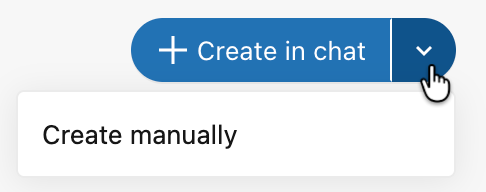
En la barra lateral, haga clic en Programaciones y, a continuación, haga clic en el menú desplegable junto a + Crear en chat y seleccione Crear manualmente.
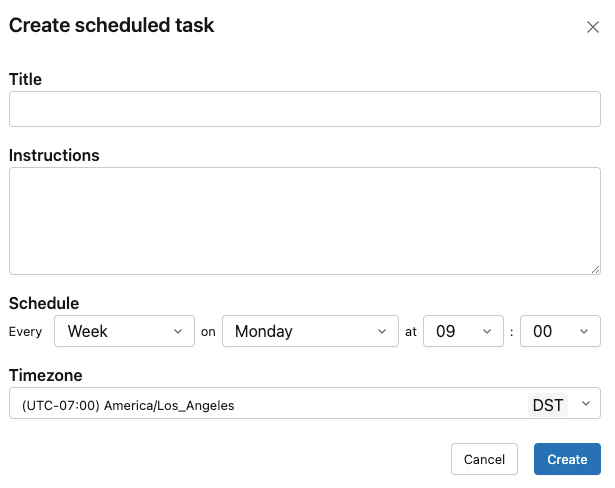
Rellene el título, las instrucciones, las conexiones, la programación y la zona horaria y, a continuación, haga clic en Crear.
Para ver ejecuciones anteriores, editar o eliminar una tarea programada, haga clic en la tarea en la sección Tareas programadas . Cada ejecución abre un hilo de chat.
Cuando cree una tarea programada, seleccione Ejecutar ahora para ejecutarla inmediatamente sin esperar a la próxima hora programada.
Para hacer referencia a una tarea programada en una nueva solicitud, @mention en chat.
Recuperar conversaciones anteriores
Genie One recuerda tus conversaciones anteriores y puede recurrir a ellas para dar forma a sus respuestas, de modo que puedas basarte en trabajos anteriores sin tener que repetirte. Genie One solo hace referencia a tus propias conversaciones. Esta funcionalidad siempre está disponible y no requiere ninguna configuración.
La mayoría de las veces, Genie One recurre automáticamente a tu historial de conversación cuando el contexto previo es relevante, en vez de hacerlo solo cuando le pides que recuerde una conversación anterior. Cuando se usa una conversación anterior para el contexto, agrega una cita que se vincula a la conversación original, al igual que cualquier otro origen.
También puede aprovechar sus conversaciones anteriores de dos maneras:
- Incorpore el contexto pasado a la conversación actual. Recupere el contexto de una conversación anterior en el chat actual, sin tener que salir de él.
- Busque y vuelva a abrir una conversación pasada. Busque contenido para localizar una conversación anterior y vuelva a abrirla para continuar ese hilo.
Por ejemplo, para explorar en profundidad una conversación anterior sin salir de la actual:
Tip
Remember when we talked about ARR last quarter? Let's drill down from that conversation and break it out by region.
Agregar a la memoria de Genie One
Importante
Esta característica se encuentra en su versión beta. Para acceder a él, un administrador del área de trabajo debe habilitar la versión preliminar de Genie One Memory desde la página Vistas previas del área de trabajo.
Genie One puede conservar hechos específicos que proporcione como recuerdos y aplicarlos en conversaciones posteriores, por lo que no es necesario repetir el mismo contexto cada vez que chatea. Los recuerdos de Genie One son privados para usted y no se comparten con otros usuarios.
Genie One guarda una memoria solo cuando se le pide explícitamente. Para crear una memoria, dile a Genie One qué recordar en una conversación:
Tip
Remember that I report all revenue in USD and my fiscal year starts in February.
Genie One aplica automáticamente sus recuerdos guardados a futuras conversaciones.
Cuando Genie One usa un recuerdo, incluye una referencia al recuerdo que utilizó. Puedes marcar ese recuerdo con un pulgar hacia arriba o hacia abajo para que Genie One sepa si te resulta útil. Si una memoria es incorrecta o no está actualizada, pida a Genie One que la actualice o elimine directamente en una conversación.
Documentos
Pida a Genie One que redacte un documento que se pueda compartir desde cualquier conversación de chat. El documento se abre en un panel de lienzo junto al chat, donde puede editarlo y compartirlo. Consulte Documentos en Genie One.
Conexión a herramientas y orígenes externos
Conecte orígenes de datos externos como Google Drive, SharePoint, GitHub, Glean y Atlassian a una conversación de chat en Genie One. Consulte Conexión a fuentes y herramientas externas.
Compartir un chat
Puede compartir una conversación de chat con todos los usuarios de su cuenta en modo de solo lectura.
Haga clic en Compartir en la esquina superior derecha de la conversación.
Seleccione Cualquier persona de esta cuenta.
Haga clic en
 Copie el vínculo y comparta el vínculo con otros usuarios.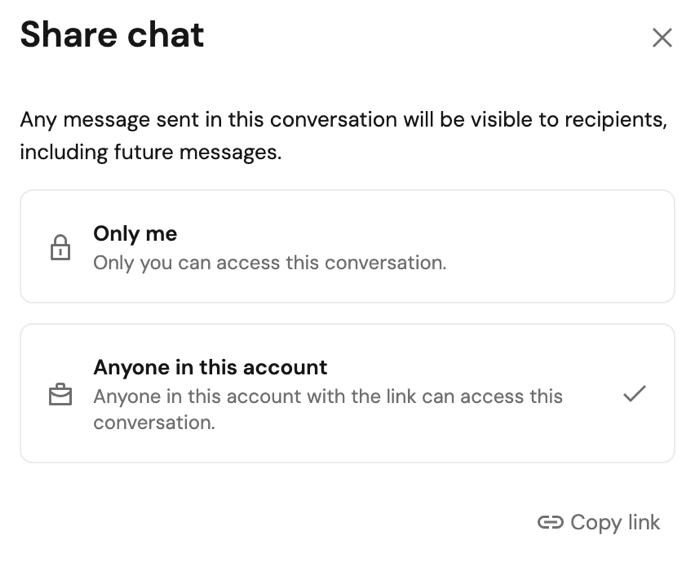
Para que una conversación sea privada de nuevo, haga clic en Compartir y seleccione Solo yo.
Limitations
- Las áreas de trabajo con muchos agentes de Genie pueden experimentar una menor precisión de enrutamiento.