Nota
El acceso a esta página requiere autorización. Puede intentar iniciar sesión o cambiar directorios.
El acceso a esta página requiere autorización. Puede intentar cambiar los directorios.
Importante
Esta característica está en versión preliminar pública.
Para usar el conector de Databricks para Google Sheets, primero debe conectarse al área de trabajo de Azure Databricks y seleccionar una instancia de SQL Warehouse. En esta página se describe cómo configurar la conexión inicial y cómo cambiar a otra área de trabajo.
Antes de empezar
- Crear un área de trabajo de Azure Databricks. Consulte Creación de un área de trabajo.
- Cree un almacén SQL de Azure Databricks. Consulte Crear un SQL Warehouse.
- Tener acceso a Google Sheets.
- Instale el conector de Databricks para Google Sheets.
- Si el área de trabajo de Azure Databricks tiene habilitadas listas de acceso IP, el administrador de la cuenta debe agregar la lista ip de Google Cloud a la lista de permitidos.
- Para más información sobre las listas de acceso IP, consulte Configuración de listas de acceso IP para la consola de la cuenta.
- Para obtener la lista de direcciones IP de Google Cloud, consulte esta lista de direcciones IP.
Conexión al área de trabajo de Azure Databricks
Después de instalar el Conector de Databricks para Google Sheets, importe datos de Azure Databricks en Google Sheets mediante conexión a un espacio de trabajo de Azure Databricks.
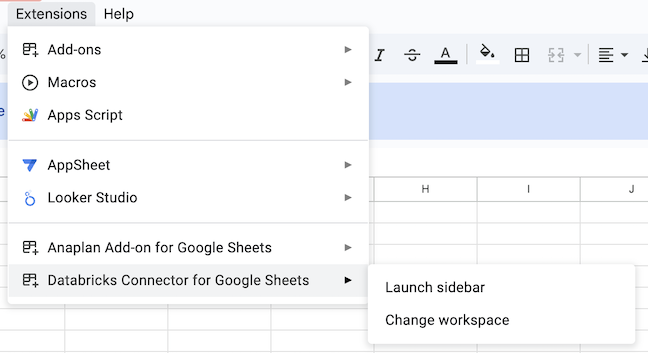
En la barra de menús de Google Sheets, haga clic en Extensiones > Databricks Connector > Iniciar barra lateral para abrir el conector.
En el cuadro de diálogo Inicio de sesión , escriba la dirección URL del área de trabajo de Azure Databricks. Para obtener información sobre cómo buscar la dirección URL del área de trabajo, consulte Obtención de identificadores para objetos del área de trabajo.
- La dirección URL del área de trabajo tiene el formato siguiente:
adb-<workspace-id>.<random-number>.azuredatabricks.net.
- La dirección URL del área de trabajo tiene el formato siguiente:
Haga clic en Iniciar sesión.
Un cuadro de diálogo le pide que inicie sesión o muestre el estado de inicio de sesión.
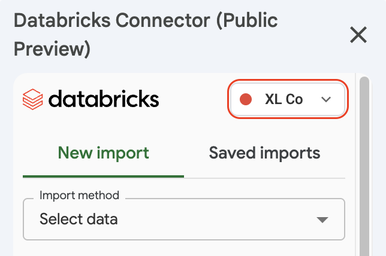
Después de iniciar sesión, seleccione qué almacenamiento SQL va a usar. En la barra lateral del conector de Databricks, en la pestaña Nueva importación , elija una instancia de Databricks SQL Warehouse haciendo clic en el círculo situado en la esquina superior derecha de la barra lateral del conector y seleccionando su almacenamiento sql de Databricks preferido. El conector inicia el almacén de SQL elegido.
Cambio del área de trabajo de Azure Databricks
Para cambiar el área de trabajo de Azure Databricks a la que está conectado:
- Seleccione Extensiones > Conector de Databricks > Cambiar área de trabajo.
- Escriba la nueva dirección URL del área de trabajo y autentíquela en el área de trabajo.