Nota
El acceso a esta página requiere autorización. Puede intentar iniciar sesión o cambiar directorios.
El acceso a esta página requiere autorización. Puede intentar cambiar los directorios.
Importante
Esta característica está en versión preliminar pública.
En esta página se describe cómo consultar datos desde el área de trabajo de Azure Databricks e importarlos en Google Sheets mediante databricks Connector for Google Sheets. Puede seleccionar tablas directamente, escribir consultas SQL, agregar parámetros y crear tablas dinámicas. El conector guarda automáticamente todas las consultas como importaciones para que pueda actualizar los resultados y reutilizar las consultas existentes.
Prerrequisitos
Elección de un método de importación
Puede importar datos de Azure Databricks en Google Sheets seleccionando una tabla o escribiendo una consulta SQL. Una vez importados los datos, la consulta está vinculada a la hoja. El conector admite la importación hasta el límite de Google Sheets de 10 millones de celdas.
Al cambiar el nombre de la hoja, se interrumpe la asignación. Para obtener información sobre cómo controlar los cambios de nombre, vea Limitaciones.
Importante
Si usa "Seleccionar datos" para importar vistas de métricas del catálogo de Unity, solo se pueden importar como tablas dinámicas porque las métricas del catálogo de Unity representan datos dinamizados.
Elija un método de importación para empezar:
Selección de datos
Para importar datos de una tabla en Azure Databricks, haga lo siguiente:
- En la barra lateral del conector de Google Sheets Databricks, en Nueva importación, en Método de importación, seleccione Seleccionar datos.
- En Catálogo, use los menús desplegables catálogo, esquema y tabla para buscar la tabla que desea importar.
- Opcionalmente, actualice el nombre del recurso para cambiar el nombre de esta importación.
- Opcionalmente, en Campos, elija las columnas que se van a incluir o excluir.
- Opcionalmente, puede importar como tabla dinámica.
- Para agregar un filtro, haga clic en + Filtro en Filtros. Seleccione la columna para aplicar el filtro a y el tipo de filtro.
- Opcionalmente, active Limitar filas para establecer un límite para el número de filas que se van a importar. El límite está habilitado de forma predeterminada y se establece en 1000 filas.
- En Destino de salida, seleccione si desea guardar los resultados de la consulta en una hoja nueva o en la hoja actual.
- Si selecciona una nueva hoja, escriba un nombre para la hoja.
- Si selecciona la hoja actual, especifique en qué celda empezar a agregar los datos.
- Haga clic en Guardar e importar para rellenar la hoja.
Escritura de una consulta SQL
Para escribir una nueva consulta SQL, haga lo siguiente:
- En la barra lateral del conector de Google Sheets Databricks, en Nueva importación, seleccione Escribir SQL.
- Databricks recomienda escribir un nombre para la consulta para que sea identificable.
- Puede examinar catálogos, esquemas y tablas.
- En Texto de consulta, escriba la consulta SQL.
- Opcionalmente, puede agregar parámetros de consulta.
- En Destino de salida, seleccione si desea guardar los resultados de la consulta en una hoja nueva o en la hoja actual.
- Si selecciona una nueva hoja, escriba un nombre para la hoja.
- Si selecciona la hoja actual, especifique en qué celda empezar a agregar los datos.
- Haga clic en Guardar e importar para ejecutar la consulta y rellenar la hoja.
Nota:
La ejecución de la consulta se interrumpe tras 15 minutos. Si la consulta supera este límite, se cancela automáticamente. Para conjuntos de resultados grandes, las primeras 1000 filas se escriben inmediatamente, con los datos restantes capturados progresivamente. Si se interrumpe la captura de datos, los resultados parciales permanecen en la hoja y se pueden borrar al volver a ejecutar la consulta.
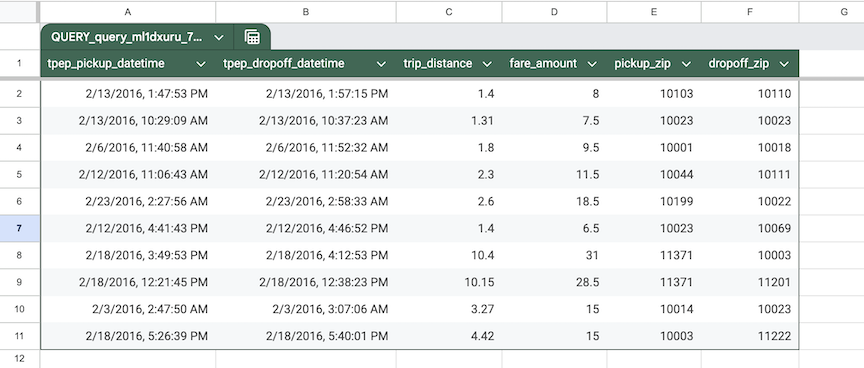
Adición de parámetros de consulta (opcional)
Para agregar parámetros de consulta a la consulta SQL:
Asegúrese de que la consulta tiene al menos un parámetro de consulta, en el formato de
:parameter_name. Para más información sobre los parámetros de consulta, consulte Uso de marcadores de parámetros con nombre.Haga clic en + Agregar parámetro.
Escriba el parámetro en el primer cuadro. Asegúrese de que el nombre del parámetro coincide con lo que escribió en el editor de consultas.
Escriba el nombre de la hoja y la ubicación de celda del valor del parámetro en el segundo cuadro, incluido el signo de exclamación después del nombre de la hoja.
Para agregar más parámetros de consulta, haga clic en + Agregar parámetro de nuevo.
Por ejemplo, la consulta siguiente incluye el parámetro
:trip_distancede consulta , que se define en la hojasheet_1, celda H1.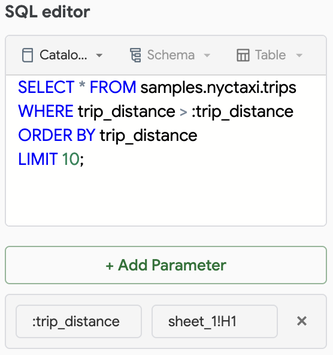
Importación como tabla dinámica (opcional)
Para importar los datos como una tabla dinámica, haga lo siguiente:
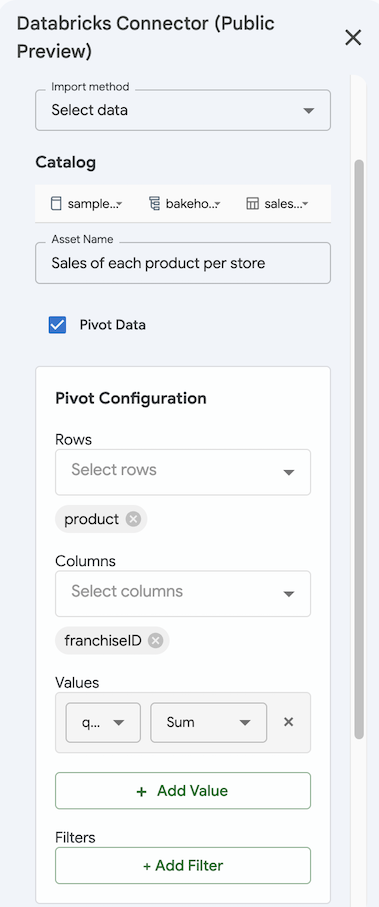
- Para importar datos mediante el método Seleccionar datos , active la casilla Tabla dinámica .
- Bajo Configuración de tabla dinámica, seleccione las Filas y las Columnas para las dimensiones de su tabla dinámica.
- Especifique los valores que se van a agregar. Haga clic en + Agregar valor y seleccione la columna y el método de agregación.
- Opcionalmente, agregue filtros haciendo clic en + Agregar filtro y seleccione la Columna y el tipo de filtro.
- Haga clic en Guardar e importar para importar los resultados como una tabla dinámica. Las tablas dinámicas importadas son importadas automáticamente a una nueva hoja.
Administrar datos importados
Para administrar los datos que importe desde Azure Databricks, haga lo siguiente:
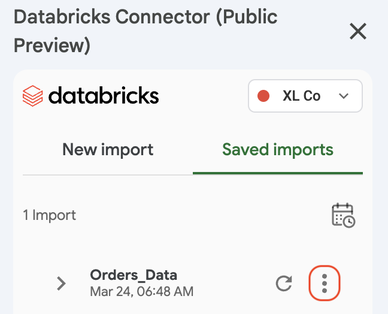
- Haga clic en la pestaña Importaciones guardadas de la barra lateral del conector.
- Para actualizar una importación, haga clic en el icono de actualización situado junto al nombre de la consulta.
- Para ver a qué hoja está conectada una importación, haga clic en
 > Vaya a Hoja junto al nombre de la consulta.
 - Para editar una importación, haga clic en el > Edite junto al nombre de la consulta.
- Para eliminar una importación, haga clic en > Elimine junto al nombre de la consulta. Esto elimina la consulta, no los datos importados en Google Sheets. Debe eliminar manualmente los datos importados.
Implicaciones del compartir
El complemento no afecta a su capacidad de compartir su hoja de Google. Sin embargo, la forma en que comparte el archivo afecta a las acciones que los destinatarios pueden realizar mediante el complemento.
- Los destinatarios con el rol Visor o Commenter no pueden acceder al complemento.
- Los destinatarios con el rol Editor y el acceso de recursos de datos equivalentes pueden usar el complemento con su cuenta de Google. Pueden usar el conector igual que el propietario.
- Los destinatarios con el rol Editor y el mismo acceso a los recursos subyacentes pueden actualizar las importaciones si han iniciado sesión en el mismo área de trabajo de Azure Databricks.
Limitaciones
Cambiar el nombre o eliminar una hoja adjunta a una importación existente impide actualizar la importación. Para corregirlo, realice una de las siguientes acciones:
- Vuelva a crear la hoja con el mismo nombre.
- Para crear una nueva importación, elija Seleccionar una consulta como origen, reutilizar la importación y hacer clic en Guardar como nuevo.
Si dos consultas se asignan a los mismos intervalos o superpuestos, el complemento muestra los resultados de la consulta ejecutada más recientemente. Esto sobrescribe los datos importados anteriormente.