Nota
El acceso a esta página requiere autorización. Puede intentar iniciar sesión o cambiar directorios.
El acceso a esta página requiere autorización. Puede intentar cambiar los directorios.
Importante
Esta característica se encuentra en su versión beta. Los administradores del área de trabajo pueden controlar el acceso a esta característica desde la página Vistas previas . Consulte Administrar versiones preliminares de Azure Databricks.
Activa la telemetría para un proyecto único usando tus propias credenciales, luego mírala en un panel de control, obtén tu primer Insight y haz una pregunta a Genie. Para configurar credenciales compartidas o cubrir múltiples proyectos, consulte Configurar observabilidad.
Antes de comenzar
- Se ha habilitado la versión preliminar de Lakebase Advanced Postgres Telemetry para su área de trabajo. Un administrador del área de trabajo lo activa desde la página Vistas previas.
- Un proyecto existente de Lakebase.
Activar una configuración de observabilidad
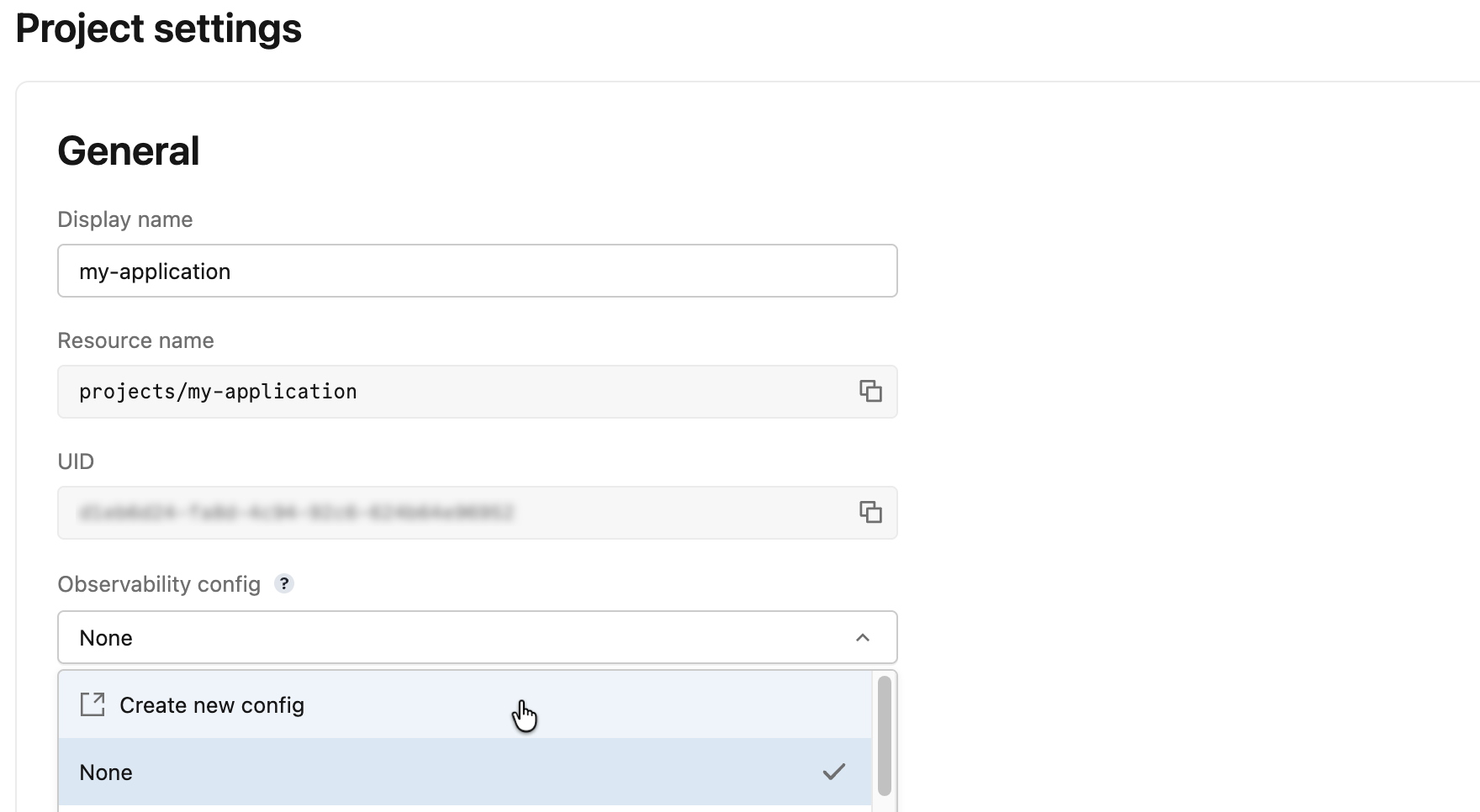
Abre la configuración>> de observabilidad del proyectoCrea nueva configuración. Nómbrala, elige Usar credenciales a nivel de usuario como identidad (el camino más rápido para probar por tu cuenta), y luego selecciona un catálogo y esquema del Catálogo de Unity para recibir telemetría (el esquema debe existir ya y el catálogo no puede usar almacenamiento por defecto). Activa Habilitar Insights, asigna la configuración a este proyecto y guarda.
¿Configurando esto para credenciales compartidas o para varios proyectos? Ver Configurar observabilidad.
Consulta tu telemetría en un panel de control
Una vez que la telemetría empieza a fluir (dale unos minutos y reinicia el cómputo si ya estaba en marcha), Lakebase crea paneles de control listos para hacer encima. Abre la página de Monitorización del proyecto y selecciona la pestaña de Telemetría Avanzada de Postgres , luego haz clic en la tarjeta de Resumen de Lakebase para abrir el panel de control.
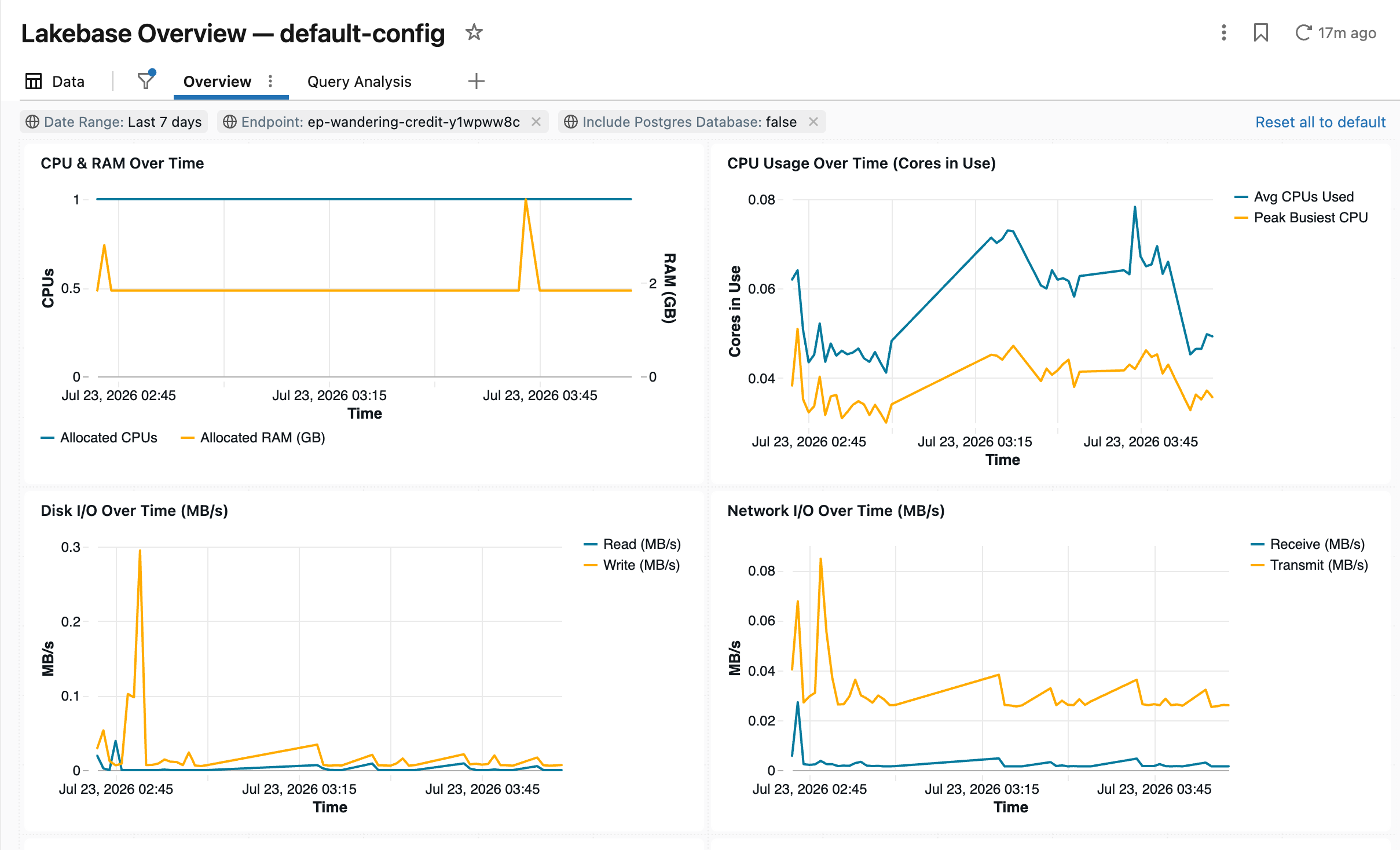
Esta es la misma telemetría que evalúan Insights y Genie, mostrada visualmente. Para todo lo que cubren los paneles, consulta Usar los paneles de observabilidad.
Espera tu primer Insight
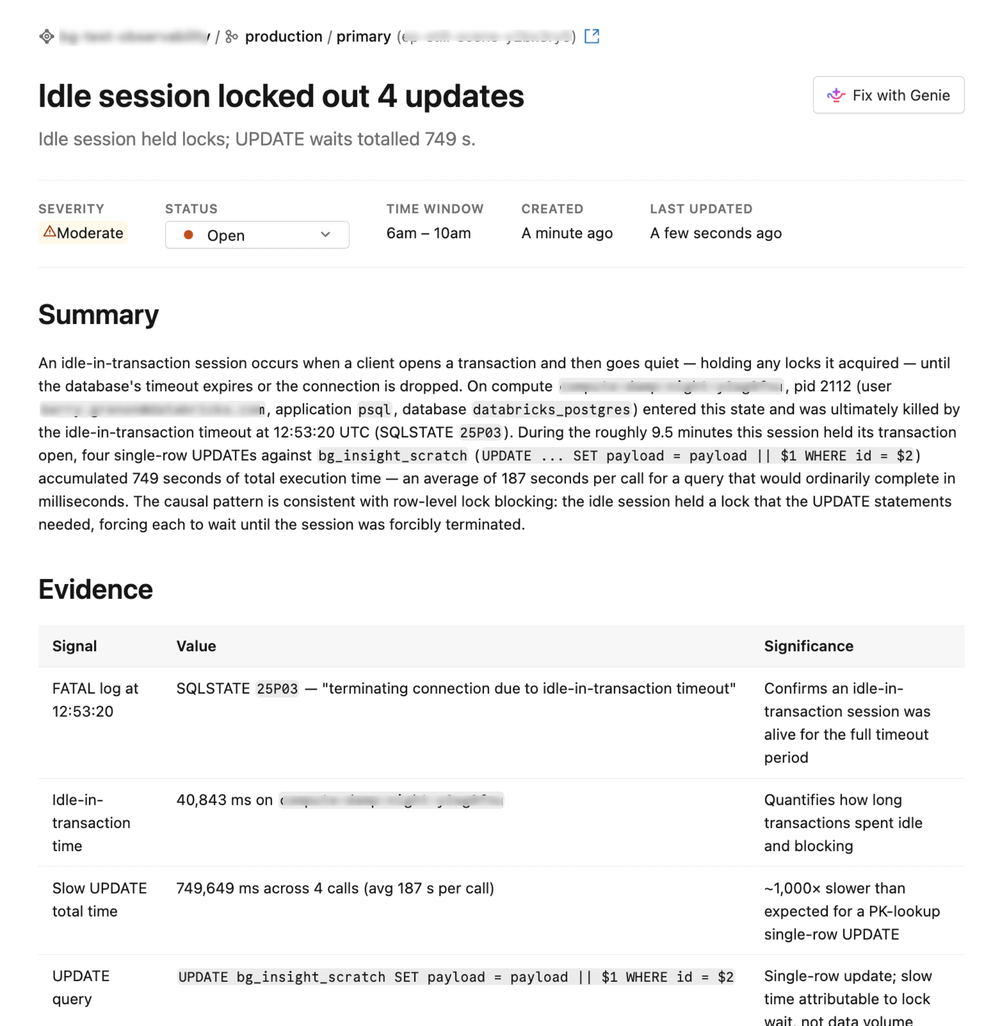
Insights evalúa tu telemetría según un horario. Una vez que el proyecto tenga algo de actividad, abre Monitoring>Insights y espera a que aparezca la primera entrada: una gravedad, un resumen en lenguaje sencillo, evidencia que lo respalde y una recomendación.
Hazle una pregunta al genio
Abre Genie sobre el proyecto y describe lo que estás viendo, con tus propias palabras. Porque lee la telemetría que acabas de capturar, las preguntas sobre el rendimiento de las consultas y las esperas reciben respuestas fundamentadas.
Tip
Pregunta al genio:
What were my slowest queries in the last hour, and what made them slow?
Genie investiga usando la misma telemetría, explica su razonamiento y propone una solución que confirmas antes de aplicarla.
Cómo encajan entre sí
Simplemente usaste las tres formas de trabajar con la telemetría, y en la práctica se refuerzan mutuamente. Los paneles son tu base visual: ábrelos en cualquier momento para ver cómo se comporta la base de datos y detectar tendencias. Insights observa esa misma telemetría con un horario y viene a ti cuando algo necesita atención, así que no tienes que estar comprobando constantemente. Cuando una intuición (o una pregunta propia) necesita una mirada más cercana, el Genio investiga conversacionalmente y propone una solución que confirmas, y puedes entregarle cualquier información directamente con Arreglo con el Genio. Los tres leen el único conjunto de tablas Delta en tu catálogo de Unity, así que no hay nada que mantener sincronizados.
Pasos siguientes
| tarea | Description |
|---|---|
| Configuración de la observabilidad | Ve más allá de tus propias credenciales: principios de servicio, múltiples proyectos y valores predeterminados del espacio de trabajo. |
| Búsqueda y resolución de problemas con Insights | Ajusta cómo Insights evalúa tu telemetría y aprende a leer lo que encuentra. |
| Diagnóstico y corrección de problemas con Genie | Haz una investigación conversacional completa y la recuperación con Genie. |
| Utilizar los paneles de observabilidad | Explora la misma telemetría visualmente en paneles ya preparados. |