Nota
El acceso a esta página requiere autorización. Puede intentar iniciar sesión o cambiar directorios.
El acceso a esta página requiere autorización. Puede intentar cambiar los directorios.
Cuando usas Defender for Cloud para proteger tus recursos y cargas de trabajo, los evalúa en función de los estándares de seguridad integrados y personalizados que activas en tus suscripciones de Azure, cuentas de Amazon Web Services (AWS) y proyectos de Google Cloud Platform (GCP). Basándose en estas evaluaciones de seguridad, las recomendaciones de seguridad proporcionan pasos prácticos para remediar problemas de seguridad y mejorar tu postura de seguridad.
Puedes remediar las recomendaciones de seguridad en tu despliegue de Defender for Cloud.
Antes de intentar corregir una recomendación, repase detalladamente. Consulte Revisión de las recomendaciones de seguridad.
Corrección de una recomendación
De forma predeterminada, las recomendaciones se priorizan en función del nivel de riesgo del problema de seguridad.
Además del nivel de riesgo, prioriza los controles de seguridad en el estándar de seguridad en la nube por defecto de Microsoft en Defender for Cloud. Los controles de seguridad de este estándar afectan a tu Microsoft Secure Score.
Inicie sesión en Azure Portal.
Vaya a Microsoft Defender para la nube>Recommendations.
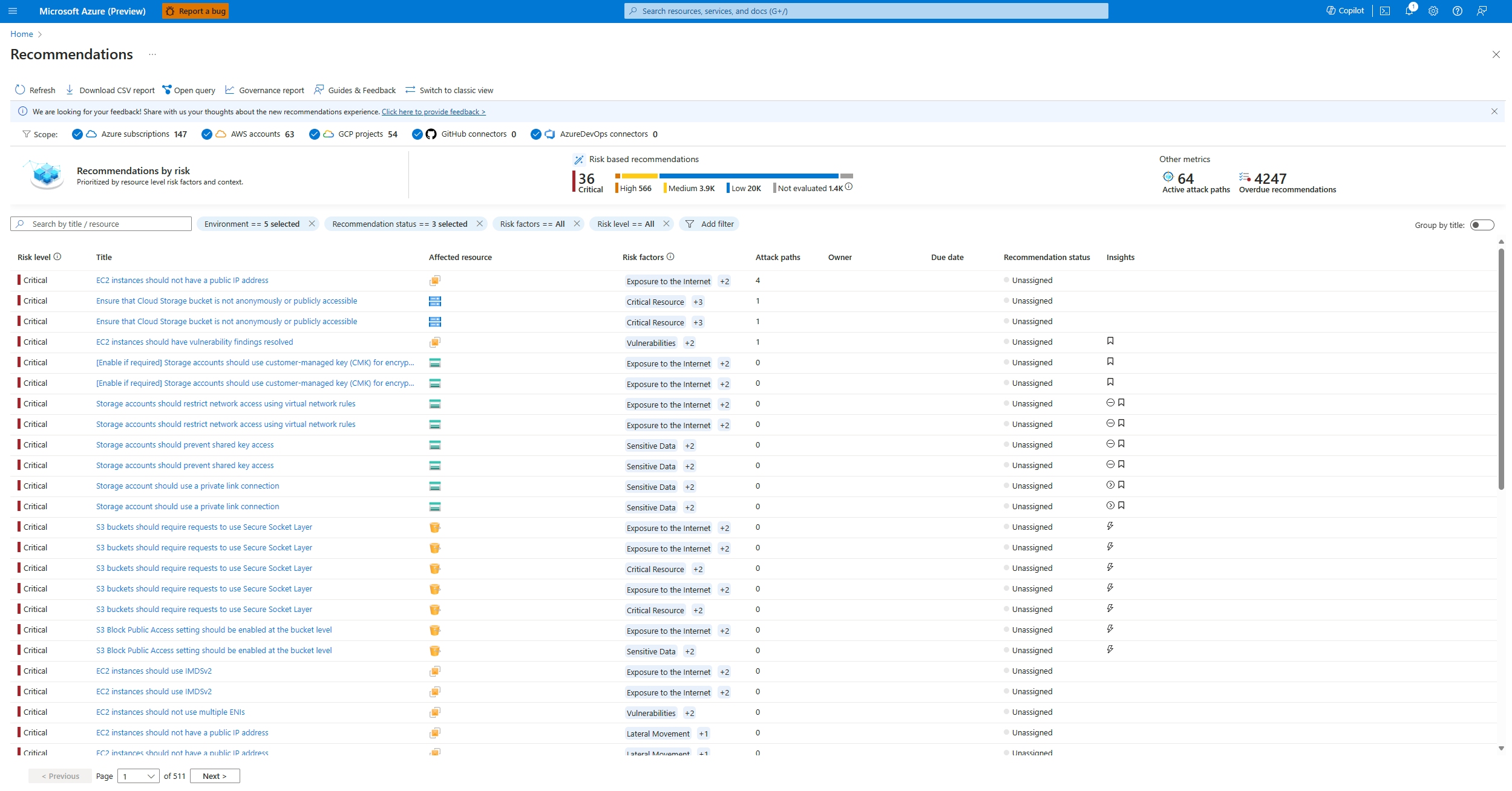
Seleccione una recomendación.
Seleccione Realizar acción.
Busque la sección Corrección y siga las instrucciones de corrección.


Usar la opción Corregir
Para simplificar el proceso de corrección, es posible que aparezca un botón con la etiqueta Fix en una recomendación. El botón Corregir le ayuda a corregir rápidamente una recomendación sobre varios recursos. Si no hay un botón de Arreglar en la recomendación seleccionada, entonces no puedes aplicar una solución rápida. Sigue los pasos de remediación presentados para abordar la recomendación seleccionada.
Inicie sesión en Azure Portal.
Vaya a Microsoft Defender para la nube>Recommendations.
Seleccione una recomendación para corregir.
Seleccione Realizar acción>Corregir.
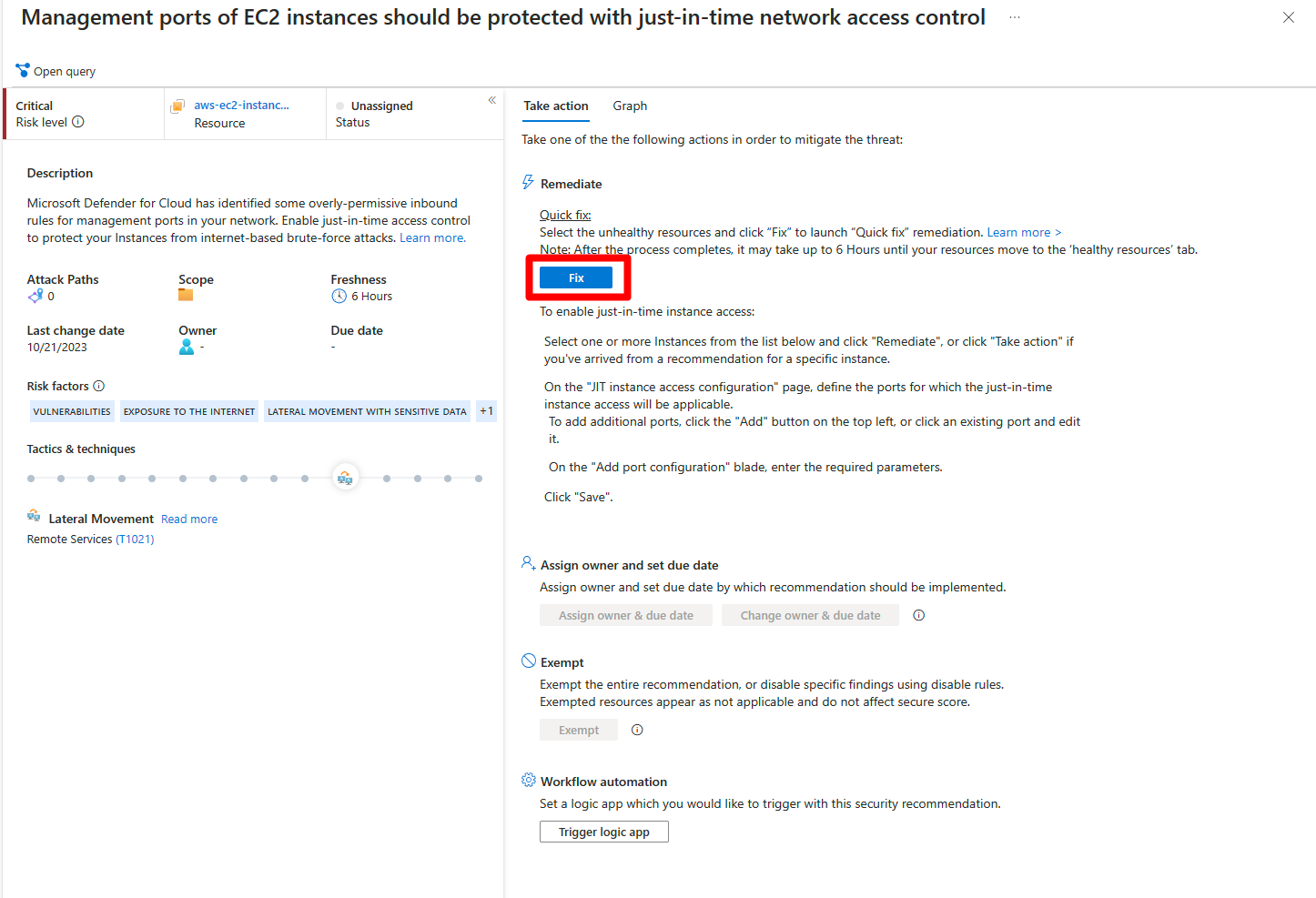
Siga el resto de los pasos de corrección.
Una vez finalizada la remediación, puede pasar varios minutos hasta que el estado de la recomendación se actualice.
Utiliza scripts de remediación automatizados
Los administradores de seguridad también pueden corregir problemas a escala con la generación automática de scripts en el lenguaje de script de aws y la CLI de GCP. Cuando seleccionas Tomar acción>Corregir en una recomendación donde hay un script automatizado disponible, se abre una ventana de script de remediación automatizada.

Para remediar la recomendación seleccionada, copia y ejecuta el script.