Nota
El acceso a esta página requiere autorización. Puede intentar iniciar sesión o cambiar directorios.
El acceso a esta página requiere autorización. Puede intentar cambiar los directorios.
En este inicio rápido se muestra cómo usar la modernización de GitHub Copilot para evaluar y migrar un proyecto de Java. En este inicio rápido, instalará y configurará la extensión y, a continuación, evaluará y migrará un proyecto de ejemplo. Por ejemplo, se usa una tarea predefinida para actualizar una conexión de Azure SQL Database para usar Azure identidad administrada en lugar de un nombre de usuario y una contraseña.
En el vídeo siguiente se muestra cómo la modernización de GitHub Copilot usa AppCAT para ayudar a evaluar un proyecto de Java para la migración a Azure:
Prerequisites
- Una cuenta de Azure con una suscripción activa. cree una de forma gratuita.
- Una cuenta de GitHub con una suscripción activa de GitHub Copilot en cualquier plan.
- Versión más reciente de Visual Studio Code. Debe ser la versión 1.113 o posterior.
- GitHub Copilot en Visual Studio Code. Para obtener instrucciones de configuración, consulte Configuración de GitHub Copilot en Visual Studio Code. Asegúrese de iniciar sesión en su cuenta de GitHub en Visual Studio Code.
- Modernización de GitHub Copilot. Reinicie Visual Studio Code después de la instalación.
- Java 21 o posterior.
- Maven o Gradle para compilar proyectos de Java.
Nota:
Si usa Gradle, solo se admite la versión 5 o posterior del wrapper de Gradle. No se admite el lenguaje específico del dominio de Kotlin (DSL).
Actualización de JDK y versiones de dependencia
Puede actualizar la versión de JDK de dos maneras. Ambas maneras usan el panel de modernización de Copilot de GitHub en Visual Studio Code, al que puede acceder desde la barra lateral.
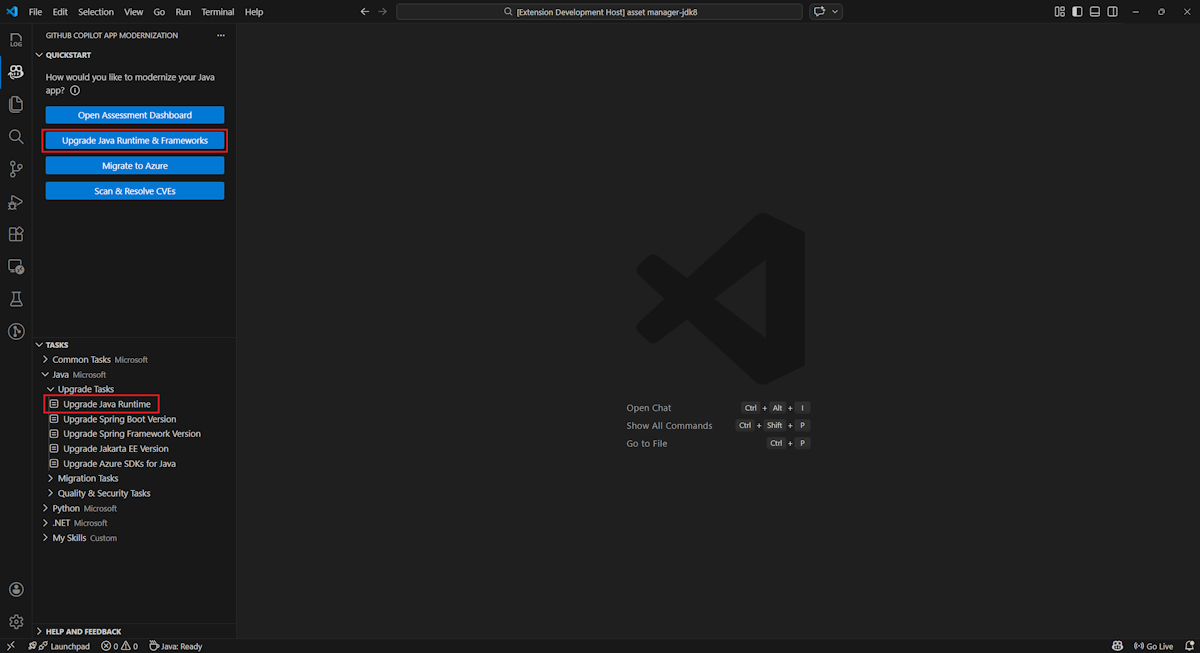
Una manera de actualizar la versión de JDK es seleccionar Upgrade Runtime & Frameworks en la sección QUICKSTART . Otra manera es ejecutar la tarea Tiempo de ejecución de Java actualizado en la sección TASKS - Upgrade Tasks ( Tareas de actualización). Para obtener más información, consulte Inicio rápido: Actualización de un proyecto de Java con modernización de GitHub Copilot.
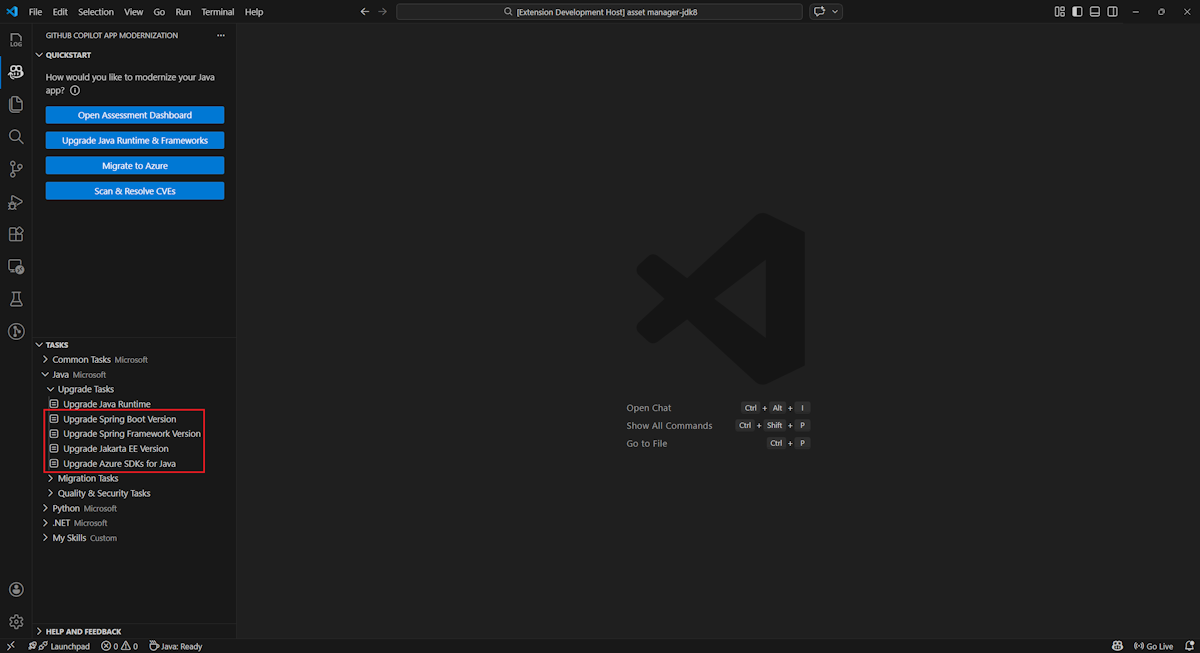
Para actualizar spring framework o una dependencia de terceros, ejecute la tarea Actualizar Java Framework en la sección TAREAS: Actualizar tareas . Para obtener más información, consulte Actualización de un marco de Java o una dependencia de terceros mediante la modernización de GitHub Copilot.
Evaluación de la preparación para la nube
Siga estos pasos para iniciar el proceso de migración con la evaluación de la solución. Esta evaluación le ayuda a comprender los desafíos de preparación de la nube y su impacto. También proporciona soluciones recomendadas. Una recomendación de solución incluye referencias para configurar recursos de Azure, agregar configuraciones y realizar cambios en el código.
Clone el repositorio de ejemplos de copilot de migración de Java y, a continuación, consulte la rama de origen .
En Visual Studio Code, abra la carpeta del proyecto mi-sql-public-demo en el repositorio de ejemplos.
En la barra lateral, seleccione el panel modernización de GitHub Copilot y, a continuación, seleccione Iniciar evaluación o Abrir panel de evaluación en la sección INICIO RÁPIDO .
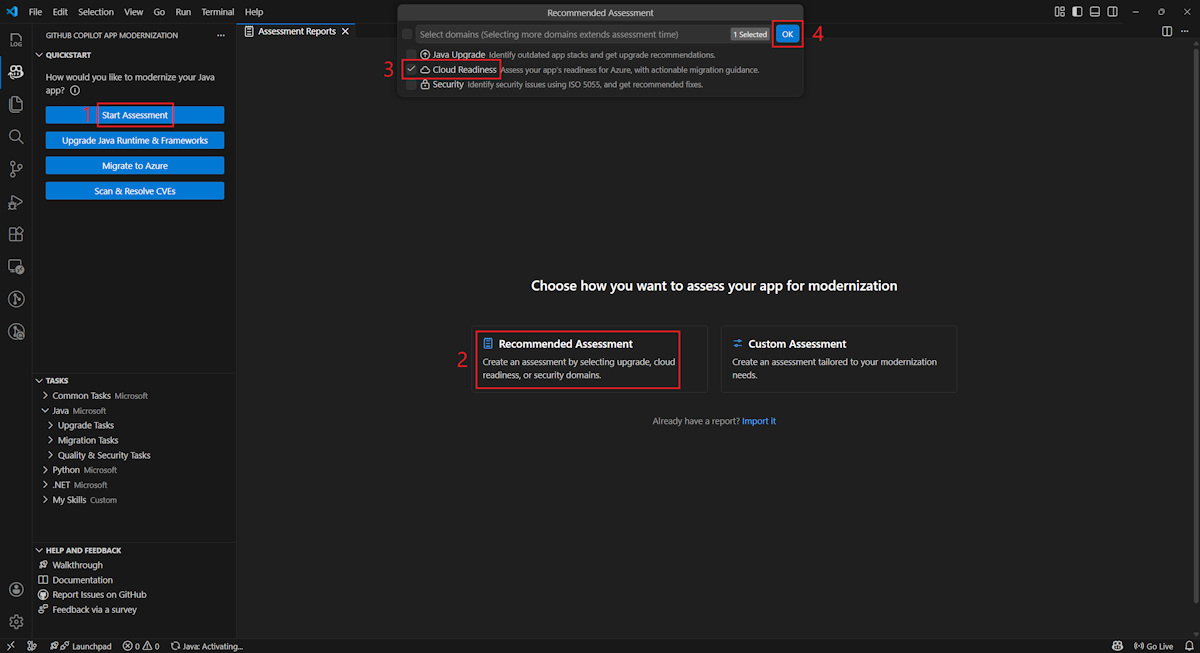
Seleccione Evaluación recomendada, seleccione el dominio Cloud Readiness y seleccione Aceptar para iniciar la evaluación.
Cuando finalice el análisis, el evaluador de modernización abre el Informe de evaluación y muestra una vista categorizada de los problemas de preparación de la nube.
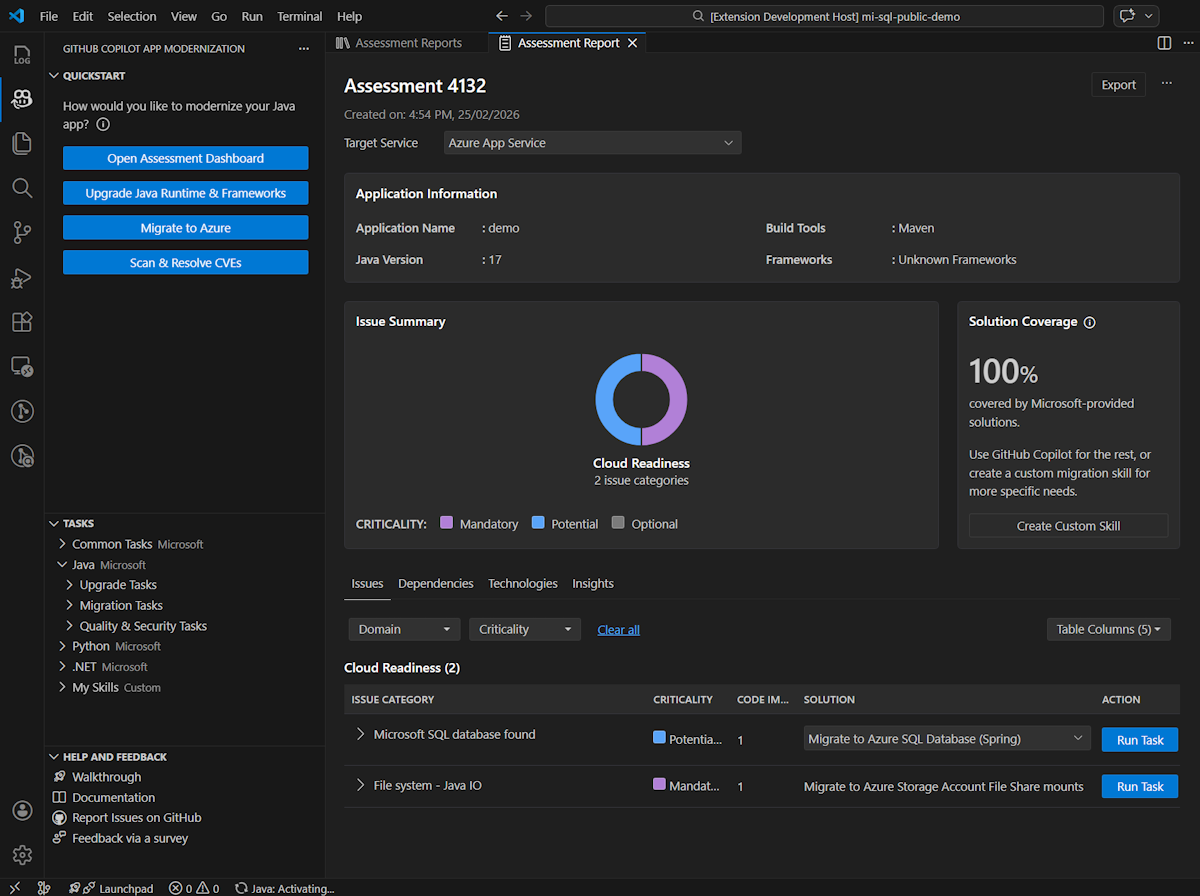
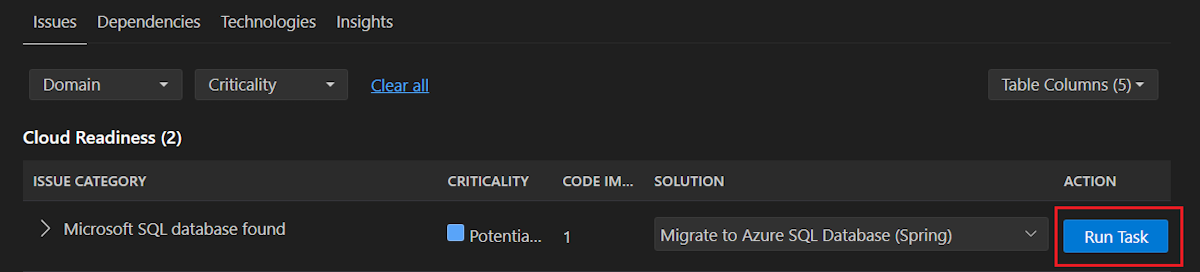
Al revisar el informe de resumen, puede seleccionar Migrar a Azure SQL Database (Spring) en la lista de soluciones del problema Migración de bases de datos (Microsoft SQL). A continuación, seleccione Ejecutar tarea para pasar a la fase de corrección de código.
Prerequisites
- Una cuenta de Azure con una suscripción activa. cree una de forma gratuita.
- Una cuenta de GitHub con una suscripción activa de GitHub Copilot en cualquier plan.
- La versión más reciente de IntelliJ IDEA. Debe ser la versión 2023.3 o posterior.
- GitHub Copilot. Debe ser la versión 1.5.59 o posterior. Para obtener más instrucciones, consulte Configuración de GitHub Copilot en IntelliJ IDEA. Asegúrese de iniciar sesión en su cuenta de GitHub en IntelliJ IDEA.
- Modernización de GitHub Copilot. Reinicie IntelliJ IDEA después de la instalación. Si no tiene Instalado GitHub Copilot, puede instalar la modernización de GitHub Copilot directamente.
- Java 21 o posterior.
- Maven o Gradle para compilar proyectos de Java.
Nota:
Si usa Gradle, solo se admite la versión 5 o posterior del wrapper de Gradle. No se admite el lenguaje específico del dominio de Kotlin (DSL).
La función My Tasks aún no se admite para IntelliJ IDEA.
Actualización de JDK y versiones de dependencia
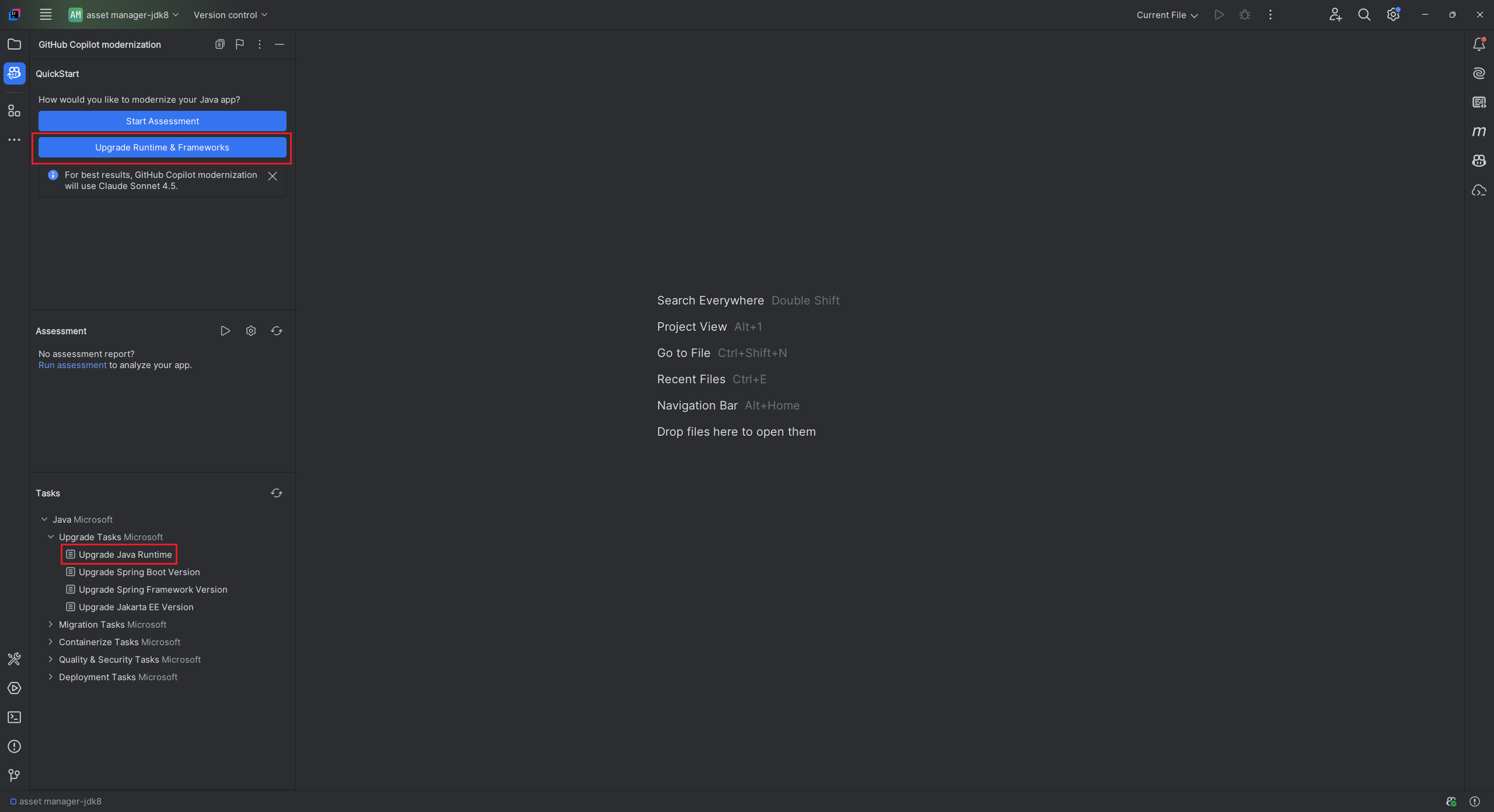
Puede actualizar la versión de JDK de dos maneras. Ambas maneras usan el panel de modernización de Copilot de GitHub en IntelliJ IDEA, al que puede acceder desde la barra lateral.
Una manera de actualizar la versión de JDK es seleccionar Upgrade Runtime & Frameworks en la sección QUICKSTART . Otra manera es ejecutar la tarea Tiempo de ejecución de Java actualizado en la sección TASKS - Upgrade Tasks ( Tareas de actualización). Para obtener más información, consulte Inicio rápido: Actualización de un proyecto de Java con modernización de GitHub Copilot.
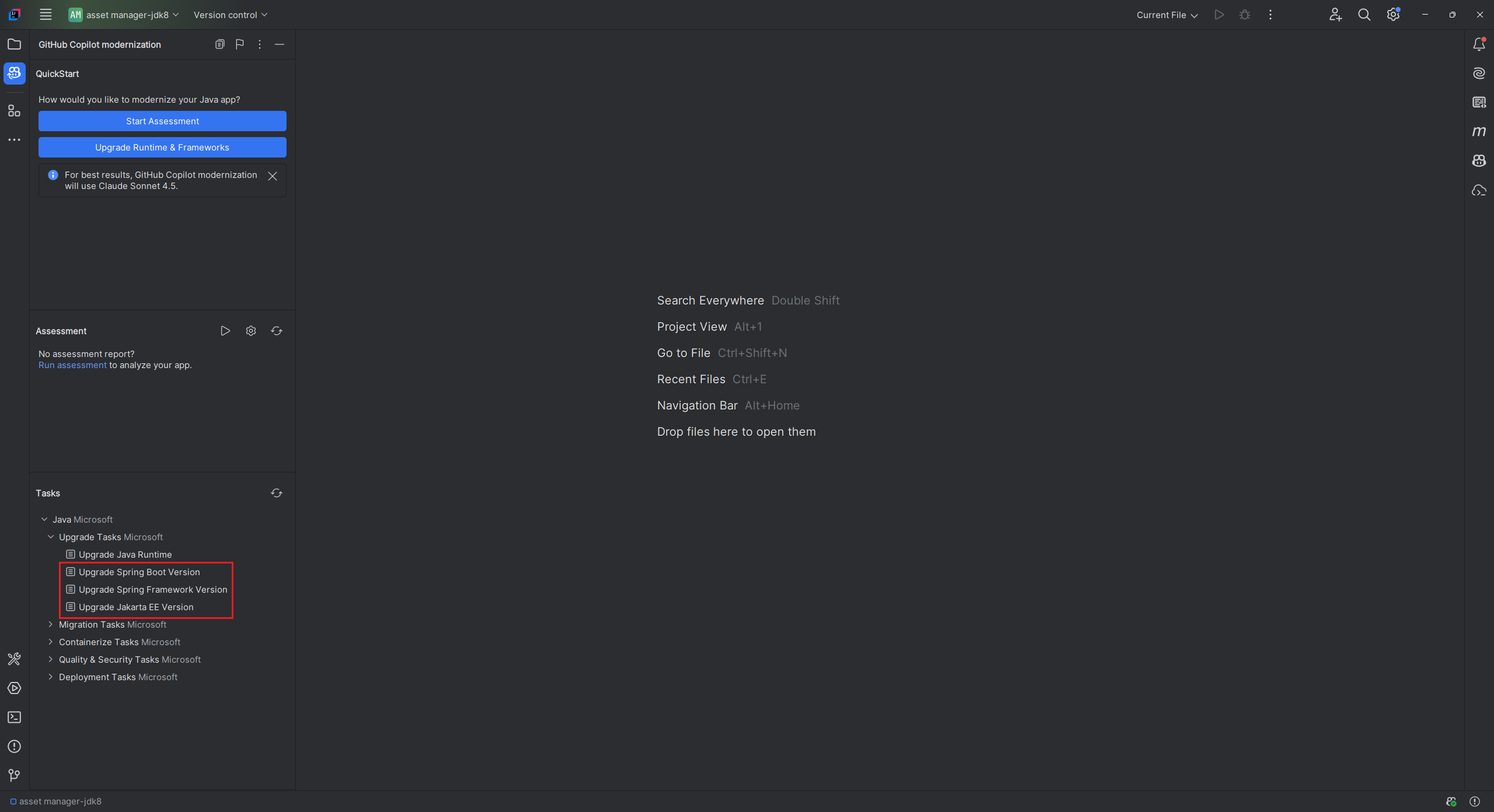
Para actualizar spring framework o una dependencia de terceros, ejecute la tarea Actualizar Java Framework en la sección TAREAS: Actualizar tareas . Para obtener más información, consulte Actualización de un marco de Java o una dependencia de terceros mediante la modernización de GitHub Copilot.
Evaluación de la preparación para la nube
Siga estos pasos para iniciar el proceso de migración con la evaluación de la solución. Esta evaluación le ayuda a comprender cuáles son los desafíos de preparación de la nube y su impacto. También proporciona soluciones recomendadas. Una recomendación de solución incluye referencias para configurar recursos de Azure, agregar configuraciones y realizar cambios en el código.
Clone el repositorio de ejemplos de copilot de migración de Java y, a continuación, cambie a la rama source.
En IntelliJ IDEA, abra la carpeta del
mi-sql-public-demoproyecto en el repositorio de ejemplos.En la barra lateral, seleccione el panel modernización de GitHub Copilot , donde puede seleccionar Iniciar evaluación o Ejecutar evaluación en la sección EVALUACIÓN .
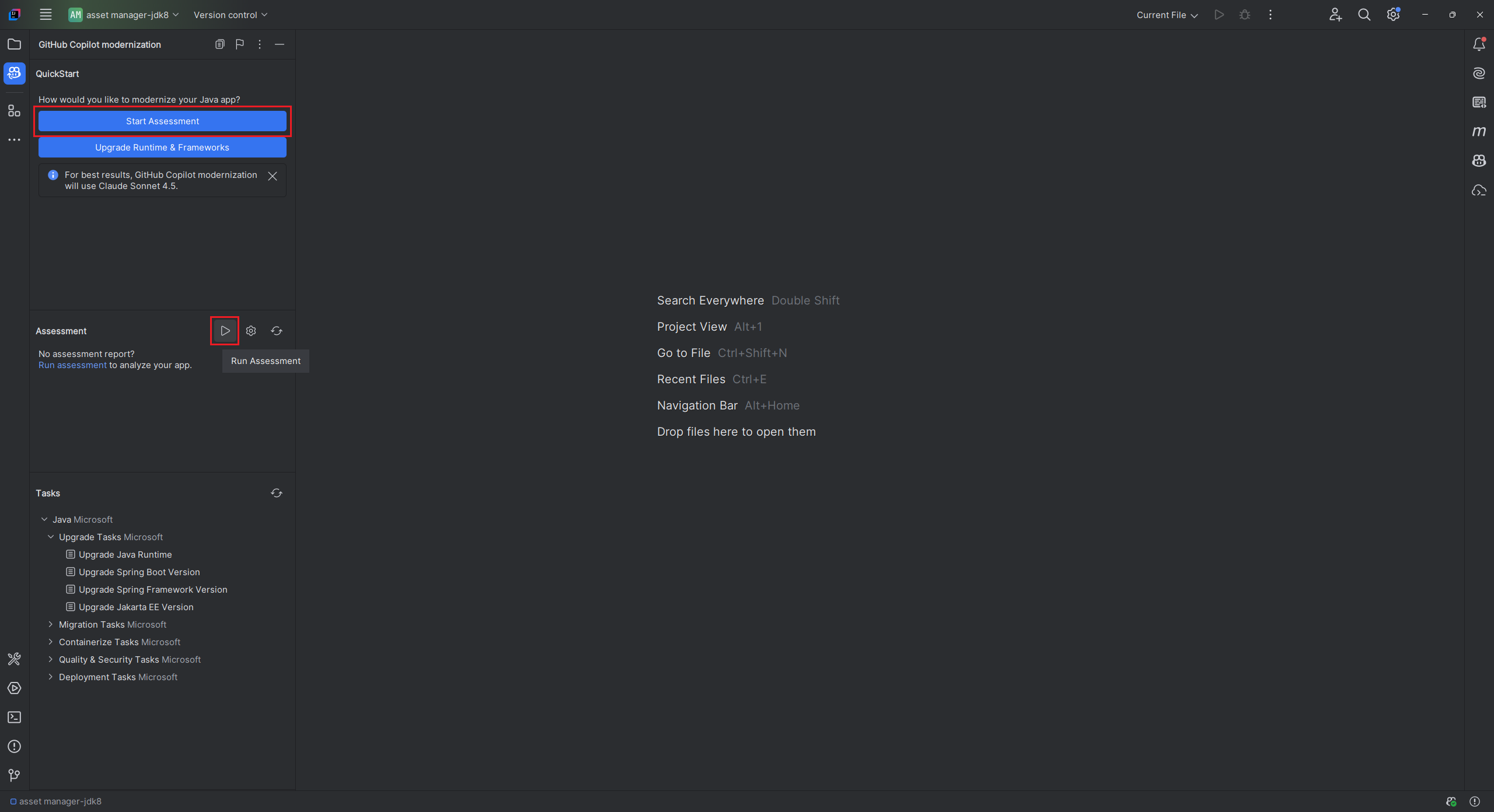
Se abre la ventana de chat de GitHub Copilot con el modo de agente para llamar al evaluador de modernización para ejecutar la evaluación de modernización. Seleccione Continuar para confirmar.
El evaluador de modernización abre ahora
appcat.log. Este archivo muestra los registros para ejecutar AppCAT, que realiza la evaluación de la aplicación. Seleccione Continuar para confirmar de nuevo.El evaluador de modernización comprueba primero el entorno local. Si appCAT y sus dependencias no están instaladas, el agente le ayuda a instalarlas. Después de la instalación, el agente llama a AppCAT para evaluar el proyecto actual. Este paso puede tardar varios minutos en completarse.
Tras completar el análisis, el evaluador de modernización genera una vista categorizada de los problemas de preparación de la nube en un informe de evaluación abierto.
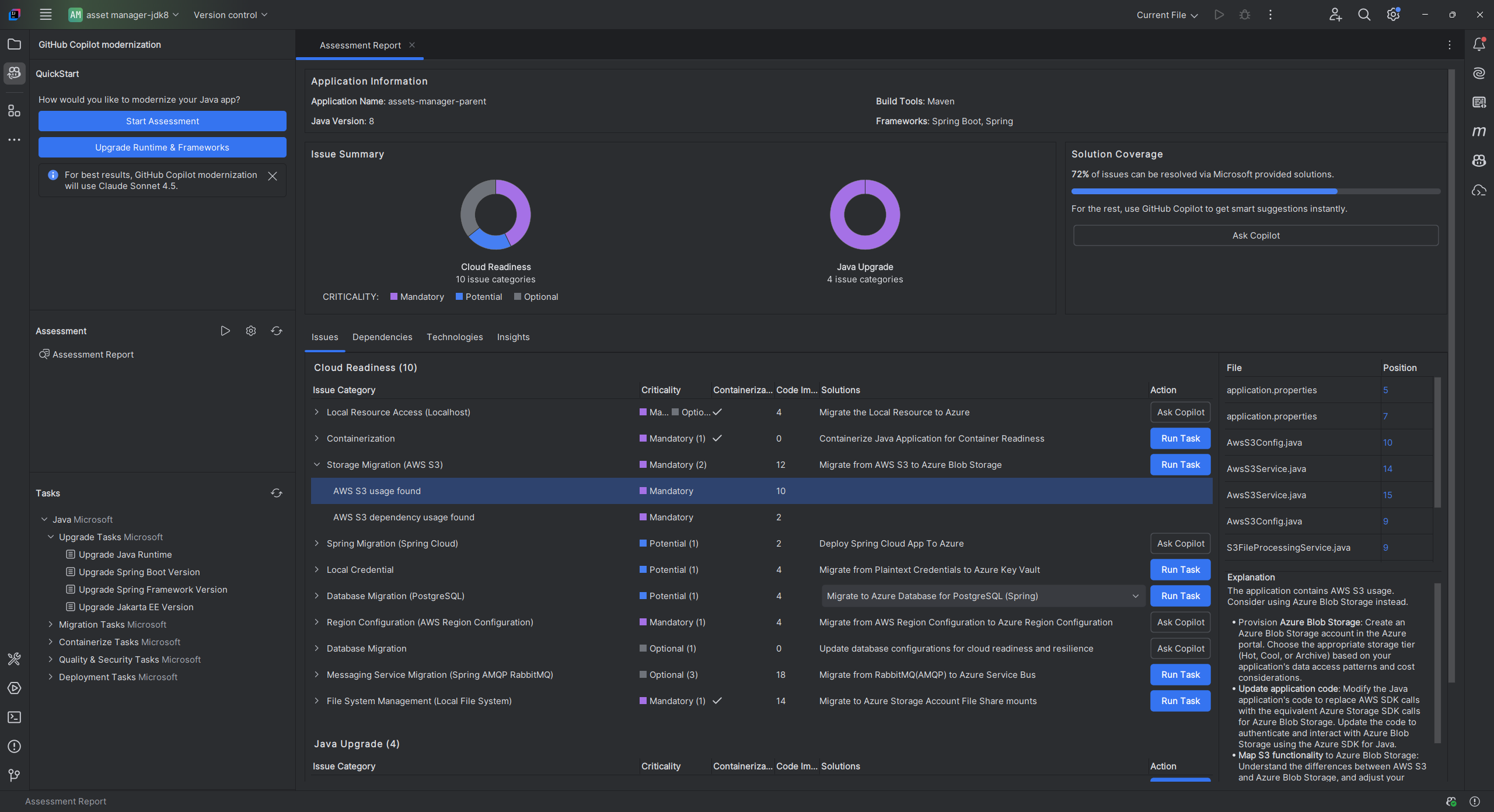
Al revisar el informe de resumen, puede seleccionar Migrar a Azure SQL Database (Spring) en la lista de soluciones en el problema Migración de bases de datos (Microsoft SQL). A continuación, seleccione Ejecutar tarea para pasar a la fase de corrección de código.

Aplicar una tarea predefinida
Para la migración, Copilot proporciona tareas predefinidas para escenarios comunes de migración que podría enfrentar al migrar a Azure. Por ejemplo, mediante el ejemplo de mi-sql-public-demo, la Database Migration (Microsoft SQL) tarea cambia la conexión de SQL Database para usar Azure Identidad administrada en lugar de un nombre de usuario y una contraseña.
Para aplicar una tarea predefinida, siga estos pasos:
En el Informe de evaluación, seleccione Ejecutar tarea. La ventana de chat de Copilot se abre con el modo de agente seleccionado.
El agente de Copilot usa varias herramientas para la modernización de GitHub Copilot y cada herramienta puede requerir confirmación para continuar. El agente primero genera
plan.mdyprogress.md. Puede revisarplan.mdy realizar cambios allí, si es necesario.Escriba manualmente continuar para confirmar e iniciar el proceso de migración.
Antes de realizar cambios en el código, el agente comprueba el estado del sistema de control de versiones y comprueba una nueva rama para la migración.
Seleccione o escriba Continuar repetidamente para confirmar el uso de herramientas o comandos y espere a que finalicen los cambios en el código.
Nota:
En Visual Studio Code, la modernización con GitHub Copilot utiliza de forma predeterminada el agente personalizado modernize con Claude Sonnet 4.6 para obtener los mejores resultados al actualizar código Java para migrarlo a Azure. Vuelve al auto modelo si Sonnet 4.6 no está disponible para usted. Puede configurar el agente personalizado para modificar la model configuración seleccionando Configurar agentes personalizados en el menú Agente . Como alternativa, puede usar el selector de modelos de lenguaje en la ventana de chat para cambiar los modelos de la sesión de chat actual.
Iteración de validación
Después de finalizar los cambios de código, escriba manualmente para continuar con la validación y corregir el bucle de iteración. Este bucle incluye las cinco partes siguientes:
- Aplique la
Validate-CVEsherramienta. Esta herramienta intenta detectar vulnerabilidades comunes y exposiciones (CVE) en las dependencias actuales y corregirlas. - Aplique la
Build-Projectherramienta. Esta herramienta intenta resolver los errores de compilación. - Aplique la
Consistency-Validationherramienta. Esta herramienta analiza el código para la coherencia funcional. - Aplique la
Run-Testherramienta. Esta herramienta analiza el proyecto para detectar errores de prueba unitaria y genera automáticamente un plan para corregirlos. LaRun-Testherramienta ejecuta de forma iterativa pruebas unitarias y corrige los errores. - Aplique la
Completeness-Validationherramienta. Esta herramienta detecta los elementos de migración que faltan en la migración de código inicial y los corrige.
Una vez completados todos los procesos, escriba continue para generar el resumen de migración como último paso. Revise los cambios en el código y confírmelos seleccionando Mantener.
Generación de casos de prueba unitaria
Para generar casos de prueba unitaria, siga estos pasos:
En la barra lateral, seleccione el panel de modernización de GitHub Copilot .
En la sección TAREAS , abra Tareas de calidad y seguridad y, a continuación, seleccione Generar casos de prueba unitaria.
El agente genera pruebas unitarias y crea un TestReport para mostrar los resultados de las pruebas antes y después de la generación. Para obtener más información, consulte Inicio rápido: Generación de pruebas unitarias con modernización de GitHub Copilot.