Agregar etiquetas de elemento de trabajo para clasificar y filtrar listas y paneles
Azure DevOps Services | Azure DevOps Server 2022 | Azure DevOps Server 2019
Etiquetar elementos de trabajo le ayuda a filtrar rápidamente el trabajo pendiente del producto o una consulta de elementos de trabajo por categorías que defina. Una etiqueta corresponde a una frase de una o dos palabras clave que usted define y que responde a sus necesidades de filtrar un trabajo pendiente o una consulta, o de definir una consulta.
Las etiquetas son una mejor opción para filtrar los elementos de trabajo que usar cadenas de texto, como se describe en Definición de una consulta o procedimientos recomendados.
Puede agregar y modificar etiquetas desde el portal web, desde el complemento Team Explorer para Visual Studio. Además, puede abrir una consulta en Excel para modificar etiquetas de forma masiva.
Nota:
Las etiquetas son un recurso compartido asociado a un proyecto y no a un equipo. Si el proyecto contiene varios equipos, todos los equipos se agregan al mismo conjunto de etiquetas y trabajarán desde él.
Requisitos previos
- Debe estar agregado a un proyecto.
- Para ver o modificar los elementos de trabajo, debe tener los permisos de Ver los elementos de trabajo en este nodo y Editar elementos de trabajo de este nodo establecidos en Permitir. De forma predeterminada, el grupo Colaboradores tiene este conjunto de permisos. Para más información, consulte Establecimiento de permisos y acceso para el seguimiento del trabajo.
- Con el fin de agregar nuevas etiquetas para agregar elementos de trabajo, debe tener acceso Básico o superior, y tener establecido el conjunto de permisos de nivel de proyecto Crear nueva definición de etiqueta en Permitir. De forma predeterminada, el grupo Colaboradores tiene este conjunto de permisos. Incluso si se establece explícitamente el permiso para una parte interesada, no tiene permiso para agregar nuevas etiquetas, ya que están prohibidas en su nivel de acceso. Para obtener más información, consulte Referencia rápida sobre el acceso de parte interesada.
- Todos los miembros del proyecto, incluso los del grupo Lectores, pueden enviar correos electrónicos que contengan elementos de trabajo.
- Debe estar agregado a un proyecto.
- Para ver o modificar los elementos de trabajo, debe tener los permisos de Ver los elementos de trabajo en este nodo y Editar elementos de trabajo de este nodo establecidos en Permitir. De forma predeterminada, el grupo Colaboradores tiene este conjunto de permisos. Para más información, consulte Establecimiento de permisos y acceso para el seguimiento del trabajo.
- Con el fin de agregar nuevas etiquetas para agregar elementos de trabajo, debe tener acceso Básico o superior, y tener establecido el conjunto de permisos de nivel de proyecto Crear nueva definición de etiqueta en Permitir. De forma predeterminada, el grupo Colaboradores tiene este conjunto de permisos. Incluso si se establece explícitamente el permiso para una parte interesada, no tiene permiso para agregar nuevas etiquetas, ya que están prohibidas en su nivel de acceso. Para obtener más información, consulte Referencia rápida sobre el acceso de parte interesada.
- Todos los miembros del proyecto, incluso los del grupo Lectores, pueden enviar correos electrónicos que contengan elementos de trabajo.
- Los usuarios con acceso de parte interesada para proyectos públicos pueden agregar nuevas etiquetas.
- De forma predeterminada, se conceden permisos a todos los colaboradores y partes interesadas de proyectos públicos para agregar etiquetas nuevas y existentes. Las partes interesadas de proyectos privados pueden agregar etiquetas que ya están definidas, pero no pueden agregar nuevas etiquetas. Para conceder o restringir permisos para crear nuevas etiquetas, establezca el permisoCrear definición de etiqueta en el nivel de proyecto. Para más información, consulte Cambio de permisos de nivel de proyecto.
Incorporación de etiquetas a un elemento de trabajo
Las etiquetas deben tener 400 caracteres o menos y no contener separadores como una , (coma), un ; (punto y coma) u otro carácter con formato.
Recomendación: no use el carácter @ en una etiqueta. Las etiquetas que comienzan con el carácter @ no se pueden usar en una consulta de elemento de trabajo. El carácter @ significa una macro dentro de una consulta y, por lo tanto, la etiqueta no se reconoce como una etiqueta.
En el portal web, abra un elemento de trabajo y agregue una etiqueta. Elija Agregar etiqueta y escriba la palabra clave. O bien, selecciónela en la lista de etiquetas asignadas anteriormente.
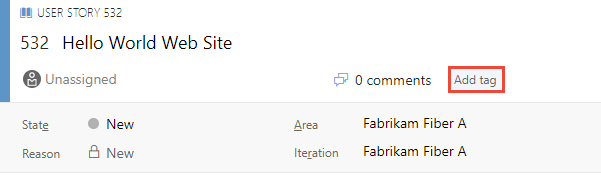
Para agregar varias etiquetas al mismo tiempo, escriba una coma entre ellas. Las etiquetas distinguen mayúsculas de minúsculas.
Las etiquetas que aparecen en la barra de etiquetas ya están asignadas al elemento de trabajo. Para anular la asignación de una etiqueta, elija la x en la etiqueta .
.
Agregar o quitar etiquetas de forma masiva
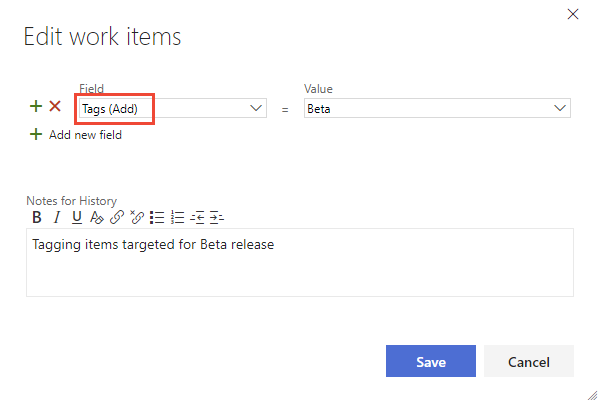
Puede actualizar elementos de trabajo de forma masiva para agregar o quitar etiquetas del portal web. Las etiquetas se modifican de forma masiva de la misma manera que lo hacen otros campos mediante el portal web. O bien, puede usar Excel para agregar o quitar etiquetas de forma masiva.
Nota:
No se admite la modificación en masa de etiquetas de Visual Studio ni de otros clientes compatibles.
Consulta de elementos de trabajo basados en etiquetas
Para consultar los elementos de trabajo en función de las etiquetas, agregue una cláusula para cada etiqueta que desee utilizar en la consulta.
Sugerencia
Para saber cómo AND/ORse agrupan las cláusulas, consulte Creación y guardado de consultas administradas, Agrupar cláusulas. Para ver la sintaxis de WIQL de una consulta, instale la extensión del editor de consultas de WIQL, que le permite ver la versión de WIQL de cualquier entrada del editor de consultas.
Puede usar los operadores Contiene o No contiene. Las etiquetas que comienzan con el carácter @ no se pueden usar en una consulta de elemento de trabajo, ya que el editor de consultas interpreta el carácter @ como una macro. Para obtener más información, consulte Creación de consultas administradas.
Por ejemplo, aquí consultamos todos los elementos de trabajo etiquetados con Web o Service.

Nota:
No se pueden consultar elementos de trabajo que no tengan ninguna etiqueta asociada. Si desea votar la solicitud para admitir esta característica, puede hacerlo en nuestra página de Developer Community Be able to search for empty tags (Capacidad para buscar etiquetas vacías).
Mostrar etiquetas en el trabajo pendiente o los resultados de la consulta
Seleccione Opciones de columna para agregar el campo Etiquetas al trabajo pendiente del producto o a una consulta de elemento de trabajo. Si la opción no aparece, elija Más comandos  para seleccionarlo en el menú de opciones.
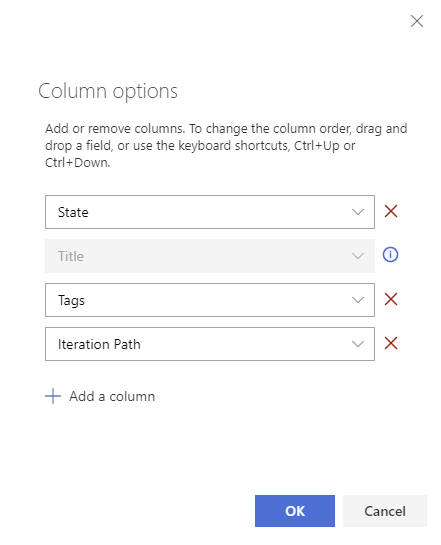
Aparecen todas las etiquetas agregadas a los elementos de trabajo enumerados.

Filtro de listas mediante etiquetas
En el portal web, puede filtrar trabajos pendientes, paneles y resultados de consultas mediante etiquetas.
Para empezar, elija Filtrar  .
.
Active las casillas de esas etiquetas en las que desea filtrar. Mantenga la selección de OR para ejecutar una operación OR lógica para todas las etiquetas seleccionadas. O bien, elija la opción AND para ejecutar una operación AND lógica en todas las etiquetas seleccionadas.

Supresión, eliminación o administración de etiquetas
No se pueden eliminar etiquetas mediante la interfaz de usuario web de Azure DevOps.
Si necesita quitar una etiqueta, puede crear un script o una aplicación capaz de eliminar utilizando la API de REST de Azure DevOps o las bibliotecas cliente de .NET. Para más ejemplos, consulte Azure-DevOps-Administración-CLI.
Otra opción es instalar el Administrador de etiquetas de Marketplace, que agrega una página Etiquetas en Paneles o Trabajo para administrar etiquetas, incluyendo las eliminaciones.
Etiquetas con código de colores en paneles
Resalte las etiquetas en las tarjetas de placa mediante la codificación de colores. Estos colores solo aparecen en la placa que configure. No aparecerán en los trabajos pendientes ni en los paneles de tareas. Para obtener más información, consulte Personalización de tarjetas, etiquetas de código de color.

Gráfico de elementos de trabajo y agrupación por etiquetas
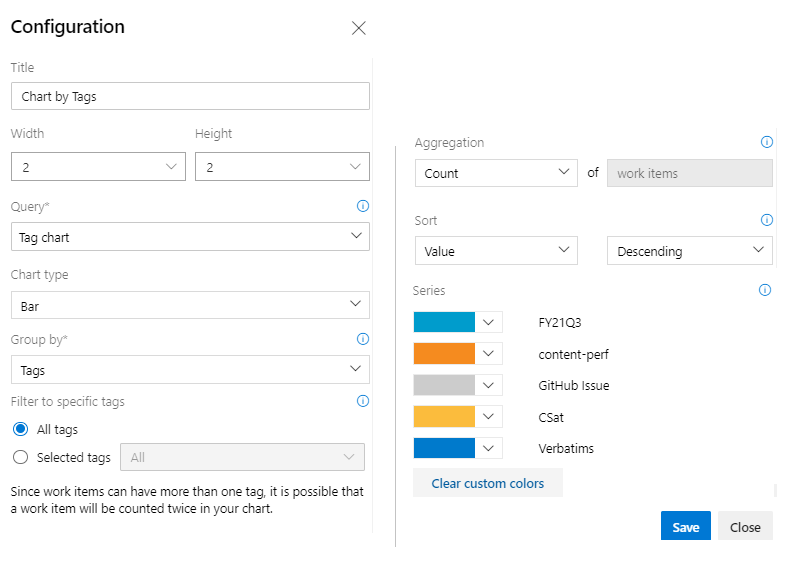
No puede agrupar un gráfico basado en consultas por etiquetas, pero puede agrupar un widget Gráfico para elementos de trabajo por etiquetas que puede agregar a un panel. Esta característica está en versión preliminar pública. Para habilitarlo, consulte Administrar o habilitar características y active Habilitar la agrupación por etiquetas para el widget de gráfico del elemento de trabajo en el panel.
Para agrupar un widget Gráfico para elementos de trabajo por etiquetas, complete los mismos pasos proporcionados en Seguimiento del progreso con los gráficos basados en consultas de estado y tendencia, Agregar un widget de gráfico a un panel. Asegúrese de que la consulta de lista plana contiene etiquetas en la cláusula de consulta o como opción de columna. A continuación, elija Etiquetas para la selección Agrupar por . Para filtrar el gráfico para que muestre solo algunas etiquetas, elija el botón de radio Etiquetas seleccionadas y, a continuación, elija las etiquetas que desea que muestre el gráfico.
Límites en el número de etiquetas
No existe un límite estricto, pero crear más de 100 000 etiquetas para una colección de proyectos puede afectar negativamente al rendimiento. Además, el menú desplegable Autocompletar del control de etiqueta muestra un máximo de 200 etiquetas. Si se definen más de 200 etiquetas, comience a escribir para que el control de etiqueta muestre las etiquetas pertinentes.
No puede asignar más de 100 etiquetas a un elemento de trabajo o recibirá el siguiente mensaje:
TF401243: Failed to save work item because too many new tags were added to the work item.
Guarde el elemento de trabajo con las etiquetas (100 o menos) que ha agregado y, a continuación, puede agregar más etiquetas.
Limite las consultas a menos de 25 etiquetas. Si supera esa cantidad, es probable que se agote el tiempo de espera de la consulta.
Incorporación de etiquetas a la vista de la columna predeterminada de la página de trabajo pendiente del producto
Para agregar el campo Etiquetas como un campo de columna para el trabajo pendiente, modifique el archivo ProcessConfiguration para que incluya System.Tags. Para obtener más información, consulte la Referencia de elementos XML de configuración de procesos.
Artículos relacionados
- Use the query editor to list and manage queries (Uso del editor de consultas para enumerar y administrar consultas)
- Mostrar etiquetas en tarjetas
- Modificación de forma masiva de elementos de trabajo en el portal web
- Modificación de forma masiva de elementos de trabajo en Excel
Extensiones de Marketplace
Comentarios
Próximamente: A lo largo de 2024 iremos eliminando gradualmente las Cuestiones de GitHub como mecanismo de retroalimentación para el contenido y lo sustituiremos por un nuevo sistema de retroalimentación. Para más información, consulta: https://aka.ms/ContentUserFeedback.
Enviar y ver comentarios de