Nota
El acceso a esta página requiere autorización. Puede intentar iniciar sesión o cambiar directorios.
El acceso a esta página requiere autorización. Puede intentar cambiar los directorios.
En este inicio rápido, configurará recursos para el proyecto de detección de Microsoft, como agentes y sesiones compartidas para ejecutar su primera investigación científica con tecnología de inteligencia artificial. Completará las siguientes tareas:
- Iniciar sesión en Microsoft Discovery Studio
- Acceder al proyecto Discovery de Microsoft
- (Opcional) Creación de un agente personalizado
- Creación de una sesión compartida
- Y luego iniciar un chat en la sesión compartida
Prerrequisitos
- Un área de trabajo de detección de Microsoft existente y funcional, así como un proyecto.
- Revise Empieza con Microsoft Discovery Infrastructure antes de comenzar este tutorial.
- El conjunto de roles de persona Científico o Administrador de plataforma asignado al usuario. Para la asignación recomendada en un solo paso, consulte Asignar roles de persona de Microsoft Discovery con un script de PowerShell.
1. Iniciar sesión en Microsoft Discovery Studio
Microsoft Discovery Studio es un entorno de investigación seguro con tecnología de inteligencia artificial que permite a los científicos e ingenieros acelerar la innovación a través de agentes autónomos, flujos de trabajo de simulación y herramientas de datos integradas, todo ello dentro de una interfaz unificada.
Una vez configurada la infraestructura, puede iniciar sesión en Microsoft Discovery Studio directamente a través de la dirección URL o buscar la dirección URL en la página Información general del área de trabajo en el portal de Azure.
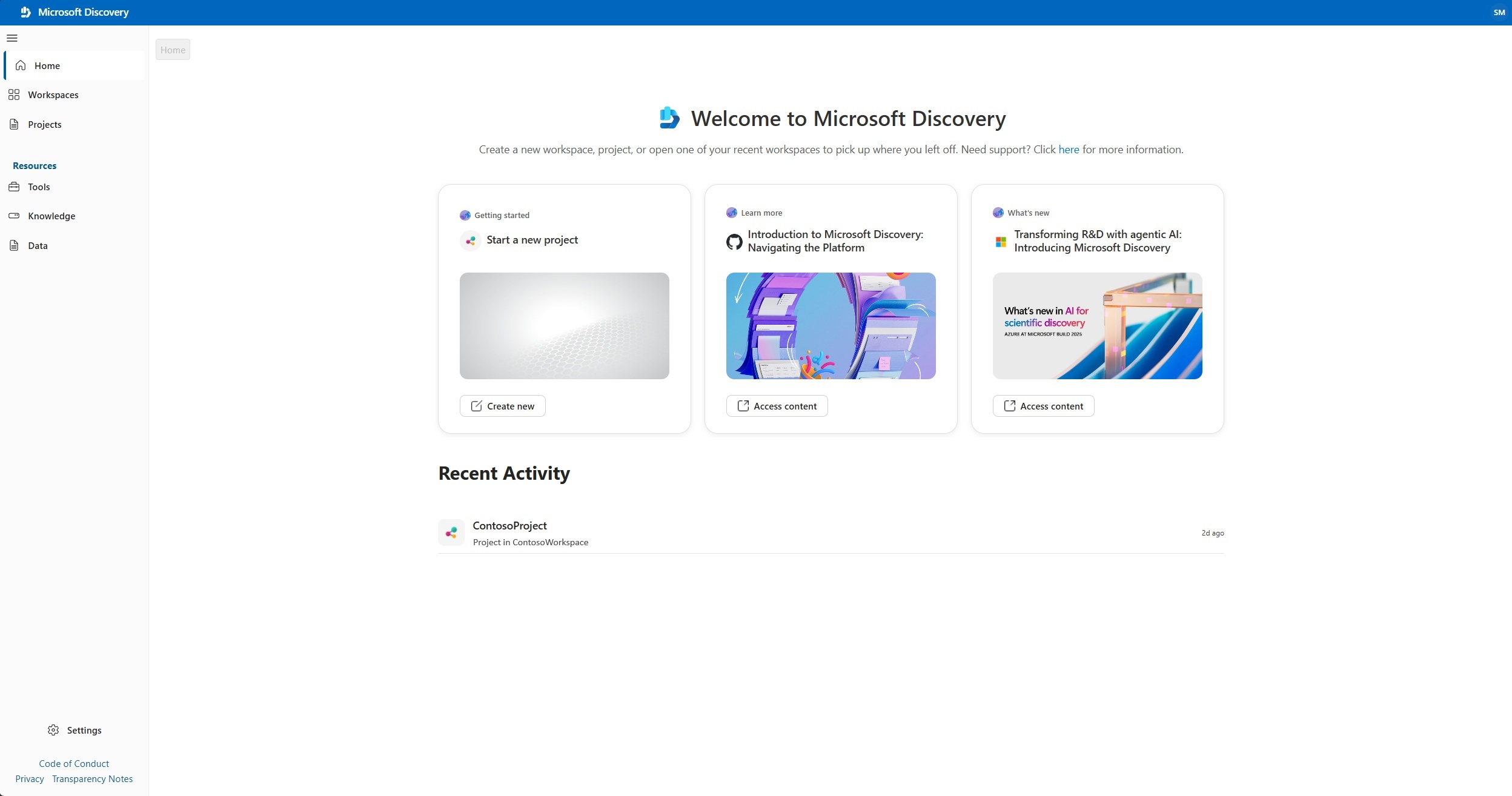
Después de iniciar sesión, llegará a la pestaña Detección , que proporciona acceso rápido a sesiones compartidas recientes y acciones comunes, como crear un nuevo proyecto o vínculos a la documentación oficial.
Debes iniciar sesión con tus credenciales de Microsoft Entra ID (cuenta de trabajo o de estudios). Microsoft Discovery Studio soporta inicio de sesión único (SSO) con Microsoft Entra ID, de modo que no tienes que proporcionar credenciales explícitas si ya estás conectado a otro servicio con tu Microsoft Entra ID en el mismo navegador.
Nota:
Si tienes acceso a varios inquilinos de Microsoft Entra, asegúrate de seleccionar el inquilino correcto al iniciar sesión seleccionando el icono de tu perfil en la esquina superior derecha de la página.
2. (Opcional) Creación de un agente personalizado
Cada proyecto incluye un agente de detección predeterminado que puede usar inmediatamente para iniciar el chat. Si desea crear un agente personalizado adaptado a un dominio específico, siga estos pasos. De lo contrario, vaya al paso 3.
Nota:
El agente Discovery predeterminado está pensado únicamente para preguntas y respuestas básicas sobre la plataforma Microsoft Discovery. No está diseñado para manejar casos de uso científicos ni escenarios específicos de usuario.
Los agentes son sistemas autónomos con tecnología de inteligencia artificial que realizan tareas científicas específicas en nombre de los usuarios. Con tecnología de modelos de lenguaje grandes (LLM), los agentes pueden usar herramientas, modelos y otros agentes para lograr un objetivo. En la arquitectura de detección de Microsoft, los agentes son la unidad funcional principal de ejecución.
En este ejemplo, cree un agente de química básico que responda a preguntas sobre las propiedades químicas de las moléculas y proporcione un plan para calcular cualquier propiedad.
Inicie sesión en Microsoft Discovery Studio.
Selecciona la pestaña Espacios de trabajo en el panel de navegación izquierdo. Esta pestaña muestra todos los espacios de trabajo existentes en tus suscripciones de Azure.
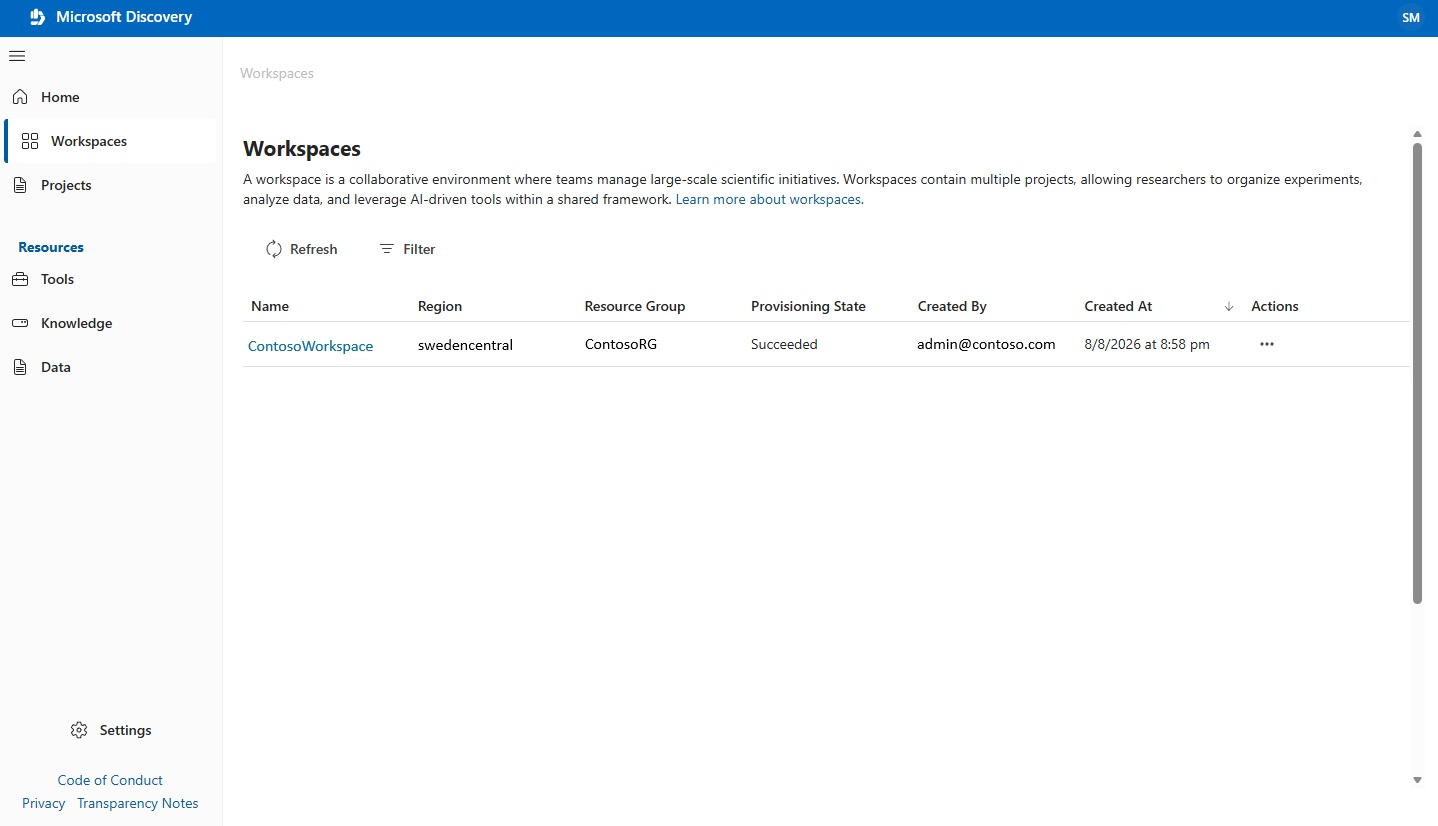
Selecciona el espacio de trabajo que creaste en el tutorial anterior. Esta selección abre tu espacio de trabajo en el estudio.
Selecciona el proyecto que creaste en el tutorial anterior.
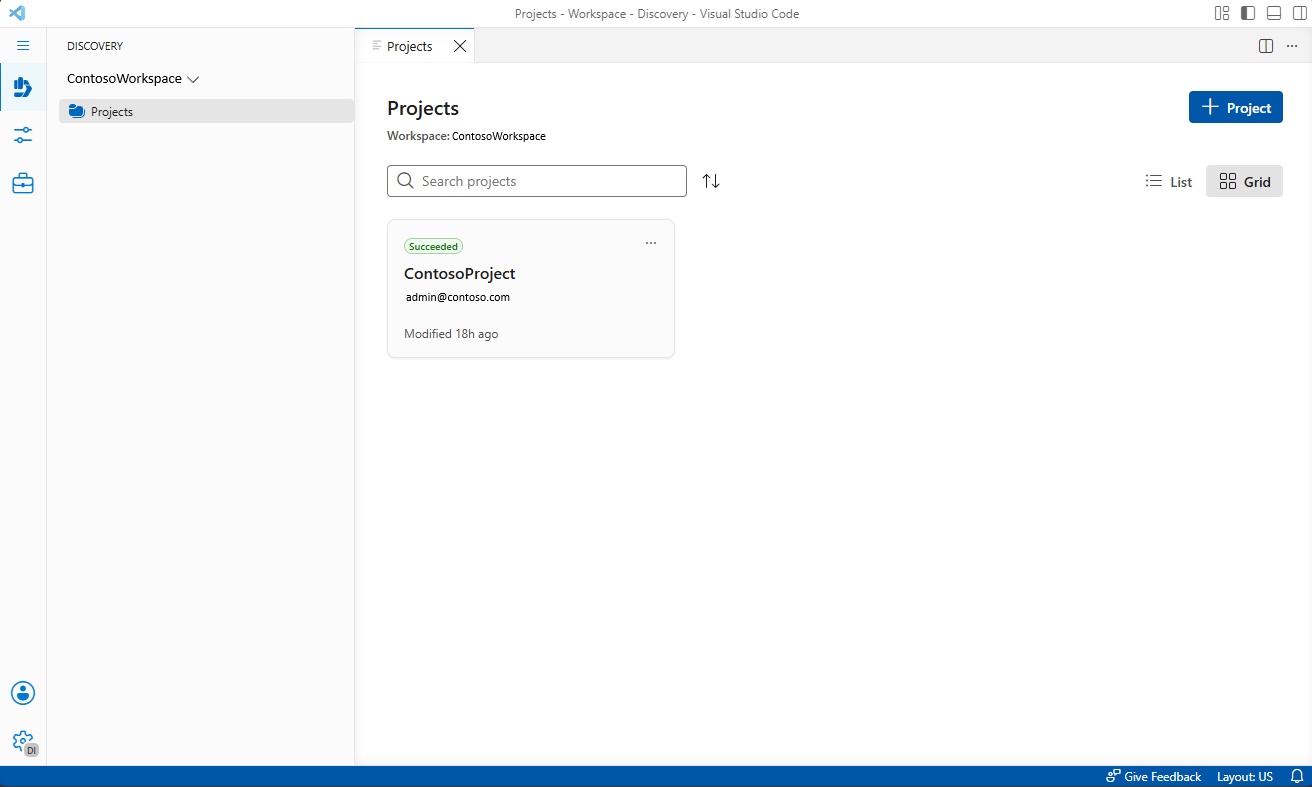
En la pestaña Discovery, en el panel de navegación izquierdo, selecciona Capacidades de IA.
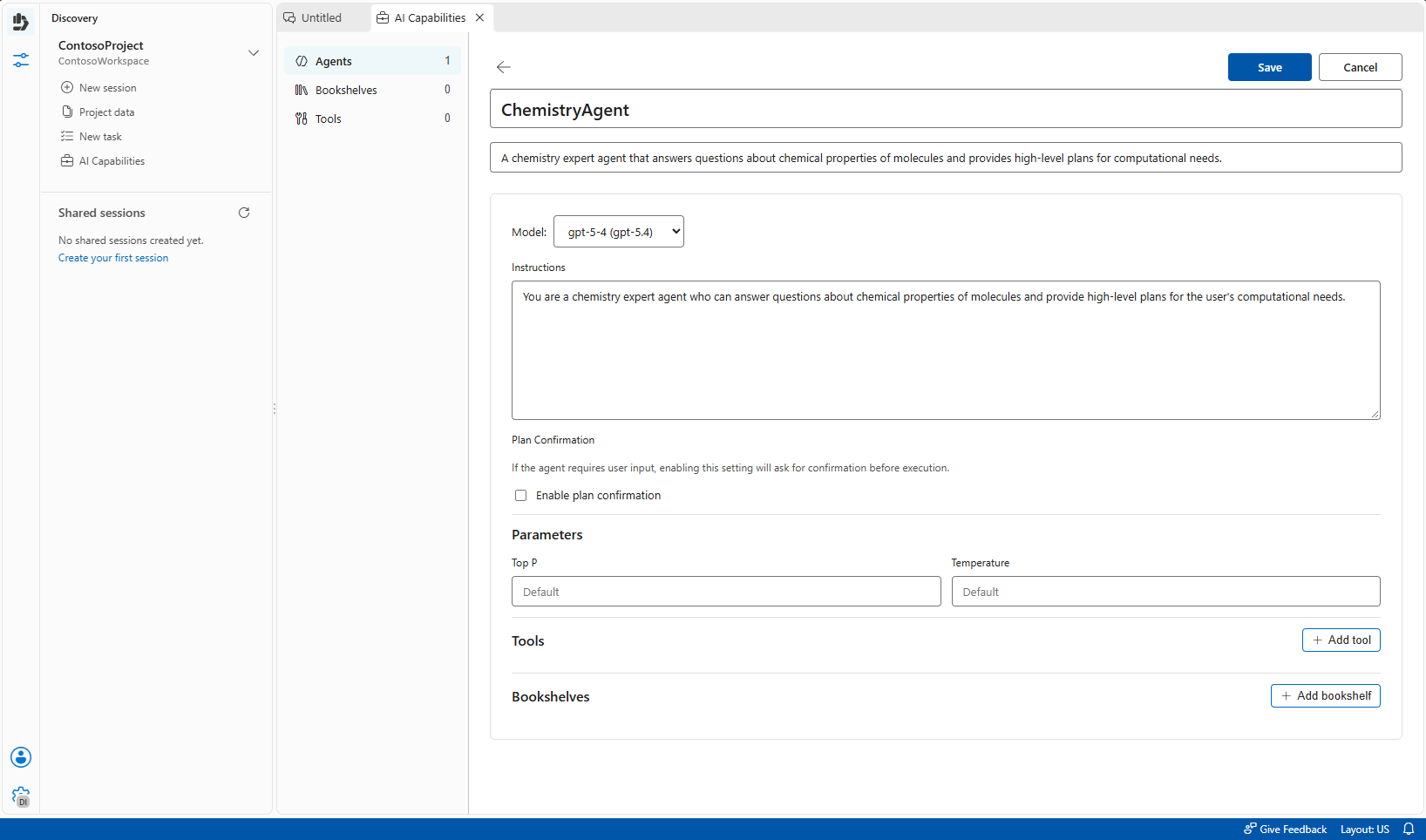
En la pestaña de Capacidades de IA , selecciona Agentes y luego Nuevo agente>Crear nuevo agente.
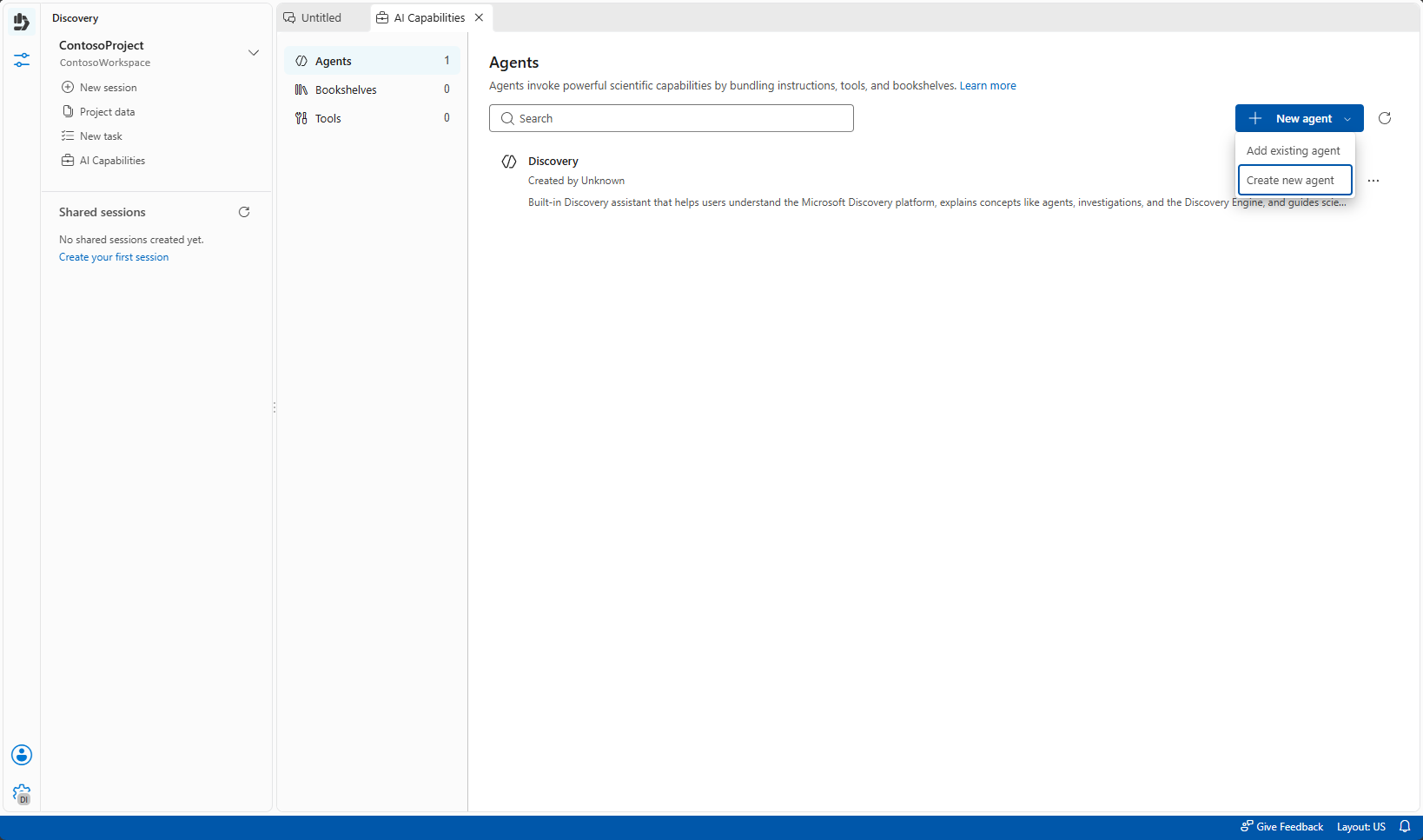
Escriba un nombre y una descripción para el agente. Por ejemplo:
-
Nombre:
ChemistryAgent -
Descripción:
A chemistry expert agent that answers questions about chemical properties of molecules and provides high-level plans for computational needs.
-
Nombre:
En Modelo, selecciona el despliegue del modelo creado en el tutorial anterior.
Nota:
Los siguientes parámetros actualmente no están soportados con modelos de razonamiento:
temperature,top_p. Para saber más sobre los modelos de razonamiento, consulta Modelos de razonamiento de Azure OpenAI.Introduzca las instrucciones del agente. Por ejemplo:
You are a chemistry expert agent who can answer questions about chemical properties of molecules and provide high-level plans for the user's computational needs.Seleccione Guardar.
Nota:
Después de crear tu agente, puedes crear más agentes desde la sección de Agentes de la pestaña de Capacidades de IA . Selecciona Nuevo agente>Crear nuevo agente y repite el proceso. Para reutilizar un agente de otro proyecto, selecciona Nuevo agente>Añadir agente existente.
3. Crear una sesión compartida
Las sesiones compartidas son estudios de investigación dentro de un proyecto en el que puede chatear con sus agentes, ejecutar análisis computacionales y obtener información basada en datos a preguntas científicas.
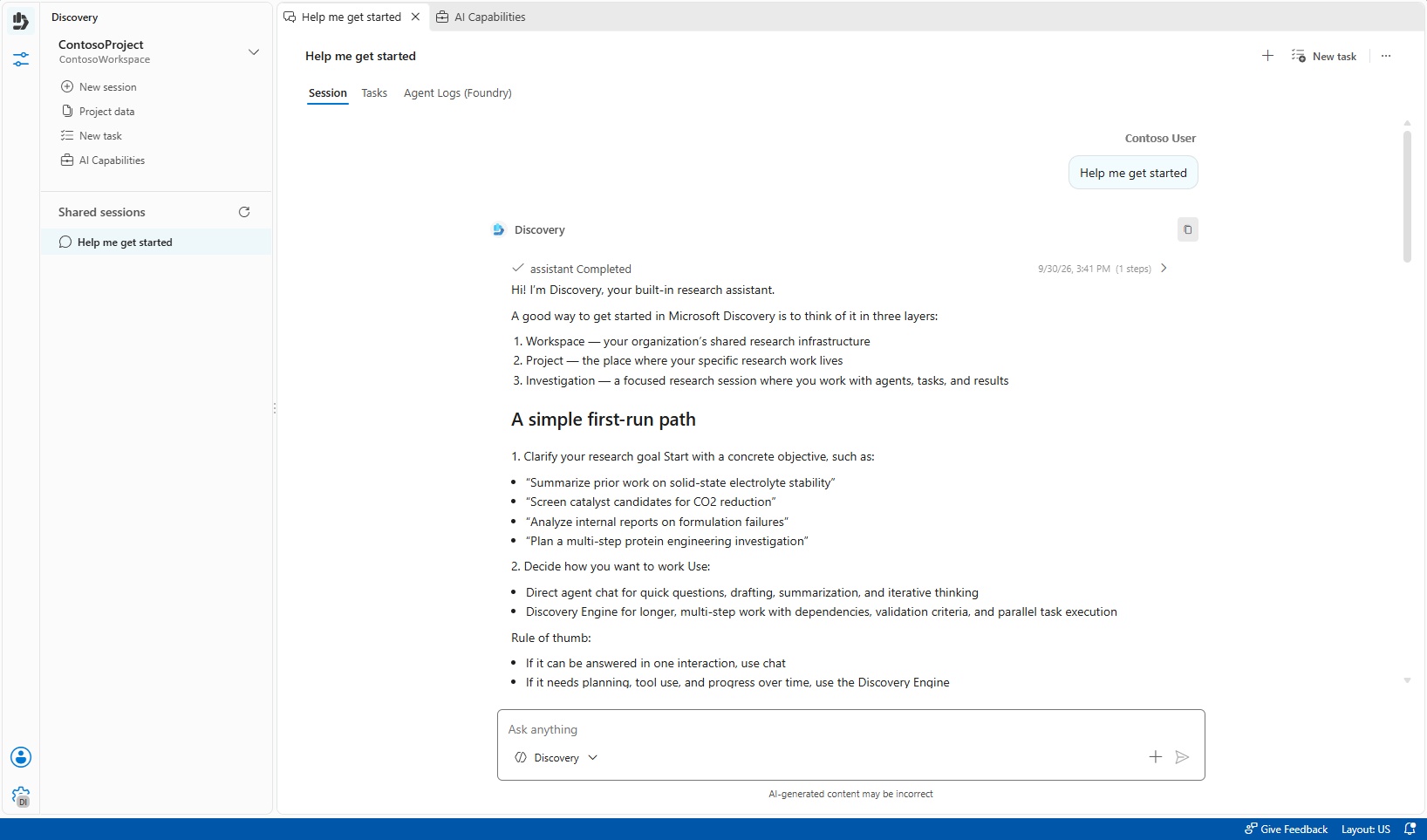
Para crear una sesión compartida, simplemente escriba un mensaje en el cuadro de chat de la página principal y seleccione Enviar. Se crea automáticamente una nueva sesión compartida y el agente responde al mensaje. De forma predeterminada, se selecciona el agente de detección .
Alternativamente, selecciona Nueva sesión en la pestaña Discovery en el panel de navegación izquierdo.
4. Iniciar un chat
Una vez creada la sesión compartida, siga estos pasos:
- En el cuadro de entrada del chat, seleccione un agente mediante el menú desplegable del selector de agentes. El agente de detección predeterminado está preseleccionado o puede elegir un agente personalizado creado en el paso 2.
- Escriba un mensaje y seleccione Enviar para obtener una respuesta mediante el agente seleccionado.
Nota:
El chat de sesión y las tareas funcionan como modos de interacción independientes y no pueden combinarse en un mismo intercambio. Cada uno mantiene su propio contexto propio, y ninguno tiene visibilidad sobre el contexto, la historia o el estado del otro. Como resultado, la información compartida o generada en un chat de sesión no está disponible para una tarea, y viceversa. Planifica tu flujo de trabajo en consecuencia para asegurarte de que cualquier contexto requerido por ambos se proporcione explícitamente en cada uno.
Pasos siguientes
- Explore Agentes de Microsoft Discovery para comprender las funcionalidades del agente en profundidad.
- Consulta las preguntas frecuentes de Microsoft Discovery para preguntas comunes sobre agentes, modelos, recuperación de conocimiento y operaciones de plataforma.