Nota
El acceso a esta página requiere autorización. Puede intentar iniciar sesión o cambiar directorios.
El acceso a esta página requiere autorización. Puede intentar cambiar los directorios.
En este inicio rápido, configuras tu entorno Microsoft Discovery para poder ejecutar tu primera investigación científica impulsada por IA. Puedes completar la configuración de dos maneras:
- Portal Azure – Crea cada recurso manualmente mediante una experiencia guiada y paso a paso. Elige este camino si quieres entender cada componente o prefieres un flujo de trabajo guiado por la interfaz.
- Bicep – Implemente la pila completa con una única plantilla de infraestructura como código. Elige este camino si quieres un despliegue automatizado y repetible.
Ambos caminos proporcionan los mismos recursos principales: red, identidad, almacenamiento, un superordenador con un conjunto de nodos, un espacio de trabajo con un despliegue modelo de chat, un contenedor de almacenamiento y un proyecto.
Selecciona la pestaña que coincida con tu experiencia preferida en Desplegar infraestructura de Microsoft Discovery.
Prerequisites
Los siguientes requisitos previos se aplican tanto al portal de Azure como a las experiencias de Bicep:
Una suscripción activa a Azure que está habilitada (permitida en la lista) para el acceso a Microsoft Discovery. Si la suscripción aún no está habilitada, póngase en contacto con el representante de cuenta Microsoft para solicitar acceso.
Permisos suficientes en tu suscripción a Azure para registrar proveedores de recursos, asignar roles y crear recursos:
El rol de Propietario, Administrador de Control de Acceso Basado en Roles o Administrador de Acceso de Usuarios está obligado a asignar roles a administradores (Administradores de Plataforma, Científicos e Ingenieros) que gestionan y utilizan recursos de Descubrimiento. Para obtener la lista completa de roles necesarios, consulte Roles requeridos por persona.
Un Contribuidor o un rol con mayor privilegio (por ejemplo, Propietario) está obligado a registrar proveedores de recursos y crear un grupo de recursos.
Tip
Para asignar el conjunto completo de roles de la persona Administrador de plataforma en un único comando idempotente, usa el script de PowerShell
Set-DiscoveryRoleAssignments.ps1de código abierto. Consulte Asignar roles de persona de Discovery de Microsoft con un script de PowerShell. Este método es el camino recomendado para incorporar a varios usuarios.
Regístrate en tu suscripción a los proveedores de recursos necesarios . Para obtener más información, consulte Registro del proveedor de recursos. Para registrarse
Microsoft.Discovery:- Inicie sesión en Azure Portal.
- Vaya a Suscripciones y seleccione su suscripción.
- En el menú de la izquierda, seleccione Proveedores de recursos.
- Busque
Microsoft.Discovery. - Seleccione el nombre del proveedor y seleccione Registrar.
Note
Asegúrese de que los siguientes proveedores de recursos también están registrados en la suscripción. Si no es así, regístrelos:
Microsoft.Network,Microsoft.Compute,Microsoft.Storage,Microsoft.ManagedIdentity,Microsoft.AlertsManagement,Microsoft.Authorization,Microsoft.CognitiveServices,Microsoft.ContainerInstance,Microsoft.ContainerRegistry,Microsoft.ContainerService,Microsoft.DocumentDB,Microsoft.Features,Microsoft.KeyVault,Microsoft.MachineLearningServices,Microsoft.OperationalInsights,Microsoft.ResourceGraph,Microsoft.Search,Microsoft.Web,Microsoft.Insights,Microsoft.Resources,Microsoft.Sql,Microsoft.App,Microsoft.BingAsigne el rol «Discovery NSP Perimeter Joiner». Las áreas de trabajo, las bibliotecas y los superordenadores de Microsoft Discovery están reforzados a nivel de red de forma predeterminada mediante reglas de Network Security Perimeter (NSP). Antes de crear tu primer espacio de trabajo, estantería o superordenador, debes crear el rol personalizado Discovery NSP Perimeter Joiner. Una vez creado asigne el Unión perimetral Discovery NSP rol personalizado y el rol Lector a la aplicación del servicio del plano de control de Discovery (la entidad de servicio propia), para que el plano de control pueda configurar los perímetros de seguridad de red en tu suscripción. Para obtener instrucciones paso a paso, consulte Asignación del rol NSP Perimeter Joiner.
Microsoft Foundry, cuotas de Azure OpenAI y SKU/cuotas de máquina virtual (VM) disponibles en la región elegida. Consulte Reservas de cuota.
Un grupo de recursos existente o permisos para crear uno nuevo. La creación de un grupo de recursos requiere el rol Colaborador en la suscripción.
Importante
los recursos de detección de Microsoft se admiten en tres regiones de producción: East US, Sweden Central y UK South. Cree todos los recursos para una sola implementación en la misma región, suscripción y grupo de recursos para simplificar.
Note
Puedes asociar una red virtual con un solo espacio de trabajo de Microsoft Discovery. Si necesita varias áreas de trabajo, cree una red virtual y subredes independientes para cada una.
Importante
Si despliegas los recursos de red en un grupo de recursos separado de tus otros recursos de Discovery, asegúrate de asignarte los permisos adecuados en el grupo de recursos de la red virtual para que el recurso del superordenador se despliegue con éxito. Los permisos a considerar son Colaborador de Red y Administrador de la Plataforma de Descubrimiento Microsoft (Vista previa). Si usas la plantilla de Bicep, actualízala para crear la red virtual en ese grupo de recursos separado.
Tip
Puedes desplegar recursos de Discovery con aislamiento total de la red. Cuando networkIsolation está habilitado, todos los recursos están protegidos dentro de la red privada y solo son accesibles a través del punto final privado y el Perímetro de Seguridad de Red (NSP). Aún puedes acceder al espacio de trabajo a través de la red pública a través de Discovery Studio y la API REST. Para asegurar el acceso solo a tu red privada, desactiva el acceso a la red pública para tu espacio de trabajo y crea endpoints privados para los recursos del espacio de trabajo. Para orientación, consulte Configurar la seguridad de red para los espacios de trabajo de Microsoft Discovery.
Desplegar la infraestructura de Microsoft Discovery
Selecciona la pestaña del portal de Azure para crear cada recurso manualmente, o la pestaña Bicep para desplegar la pila completa usando una plantilla de infraestructura como código.
Utiliza el portal de Azure para crear cada recurso de Microsoft Discovery a través de una experiencia guiada.
1. Configuración de redes, identidades y almacenamiento
Antes de continuar con la implementación de Microsoft componentes de infraestructura de detección, use un grupo de recursos existente o cree uno nuevo.
a. Asignación de roles a administradores
Tip
En lugar de asignar uno por uno los roles indicados a continuación mediante el portal de Azure, puede asignar el conjunto completo de roles de la persona Platform Administrator en un único comando idempotente usando el script de PowerShell de código abierto Set-DiscoveryRoleAssignments.ps1. Consulte Asignar roles de persona de Discovery de Microsoft con un script de PowerShell. Esta es la ruta de acceso recomendada para incorporar varios usuarios.
Asigne los siguientes roles integrados a los usuarios en el ámbito deseado (suscripción o grupo de recursos):
- Administrador de la plataforma de detección de Microsoft (versión preliminar)
- Colaborador de identidad administrada
- Operador de identidad administrada
- Colaborador de la cuenta de almacenamiento
- Colaborador de datos de Storage Blob
- Colaborador de la red
- ACRPush
- Usuario de Foundry
- Microsoft Discovery Bookshelf Index Data Reader - Versión preliminar
Note
Si va a asignar todos los roles en el nivel de suscripción, puede omitir esta nota. Si está asignando roles en el nivel del grupo de recursos, omita el rol Usuario de Foundry por ahora. Continúe con los pasos siguientes y vuelva a consultar esta asignación de roles después de crear el recurso del área de trabajo. Este rol se debe asignar a cada usuario administrador de plataforma o científico en el nivel de grupo de recursos administrado del área de trabajo.
Pasos para asignar roles:
- Inicie sesión en Azure Portal.
- Vaya a Suscripciones y seleccione su suscripción.
- En el menú izquierdo, seleccione Control de acceso (IAM).
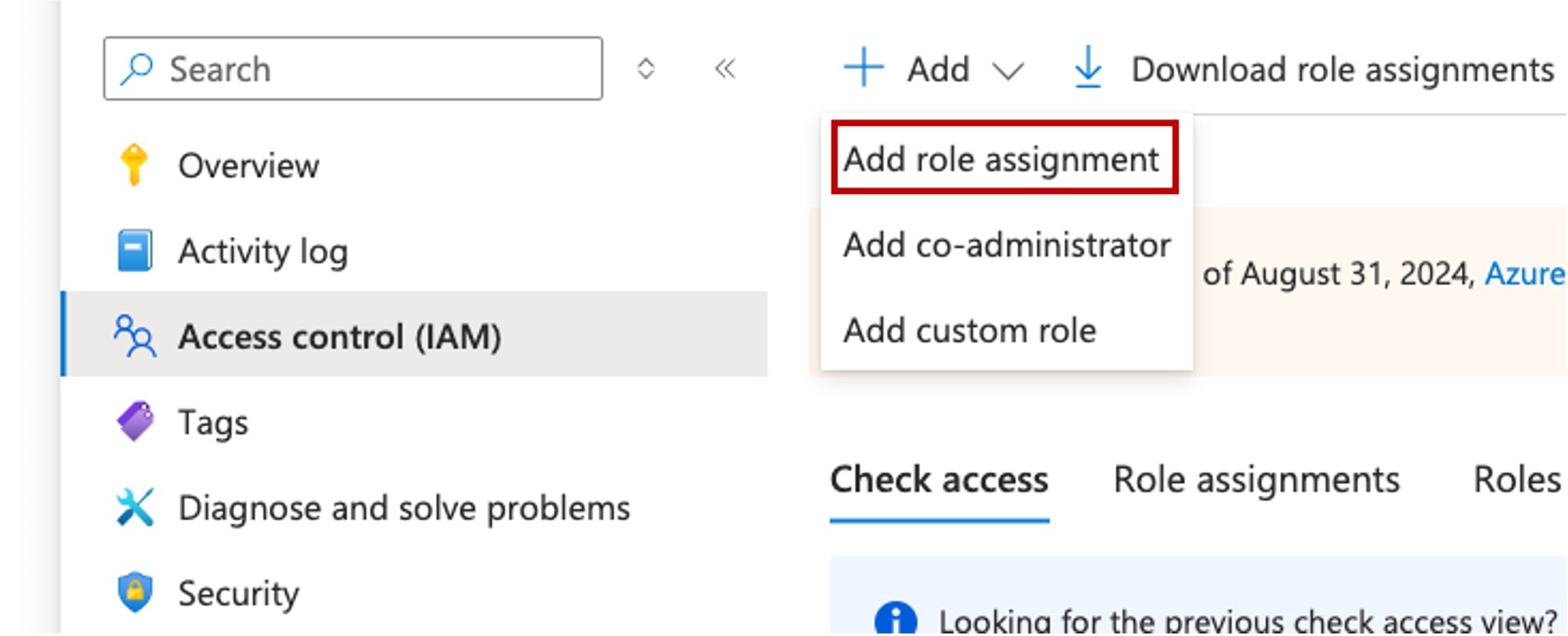
- Seleccione Agregar y, luego, Agregar asignación de roles.
- En el panel Agregar asignación de roles , busque cada rol uno a uno y, a continuación, seleccione Siguiente.
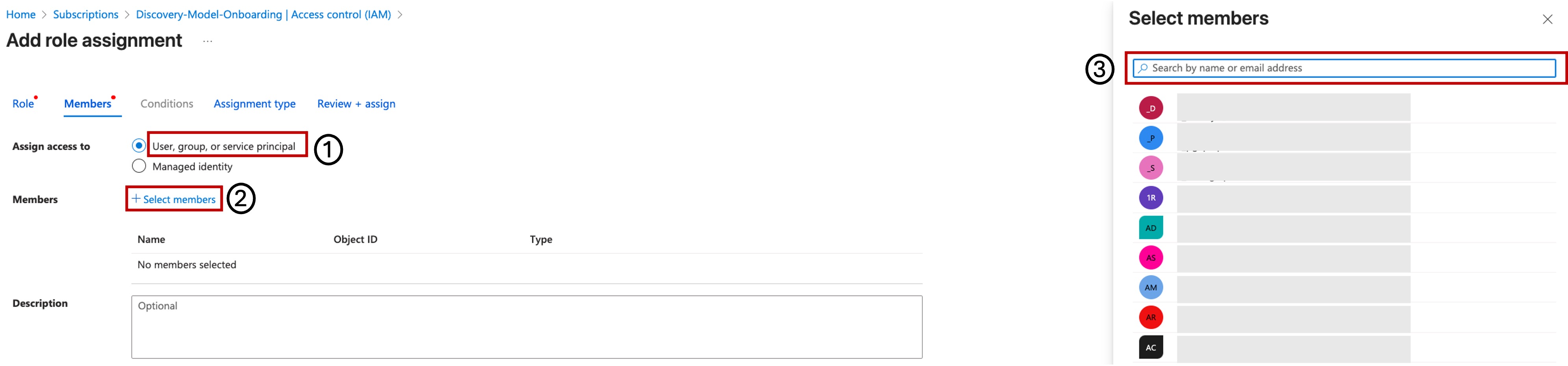
- En la pestaña Miembros , asegúrese de que Asignar acceso a está establecido en Usuario, grupo o entidad de servicio.
- Seleccione + Seleccionar miembros, elija los miembros a los que asignar este permiso y, a continuación, seleccione Siguiente.
- En la pestaña Condiciones , seleccione Permitir que el usuario asigne todos los roles excepto el propietario de roles de administrador con privilegios, UAA, RBAC (recomendado) y, a continuación, seleccione Siguiente.
- En la pestaña Tipo de asignación , seleccione la configuración que mejor se adapte a su organización y, a continuación, seleccione Siguiente.
- En la pestaña Revisar y asignar , compruebe la información y seleccione Revisar y asignar.
Repita este proceso para todos los roles necesarios.
b. Creación de una red virtual y subredes
- Inicie sesión en Azure Portal.
- Busque Redes virtuales y selecciónela en los resultados.
- Seleccione Crear para empezar a crear una nueva red virtual.
- Escriba detalles como Suscripción, Grupo de recursos, Nombre y Región y, a continuación, seleccione Siguiente.
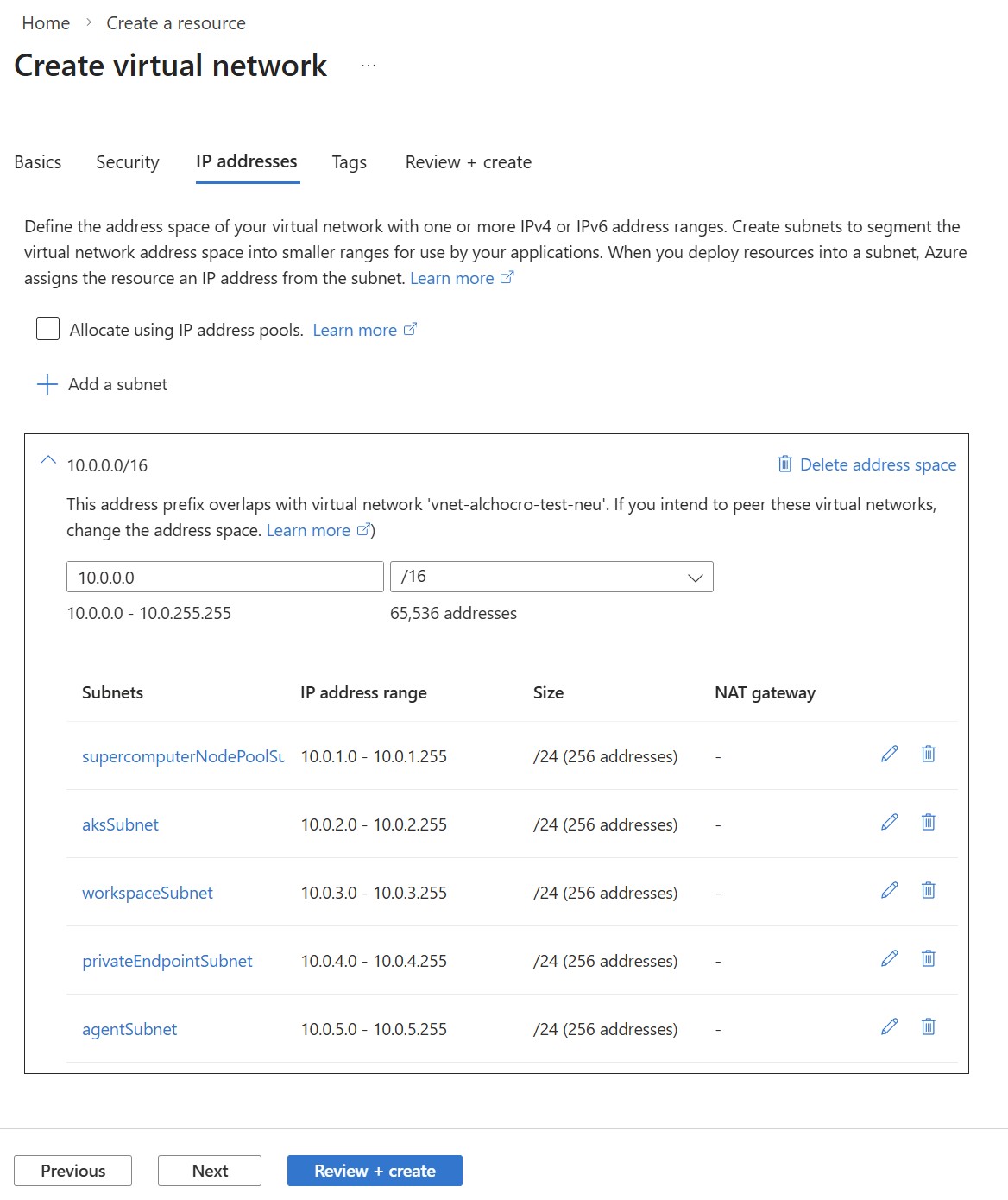
- Configurar direcciones IP:
-
Espacio de direcciones IPv4: Introduzca el bloque CIDR que haya elegido (por ejemplo,
10.0.0.0/16). - Agregue las siguientes subredes:
-
supercomputerNodepoolSubnet:10.0.1.0/24 -
aksSubnet:10.0.2.0/24 -
workspaceSubnet:10.0.3.0/24 -
privateEndpointSubnet:10.0.4.0/24 -
agentSubnet:10.0.5.0/24 -
searchSubnet:10.0.6.0/24
-
-
Espacio de direcciones IPv4: Introduzca el bloque CIDR que haya elegido (por ejemplo,
- Para
workspaceSubnet,agentSubnetysearchSubnet, en SubnetDelegation, seleccioneMicrosoft.App/environments.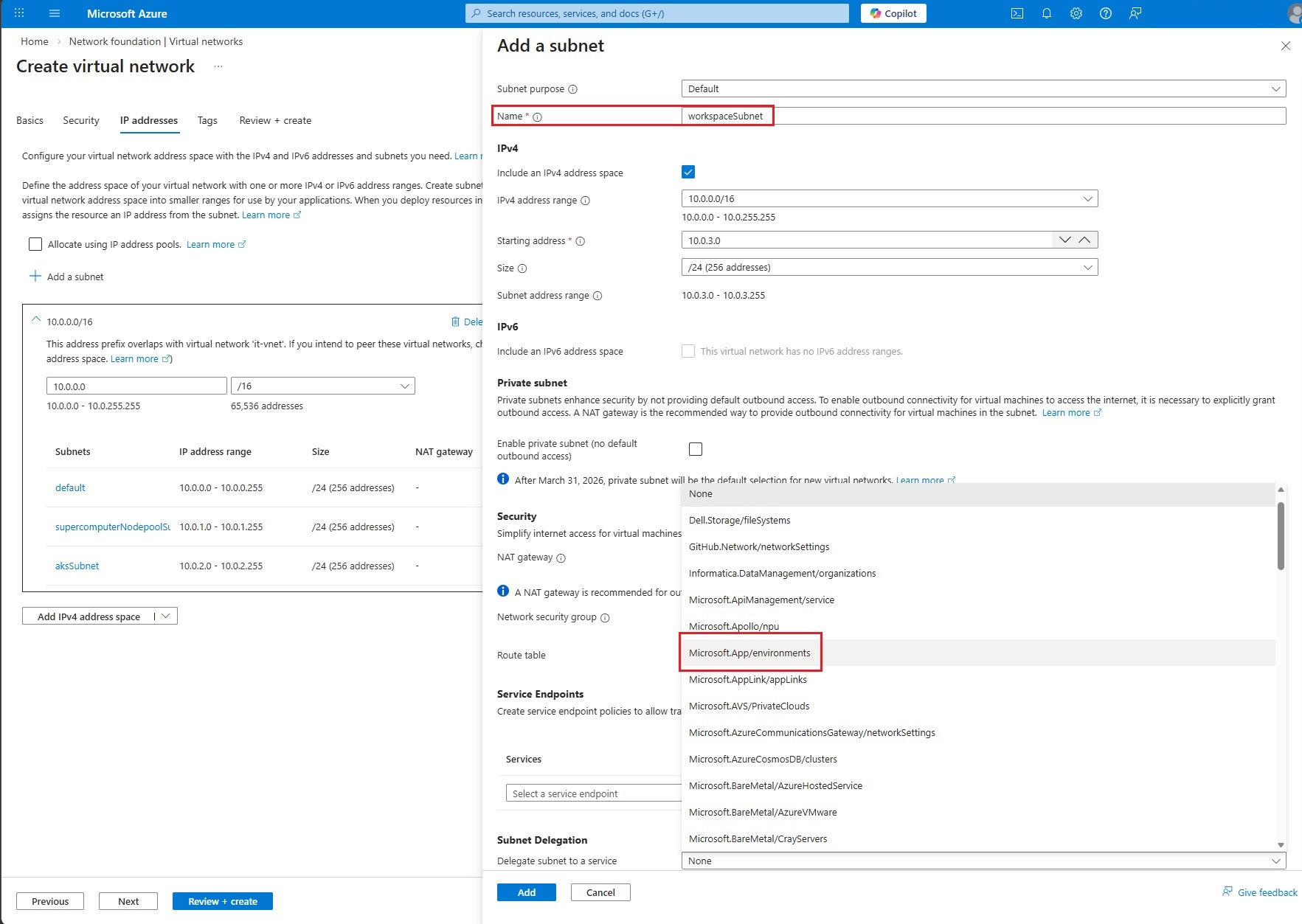
- Para
workspaceSubnet,agentSubnet,supercomputerNodepoolSubnetyaksSubnet, en Service Endpoints, agregueMicrosoft.Storage.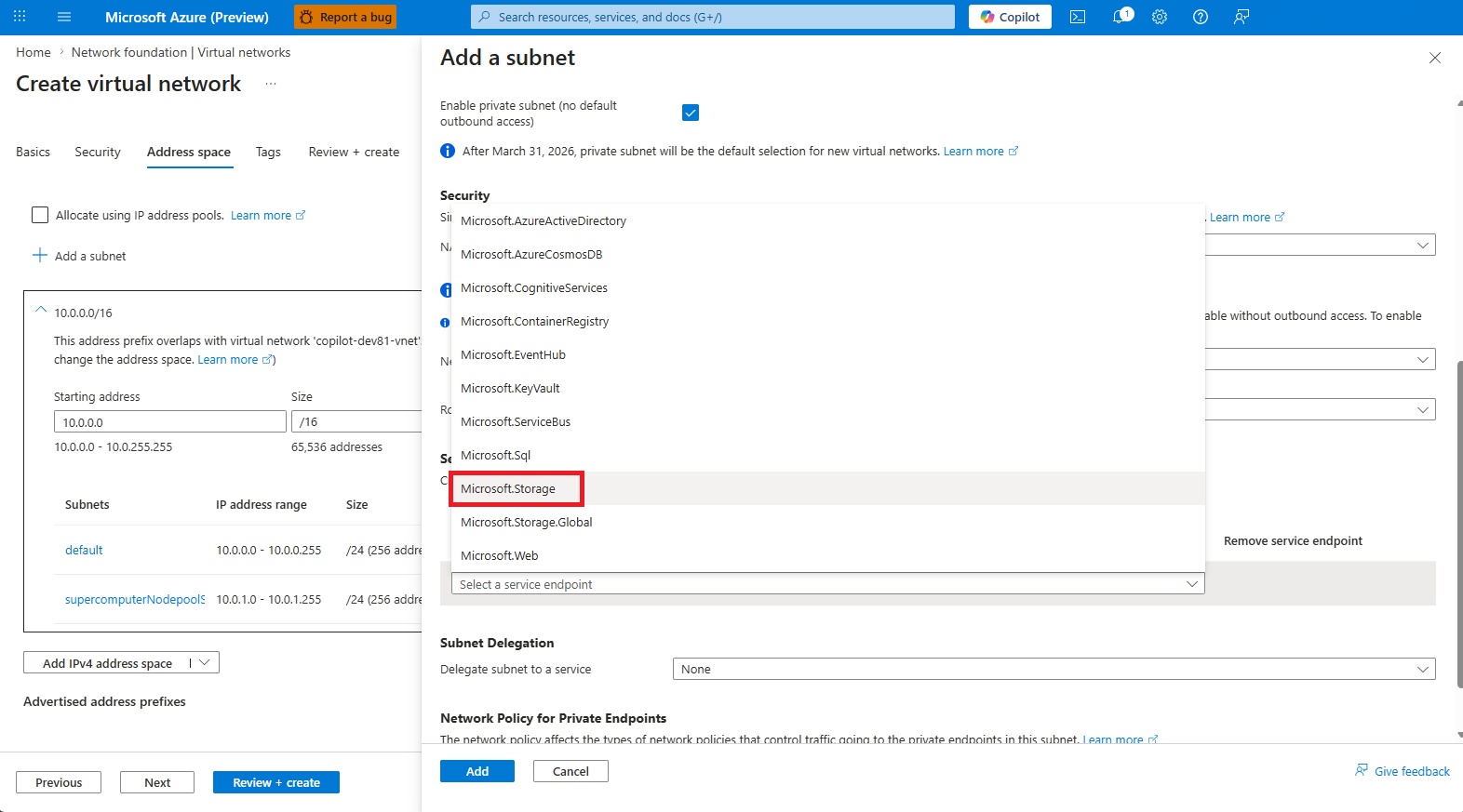
- Opcionalmente, puede quitar la
defaultsubred de la lista. - Revise y cree la red virtual.
Note
Los grupos de seguridad de red (NSG) no se mencionan en este paso, pero se trata de un procedimiento recomendado general para implementar grupos de seguridad de red para cada subred de una red virtual, en función de las directivas de la organización.
c. Creación de una identidad administrada asignada por el usuario (UAMI)
Puede crear diferentes UAMIs cada una con sus propios permisos necesarios para el acceso a recursos específicos, o puede crear una única UAMI con todos los permisos necesarios para la plataforma. Para este ejercicio, cree una única UAMI siguiendo estos pasos:
- Inicie sesión en Azure Portal.
- Busque Identidades administradas y selecciónela en la lista.
- Selecciona Crear.
- Rellene los detalles necesarios, como la suscripción, el grupo de recursos, la región y el nombre.
- Seleccione Revisar y crear y, a continuación, seleccione Crear.
d. Asigne roles de Control de acceso basado en roles de Azure (RBAC) a UAMI
Asigne los siguientes roles integrados a la nueva identidad administrada asignada por el usuario en el nivel de grupo de recursos:
- Colaborador de la plataforma de detección de Microsoft (versión preliminar)
- Colaborador de datos de Storage Blob
- ACRPull
- Vaya a Suscripciones y seleccione su suscripción.
- Seleccione el grupo de recursos que usa para este ejercicio.
- En el menú izquierdo, seleccione Control de acceso (IAM).
- Seleccione Agregar y, luego, Agregar asignación de roles.
- En el panel Agregar asignación de roles , busque cada rol uno a uno y, a continuación, seleccione Siguiente.
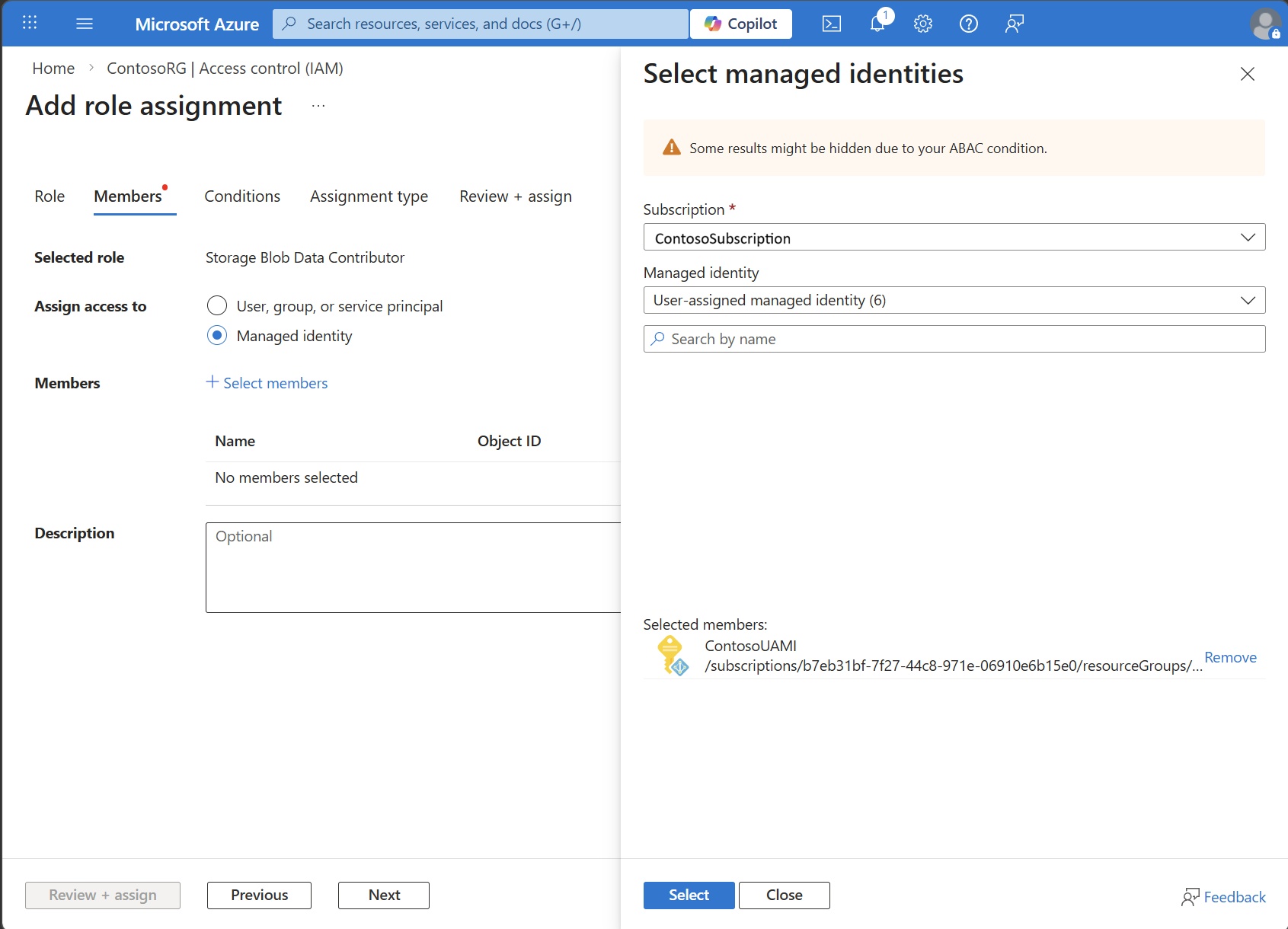
- En la pestaña Miembros , asegúrese de que Asignar acceso a está establecido en Identidad administrada.
- Seleccione + Seleccionar miembros. En el panel Seleccionar identidades administradas , seleccione la suscripción, seleccione Tipo de identidad administrada asignada por el usuario , seleccione la identidad administrada que creó en el paso anterior y, a continuación, seleccione Seleccionar.
- En la pestaña Revisar y asignar , compruebe toda la información y seleccione Revisar y asignar.
e. Creación de una cuenta de Azure Blob Storage
Para almacenar los datos de entrada y salida de las investigaciones, cree una cuenta de almacenamiento de blobs de Azure para asociarla al contenedor de almacenamiento o use una existente con los siguientes requisitos:
- Cree un contenedor dentro de la cuenta de almacenamiento denominada
discoveryoutputsdonde se almacenan los archivos de salida. - La cuenta de almacenamiento debe permitir el acceso desde la Red Virtual usada para crear la supercomputadora y el área de trabajo.
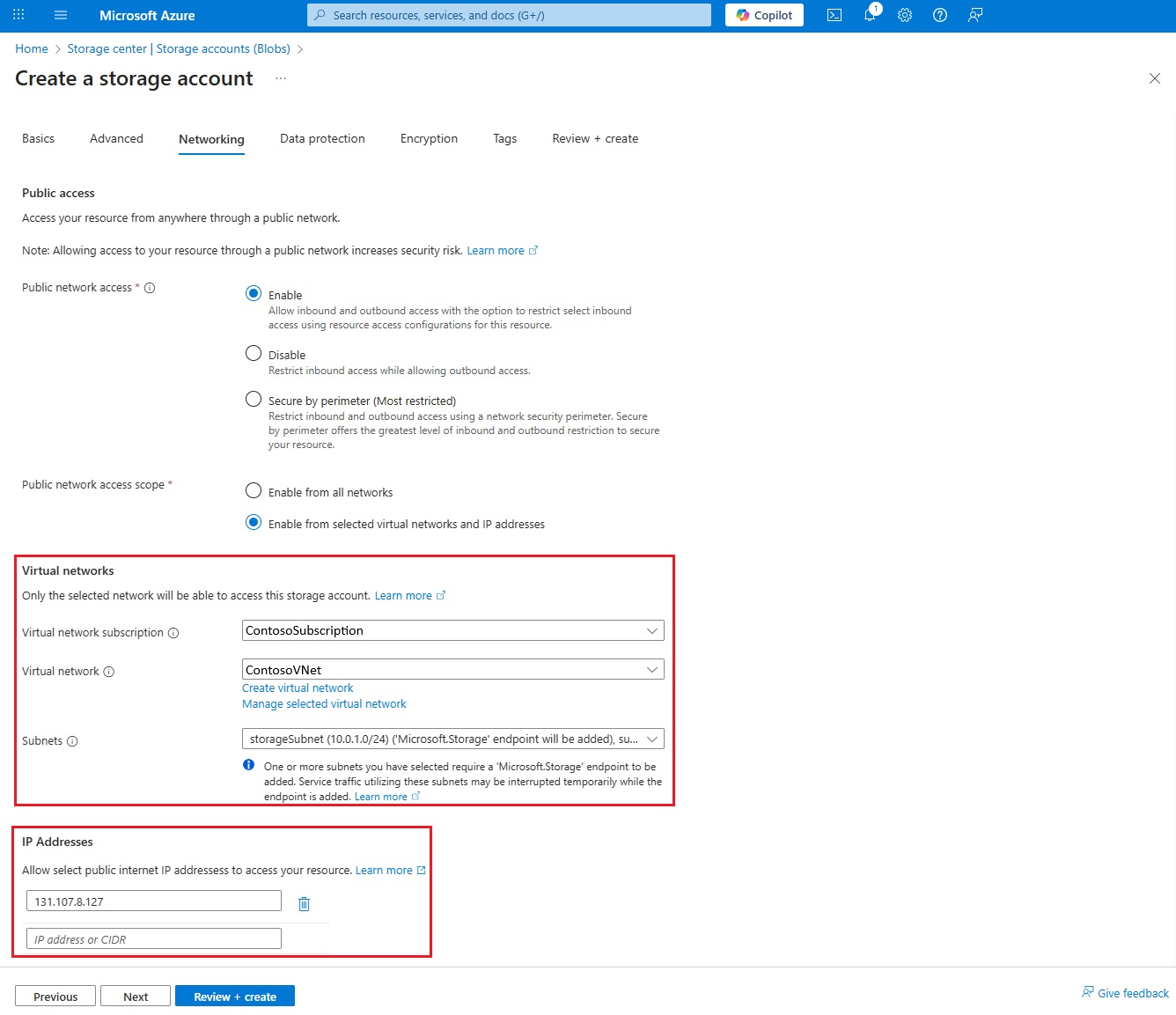
- La cuenta de almacenamiento debe permitir el acceso desde la dirección IP pública del cliente o la red local para que pueda acceder a los datos de salida.
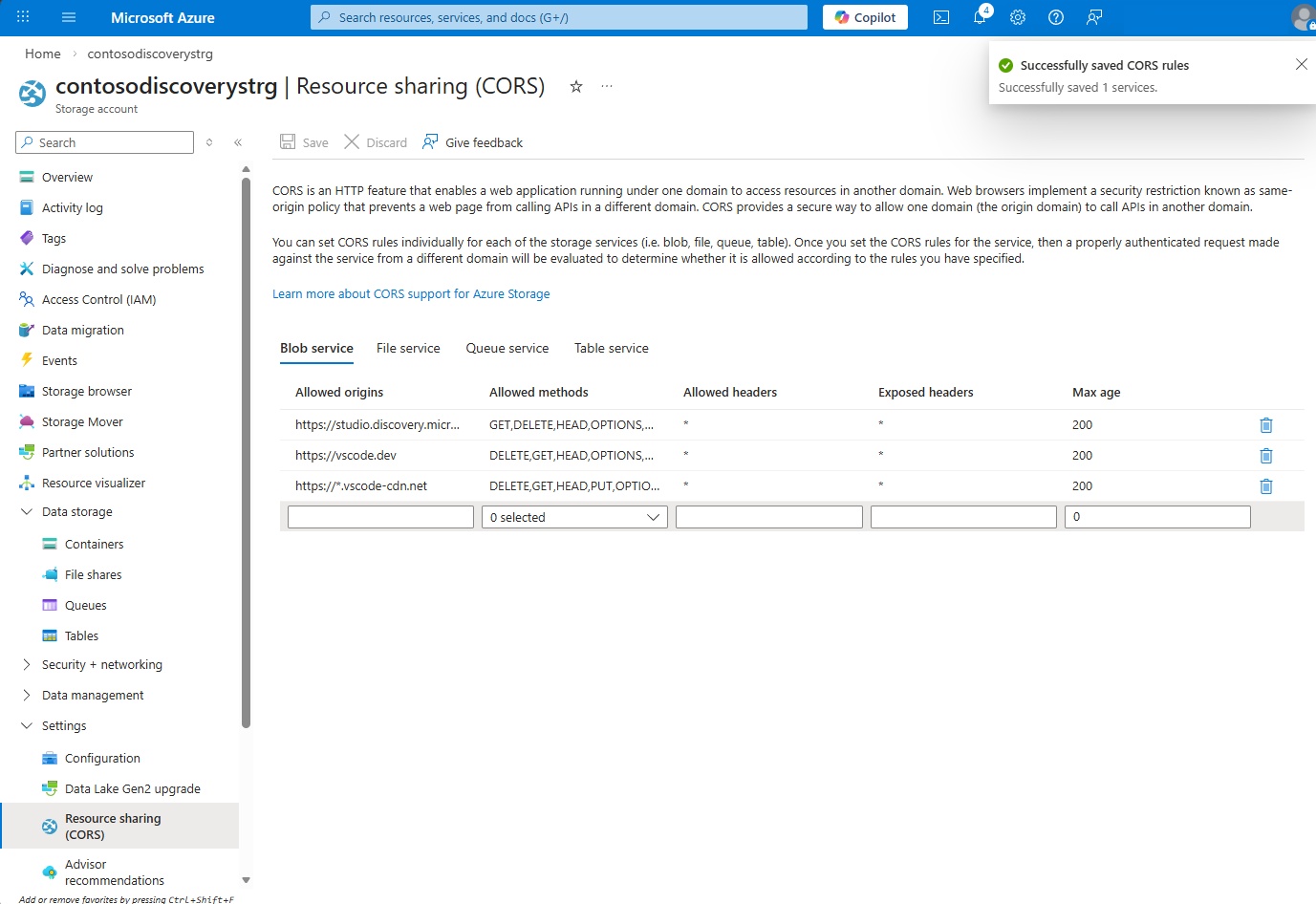
- La cuenta de almacenamiento debe tener la configuración de CORS correcta. Debe permitir estos orígenes:
https://studio.discovery.microsoft.com,https://vscode.devyhttps://*.vscode-cdn.net. Establezca las operaciones permitidas para incluirGET,HEAD,DELETEyPUT, y establezcaAllowed HeadersyExposed Headersen*, yMax Ageen200. Esta configuración se encuentra en la página Uso compartido de recursos (CORS) en la pestaña Configuración . - Asegúrese de que la cuenta de almacenamiento tiene
Storage Blob Data Contributoracceso a la UAMI creada en el paso anterior.
Para crear una cuenta de almacenamiento de blobs Azure:
- Inicie sesión en Azure Portal.
- Busque Cuentas de almacenamiento y selecciónela en los resultados.
- Seleccione Crear para empezar a crear una nueva cuenta de almacenamiento.
- Escriba detalles como Suscripción, Grupo de recursos, Nombre y Región.
- Seleccione Azure Blob Storage como servicio principal y, a continuación, seleccione la pestaña Networking.
- En Acceso a la red pública, seleccione Habilitar el acceso público desde redes virtuales seleccionadas y direcciones IP.
- Seleccione el Virtual Network y todas las subredes creadas en step 1.
- Seleccione Agregar la dirección IP del cliente si accede a datos a través de Internet o asegúrese de que el cliente pueda acceder a la cuenta de almacenamiento y la red virtual a través de un vínculo privado, VPN de sitio a sitio o ExpressRoute.
- Seleccione Revisar y crear y, luego, Crear.
Note
Para ver y descargar archivos de salida, el cliente o explorador necesita acceso de red al almacenamiento de blobs. Puede permitir el acceso público a Internet abriendo el acceso público a todas las redes. También puede permitir la dirección IP pública del cliente en la configuración de firewall y redes de almacenamiento. Como alternativa, configure el acceso privado a través de Azure VPN o ExpressRoute.
Crear un contenedor de blobs
- Una vez creada la cuenta de almacenamiento, vaya a la página de información general de la cuenta de almacenamiento.
- En el panel de navegación izquierdo, en Almacenamiento de datos, seleccione Contenedores.
- Seleccione Agregar contenedor.
- Escriba
discoveryoutputscomo nombre y seleccione Crear.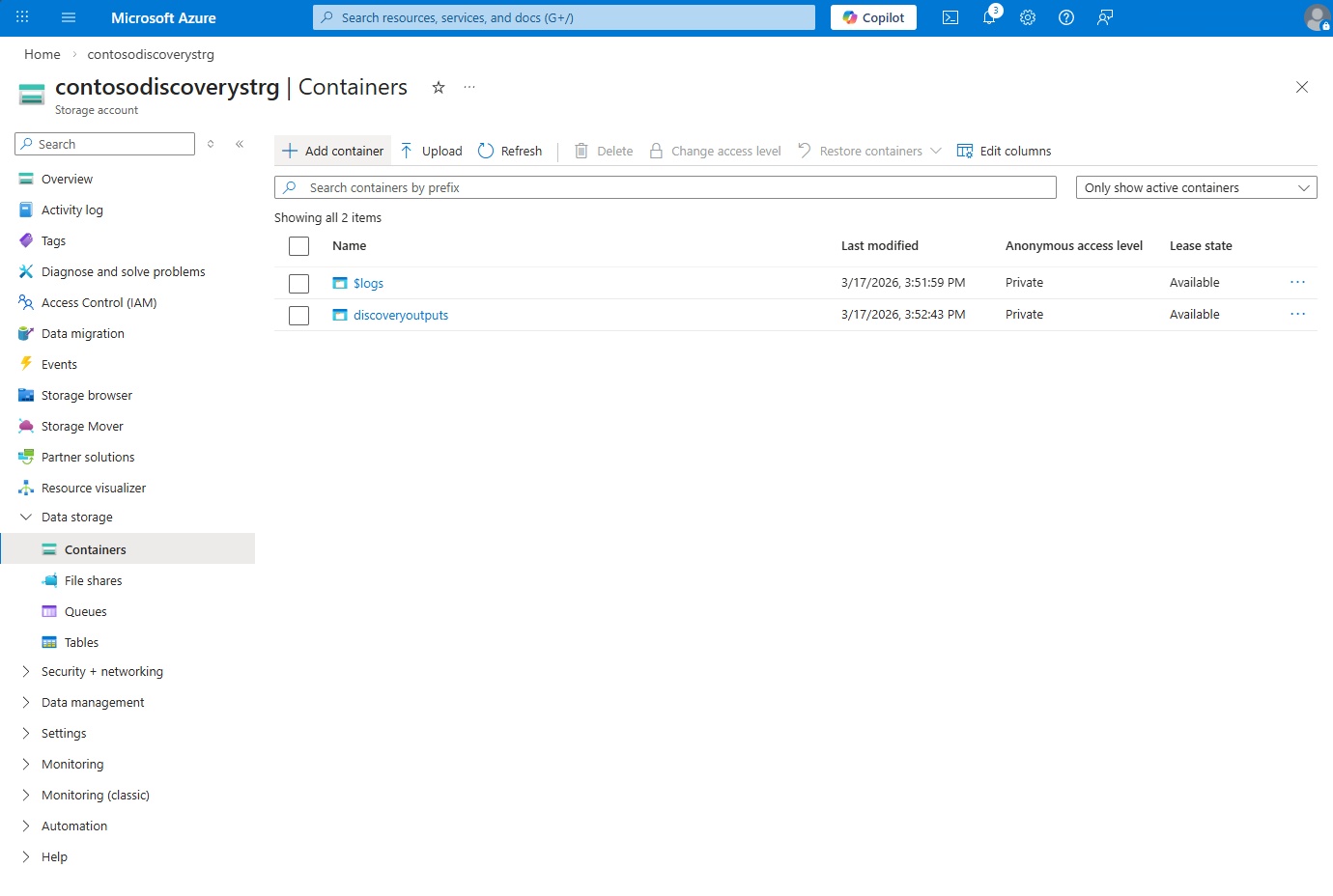
Habilitar acceso CORS y UAMI
- Abra la cuenta de almacenamiento que hemos creado en el paso anterior.
- En la pestaña Configuración , seleccione Uso compartido de recursos (CORS) .
- En Blob service en la columna Orígenes permitidos , escriba
https://studio.discovery.microsoft.com,https://vscode.devyhttps://*.vscode-cdn.net. Para las tres, establezca las operaciones permitidas para incluirGET,HEAD,DELETE,OPTIONSyPUT. EstablezcaAllowed HeadersyExposed Headersen*yMax Ageen200. - Haga clic en Guardar.
2. Crear una supercomputadora
Necesita un superequipos con grupos de nodos asociados para implementar y ejecutar herramientas científicas y para indexar los datos en las bases de conocimiento de Bookshelf. El superequipos también ejecuta cargas de trabajo intensivas de GPU y CPU para la simulación y el modelado. Proporciona los recursos de proceso en una red virtual específica dentro de la suscripción.
- Inicie sesión en Azure Portal.
- Busque Microsoft Discovery Supercomputadoras.
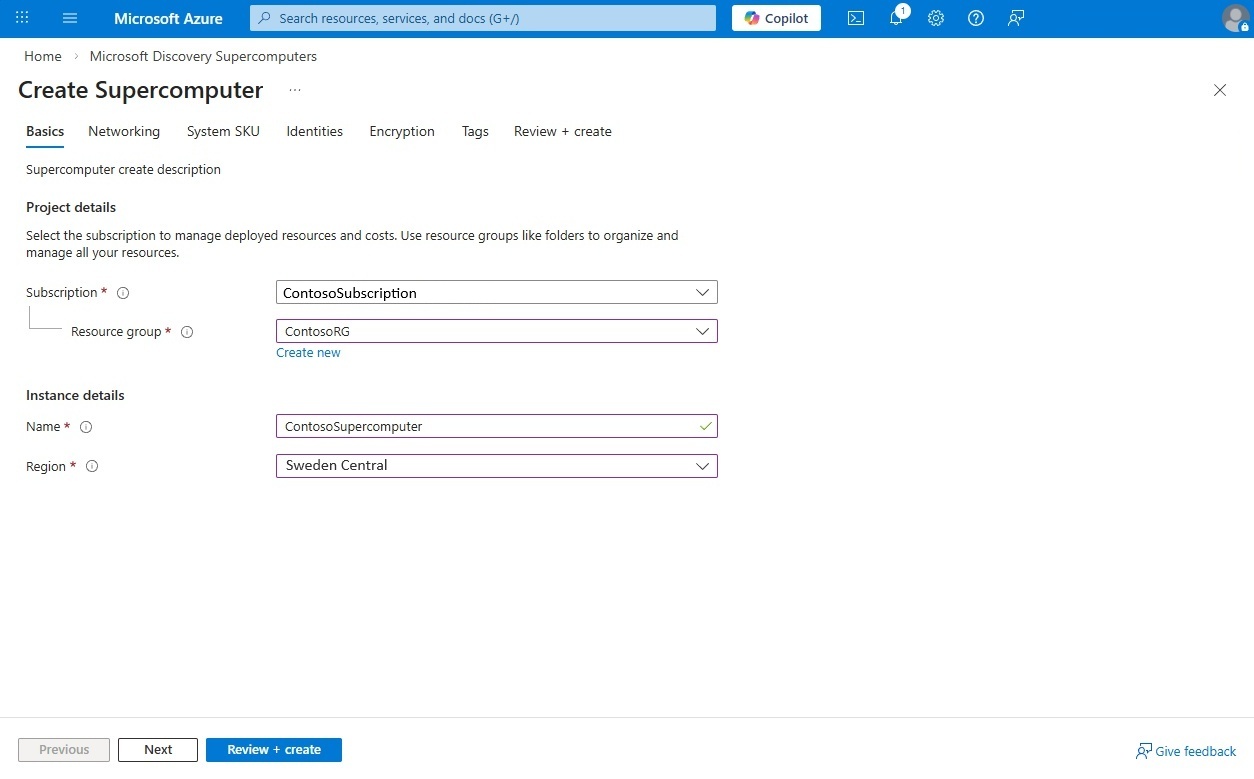
- Seleccione Crear y escriba detalles como Id. de suscripción, Nombre del grupo de recursos, Ubicación y Nombre y, a continuación, seleccione Siguiente.
- En la pestaña de Redes , selecciona la red virtual y
aksSubnetla que creaste en el paso 1, y luego selecciona Siguiente.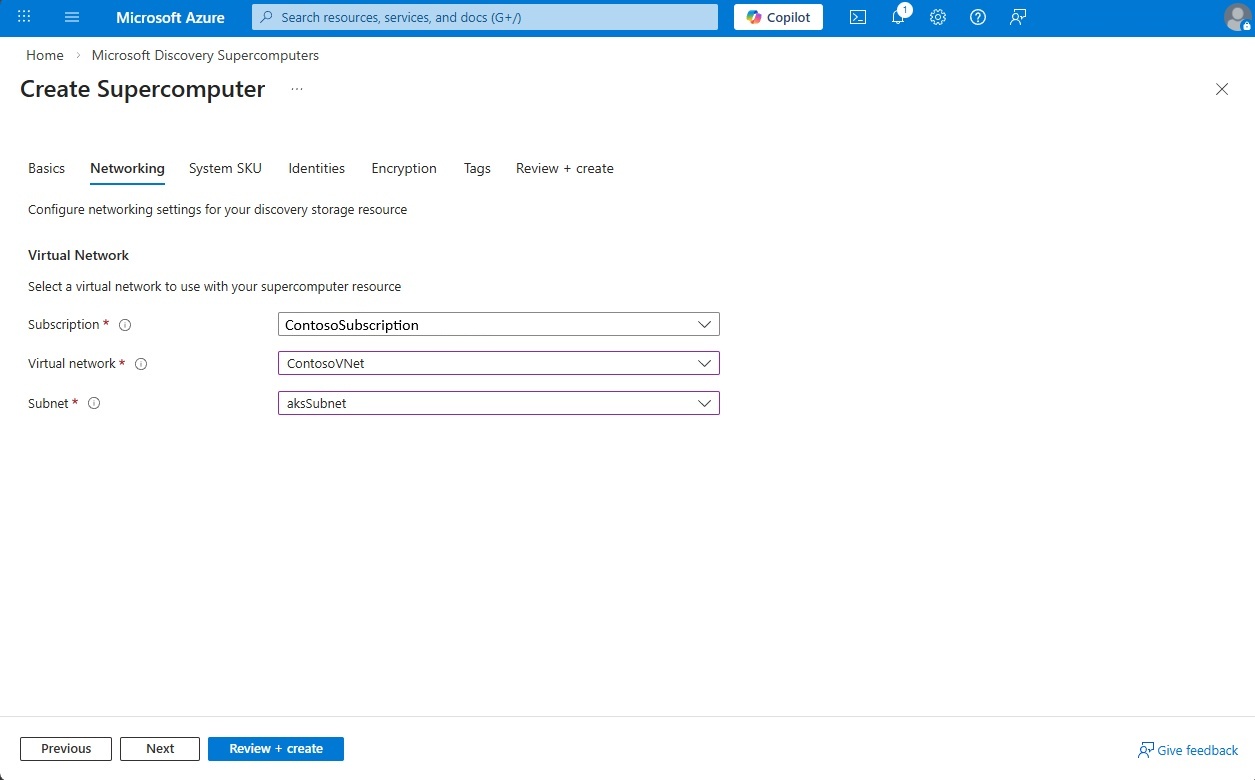
- En la pestaña SKU del sistema, seleccione Standard_D4s_v6 como SKU del sistema para esta implementación y seleccione Siguiente.
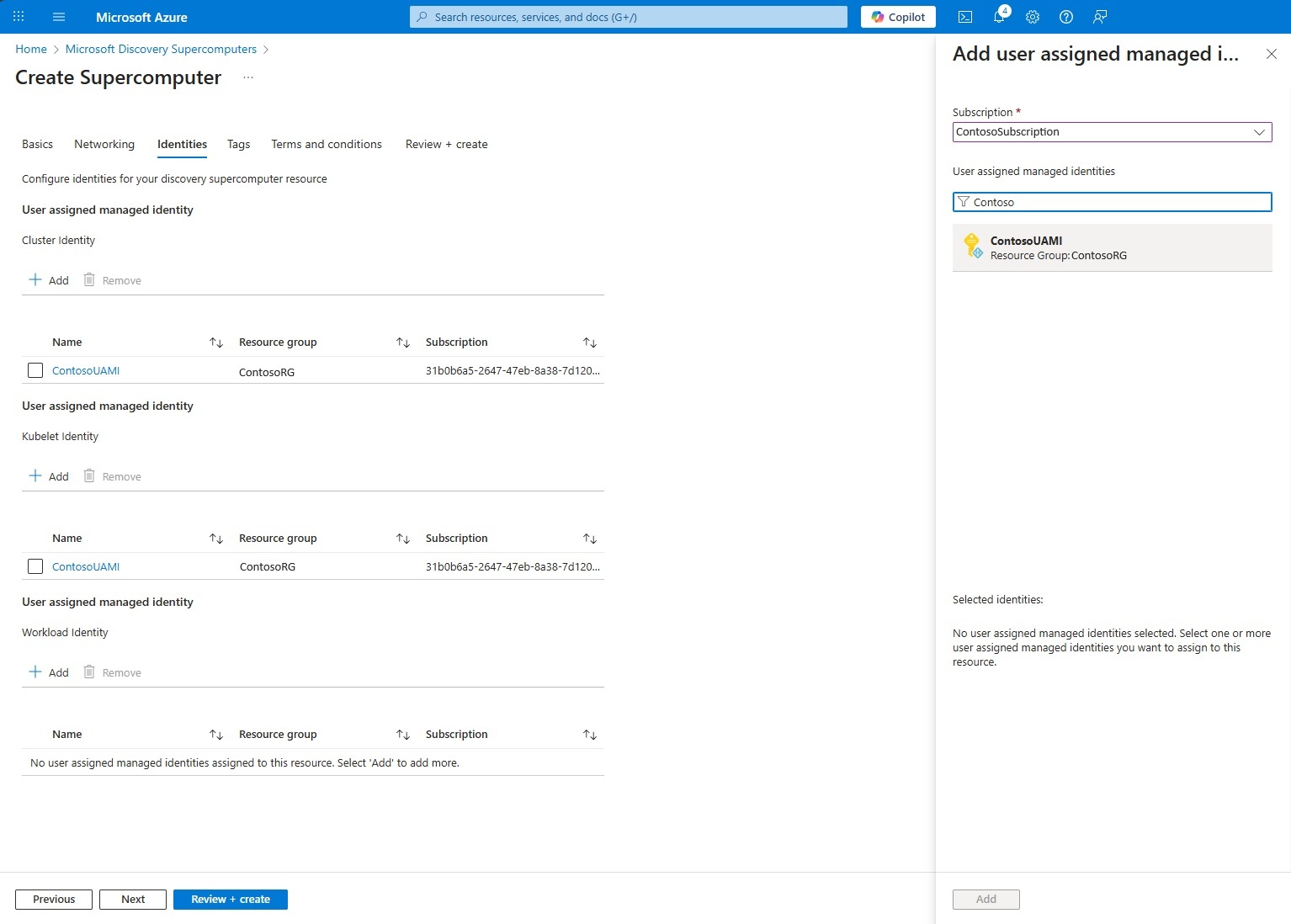
- En la pestaña de Identidades , añade la identidad gestionada asignada por el usuario (UAMI) que creaste en el paso 1 para la identidad del clúster, la identidad de Kubelet y la identidad de la carga de trabajo. Las instancias de superequipos usan esta identidad administrada para acceder a los datos de los recursos de Azure. Cuando termine, seleccione Siguiente.
- En la pestaña Encryption, ya que usamos claves administradas Microsoft para este ejercicio, uncheck la opción "Habilitar claves administradas por el cliente" y seleccione Next.
- Agregue etiquetas según sea necesario y vaya a la pestaña siguiente.
- Revise los Términos y condiciones y seleccione Siguiente.
- Una vez que la validación se haya realizado correctamente, seleccione Crear.
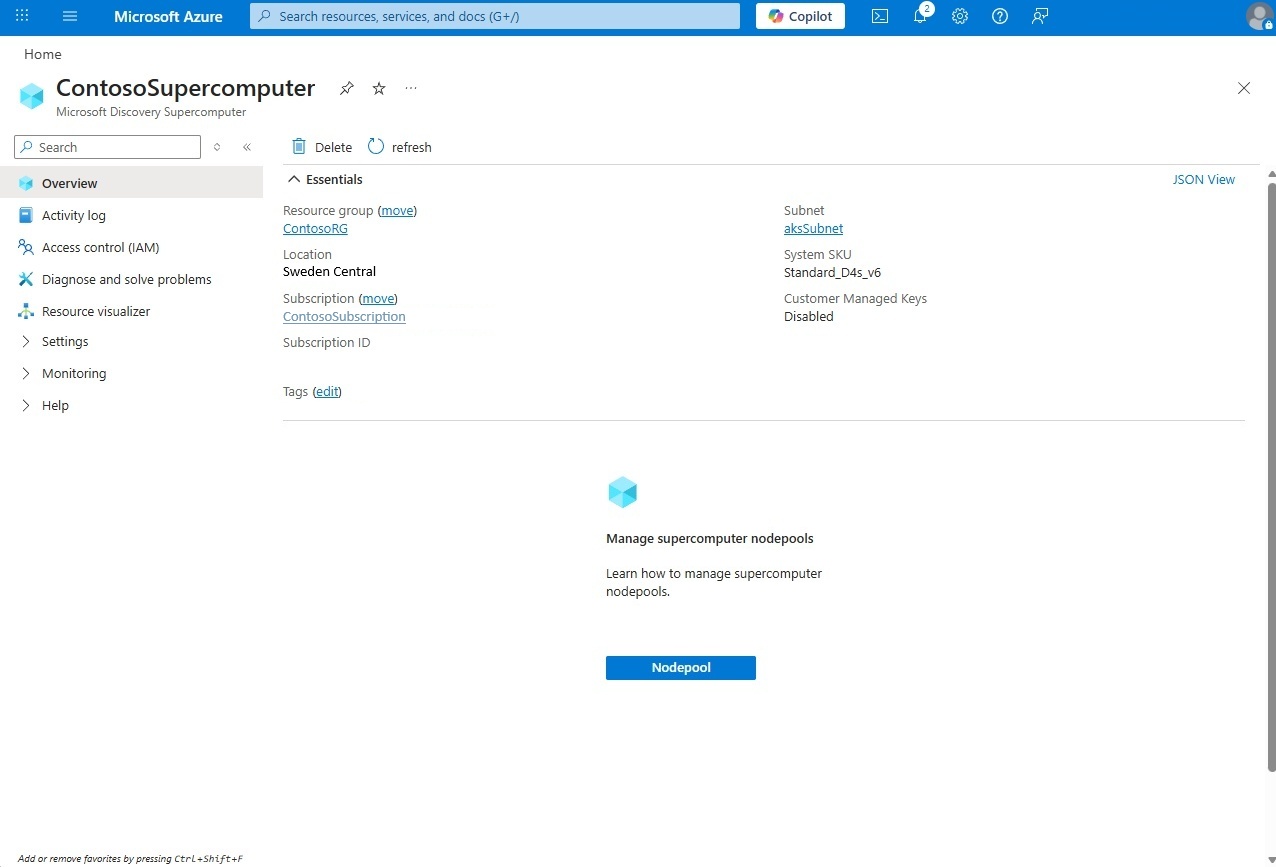
3. Creación de grupos de nodos
Una vez creado el superordenador, siga estos pasos para crear un grupo de nodos:
- Abra el Superordenador que creamos en el paso anterior.
- En el panel izquierdo, seleccione Grupo de nodos en Configuración y, a continuación, seleccione Crear.
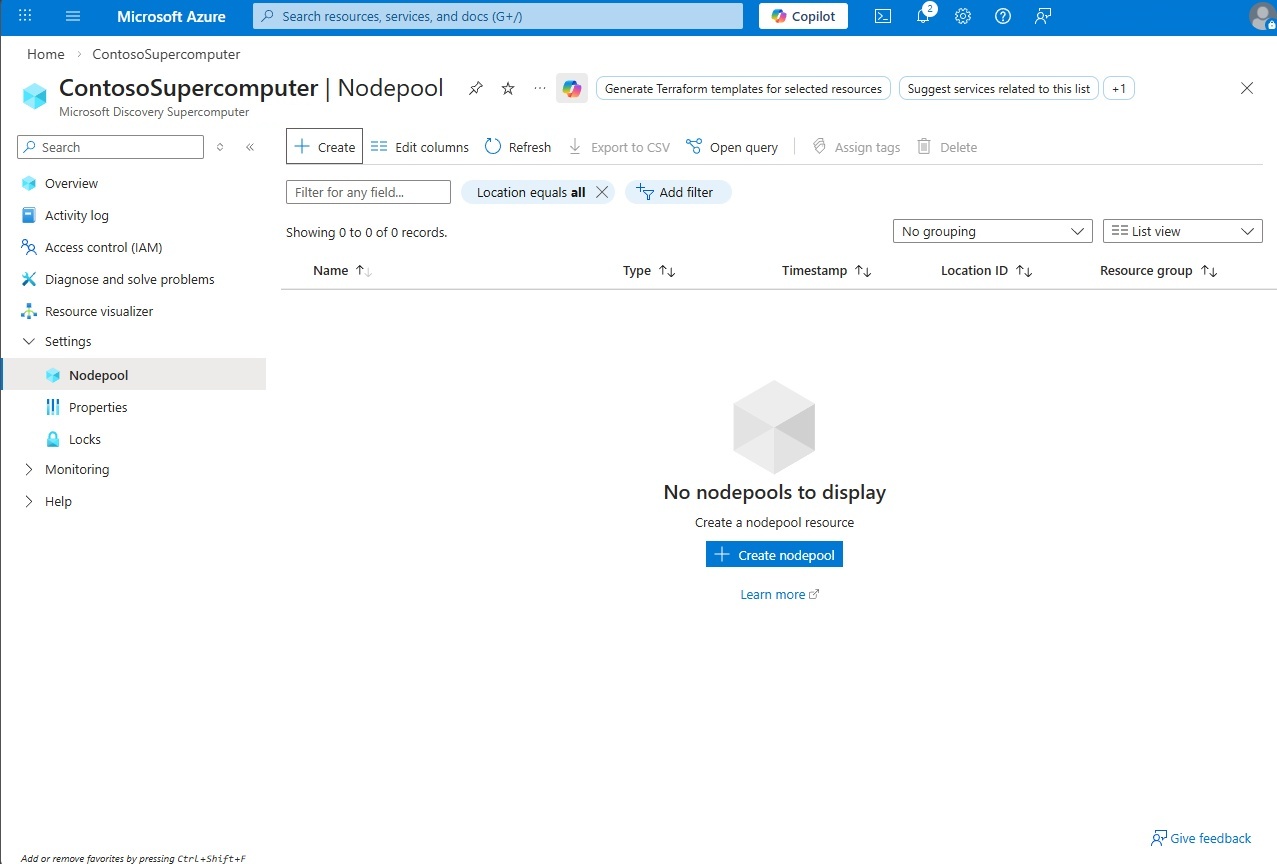
- Escriba el nombre y la ubicación del grupo de nodos y, a continuación, seleccione Siguiente.
Note
Los nombres del grupo de nodos deben estar en minúsculas, un máximo de 12 caracteres, deben comenzar con una letra y solo pueden contener letras y números.
- En la pestaña de Redes , selecciona la red virtual que
supercomputerNodepoolSubnetcreaste en el paso 1, y selecciona Siguiente. Nota: Use la misma red virtual seleccionada para el superordenador en el paso 2.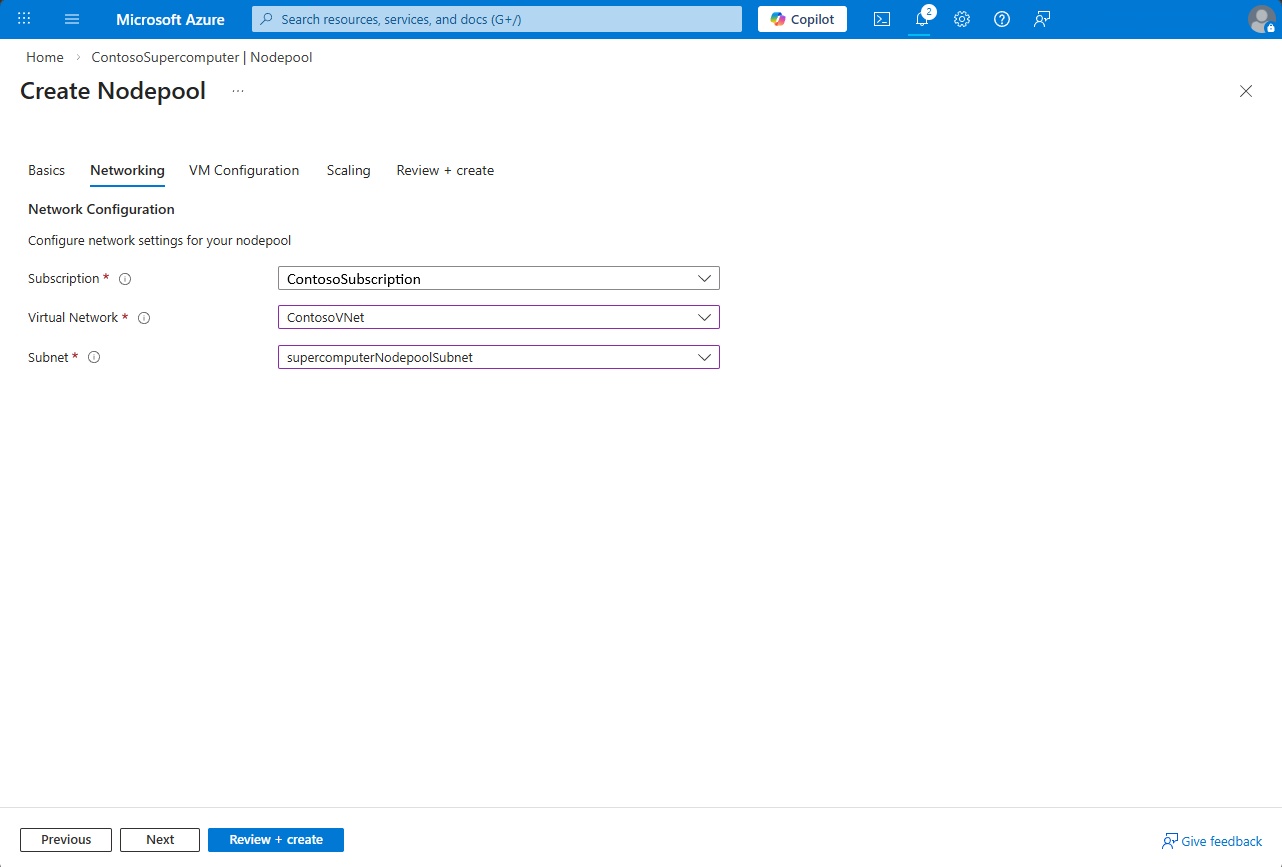
- En la pestaña Configuración de la máquina virtual , seleccione la SKU de máquina virtual (VM) que se va a usar para el grupo de nodos y, a continuación, seleccione Siguiente. La SKU y la cuota seleccionadas deben estar disponibles en la región donde se implementa el grupo de nodos.
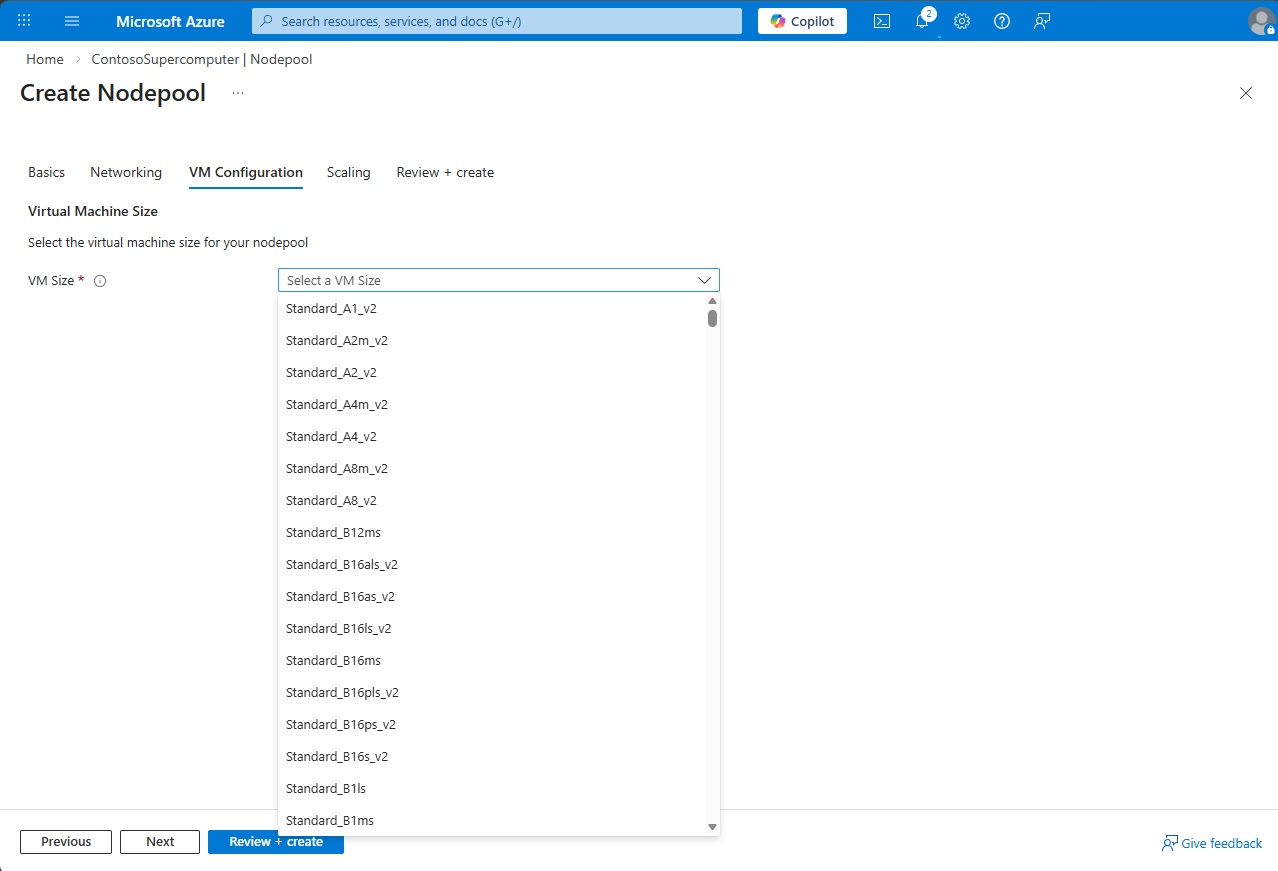
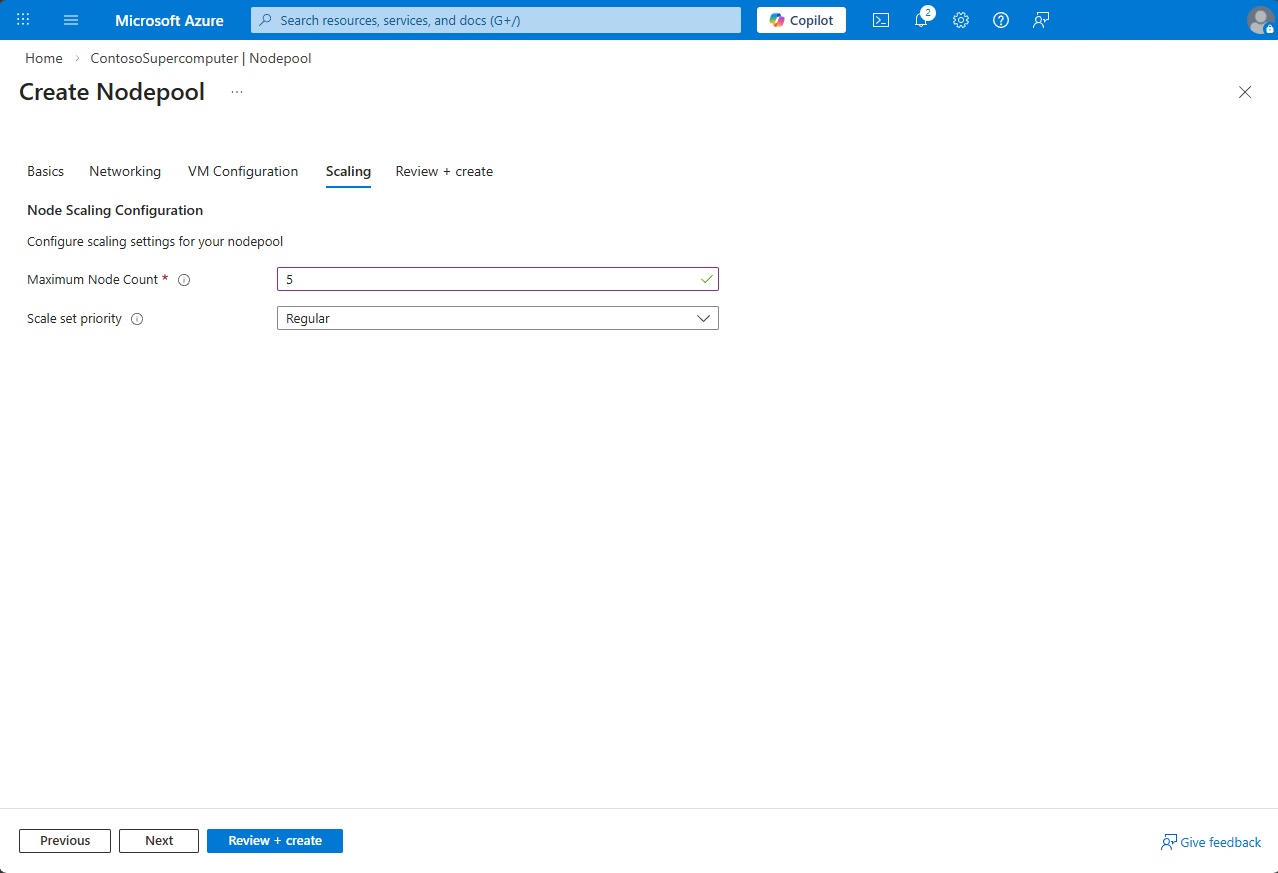
- En la sección Escalado , escriba el número máximo de nodos al que el grupo de nodos puede escalar, por ejemplo: 5 y seleccione Siguiente.
- Seleccione Revisar y crear y Crear.
4. Creación de un área de trabajo
Un área de trabajo es un entorno colaborativo en el que los equipos administran iniciativas científicas a gran escala. Las áreas de trabajo reúnen los recursos de infraestructura, como supercomputadoras, agentes, herramientas y bases de conocimiento (Librerías) dentro de un único entorno seguro. Puede crear proyectos en áreas de trabajo, lo que permite a los investigadores organizar experimentos, analizar datos y usar agentes de inteligencia artificial dentro de un espacio compartido.
Importante
Asegúrese de que el nombre del área de trabajo sea único globalmente y use solo letras minúsculas.
Inicie sesión en Azure Portal.
Busque Microsoft Discovery Workspaces.
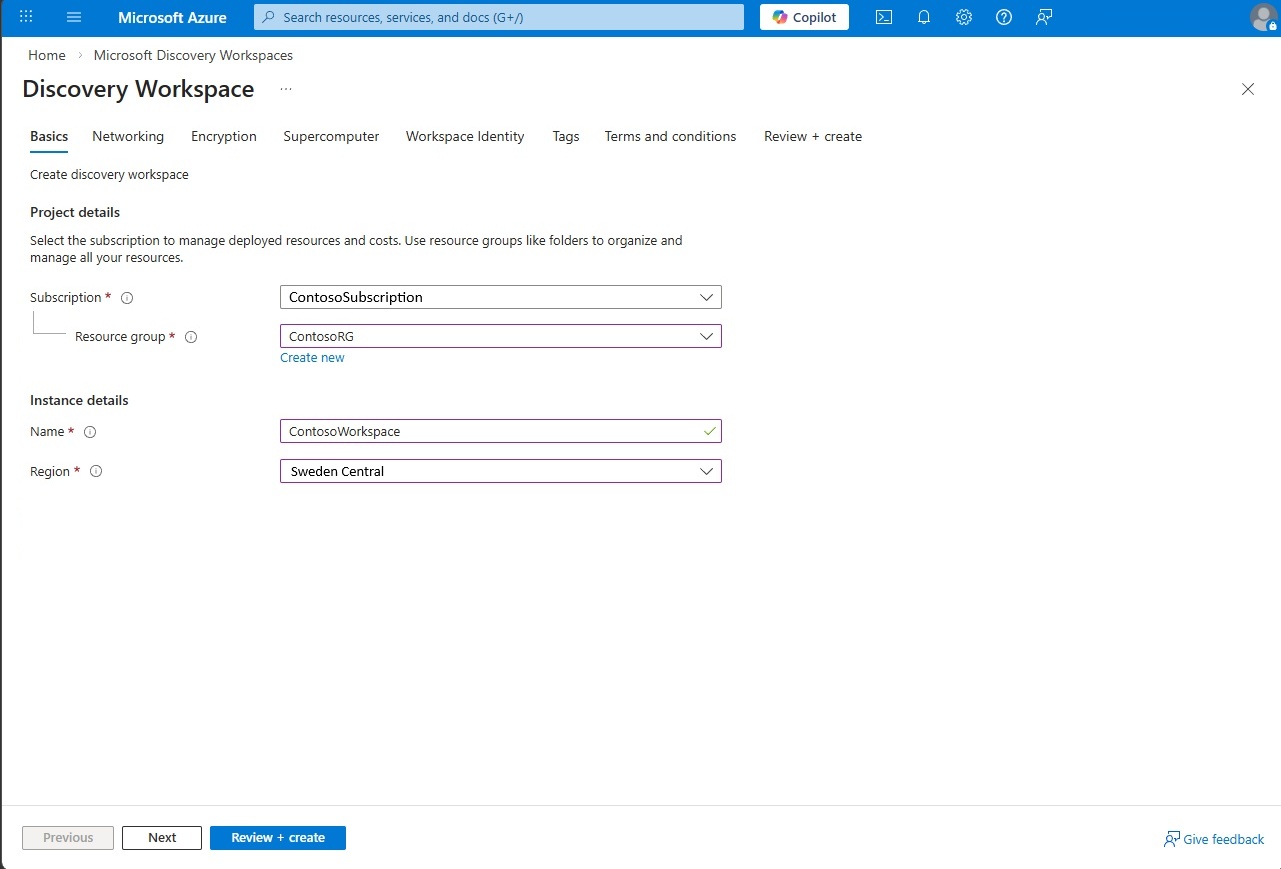
Seleccione + Crear y escriba detalles como Suscripción, Grupo de recursos, Nombre y Región y, a continuación, seleccione Siguiente.
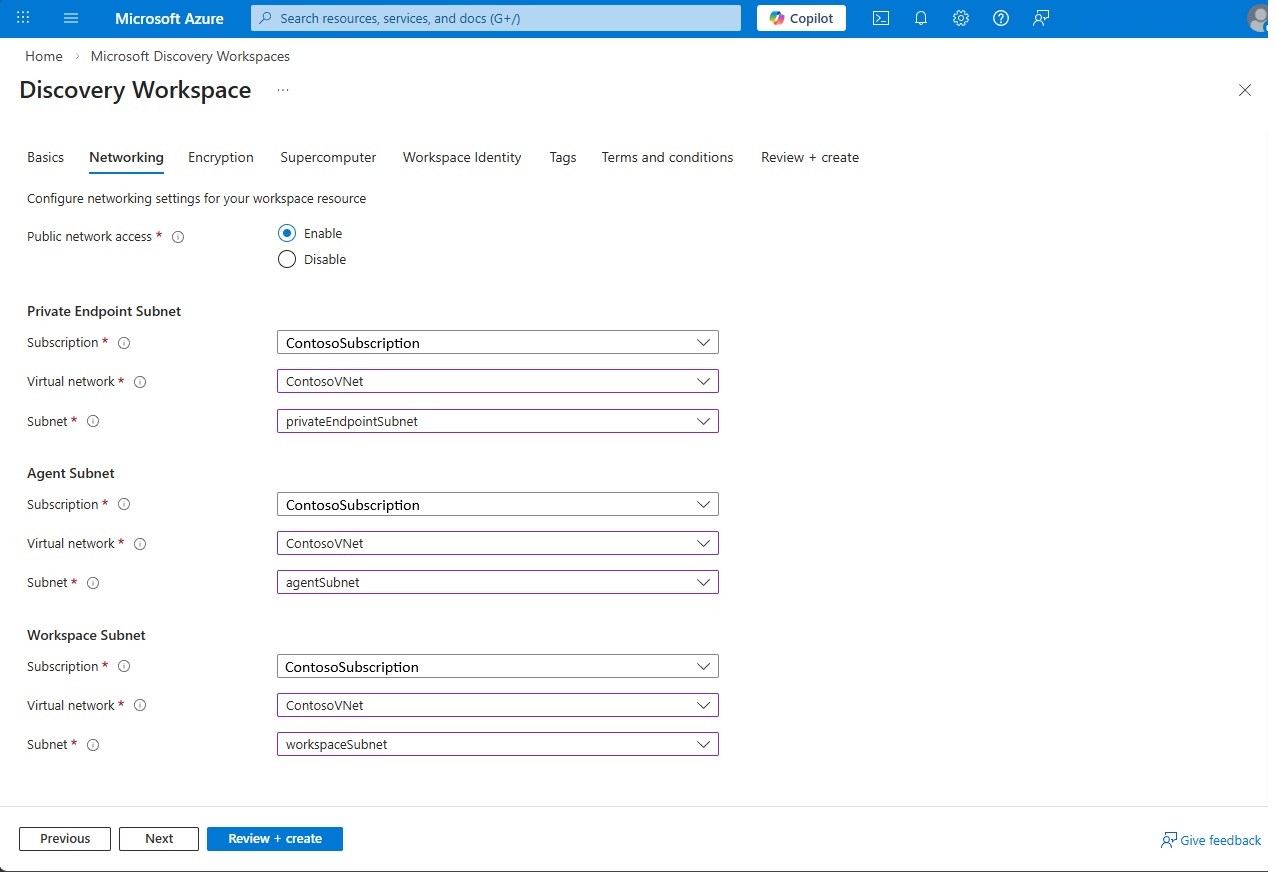
En la pestaña de Red , selecciona Acceso a la red pública como Habilitar para este ejercicio. Después de eso, introduce los detalles de la subred de Endpoint Privado, la subred de Agente y la subred de Workspace con las subredes que creaste antes en el paso 1, y luego selecciona Siguiente.
En la pestaña Cifrado , deje desactivada la casilla Habilitar claves administradas por el cliente (CMK). En este ejercicio, usaremos Claves Gestionadas por Microsoft (MMK), simplemente seleccione Siguiente para ir a la pestaña siguiente.
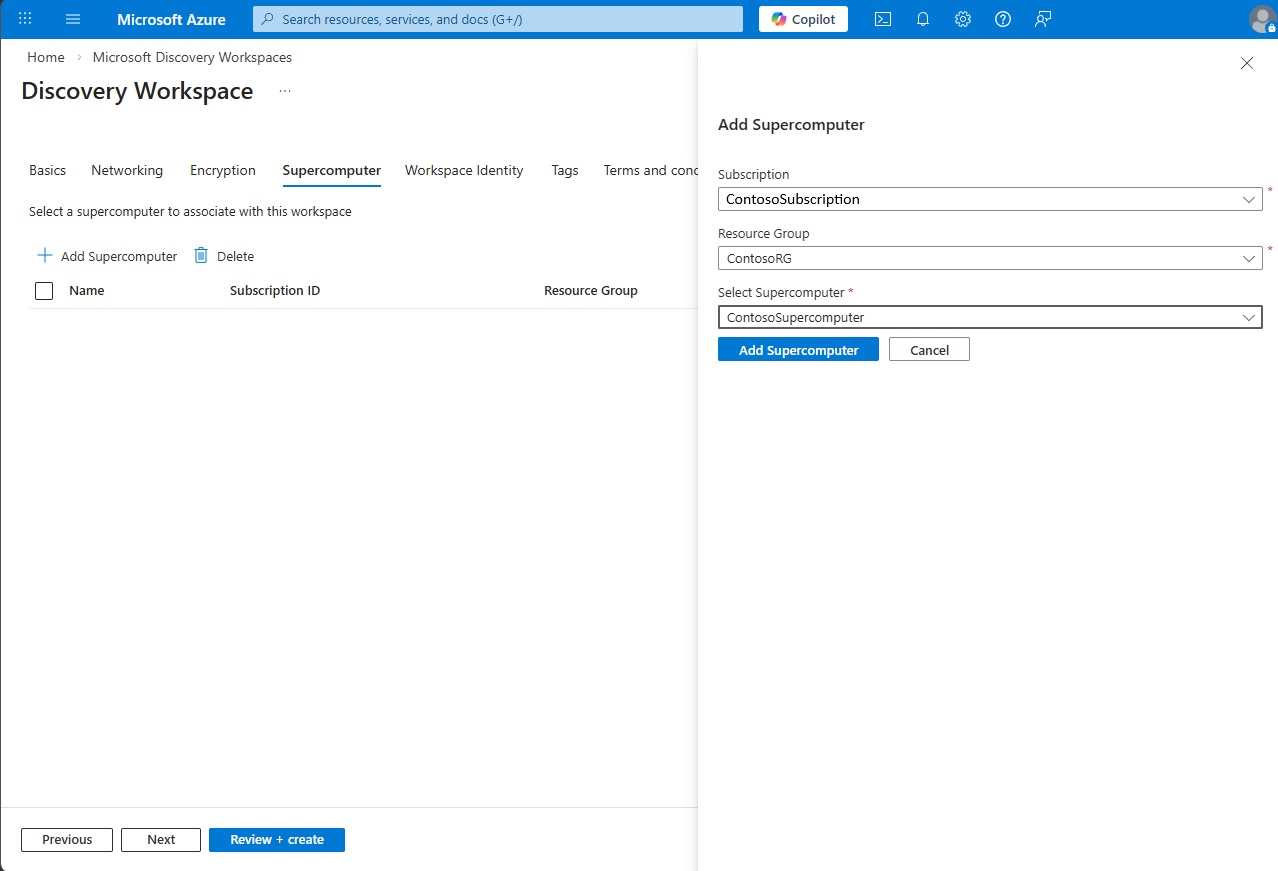
En la pestaña Superequipos, seleccione Agregar superequipos y seleccione la suscripción, el grupo de recursos y el superequipos creado en el paso 2 y, a continuación, seleccione Siguiente.
En la pestaña Identidad del Espacio de Trabajo , selecciona Añadir en Identidad Gestionada Asignada por el Usuario (UAMI) y selecciona la identidad que creaste en el paso 1 para proporcionar acceso al espacio de trabajo.
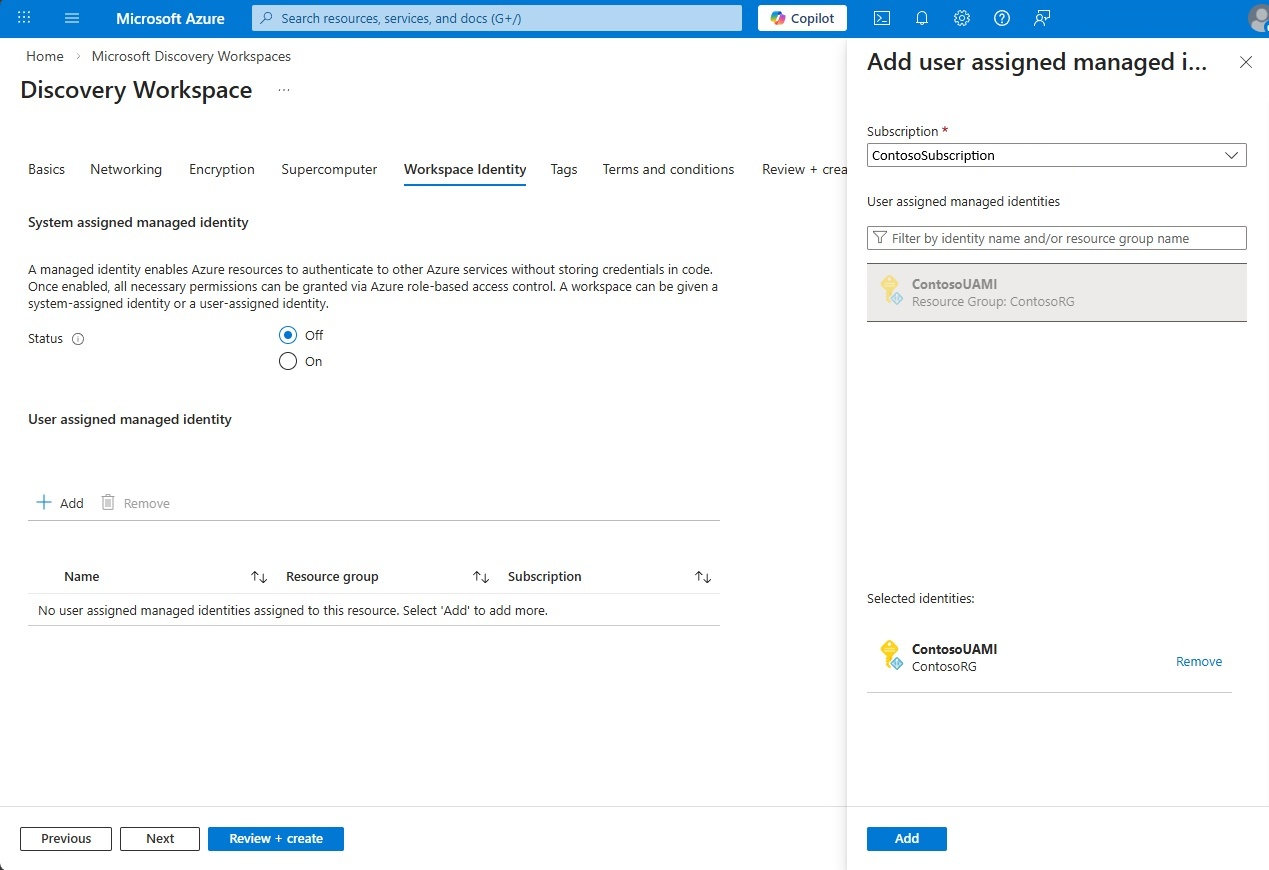
En la pestaña Etiquetas , agregue etiquetas según sea necesario. (Opcional) Para habilitar GitHub Copilot y configurar el acceso al área de trabajo, agregue las siguientes etiquetas. Para obtener más información, consulte Usar GitHub Copilot en Microsoft Discovery.
-
discovery.workbench.enableGhcpAiFeaturesconfigurado entrue— Habilita las funciones de GitHub Copilot y de IA para el área de trabajo. -
discovery.workbench.enableExtensionsestablecido entrue: habilita el Marketplace de extensiones de VS Code en la experiencia de versión preliminar. -
NetworkIsolationestablecido enfalse: permite el acceso público a la experiencia de versión preliminar (workbench) y a otros recursos de grupo de recursos administrados (MRG). Si mantiene habilitado el aislamiento de red (valor predeterminado), debe estar conectado en una VPN o ExpressRoute a la red virtual donde se implementa el área de trabajo para acceder a través de la red privada.
Tip
Puedes desplegar recursos de Discovery con aislamiento total de la red. Cuando
networkIsolationestá habilitado, todos los recursos están protegidos dentro de la red privada y solo son accesibles a través del punto final privado y el Perímetro de Seguridad de Red (NSP). Aún puedes acceder al espacio de trabajo a través de la red pública a través de Discovery Studio y la API REST. Para asegurar el acceso solo a tu red privada, desactiva el acceso a la red pública para tu espacio de trabajo y crea endpoints privados para los recursos del espacio de trabajo. Para orientación, consulte Configurar la seguridad de red para los espacios de trabajo de Microsoft Discovery.Note
Las etiquetas son inmutables para los tipos de recursos de Microsoft Discovery, incluyendo espacios de trabajo, superordenadores, grupos de nodos y estanterías. Después de crear un recurso, no puedes añadir, cambiar ni eliminar sus etiquetas. Cualquier modificación de etiqueta, incluyendo añadir una etiqueta, requiere volver a desplegar el recurso.
-
Revise los Términos y condiciones y, a continuación, seleccione Revisar y crear.
Una vez que la validación se haya realizado correctamente, seleccione Crear.
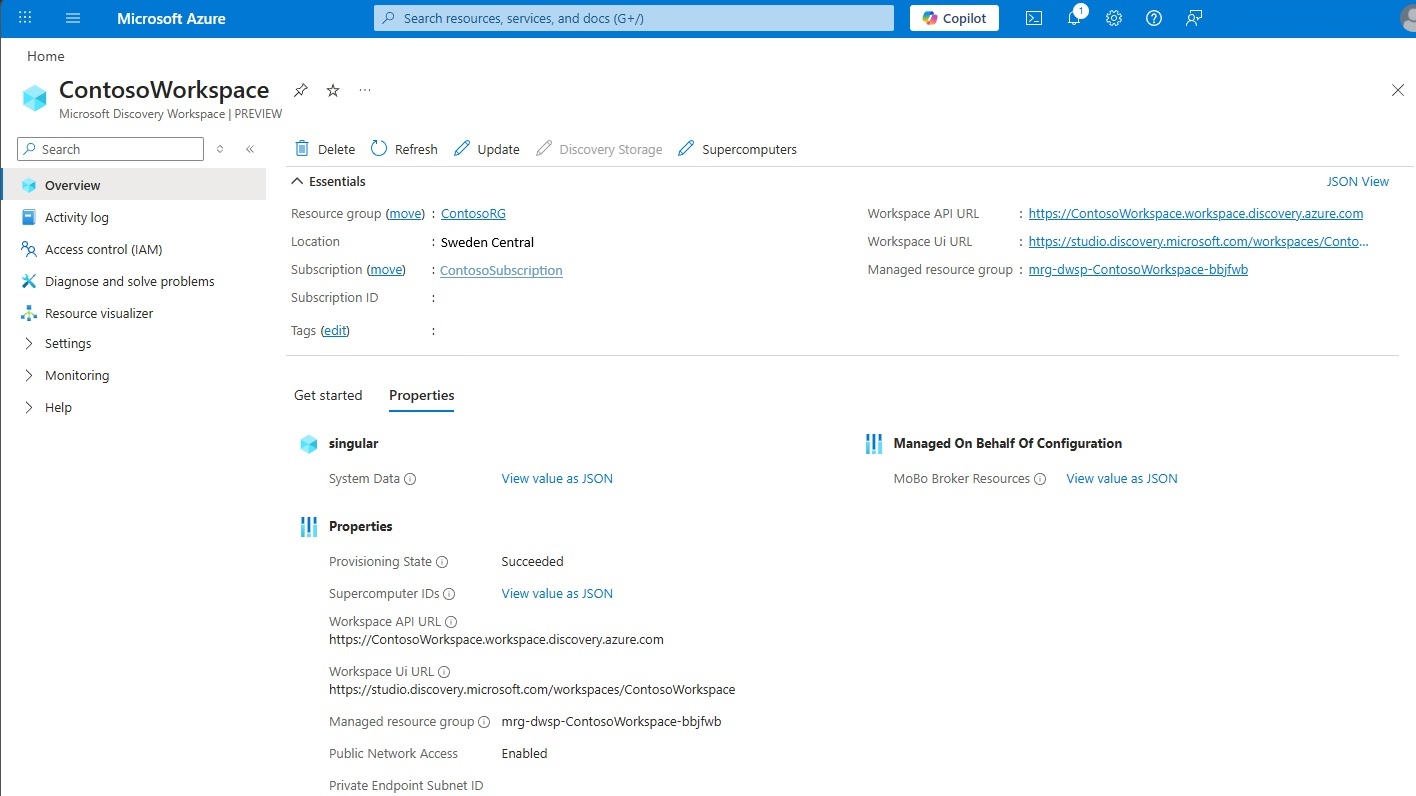
5. Asignar el rol Usuario de Foundry en el grupo de recursos administrado
Cuando se crea un área de trabajo, se aprovisiona automáticamente un grupo de recursos administrado junto con él. Para permitir que los usuarios modifiquen agentes y flujos de trabajo dentro de un proyecto directamente en el portal de Foundry para la configuración avanzada, debe asignarles el rol Usuario de Foundry en este grupo de recursos administrado.
- Inicie sesión en Azure Portal.
- Ve al espacio de trabajo que creaste en el paso 4 y busca el nombre del Grupo de Recursos Gestionados en la página de resumen del espacio de trabajo.
- Dirígete a ese grupo de recursos administrado.
- En el menú izquierdo, seleccione Control de acceso (IAM).
- Seleccione Agregar y, luego, Agregar asignación de roles.
- En el panel Agregar asignación de rol, busque Foundry User y selecciónelo; luego, seleccione Siguiente.
- En la pestaña Miembros , asegúrese de que Asignar acceso a está establecido en Usuario, grupo o entidad de servicio.
- Seleccione + Seleccionar miembros, elija los usuarios que necesitan modificar agentes y flujos de trabajo y, a continuación, seleccione Seleccionar.
- Seleccione Revisar y asignar, compruebe la información y seleccione Revisar y asignar.
Repita este proceso para todos los usuarios que requieran acceso a agentes y flujos de trabajo en el área de trabajo. Los cambios realizados en el portal de Foundry se reflejan directamente en la configuración del agente de detección automáticamente.
6. Crear la implementación del modelo de chat
Los despliegues de modelos de chat proporcionan modelos de lenguaje fundamentales como GPT-5.4 para su uso dentro del Microsoft Discovery Workspace. Los agentes creados en proyectos pueden usar estas implementaciones de modelos de chat.
Vaya a la página de información general del área de trabajo de Microsoft Discovery, creada en el paso anterior.
En la pestaña Configuración del panel de navegación izquierdo, seleccione Implementaciones de modelos de chat.
Selecciona la opción + Crear en la parte superior.
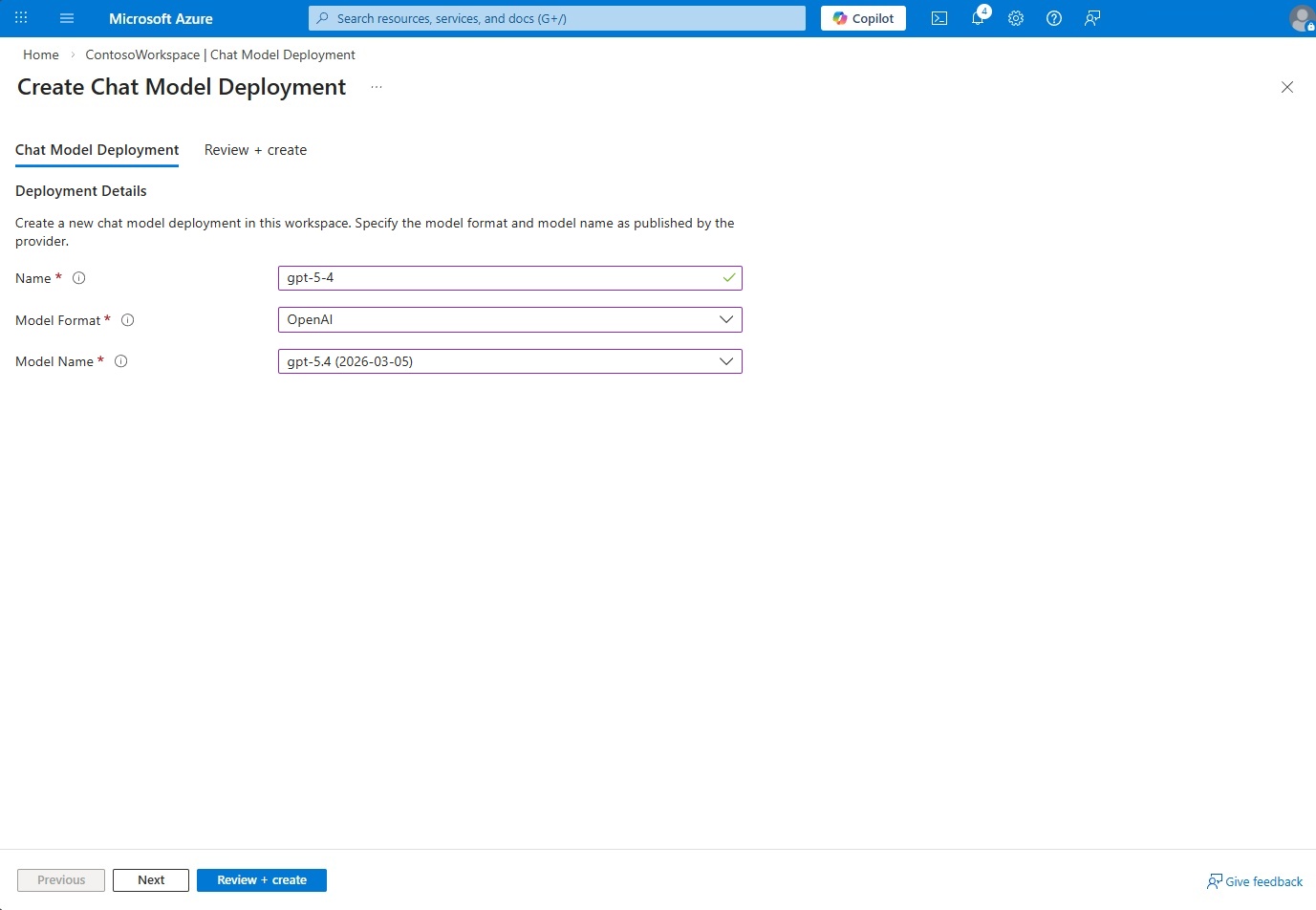
Introduce el nombre como
gpt-5-4.Selecciona el formato del modelo como
OpenAIy el nombre del modelo comogpt-5.4en el desplegable.A continuación, seleccione el botón Revisar y crear en la parte inferior y seleccione Crear.
Importante
Para utilizar Discovery Engine y las tareas dentro de tus sesiones, debes emplear esta implementación específica con el nombre gpt-5-4 y el nombre de modelo gpt-5.4. Sin embargo, puedes tener despliegues adicionales de modelos de chat para usar con agentes.
Puede proporcionar acceso a los usuarios a través de Role Based Access Control (RBAC) en el nivel de grupo de recursos. Rol de Administrador de Descubrimiento de Microsoft (en versión preliminar) es necesario para crear proyectos dentro de un espacio de trabajo.
7. Iniciar sesión en Microsoft Discovery Studio
Microsoft Discovery Studio es un entorno de investigación seguro con tecnología de inteligencia artificial. Permite a los científicos e ingenieros acelerar la innovación a través de agentes autónomos, flujos de trabajo de simulación y herramientas de datos integradas dentro de una interfaz unificada.
Una vez configurada la infraestructura, puede iniciar sesión en Microsoft Discovery Studio directamente a través de la dirección URL o buscar la dirección URL en la página Información general del área de trabajo en el portal de Azure.
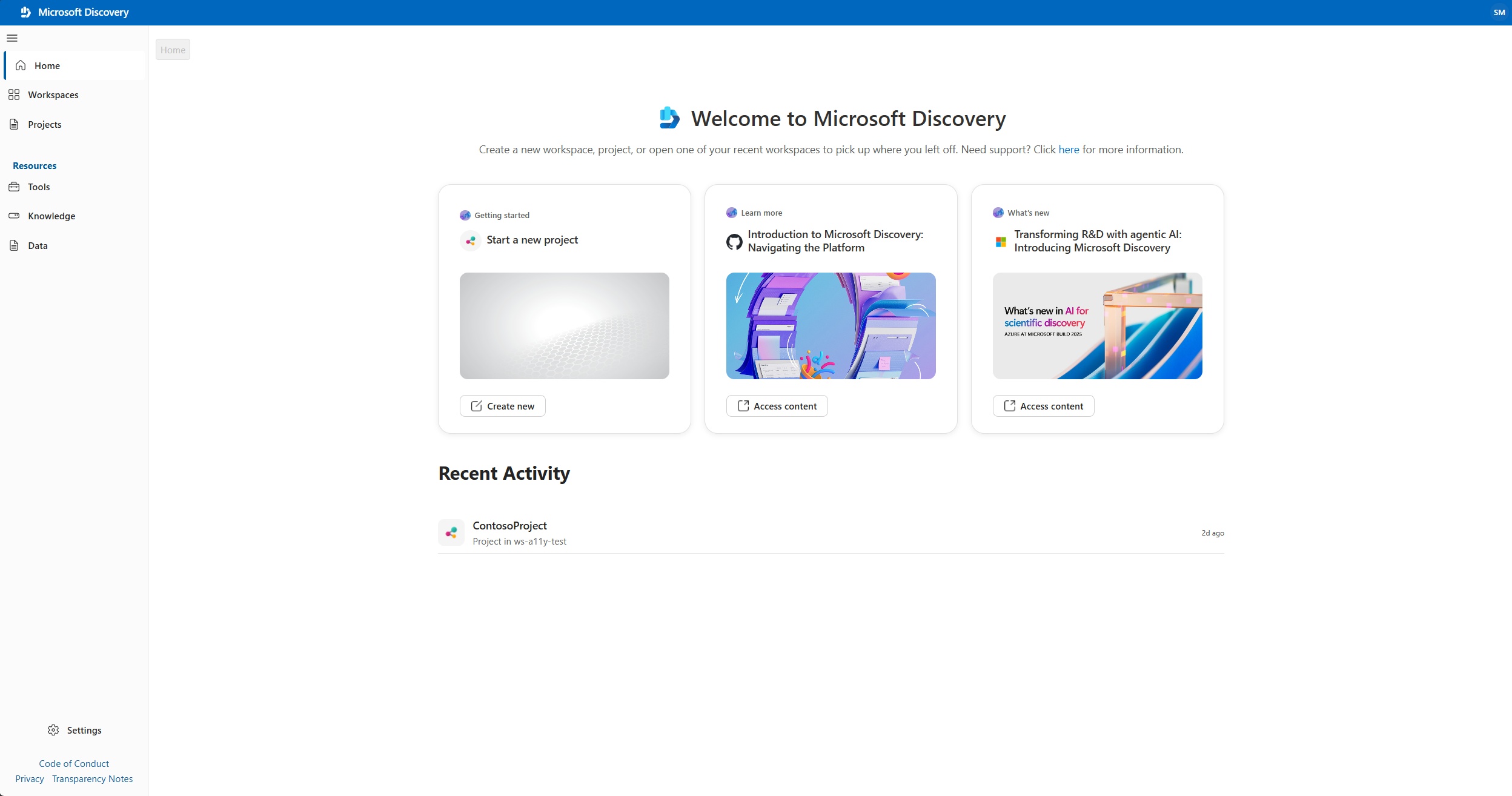
Debes iniciar sesión con tus credenciales de Microsoft Entra ID para tu cuenta de trabajo o escuela. Studio soporta inicio de sesión único con Microsoft Entra ID. No tienes que proporcionar credenciales explícitas si ya has iniciado sesión en otro servicio con tu Microsoft Entra ID en el mismo navegador.
Note
Si tiene acceso a varios inquilinos de Microsoft Entra, seleccione el inquilino derecho seleccionando el icono de perfil en la esquina superior derecha de la página.
8. (Opcional) Crear un contenedor de almacenamiento independiente
Todo proyecto requiere un contenedor de almacenamiento. La forma recomendada de provisionarlo es seleccionar Crear un contenedor de almacenamiento para mí durante la creación del proyecto en el paso 9. Sigue este paso solo si quieres crear y gestionar un contenedor de almacenamiento independiente, por ejemplo, reutilizar un contenedor en varios proyectos.
Los contenedores de almacenamiento almacenan los datos de entrada y salida como recursos de almacenamiento. Tanto las entradas como las salidas usan un contenedor de almacenamiento de tipo Azure Storage Blob, respaldado por la cuenta de almacenamiento creada en step 1.
- En Microsoft Discovery Studio, en el panel de navegación izquierdo bajo Recursos, selecciona Datos.
- Seleccione Crear contenedor.
- Escriba detalles como el nombre, la suscripción, el grupo de recursos y la ubicación.
- Seleccione la cuenta de almacenamiento creada en el paso 1.
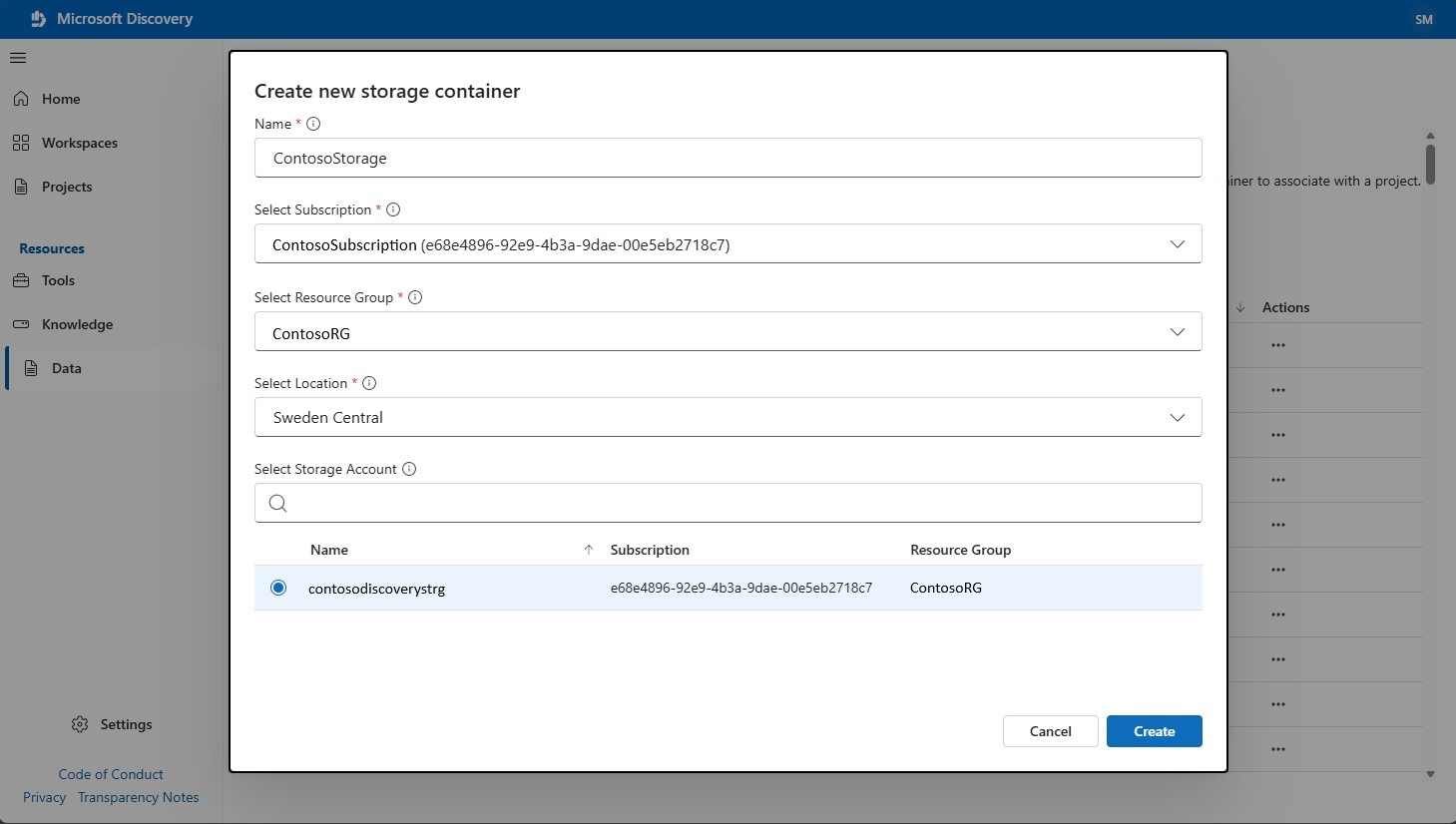
- Selecciona Crear.
- Cuando crees el proyecto, puedes seleccionar este contenedor de almacenamiento.
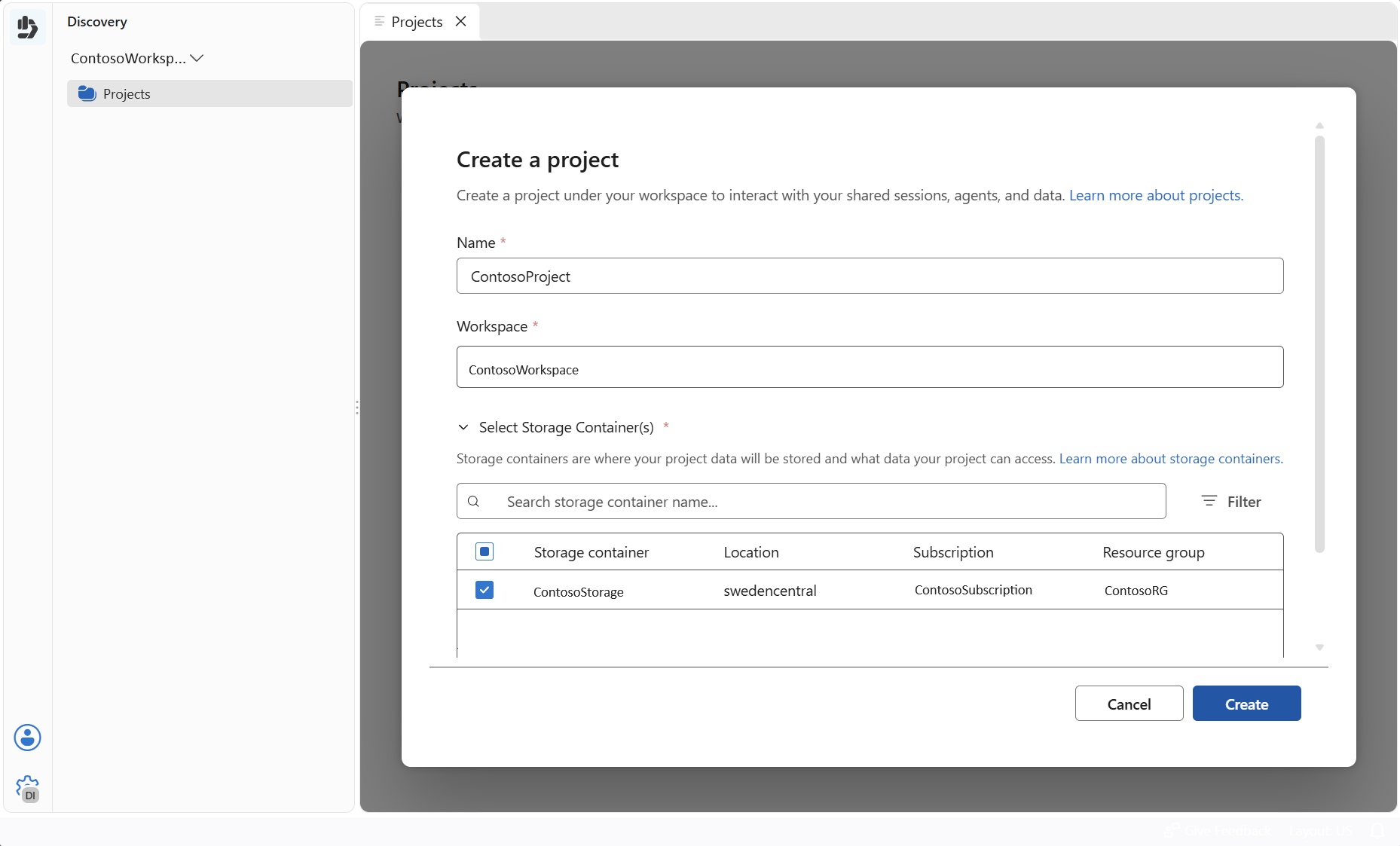
Note
Después de seleccionar Crear, el recurso se encuentra inicialmente en estado Aceptado . Actualice la página y espere hasta que el estado de aprovisionamiento cambie a Correcto antes de continuar. Esta operación suele tardar unos minutos.
9. Creación de un proyecto
Los proyectos le ayudan a organizar y administrar investigaciones científicas dentro de un área de trabajo. Cada proyecto define el límite funcional para el acceso a los agentes, herramientas y contenedores de almacenamiento. Dentro de un proyecto, puede ejecutar experimentos, analizar datos, aplicar modelos de inteligencia artificial y realizar un seguimiento del progreso de la investigación en un entorno de colaboración.
Importante
El nombre del proyecto debe estar en minúsculas y no tener más de 12 caracteres. Además, asegúrate de actualizar la página antes de crear un proyecto. Puedes crear un proyecto abriendo tu espacio de trabajo en el estudio.
En Microsoft Discovery Studio, en el panel de navegación izquierdo, selecciona Espacios de trabajo. Aquí se listan todos los espacios de trabajo existentes en tus suscripciones de Azure.
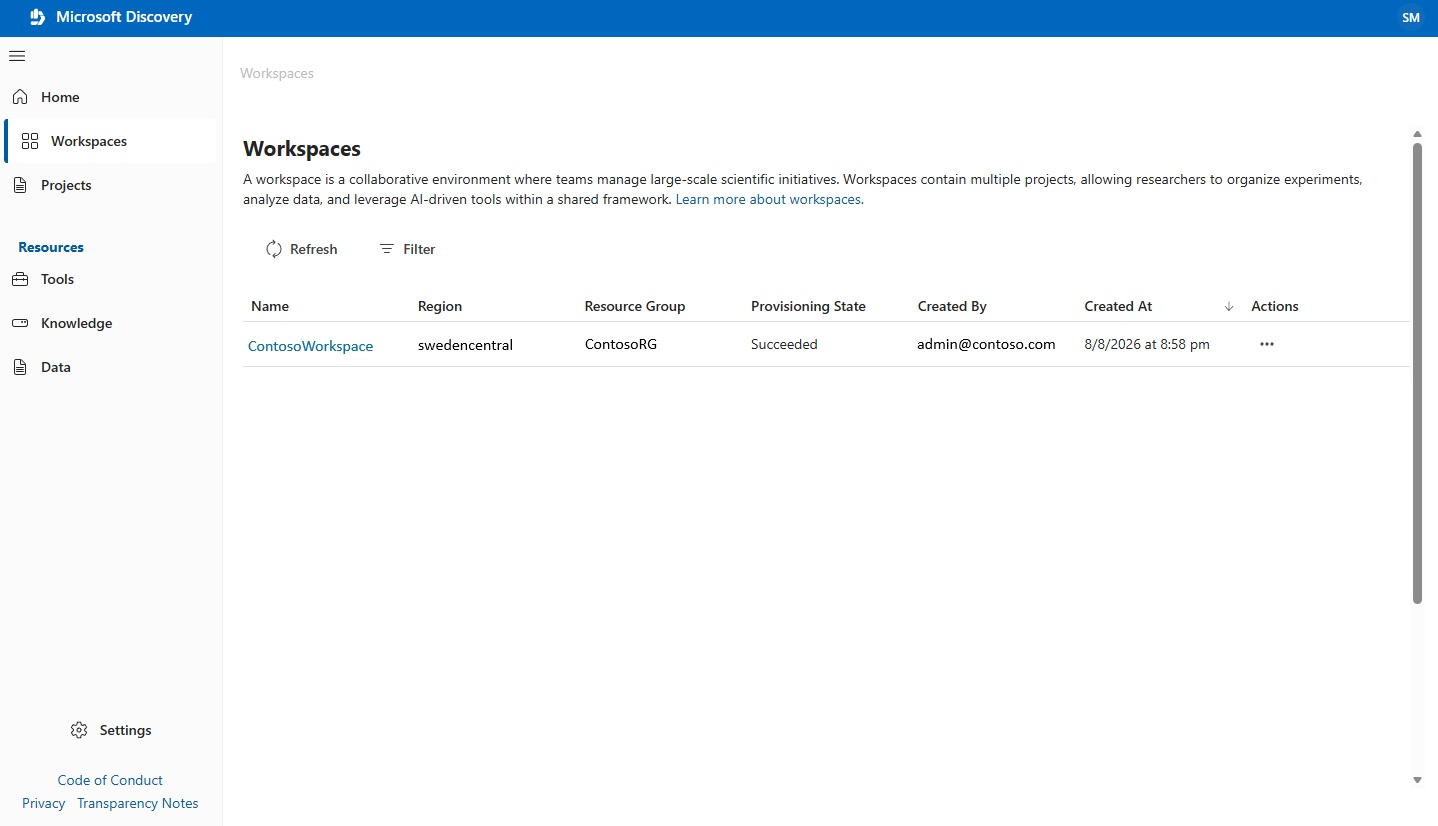
Selecciona el espacio de trabajo que creaste en el paso 4. Esta acción abre tu espacio de trabajo en el estudio.
Seleccione Crear proyecto.
Escriba un nombre para el proyecto.
Mantén la opción Crear un contenedor de almacenamiento para mí activada.
En Seleccionar cuenta de almacenamiento, selecciona la cuenta de almacenamiento que creaste en el paso 1. Se crea un nuevo contenedor de almacenamiento para el proyecto.
Note
La opción Crear un contenedor de almacenamiento para mí crea un nuevo recurso de contenedor de almacenamiento en el mismo grupo de recursos que tu espacio de trabajo y proyecto. Este método es la forma recomendada de aprovisionar el contenedor de almacenamiento que requiere un proyecto. Para crear y gestionar contenedores de almacenamiento independientes para otros escenarios, utiliza el paso 8.
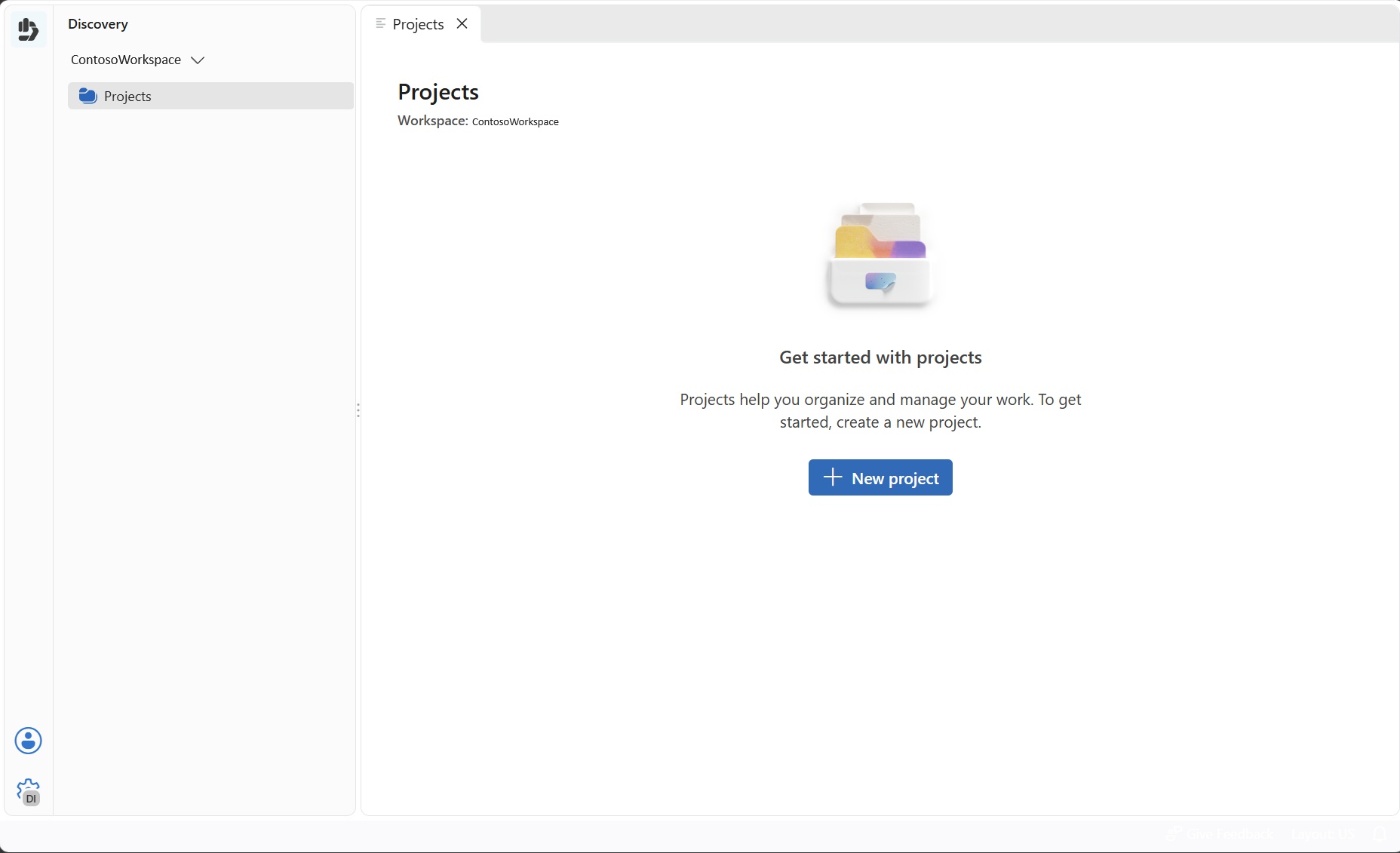
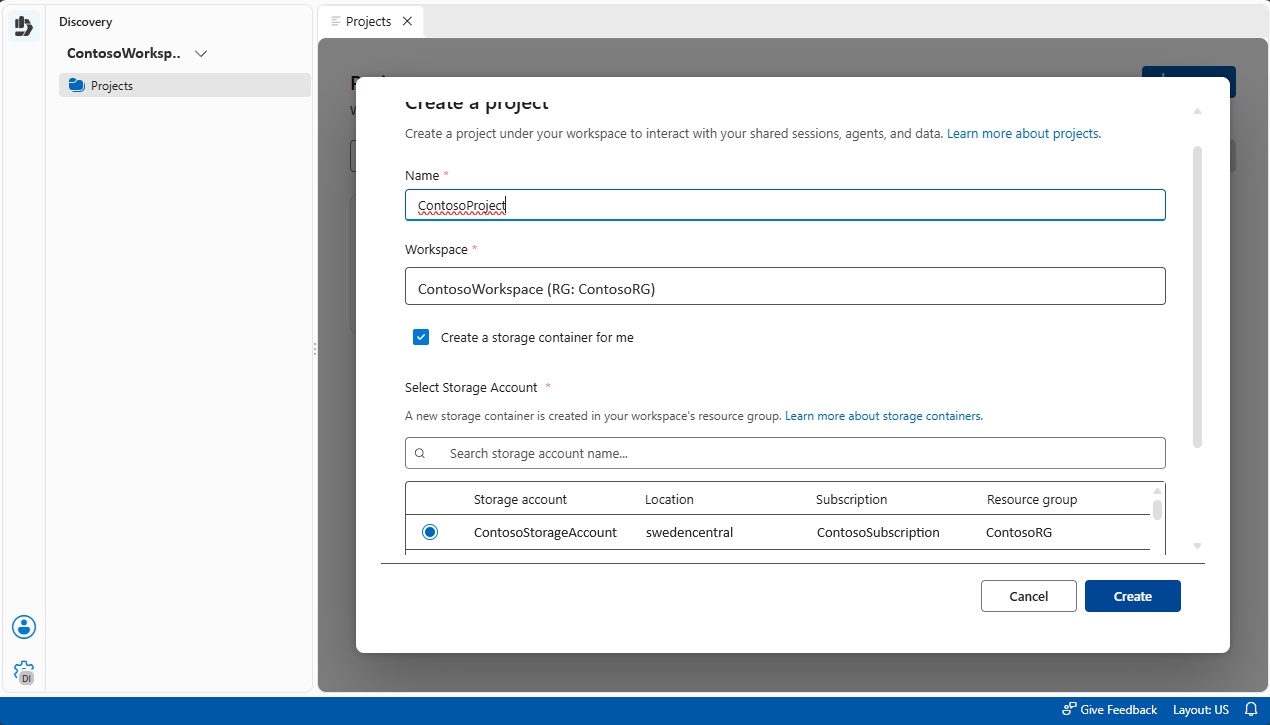
Selecciona Crear.
Note
Después de seleccionar Crear, el proyecto se encuentra inicialmente en estado Aceptado . Actualice la página y espere hasta que el estado de aprovisionamiento cambie a Correcto antes de continuar.
Pasos siguientes
Después de configurar tu infraestructura y crear tu proyecto, utiliza los siguientes recursos:
- Introducción a los agentes y las sesiones compartidas en Microsoft Discovery Studio
- Consulta las preguntas frecuentes de Microsoft Discovery para preguntas comunes sobre despliegue, redes, seguridad, cuotas y limpieza.