Nota
El acceso a esta página requiere autorización. Puede intentar iniciar sesión o cambiar directorios.
El acceso a esta página requiere autorización. Puede intentar cambiar los directorios.
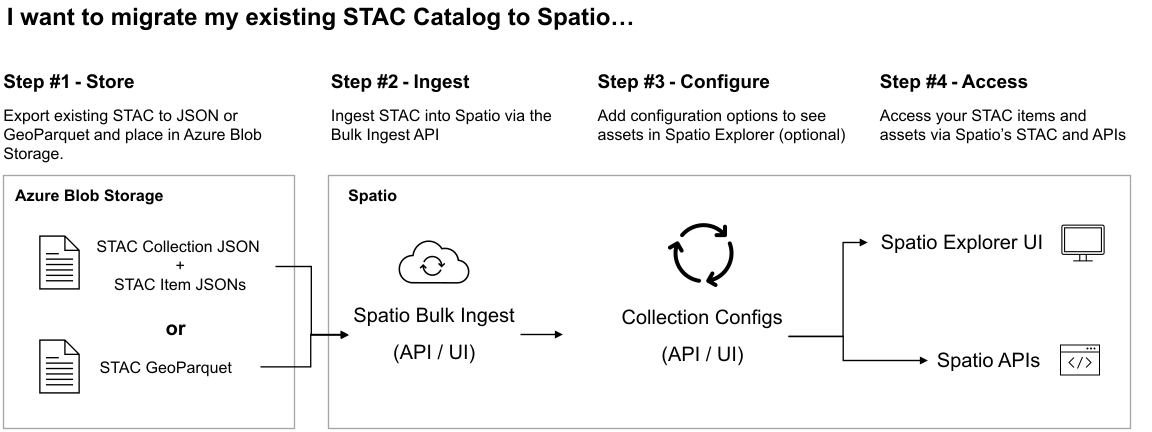
En este artículo se muestra cómo ingerir muchos recursos de datos geoespaciales a la vez en un geocatalog mediante la API de ingesta masiva. En primer lugar, creamos y configuramos un origen de ingesta de GeoCatalog. La creación de un origen de ingesta establece una conexión segura entre un recurso GeoCatalog y la ubicación de almacenamiento de los datos geoespaciales existentes. A continuación, creamos una colección de catálogos de acceso spatiotemporales (STAC) dentro del recurso GeoCatalog para almacenar los datos que se ingieren. Por último, usamos la API de ingestión masiva para iniciar el flujo de trabajo de ingestión. Cuando haya terminado de completar estos pasos, los datos geoespaciales se integran y son accesibles desde las interfaces de usuario y las API de GeoCatalog.
Prerrequisitos
En la suscripción de Azure:
Un conjunto de datos geoespacial en el contenedor de blobs de la cuenta de almacenamiento:
- Recursos de datos geoespaciales (por ejemplo, archivos GeoTIFF)
- Los elementos de STAC asociados crean elementos de STAC para estos recursos.
- JSON de la colección STAC que hace referencia a todos los recursos de datos geoespaciales y elementos de STAC.
En el entorno local o de desarrollo:
- Un entorno de Python que ejecuta Python 3.10 (o posterior).
- CLI de Azure
- Ha iniciado sesión en Azure
Ordenador Planetario de Microsoft Pro debe tener acceso al contenedor de Azure Blob Storage. En este artículo, creamos y usamos una credencial de token de SAS temporal para conceder este acceso. Como alternativa, puede usar estas guías para configurar identidad administrada o tokens saS codificados de forma rígida.
- Configuración de credenciales de ingesta para Ordenador Planetario de Microsoft Pro mediante la identidad administrada
- Configurar credenciales de ingesta para Ordenador Planetario de Microsoft Pro mediante tokens SAS
Crear origen de ingesta
La creación de un origen de ingesta define para GeoCatalog el origen del que ingerir datos geoespaciales y el mecanismo de credenciales que se va a usar en el flujo de trabajo de ingesta.
Instalación de los módulos de Python necesarios mediante pip
pip install pystac-client azure-identity requests azure-storage-blob pyyamlImportación de los módulos de Python necesarios
import os
import requests
from azure.identity import AzureCliCredential
from datetime import datetime, timedelta, timezone
import azure.storage.blob
from urllib.parse import urlparse
import yaml
Establecer las constantes necesarias según el entorno
MPCPRO_APP_ID = "https://geocatalog.spatio.azure.com"
CONTAINER_URI = "<container_uri>" # The URI for the blob storage container housing your geospatial data
GEOCATALOG_URI = "<geocatalog uri>" # The URI for your GeoCatalog can be found in the Azure portal resource overview
API_VERSION = "2026-04-15"
Creación del token de SAS
# Parse the container URL
parsed_url = urlparse(CONTAINER_URI)
account_url = f"{parsed_url.scheme}://{parsed_url.netloc}"
account_name = parsed_url.netloc.split(".")[0]
container_name = parsed_url.path.lstrip("/")

credential = azure.identity.AzureCliCredential()
blob_service_client = azure.storage.blob.BlobServiceClient(
    account_url=account_url,
    credential=credential,
)

now = datetime.now(timezone.utc).replace(microsecond=0)
key = blob_service_client.get_user_delegation_key(
    key_start_time=now + timedelta(hours=-1),
    key_expiry_time=now + timedelta(hours=1),
)

sas_token = azure.storage.blob.generate_container_sas(
    account_name=account_name,
    container_name=container_name,
    user_delegation_key=key,
    permission=azure.storage.blob.ContainerSasPermissions(
        read=True,
        list=True,
    ),
    start=now + timedelta(hours=-1),
    expiry=now + timedelta(hours=1),
)
Obtención del token de acceso de geocatalog API
# Obtain an access token
credential = AzureCliCredential()
access_token = credential.get_token(f"{MPCPRO_APP_ID}/.default")
Creación de una carga POST para la API de origen de ingesta
# Payload for the POST request
payload = {
    "Kind": "SasToken",
    "connectionInfo": {
        "containerUrl": CONTAINER_URI,
        "sasToken": sas_token,
    },
}
Cree la fuente de ingesta mediante el envío de la carga POST al punto de conexión de la fuente de ingesta.
# STAC Collection API endpoint
endpoint = f"{GEOCATALOG_URI}/inma/ingestion-sources"

# Make the POST request
response = requests.post(
    endpoint,
    json=payload,
    headers={"Authorization": f"Bearer {access_token.token}"},
    params={"api-version": API_VERSION},
)
Comprobación de la respuesta
# Print the response
if response.status_code == 201:
    print("Ingestion source created successfully")
    ingestion_source_id = response.json().get("id") #saved for later to enable resource clean up
else:
    print(f"Failed to create ingestion: {response.text}")
Nota:
Al ejecutar estos pasos más de una vez, se devuelve una respuesta 409:
Container url <container uri> already contains a SAS token ingestion source with id <sas token id>
La API de origen de ingesta no permite crear más de un origen de ingesta para la misma dirección URL del contenedor. Para evitar conflictos, asegúrese de limpiar los orígenes de ingesta existentes antes de crear uno nuevo. Para obtener más información, vea Limpieza de recursos.
Crear una colección
Una colección STAC es el contenedor de alto nivel para los elementos de STAC y sus recursos geoespaciales asociados. En esta sección, vamos a crear una colección de STAC dentro de nuestro GeoCatalog para hospedar los datos geoespaciales que estamos ingeriendo en la sección siguiente.
Importar los módulos necesarios
import os
import requests
import yaml
from pprint import pprint
from azure.identity import AzureCliCredential
Establecer las constantes necesarias según el entorno
MPCPRO_APP_ID = "https://geocatalog.spatio.azure.com"
GEOCATALOG_URI = "<geocatalog uri>" # The URI for your GeoCatalog can be found in the Azure portal resource overview
API_VERSION = "2026-04-15"

COLLECTION_ID = "example-collection" #You can your own collection ID
COLLECTION_TITLE = "Example Collection" #You can your own collection title
Obtención del token de acceso de geocatalog API
# Obtain an access token
credential = AzureCliCredential()
access_token = credential.get_token(f"{MPCPRO_APP_ID}/.default")
Creación de una especificación básica de colección STAC
collection = {
    "id": COLLECTION_ID,
    "type": "Collection",
    "title": COLLECTION_TITLE,
    "description": "An example collection",
    "license": "CC-BY-4.0",
    "extent": {
        "spatial": {"bbox": [[-180, -90, 180, 90]]},
        "temporal": {"interval": [["2018-01-01T00:00:00Z", "2018-12-31T23:59:59Z"]]},
    },
    "links": [],
    "stac_version": "1.0.0",
    "msft:short_description": "An example collection",
}
Nota:
Esta especificación de colección de muestra es un ejemplo básico de una colección. Para obtener más información sobre las colecciones STAC y el estándar abierto STAC, consulte la información general de STAC. Para obtener más información sobre cómo crear una colección completa de STAC, consulte Creación de una colección de STAC.
Creación de la nueva colección con collection API
response = requests.post(
    f"{GEOCATALOG_URI}/stac/collections",
    json=collection,
    headers={"Authorization": "Bearer " + access_token.token},
    params={"api-version": API_VERSION},
)
Comprobación del resultado de la respuesta
if response.status_code == 201:
    print("Collection created successfully")
    pprint(response.json())
else:
    print(f"Failed to create ingestion: {response.text}")
Crear conexión y ejecutar flujo de trabajo
En este paso final, se usa la API de ingesta para iniciar un flujo de trabajo de ingesta masiva.
Importación de módulos necesarios
import os
import requests
import yaml
from azure.identity import AzureCliCredential
Establecer las constantes necesarias según el entorno
MPCPRO_APP_ID = "https://geocatalog.spatio.azure.com"
GEOCATALOG_URI = "<geocatalog uri>" # The URI for your GeoCatalog can be found in the Azure portal resource overview
API_VERSION = "2026-04-15"

COLLECTION_ID = "example-collection" #You can your own collection ID
catalog_href = "<catalog_href>" #The blob storage location of the STAC Catalog JSON file

skip_existing_items = False
keep_original_assets = False
timeout_seconds = 300
Obtención del token de acceso de geocatalog API
# Obtain an access token
credential = AzureCliCredential()
access_token = credential.get_token(f"{MPCPRO_APP_ID}/.default")
Creación de la carga POST para la API de Ingesta masiva
url = f"{GEOCATALOG_URI}/inma/collections/{COLLECTION_ID}/ingestions"
body = {
    "importType": "StaticCatalog",
    "sourceCatalogUrl": catalog_href,
    "skipExistingItems": skip_existing_items,
    "keepOriginalAssets": keep_original_assets,
}
Envíe la carga a la API de Ingesta masiva.
ing_response = requests.post(
    url,
    json=body,
    timeout=timeout_seconds,
    headers={"Authorization": f"Bearer {access_token.token}"},
    params={"api-version": API_VERSION},
)
Compruebe la respuesta.
if ing_response.status_code == 201:
    print("Ingestion created successfully")
    ingestion_id = ing_response.json()["ingestionId"]
    print(f"Created ingestion with ID: {ingestion_id}")
else:
    print(f"Failed to create ingestion: {ing_response.text}")
Compruebe el estado del flujo de trabajo de ingesta.
runs_endpoint = (
    f"{geocatalog_url}/inma/collections/{collection_id}/ingestions/{ingestion_id}/runs"
)

wf_response = requests.post(
    runs_endpoint,
    headers={"Authorization": f"Bearer {access_token.token}"},
    params={"api-version": API_VERSION},
)

if wf_response.status_code == 201:
    print("Workflow started successfully")
else:
    print(f"Failed to create ingestion run: {wf_response.text}")
Una vez completado el flujo de trabajo, puede consultar, recuperar o visualizar los datos geoespaciales mediante geocatalog STAC o las API de datos, o con el Explorador de datos. Si encuentra problemas, consulte la guía de solución de problemas o la lista de códigos de error de ingesta.
Limpieza de recursos
Eliminar origen de ingesta
del_is_endpoint = f"{GEOCATALOG_URI}/inma/ingestion-sources/{ingestion_source_id}"
del_is_response = requests.delete(
    del_is_endpoint,
    headers={"Authorization": f"Bearer {access_token.token}"},
    params={"api-version": API_VERSION},
)

if del_is_response.status_code == 200:
    print("Ingestion source deleted successfully")
else:
    print(f"Failed to delete ingestion source")
Pasos siguientes
Ahora que ha agregado algunos elementos, debe configurar los datos para su visualización.
Contenido relacionado
- Inicio rápido: Ingesta de un único elemento de STAC en una colección en un Ordenador Planetario de Microsoft Pro GeoCatalog
- Inicio rápido: Ingesta de datos mediante la interfaz web Ordenador Planetario de Microsoft Pro
- Ingesta de datos en Ordenador Planetario de Microsoft Pro
- Origen de ingesta para un Ordenador Planetario de Microsoft Pro
- Solución de problemas de ingesta de datos
- Códigos de error: Ingesta de Ordenador Planetario de Microsoft Pro