Nota
El acceso a esta página requiere autorización. Puede intentar iniciar sesión o cambiar directorios.
El acceso a esta página requiere autorización. Puede intentar cambiar los directorios.
En este inicio rápido se explica cómo configurar una colección en Microsoft Planetary Computer Pro a través de la interfaz web.
Prerequisites
Para completar este inicio rápido necesita instalar:
- Una cuenta de Azure con una suscripción activa. Use el vínculo Crear una cuenta de forma gratuita.
- Una instancia activa de GeoCatalog. Use el vínculo para crear un geocatalog.
- Un contenedor de Azure Blob Storage con:
- Un conjunto de datos geoespacial en un formato admitido. Para obtener más información, consulte Tipos de datos admitidos.
- Metadatos del Catálogo de Activo Espaciotemporal Asociado (STAC) para el conjunto de datos. Para obtener más información, vea Crear elemento de STAC.
- Un navegador web para acceder a la interfaz web de Planetary Computer Pro.
- Colección en Microsoft Planetary Computer Pro con al menos un elemento en él.
Configuración de una colección
Para configurar una colección en la interfaz web Microsoft Planetary Computer Pro, siga estos pasos:
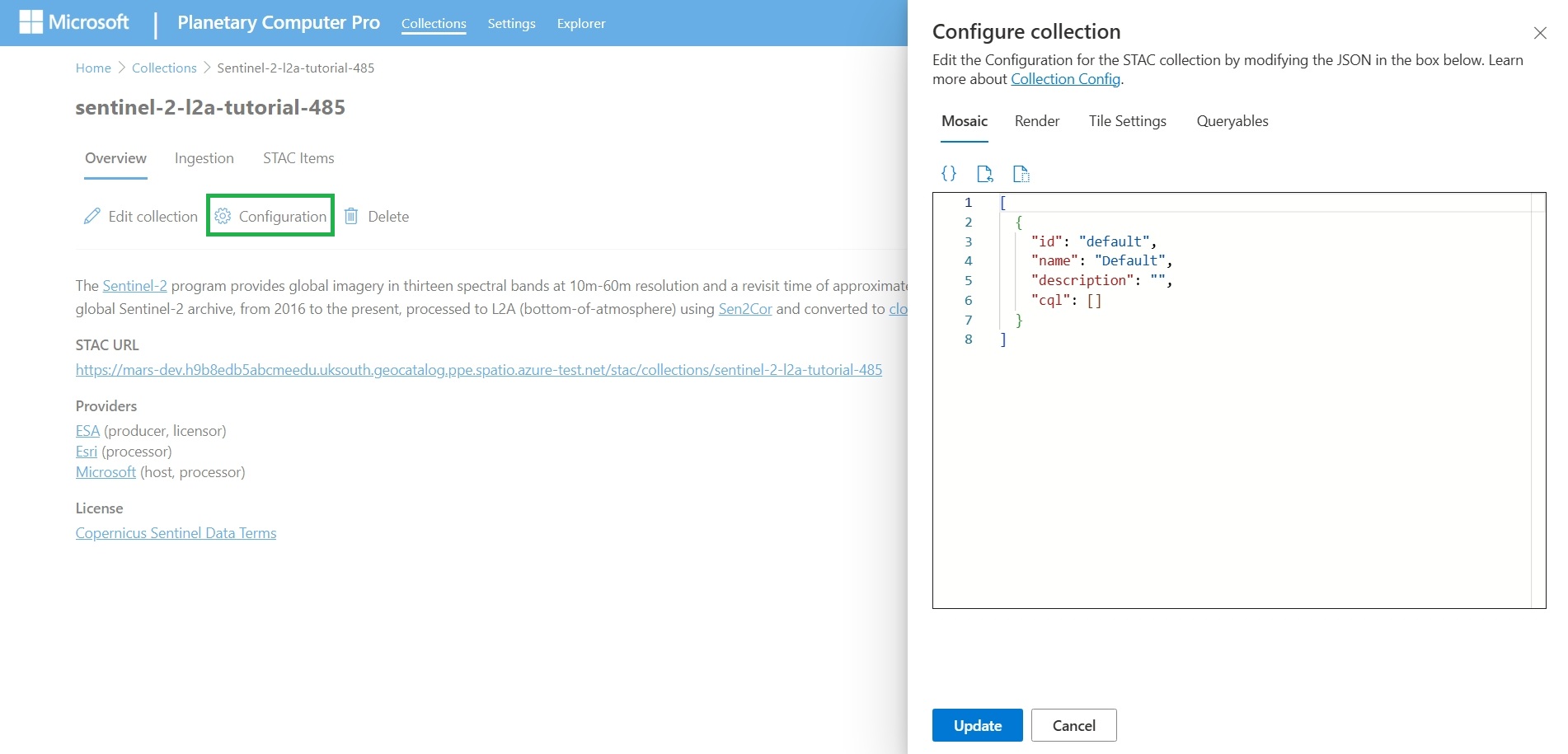
Vaya a la pestaña Información general de la colección y seleccione el botón Configuración .
Se abre el panel Configurar colección y hay pestañas para Mosaico, Representación, Configuración de mosaico y Consultables, cada una de las cuales puede definir en formato JSON. Puede escribir su propio JSON o cargar y modificar una plantilla.
| Configuration | Purpose | Quick Start |
|---|---|---|
| Mosaic | Configure cómo se crean los mosaicos en su colección. | Configuración de mosaico |
| Render | Especifique cómo se visualizan los datos en el Explorador. | Configuración de renderizado |
| Configuración del icono | Establezca los parámetros del icono de mapa para la colección. | Configuración del icono |
| Queryables | Agregue filtros de búsqueda personalizados para el Explorador. | Configuración de Queryables |
Note
Aunque resulta útil definir JSON de configuración para las cuatro pestañas, solo se requiere la configuración de representación para visualizar los datos en el Explorador. Las otras tres pestañas son opcionales y se pueden usar para personalizar el comportamiento de la colección en el Explorador.
Una vez que defina los JSON de configuración, seleccione Actualizar para guardar los cambios.
Cuando configure correctamente la colección, hay un botón Iniciar seleccionable en el Explorador debajo del mapa base Extensión espacial en el lado derecho de la pestaña Información general de la colección. Seleccione este botón para abrir el Explorador y visualizar los datos.
Para obtener una guía detallada con configuraciones de ejemplo, vea la guía de ejemplo de visualización de datos.
Pasos siguientes
Ahora que la colección está lista para visualizarse, es el momento de verlo en el Explorador.