Nota
El acceso a esta página requiere autorización. Puede intentar iniciar sesión o cambiar directorios.
El acceso a esta página requiere autorización. Puede intentar cambiar los directorios.
Puede usar el sistema de proyectos de BizTalk para crear, organizar y configurar soluciones de BizTalk en el entorno de Microsoft Visual Studio. En los temas y procedimientos de esta sección se describe cómo realizar varias tareas mediante el sistema de proyectos de BizTalk.
El sistema de proyectos de BizTalk Server usa los mismos principios y procedimientos de administración de proyectos que se usan con otros proyectos de Microsoft Build Engine (MSBuild) en Visual Studio. En esta sección se detallan los procedimientos comunes que puede usar al crear una aplicación que se ejecute en Microsoft BizTalk Server.
Para obtener más información sobre MSBuild, vea la sección referencia de MSBuild en la colección combinada de Visual Studio en https://go.microsoft.com/fwlink/?LinkId=193567.
Para obtener más información sobre el uso del entorno de Visual Studio, vea "Administrar soluciones, proyectos y archivos" en la colección combinada de Visual Studio en https://msdn.microsoft.com/library/wbzbtw81.aspx.
En la ilustración siguiente se muestra el entorno de diseño del sistema de proyectos de BizTalk con el cuadro de diálogo Nuevo proyecto abierto.
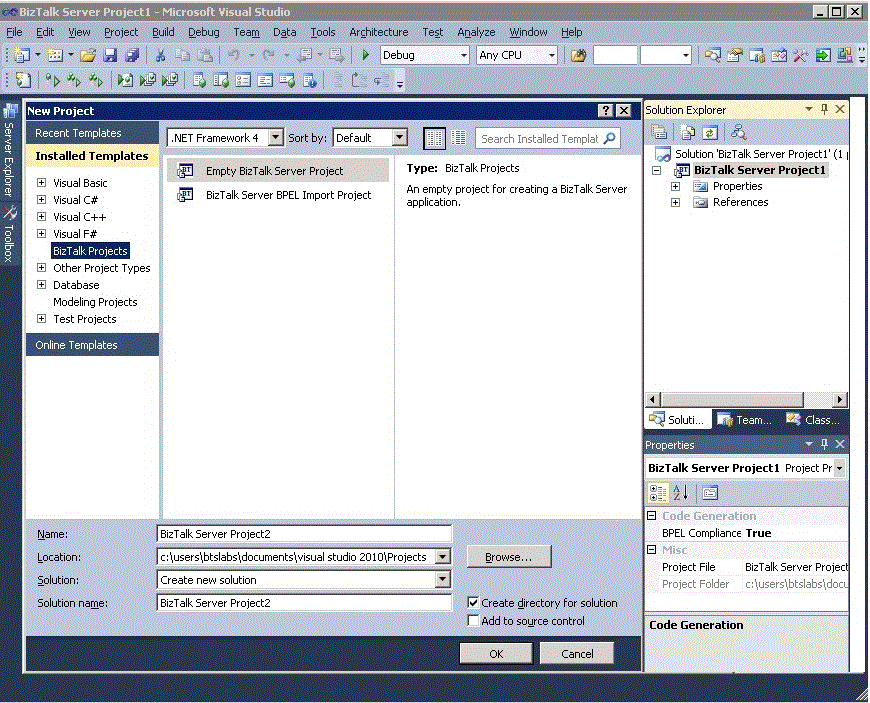 Muestra el entorno de diseño del sistema de proyecto
Para abrir el Editor de BizTalk
En el Explorador de soluciones, haga clic en un esquema.
Nota:
Para abrir el Editor de BizTalk, primero debe crear un esquema o abrir un esquema creado anteriormente. Para obtener información sobre cómo crear un esquema, vea Cómo crear esquemas para mensajes XML. Consulte también Agregar elementos de proyecto.
En el menú Ver , haga clic en Abrir.
—O—
Haga clic con el botón derecho en el esquema y, a continuación, haga clic en Abrir.
—O—
Haga doble clic en el esquema.
El esquema seleccionado se abre en el Editor de BizTalk.
Nota:
Para crear un esquema, debe tener un proyecto abierto. Para obtener información sobre cómo crear un proyecto, vea Cómo crear proyectos de BizTalk. Para obtener información sobre cómo agregar elementos a un proyecto, vea Cómo crear esquemas para mensajes XML. Consulte también Agregar elementos de proyecto.
Para abrir el asignador de BizTalk
En el Explorador de soluciones, haga clic en un mapa.
Nota:
Para abrir el asignador de BizTalk, primero debe crear un mapa o abrir un mapa creado anteriormente. Para obtener información sobre cómo crear un mapa, vea How to Create New Maps. Consulte también Agregar elementos de proyecto.
En el menú Ver , haga clic en Abrir.
—O—
Haga clic con el botón derecho en el mapa y, a continuación, haga clic en Abrir.
—O—
Haga doble clic en un mapa.
El mapa seleccionado se abre en BizTalk Mapper.
Nota:
Para crear un mapa, debe tener un proyecto abierto. Para obtener información sobre cómo crear un proyecto, vea Cómo crear proyectos de BizTalk. Para obtener información sobre cómo agregar elementos a un proyecto, vea Agregar elementos de proyecto. Consulte también How to Create New Maps (Cómo crear mapas nuevos).
Para abrir el Diseñador de orquestaciones
En el Explorador de soluciones, haga clic en una orquestación (.odx).
Nota:
Para abrir el Diseñador de orquestaciones, primero debe crear una orquestación o abrir una orquestación creada anteriormente. Para obtener información sobre cómo crear una orquestación, vea Trabajar en el Diseñador de orquestaciones.
En el menú Ver , haga clic en Abrir.
—O—
Haga clic con el botón derecho en la orquestación y, a continuación, haga clic en Abrir.
—O—
Haga doble clic en la orquestación.
Se abre el Diseñador de orquestaciones.
Nota:
Para crear una orquestación, debe tener abierto un proyecto. Para obtener información sobre cómo crear un proyecto, vea Cómo crear proyectos de BizTalk. Para obtener información sobre cómo agregar elementos a un proyecto, vea Agregar elementos de proyecto. Vea también Trabajar en el Diseñador de orquestaciones.
Para abrir el Diseñador de canalizaciones
En el Explorador de soluciones, haga clic en una canalización.
Nota:
Para abrir el Diseñador de canalizaciones, primero debe crear una canalización o abrir una canalización creada anteriormente. Para obtener información sobre cómo crear una canalización, consulte Creación de una nueva canalización.
En el menú Ver , haga clic en Abrir.
—O—
Haga clic con el botón derecho en la canalización y, a continuación, haga clic en Abrir.
—O—
Haga doble clic en la canalización.
Se abre el Diseñador de canalizaciones.
Nota:
Para crear una canalización, debe tener un proyecto abierto. Para obtener información sobre cómo crear un proyecto, vea Cómo crear proyectos de BizTalk. Para obtener información sobre cómo agregar elementos a un proyecto, vea Agregar elementos de proyecto. Vea también Trabajar en el Diseñador de orquestaciones.
Véase también
Crear orquestaciones mediante el Diseñador de orquestacionesUso del Diseñador de canalizacionesVentanas del Compositor de Reglas de Negocio Uso del Editor de BizTalkUso del Asignador de BizTalkHerramientas de desarrollo