Nota
El acceso a esta página requiere autorización. Puede intentar iniciar sesión o cambiar directorios.
El acceso a esta página requiere autorización. Puede intentar cambiar los directorios.
Use el panel Administración de costes del Centro de administración de Microsoft 365 para habilitar la facturación basada en el uso, activar la directiva de gastos predeterminada y crear directivas de gasto basadas en identidades y en recursos.
Roles y requisitos
Los roles de administrador global y administrador de facturación pueden agregar, seleccionar y cambiar métodos de facturación y establecer métodos de facturación en las directivas.
Los roles de administrador de IA y administrador de licencias pueden editar directivas de gasto, administrar límites y alertas, y métodos de facturación. Sin embargo, no pueden crear políticas de gasto.
El lector de IA, el lector global, el administrador de licencias y otros roles basados en lector admitidos pueden ver paneles e informes de consumo. Estos roles proporcionan acceso de solo lectura a la información de consumo y no permiten a los administradores crear o cambiar directivas de gasto, límites, alertas, directivas de solicitud o métodos de facturación.
Para administrar entornos o agentes de Copilot Studio con una directiva de gasto basada en recursos, revise los roles y requisitos previos en Administrar costos de Copilot Studio en el Centro de administración de Microsoft 365
Nota
Revise las asignaciones de roles existentes. Asigne un rol basado en lector compatible a los usuarios que necesitan revisar la información de consumo y gasto, pero no necesitan permisos de configuración.
Importante
Microsoft recomienda que utilice roles con el menor número de permisos. El uso de roles con el menor número de permisos ayuda a mejorar la seguridad de su organización. El administrador global es un rol con privilegios elevados que debe limitar a escenarios de emergencia cuando no puede usar un rol existente. Para obtener más información, vea Acerca de los roles de administrador en el Centro de administración de Microsoft 365.
Para obtener más información sobre estos roles, consulte Roles de administración de Microsoft 365.
Introducción a la facturación basada en uso
En esta sección se describen los pasos de configuración iniciales para guiar a los administradores en la habilitación de la facturación basada en uso y la creación de la directiva de primer gasto. Este proceso activa experiencias de IA, como Cowork, que están cerradas por la facturación basada en el uso.
El siguiente procedimiento activa la directiva de gasto basada en la identidad o el usuario para las experiencias admitidas. Los pasos para activar una directiva de gasto basada en recursos son muy similares, excepto cuando se define el ámbito de la directiva. Para conocer los pasos para crear una directiva de gasto basada en recursos, consulte Administrar costos de Copilot Studio en el Centro de administración de Microsoft 365.
Inicie sesión en el Centro de administración de Microsoft 365 con uno de los siguientes roles de administrador:
- Administrador global
- Administrador de facturación
En el Centro de administración de Microsoft 365, vaya a Copilot y, a continuación, al nodo Administración de costos.
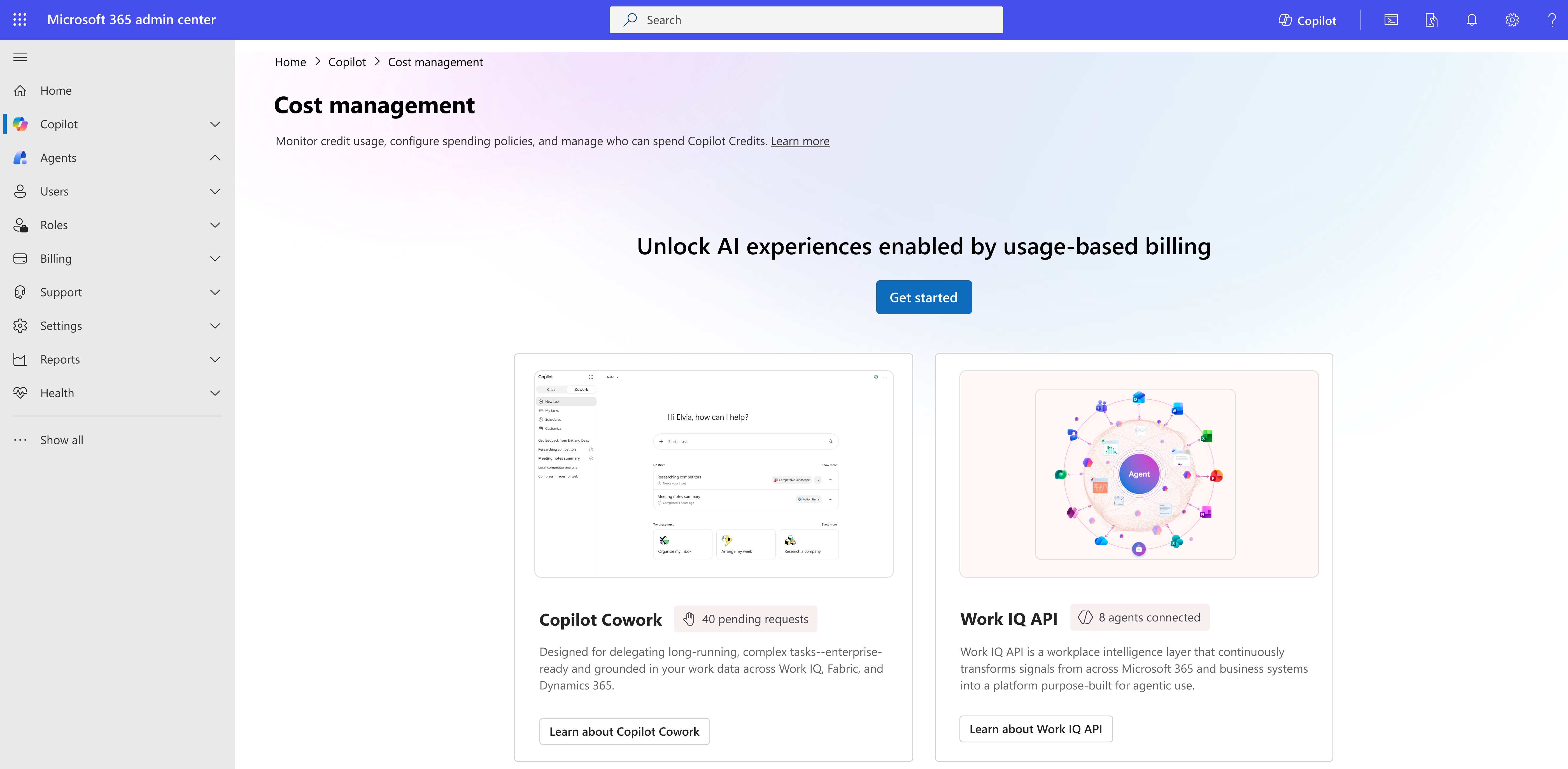
Para desbloquear las experiencias de IA habilitadas por la facturación basada en el uso, selecciona Comenzar.
Se abrirá un panel lateral con el título Activar la directiva de gastos predeterminada para su organización .
En la sección Método de facturación , seleccione cómo se factura a su organización por el uso de créditos de Copilot. Seleccione la suscripción predeterminada de su organización. Esta suscripción está seleccionada de forma predeterminada para otras directivas que cree. Para obtener información más detallada sobre cómo se rellena el método de facturación, consulte Configurar el método de facturación.
En la sección Establecer el límite de gasto mensual para esta directiva, seleccione una de las opciones. Para obtener más información sobre los límites de las directivas de gasto, consulte Administrar créditos de Copilot.
No limitar el gasto mensual : permite que la directiva use créditos en el método de facturación de la organización sin restricciones.
Limitar el gasto mensual : limita el número de créditos que la directiva predeterminada puede gastar cada mes.
En la sección Seleccionar el límite de gasto mensual para los usuarios (opcional), establezca un límite mensual para los usuarios a fin de evitar que una sola persona gaste todos los créditos disponibles. Aunque esta selección es opcional, revise y establezca esta opción para su organización para evitar el gasto descontrolado de créditos de Copilot por parte de un usuario individual.
En la sección Definir alertas , seleccione las personas que reciben notificaciones por correo electrónico cuando el uso de directivas alcanza el umbral especificado. Puede establecer el umbral como un importe de crédito o un porcentaje. Los correos electrónicos de alerta comienzan cuando el uso alcanza el umbral especificado y continúan diariamente hasta que se restablece el período de uso mensual o se ajusta la directiva de gasto. Si establece un límite de crédito mensual por usuario, también puede configurar una alerta de gasto mensual de usuario. Esta opción aparece únicamente cuando se configura un límite mensual por usuario.
Nota
El campo rellena automáticamente el correo electrónico del administrador con sesión iniciada y sugiere los administradores que seleccionó en las notificaciones de facturación para alertas.
Si se establece un límite mensual por usuario, establezca los umbrales de notificación a nivel de usuario. Estas notificaciones alertan a los usuarios a medida que se acercan a su límite de gasto y pueden ayudarles a administrar el consumo antes de que el acceso se vea afectado.
Revise la configuración Aplicar automáticamente nuevos servicios . Esta configuración está activada de forma predeterminada.
- Deje la configuración activada para agregar automáticamente futuros servicios y agentes de Microsoft Copilot compatibles a la directiva.
- Desactive la opción si desea revisar y agregar servicios futuros manualmente.
La configuración predeterminada se dirige a toda la organización y a todos los usuarios. Opcionalmente, puede personalizar la directiva de gasto predeterminada para grupos específicos o cambiar los servicios que rige seleccionando Personalizar configuración de configuración antes de seleccionar Activar.
Seleccione Activar. Se le notificará que la configuración se haya completado.
Seleccione Administrar configuración. Se muestra la pestaña Configuración de la página Administración de costos. Los servicios de consumo de Copilot ya están disponibles. Ahora puede agregar más directivas de gasto para limitar el acceso a grupos, usuarios o servicios específicos.
Opcional: configurar el gasto de Copilot Studio. Si quiere administrar gastos o costes para entornos o agentes de Copilot Studio aquí, cree una directiva de gasto basada en recursos independiente. Empiece por un entorno específico si desea probar la transición antes de aplicar una directiva a todos los entornos. Consulte Administrar costos de Copilot Studio en el Centro de administración de Microsoft 365.
Nota
Al activar la directiva de gastos predeterminada, se establece el límite a nivel de inquilino para todos los usuarios. Cada directiva de gasto adicional que cree tiene su propio límite independiente y no hereda el límite de nivel de inquilino.
Configurar el método de facturación
Tienes varias opciones para configurar los métodos de facturación en las directivas de gasto. Los créditos de Copilot se facturan según la suscripción que seleccione en el método de facturación. Las nuevas directivas lo usan de forma predeterminada. Cuando se agoten los créditos de esa suscripción, el uso continuará automáticamente en función del pago por uso.
Importante
Un método de facturación predeterminado está preconfigurado, pero puedes cambiarlo en cualquier momento.
Crédito de Copilot, el plan de compra anticipada (P3) y el pago por uso no son opciones de facturación independientes. P3 se superpone al pago por uso.
Los clientes pueden usar créditos de Agent P3 y Copilot P3 para experiencias de IA, como Cowork. Actualmente, el Centro de administración de Microsoft 365 muestra solo los créditos disponibles de Crédito de Copilot P3. Sin embargo, si la suscripción seleccionada para el método de facturación incluye Agente P3, el sistema utiliza primero los créditos del Agente P3 y factura los cargos por excedente solo una vez que se han agotado dichos créditos.
Puedes actualizar el método de facturación de una directiva de gastos existente. Abre la directiva de gastos que quieras modificar y actualiza su método de facturación. Cambiar el método de facturación no requiere eliminar y volver a crear la directiva. Al actualizar el método de facturación, se conserva la configuración existente de la directiva de gastos, como los usuarios y grupos con ámbito, los límites de gasto, las alertas y los servicios habilitados.
Creación de una nueva suscripción de Azure
Si no tiene una suscripción a Azure existente o prefiere no usar una, cree una nueva directamente desde el Centro de administración de Microsoft 365.
Si no tiene acceso a ninguna suscripción de Azure, el sistema crea automáticamente una suscripción mediante la cuenta de facturación vinculada en el Centro de administración de Microsoft 365.
Debe ser un Administrador global para crear una nueva suscripción de esta forma.
Como alternativa, puedes crear manualmente una suscripción seleccionando Crear nuevo en la lista desplegable de suscripción.
Usar una suscripción de Azure existente
Si ya tiene suscripciones de Azure, el sistema muestra las suscripciones vinculadas a la cuenta de facturación a la que puede acceder. Estas suscripciones aparecen en la lista desplegable Suscripción por nombre y puede mantener el puntero para ver el id. de suscripción.
Para obtener más información sobre las suscripciones o decidir cuál usar para la facturación basada en el uso, revíselas y adminístrelas en Azure Portal: Ver suscripciones de Azure.
Algunas suscripciones muestran una etiqueta de créditos disponibles de precompra X . Esta etiqueta indica que hay un plan de compra previa de crédito de Copilot (P3) asociado. El proceso usa primero los créditos disponibles de precompra y, una vez que se agotan, el uso continúa automáticamente en función del pago por uso.
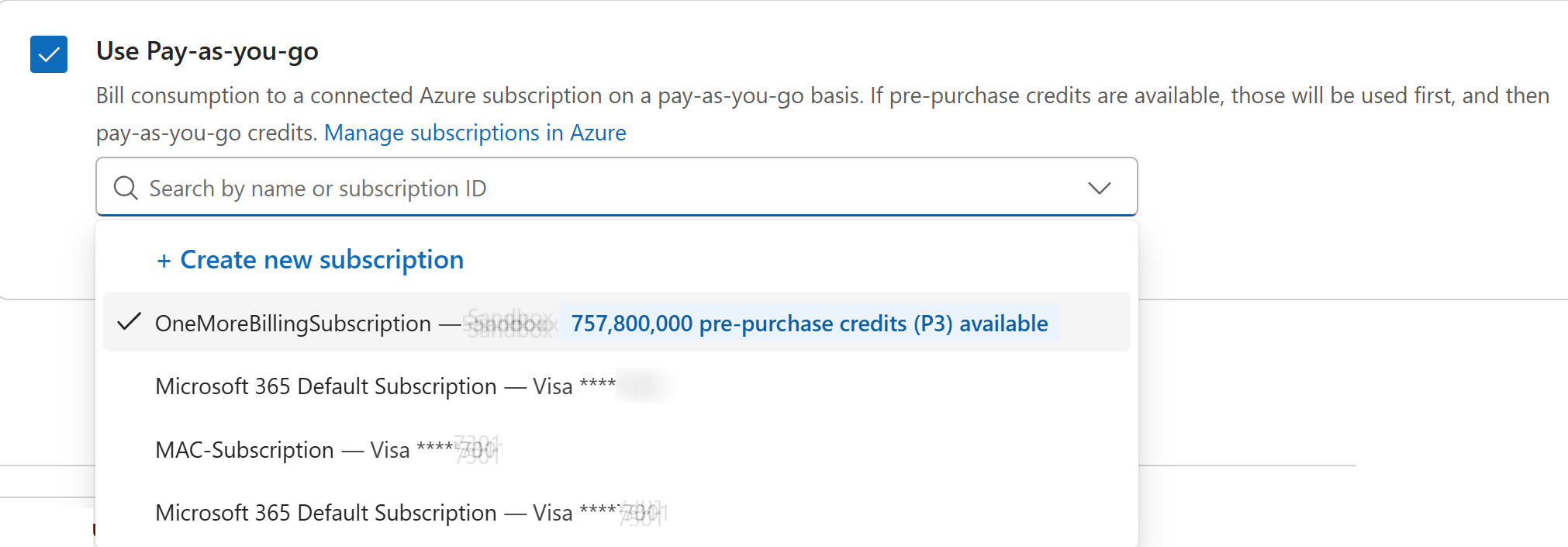
Si está disponible, el sistema selecciona una suscripción con el plan de compra anticipada de crédito de Copilot (P3) de forma predeterminada. Obtenga más información sobre los descuentos de prepago.
Comprar créditos de compra anticipada (plan de compra anticipada: P3)
Puede comprar un Plan de compra anticipada de crédito de Copilot (P3) desde el Centro de administración de Microsoft 365 seleccionando Comprar créditos de compra anticipada en la página Configuración de administración de > costos. También puede completar este paso mediante Azure Portal.
Nota
La compra anticipada de créditos anuales proporciona tarifas con descuento en comparación con los precios de pago por uso. Los compromisos más grandes desbloquean mayores descuentos, y cualquier uso más allá de los créditos de prepago continúa automáticamente en base al pago por uso. Para obtener más información, consulte los descuentos de prepago en Optimizar los costos de crédito de Copilot con un plan de compra anticipada.
Pasos para comprar créditos de prepago
Vaya a Configuración de Cost Management>.
Selecciona Comprar créditos de compra anticipada.
En el panel lateral, elija la suscripción de Azure que quiera usar.
Selecciona el importe del crédito en función del uso que esperas.
Revise los créditos disponibles actuales antes de agregar más capacidad.
Vea los detalles del Plan de compra anticipada de crédito de Copilot (P3) y el coste total.
Selecciona Ir a la caja.
Revise los detalles de la compra, incluida la información importante y las notas adicionales.
Selecciona Comprar para completar la transacción.
Después de realizar la compra, aparecerá una notificación en la pestaña Configuración una vez completado el procesamiento. Los créditos de prepago están disponibles para seleccionar al seleccionar la suscripción en el método de facturación al configurar directivas de gasto.
Usar paquetes de capacidad de prepago existentes
Si ha adquirido paquetes de capacidad, puede utilizarlos con los servicios de esta experiencia.
Durante la configuración inicial, si el sistema detecta paquetes de capacidad de prepago, los establece como método de facturación predeterminado. Habilite un medidor de pago por uso para asegurarse de que los servicios continúan una vez que se agoten los créditos del paquete de capacidad de prepago.
En la página Método de facturación , al configurar una directiva de gasto, el número de créditos disponibles de los paquetes de capacidad de prepago refleja los créditos que están disponibles para su uso, en lugar del número total de créditos comprados. (donde Créditos disponibles = Créditos totales comprados: créditos asignados previamente a entornos en el centro de administración de Power Platform)
Puede optar por aplicar paquetes de capacidad de prepago en el nivel de directiva de gasto individual en el paso Revisar el método de facturación .
Debe ser un Administrador global o un administrador de facturación para invalidar o establecer el método de facturación.
Los créditos del paquete de capacidad de prepago pueden admitir servicios administrados en cualquiera de los dos centros de administración. Los créditos asignados a los entornos del Centro de administración de Power Platform reducen los créditos disponibles para otros servicios en el Centro de administración de Microsoft 365. Si una directiva de gasto basada en recursos del Centro de administración de Microsoft 365 cubre un entorno de Copilot Studio, su asignación de capacidad del centro de administración de Power Platform y su plan de facturación vinculado ya no se aplican. Para obtener más información, consulte Administrar costos de Copilot Studio en el Centro de administración de Microsoft 365.
Por lo tanto, es importante aprovechar el panel de administración de costes de Copilot > en el Centro de administración de Microsoft 365 para identificar correctamente lo que está disponible para estos servicios.
- Consulte el centro de administración de Power Platform para obtener detalles adicionales sobre la asignación de créditos y el uso: Centro de administración de Power Platform.
- Para obtener más información sobre cómo administrar la asignación o reasignación de capacidad, consulte Administrar la capacidad y los créditos de Copilot Studio.
Nota
Si selecciona paquetes de capacidad de prepago y una suscripción de Azure con crédito de Copilot Plan de compra anticipada (P3), la facturación se aplicará en el siguiente orden para mantener los gastos predecibles:
Paquetes de capacidad de prepago
Plan de compra anticipada de crédito de Copilot (P3)
Facturación de pago por uso
Para más información sobre otros métodos de compra, como los paquetes de capacidad, consulte la Guía de licencias de Microsoft Copilot Studio.
Pago por uso
Si decide invalidarla mediante la opción de pago por uso, la suscripción de Azure conectada se facturará en base a la configuración de pago por uso. Si hay créditos disponibles del paquete de capacidad de prepago, el sistema los utiliza primero y, a continuación, paga por uso.
Si selecciona pago por uso y es propietario o colaborador en la suscripción de Azure seleccionada, puede configurar las opciones de facturación avanzada.
Selecciona Configuración avanzada de facturación para especificar:
- La región de facturación donde se implementa la directiva de facturación.
- El grupo de recursos donde se implementa la directiva de facturación.
Si la suscripción seleccionada ya contiene uno o más grupos de recursos, seleccione el grupo de recursos que quiera usar. Si la suscripción no contiene un grupo de recursos, la lista de grupos de recursos no aparece y se crea un grupo de recursos automáticamente al crear la directiva de facturación.
Artículos relacionados
Comprender la facturación basada en el uso y la administración de costes de créditos de Copilot
Administrar experiencias de IA habilitadas por la facturación basada en el uso
Administre los costos de Copilot Studio en el Centro de administración de Microsoft 365.
Guía de facturación basada en el uso para CSP, clientes administrados por partners y MACC
Descripción de la licencia de suscripción de usuario (USL) y la facturación basada en uso (UBB)