Nota
El acceso a esta página requiere autorización. Puede intentar iniciar sesión o cambiar directorios.
El acceso a esta página requiere autorización. Puede intentar cambiar los directorios.
Note
Las características de este artículo son impulsadas por el arnés estándar, que utiliza las opciones de facturación descritas en Licencias para agentes alimentados por el arnés estándar. Aprende cómo acceder a las funciones estándar en Access agentes estándar y flujos de agentes.
[Este artículo es documentación preliminar y está sujeto a modificaciones].
En este artículo se describe cómo usar aprobaciones de varias fases e IA en flujos de agente.
Important
Este artículo contiene la documentación de la versión preliminar de Microsoft Copilot Studio y está sujeto a modificaciones.
Las características en versión preliminar no están pensadas para usarse en producción y pueden tener una funcionalidad limitada. Estas características están disponibles antes del lanzamiento oficial para que pueda tener acceso anticipado y proporcionar comentarios.
Si está creando un agente listo para producción, consulte Información general sobre Microsoft Copilot Studio.
Acceso a aprobaciones de varias fases
Las aprobaciones multietapa están disponibles exclusivamente en flujos de agente. Los flujos de agente son automatizaciones o flujos integrados en Copilot Studio y se usan de forma independiente o con agentes de Copilot Studio. Obtenga más información sobre los flujos de agente en Información general sobre flujos de agente.
¿Qué son las aprobaciones de varias fases?
Una aprobación de varias fases es una funcionalidad que satisface los procesos de aprobación más complejos. Ofrece un amplio conjunto de funcionalidades que permiten a las organizaciones crear flujos de trabajo de aprobación sólidos para sus procesos empresariales, ahora mejorados con la toma de decisiones con tecnología de IA.
Las aprobaciones de varias fases combinan revisiones de IA y humana para tomar decisiones de aprobación basadas en instrucciones, documentos e imágenes proporcionados. Esta combinación permite el procesamiento automatizado de las solicitudes rutinarias, al tiempo que se mantiene la supervisión humana para las decisiones complejas, lo que acelera considerablemente los ciclos de aprobación y garantiza el cumplimiento de las políticas de la organización.
Las aprobaciones de varias fases se basan en aprobaciones estándar que se encuentran en flujos en la nube. Antes de entrar en aprobaciones de varias fases, debe familiarizarse primero con las aprobaciones estándar. Aquí tiene algunos recursos para empezar:
- Comenzar con las aprobaciones
- Referencia del conector de aprobaciones para Microsoft Power Platform y Azure Logic Apps
Funcionalidades clave de aprobaciones de múltiples etapas
Las aprobaciones de varias fases ofrecen las siguientes funcionalidades clave que las diferencian de las aprobaciones estándar:
- Fases de aprobación manual: solicite decisiones de aprobación de las partes interesadas humanas en varias fases del proceso.
- Fases de aprobación de IA: implemente la toma de decisiones automatizada en los puntos clave del flujo de trabajo de aprobación mediante modelos de IA.
- Condiciones o aprobaciones condicionales: coloque condiciones entre fases para controlar dinámicamente el flujo de trabajo de aprobación en función de criterios específicos.
Todas estas funcionalidades están en versión preliminar.
Fases de aprobación manual
Las etapas manuales en un proceso de aprobación de múltiples fases le permiten solicitar decisiones de aprobación de diferentes partes interesadas de personas en varias fases del proceso. En estas fases, puede definir el tipo de aprobación para que sea "Primero en responder" o "Todos deben aprobar", el título de la solicitud de aprobación, al que se debe asignar la aprobación y los detalles pertinentes con los que el aprobador humano debe tomar una decisión.
Fases de aprobación de IA
Las etapas de IA en su aprobación multinivel le permiten implementar la toma de decisiones automatizada en puntos clave del flujo de trabajo de aprobaciones. En estas fases, proporciona al modelo de IA instrucciones específicas y entradas relevantes, como documentos, imágenes, texto y conocimientos organizativos, y la IA genera una decisión clara aprobar o rechazar con una lógica clara en función de las instrucciones. Puede configurar decisiones de aprobación desde fases de IA para su revisión y aprobación por parte de aprobadores humanos en fases posteriores. La revisión humana garantiza que los humanos mantengan el control mientras se benefician de un procesamiento más rápido de las evaluaciones rutinarias.
Condiciones y aprobaciones condicionales
Las condiciones se pueden colocar entre las fases de la aprobación de varias fases para proporcionar control dinámico del flujo de trabajo mediante la evaluación de criterios específicos para determinar la siguiente acción en el proceso de aprobación. Con las condiciones, puede definir reglas lógicas basadas en entradas y configurar el flujo de trabajo para aprobar, rechazar, enviar a otra etapa u omitir etapas automáticamente en función de si se cumplen esas condiciones. Las condiciones permiten la toma de decisiones flexible que adapta el flujo de trabajo de aprobación a diferentes escenarios sin intervención manual.
Configurar su aprobación de varias fases
Hay algunos pasos para configurar una aprobación de varias fases.
Agregar la acción multifásica
En tu flujo, puedes añadir Ejecutar una aprobación multietapa como acción a través del nuevo conector de revisión humana .
Abre el diseñador del flujo al que quieres añadir una aprobación multietapa.
Seleccione el botón + en la ubicación entre los nodos en los que desea agregar la aprobación de varias fases.
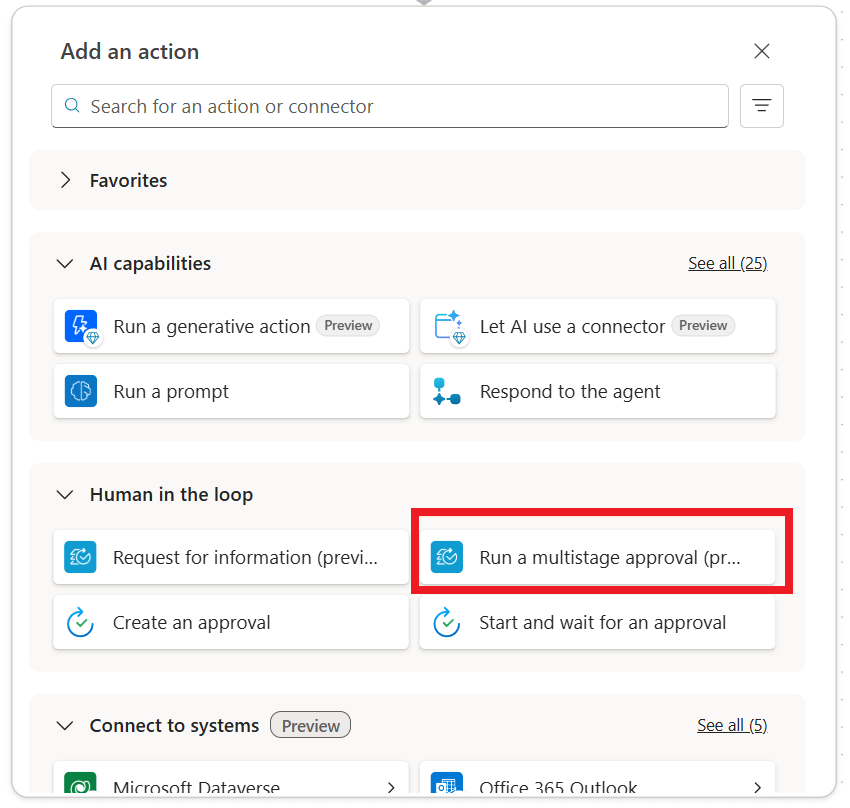
Desde la sección Añadir una carta o panel de acción , busca la acción Ejecutar una aprobación en varias etapas en la sección de revisión humana . También puede encontrar la misma acción en el conector de revisión humana de la lista. Si no ves la acción o el conector, búscalos.
Para acceder fácilmente la próxima vez, marque la acción como favorita seleccionando el icono de estrella en la tarjeta de acción.
Seleccione Ejecutar una acción de aprobación de varias fases. Esta acción inicia una aprobación, la envía a los asignados necesarios y espera a que se completen las solicitudes de aprobación antes de que continúe el resto del flujo.
- Por defecto, el nombre de tu aprobación multietapa es el nombre de la acción, "Ejecutar una aprobación multietapa." Para cambiar el nombre de tu aprobación, hazlo en el panel izquierdo. Si usa el nuevo diseñador en línea, haga clic en el botón para abrir el panel izquierdo.

- En el panel izquierdo, selecciona el nombre de la acción y cambia el nombre según sea necesario.
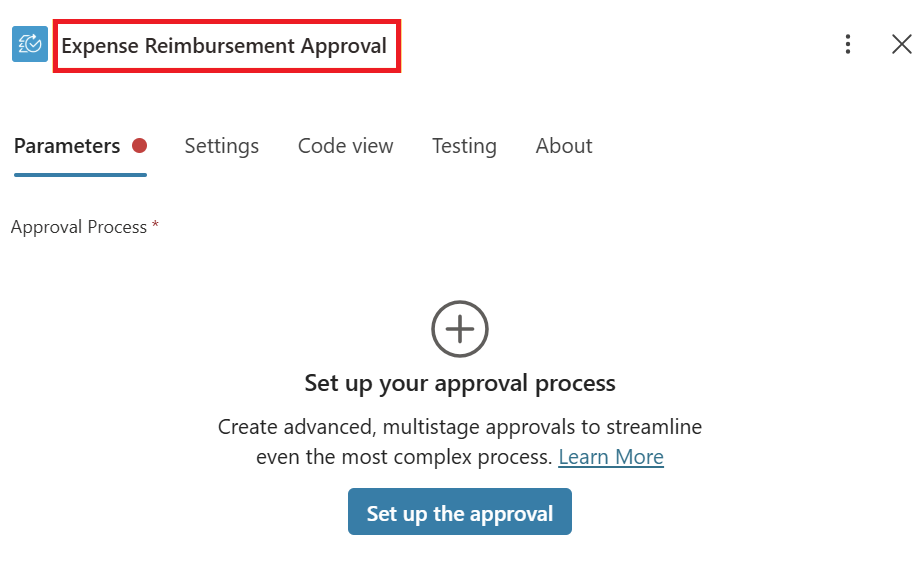
- Seleccione Configurar la aprobación para abrir el modal.
Agregar y configurar una fase manual
Las aprobaciones se configuran en etapas. Las fases representan diferentes puntos de control en el proceso de aprobación donde el flujo se detiene y espera a que un aprobador designado lo revise y apruebe antes de continuar. Puedes configurar cada etapa de forma independiente, personalizándola para satisfacer las necesidades de cada grupo de interesados.
Comencemos por cómo configurar una fase manual.
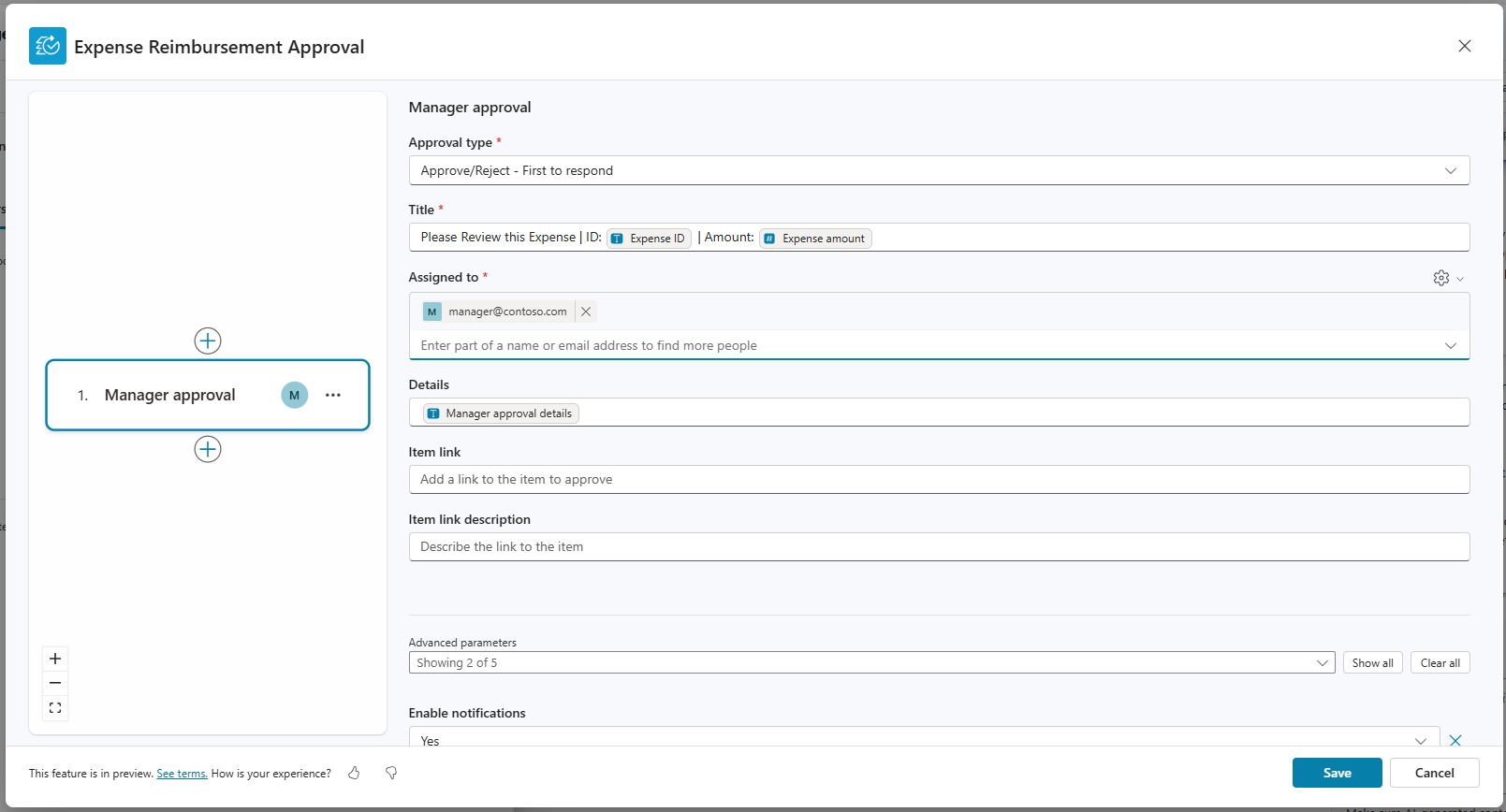
En el modal, selecciona Crear y luego selecciona Fase Manual en el desplegable. Aparece un solo mosaico en el visor de aprobaciones.
En el lado derecho del diálogo, selecciona el tipo de aprobación que quieras. Consulte los tipos de aprobación y sus comportamientos para obtener información sobre los diferentes tipos de aprobaciones y cómo funcionan.
Aparecen otras opciones de configuración. Configure estos campos como lo haría con una aprobación estándar. Los tres campos principales son Título, Asignado a y Detalles.
Note
En el campo Asignado a , no asignes el mismo aprobador a varias etapas porque hacerlo hace que el flujo falle.
Uso de entradas en una fase manual
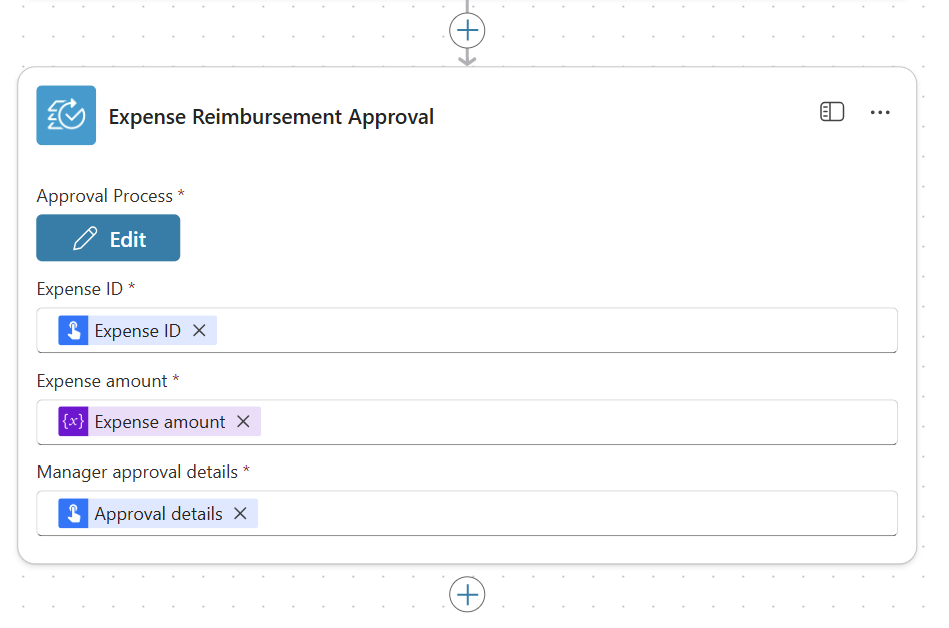
Si tienes tokens o variables creados en tu flujo que quieres usar en la aprobación manual de la etapa, necesitas crear entradas. No puede usar directamente tokens o variables dentro de la aprobación sin crear primero las entradas. En la imagen anterior, se crearon tres entradas: ID de gasto, importe de gasto y detalles de aprobación del gestor. Para añadir una entrada, escribe una barra (/) donde quieres la entrada, elige uno de estos tipos, String, Number, y Booleanluego ponle un nombre a tu entrada. Después de guardar el proceso de aprobación, aparecen campos para las entradas que creaste en el diseñador de flujos, donde puedes asignar tokens o variables del flujo a esas entradas.
Adición y configuración de una fase de IA
Important
Antes de agregar una etapa de IA a la aprobación de múltiples etapas, asegúrese de que tiene Créditos de Copilot Studio Copilot asignados al entorno en el que está trabajando. Para obtener más información sobre las licencias y la facturación, consulte Copilot Studio licensing. Si no tiene suficientes Créditos de Copilot, la aprobación se detiene y no continúa.
Ahora vamos a configurar una fase de IA.
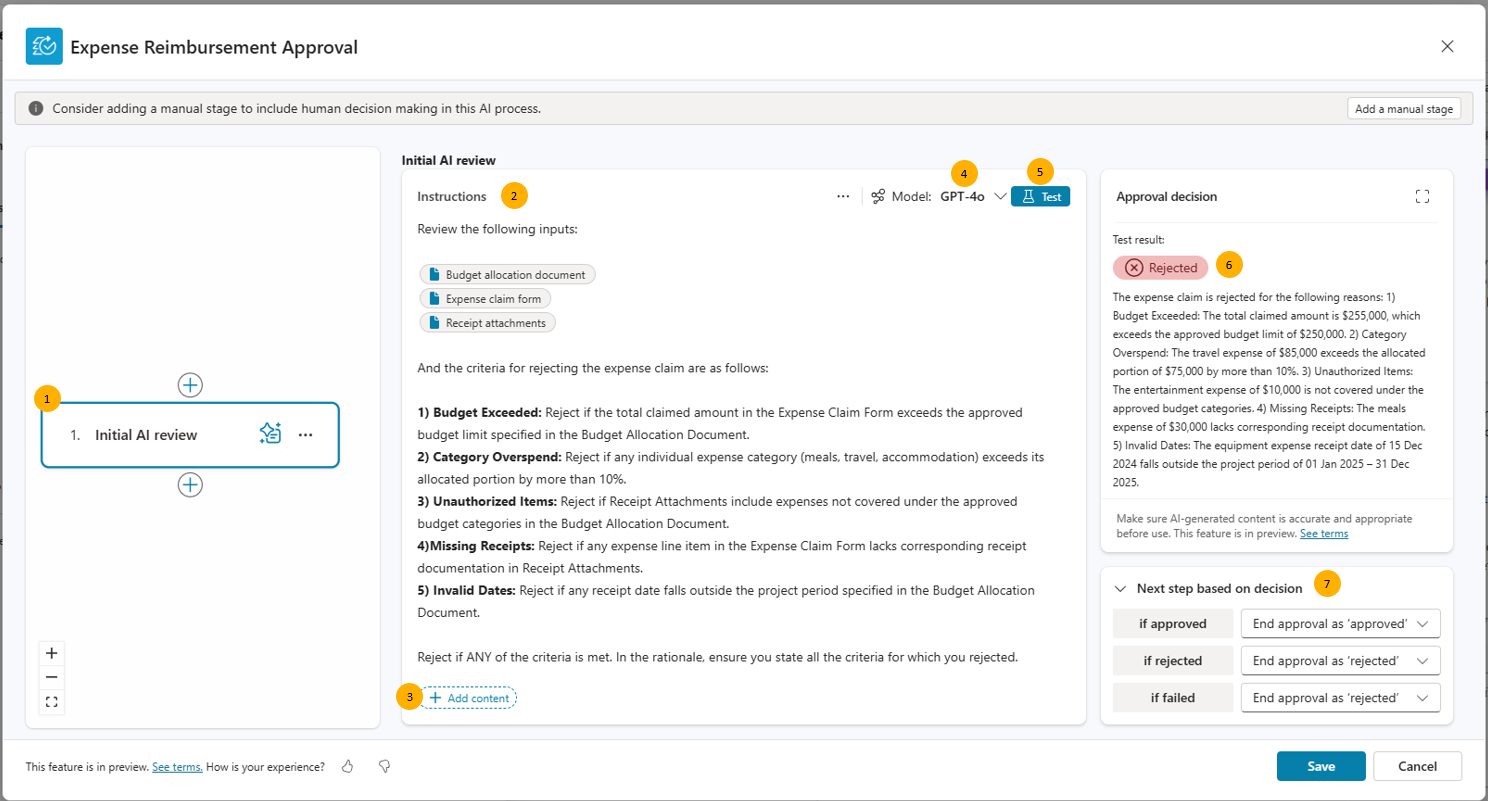
En el visor de aprobaciones del panel izquierdo, selecciona el botón más (+) encima del escenario manual que has creado.
Seleccione Fase de IA en la lista desplegable. Aparece un único icono para la fase de IA en el visor de aprobación.
Selecciona el texto en la casilla y cambia el nombre de la etapa.
En el panel de Instrucciones , escribe las instrucciones y criterios que quieres que la etapa de IA use para tomar una decisión.
Important
Consulte Cómo escribir instrucciones en la fase de IA para obtener mejores resultados para aprender a elaborar las instrucciones correctamente.
Si quieres que la etapa de IA utilice entradas como documentos, imágenes, texto y conocimientos para tomar una decisión de aprobación, escribe / dónde quieres esa entrada en las instrucciones o selecciona Añadir contenido. Aparece un menú donde puedes seleccionar un tipo de entrada y subir una entrada de muestra para probar.
Si ha usado entradas en las instrucciones, asegúrese de cargar ejemplos antes de realizar las pruebas.
Desde el selector de modelos, selecciona el modelo de IA que quieres usar para tomar la decisión de aprobación.
Note
Siempre que sea posible, dé preferencia a los modelos más potentes para las decisiones de aprobación. Por ejemplo, prefiere GPT-o3 sobre GPT-4.1.
Selecciona Probar para probar las instrucciones.
En el panel de Aprobación , revisa el resultado de la prueba y la justificación.
En el siguiente paso, según la decisión, configura cómo se encamina la aprobación según el resultado de la etapa de IA. Por defecto, si la etapa de IA lo aprueba, la aprobación continúa a la siguiente fase. Si la etapa de IA rechaza, la aprobación termina como rechazada. Si la aprobación no da una decisión de aprobación o rechazo, pasa a la siguiente etapa.
Note
La siguiente etapa basada en la sección de decisiones asegura que los humanos mantengan el control permitiéndoles tomar decisiones finales incluso después de que las etapas de IA tomen las decisiones.
- Después de guardar y cerrar la aprobación multietapa, aparecen campos para las entradas que configuraste en esta etapa de IA en el diseñador de flujos.
Agregar y configurar una condición
Las condiciones son esenciales para enrutar las aprobaciones y aprobar o rechazar automáticamente en función de criterios específicos. Si no se establecen condiciones entre las fases, el comportamiento predeterminado es:
- Si se aprueba una etapa, el proceso pasa a la siguiente fase.
- Si una etapa es rechazada, el proceso de aprobación termina.
Sin embargo, con condiciones puede personalizar el comportamiento predeterminado de la aprobación multietapa.
Para añadir una condición, selecciona + en el visor multietapa entre las dos etapas.
Seleccione Condición en el menú desplegable.
Añadir sentencias de condición según sea necesario.
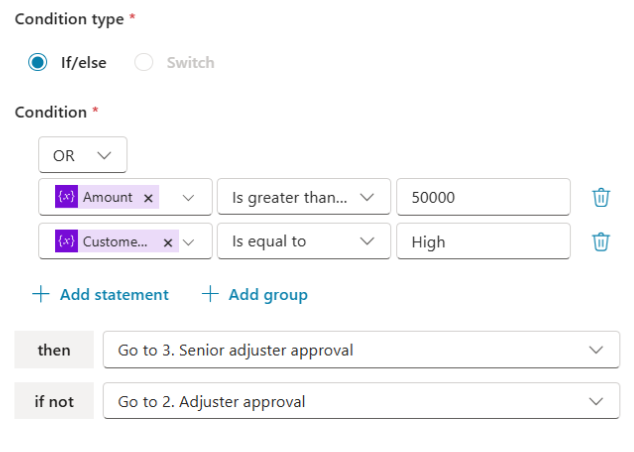
Note
En el lado izquierdo de la declaración condicional, solo puede usar una entrada. Puede seleccionar entre las entradas existentes o crear otras nuevas.
- Configure dónde va la aprobación en función de si se cumple la condición:
Si se cumple la condición, puedes continuar a la siguiente etapa, aprobarla o rechazar, o redirigirte a otra fase.
Si no se cumple la condición, puedes continuar a la siguiente fase, aprobarla o rechazar, o pasar a otra fase.
En este ejemplo sencillo, si el importe del gasto supera los 5.000 dólares, la solicitud continúa hasta la aprobación del gerente. Si la cantidad es inferior a 5.000 $ y la fase de IA la aprueba, la solicitud puede saltarse la aprobación del gestor y terminar automáticamente como aprobada.
Asignación de variables del flujo a las entradas en el proceso de aprobación
Si creaste entradas dentro de la aprobación, necesitas mapear variables de tu flujo a esas entradas. Cuando guardas y cierras el cuadro de aprobación, aparecen campos para realizar estos mapeos en la tarjeta de acción.
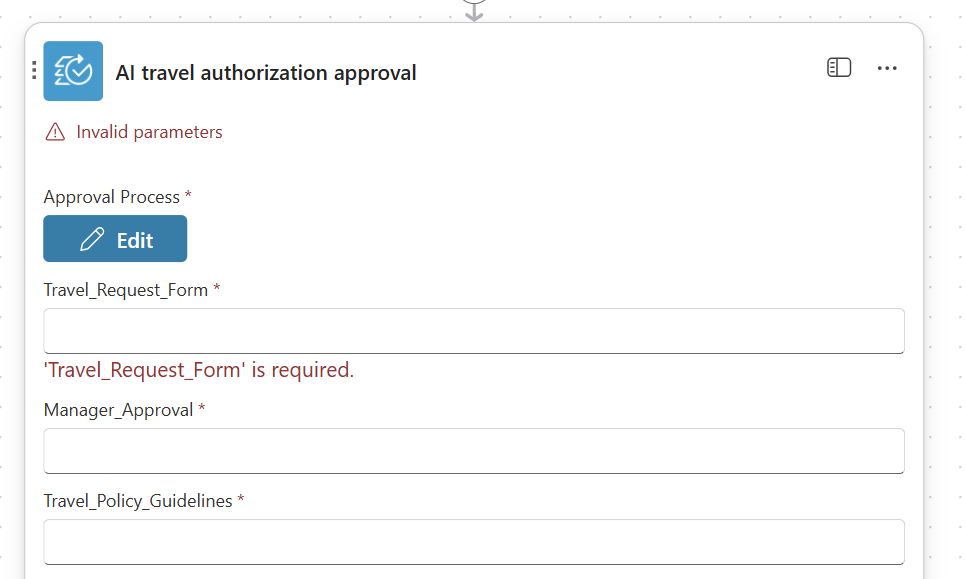
Selecciona los campos y luego selecciona los elementos de las acciones anteriores en el flujo que quieras usar en la aprobación en tiempo de ejecución.
Requisitos de formato de documento para archivos de aprobaciones
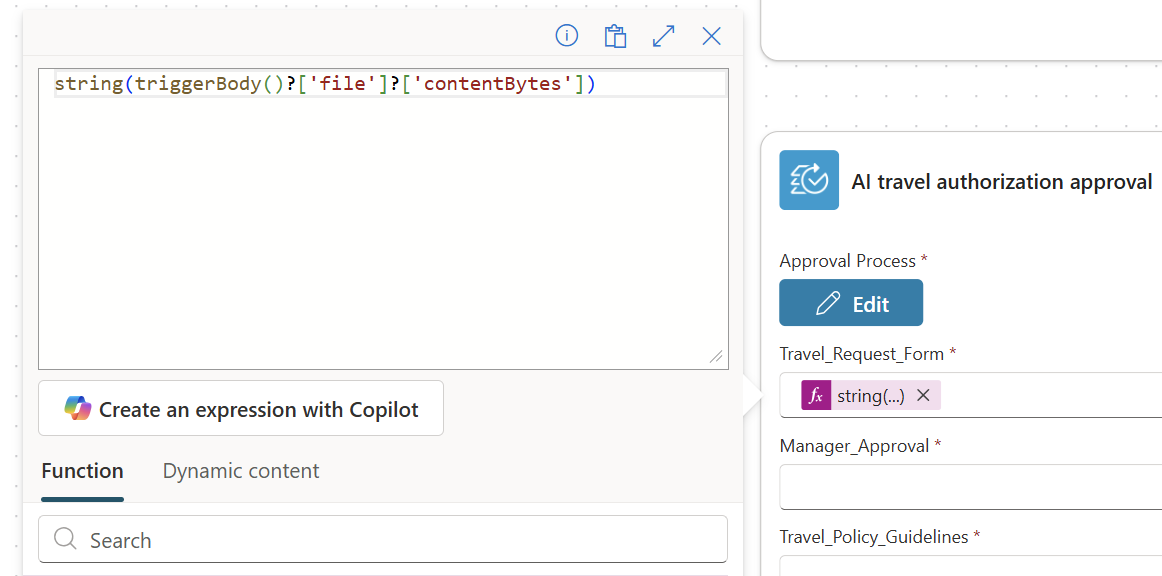
Los documentos usados en aprobaciones deben estar en formato base64. Algunos conectores devuelven salidas que ya están en base 64. Si usas salidas de conectores que no lo hacen, usa la función de cadena de Power Fx en el archivo como se muestra en la siguiente imagen:
Unificarlo todo
Veamos un ejemplo de cómo funciona este proceso de aprobación con las fases manuales y de IA, así como con las condiciones. En la imagen siguiente se muestra un proceso de aprobación completo con cuatro fases y una comprobación de condición.
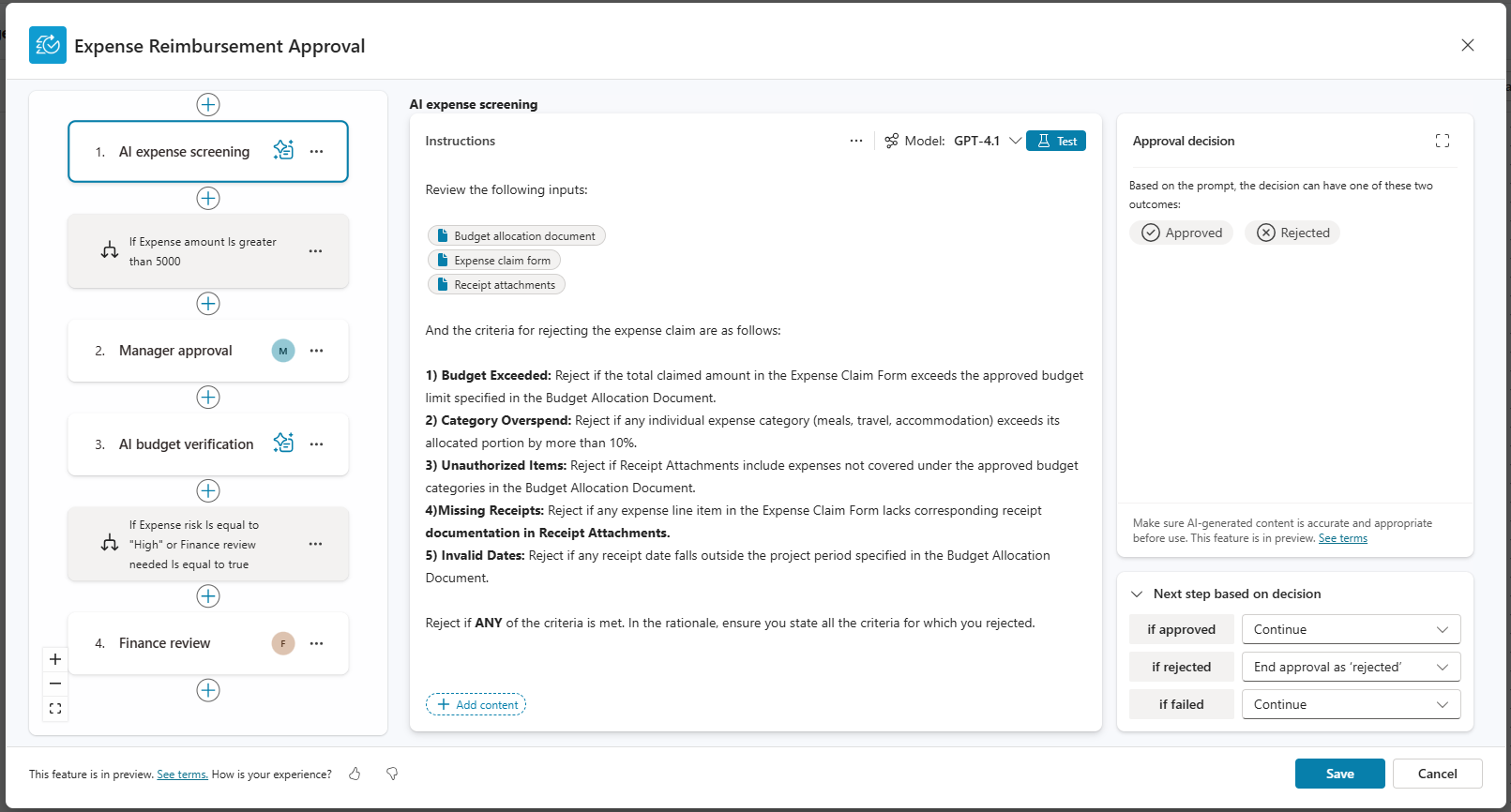
- La solicitud de aprobación llega primero a la fase de filtrado de gastos de IA cuando se ejecuta la aprobación.
Si se aprueba, la solicitud pasa a la comprobación de condición.
Si se rechaza, el proceso de aprobación finaliza sin alcanzar la verificación de condición.
- En la comprobación de estado:
Si el importe del gasto es mayor que 5000, la aprobación continúa con la fase de aprobación del administrador.
Si el importe del gasto no supera los 5000, la aprobación termina tal como aprobada.
- Para gastos superiores a 5000 que alcancen la fase de aprobación del Gestor :
Si se aprueba, la solicitud pasa a la fase de comprobación del presupuesto de IA para las comprobaciones finales de cumplimiento.
Si se rechaza, el proceso de aprobación termina como rechazada.
- La etapa de verificación presupuestaria de IA realiza la validación final del presupuesto y el cumplimiento:
Si la IA aprueba, la solicitud pasa a revisión de Finanzas para su procesamiento.
Si la IA rechaza, el proceso de aprobación termina como rechazado.
- Finalmente, los profesionales financieros en la etapa de revisión financiera realizan su propia evaluación basada en las normas contables, la disponibilidad presupuestaria y los requisitos de procesamiento de pagos:
Si se aprueba, el proceso de aprobación termina como aprobado y el pago se inicia dentro del flujo.
Si se rechaza, el proceso de aprobación termina como rechazada.
Esto muestra cómo puede crear flujos de trabajo de aprobación inteligentes que combinen la eficacia de la IA con supervisión humana, enrutando automáticamente las solicitudes en función de reglas empresariales específicas, como los importes de gastos.
Note
En cada fase de IA, puede configurar si la aprobación debe continuar con la siguiente fase incluso cuando la IA aprueba, lo que le proporciona control total sobre el enrutamiento del flujo de trabajo.
Respondiendo a autorizaciones
La respuesta a las aprobaciones sigue siendo coherente entre las aprobaciones estándar y las avanzadas. Los usuarios que están asignados a las aprobaciones pueden responder a través de:
- Aplicación de aprobaciones de Microsoft Teams
- Outlook
- portal de Power Automate
Más información sobre las fases de IA
Uso de aprobaciones de IA para casos confidenciales
Aunque las aprobaciones de IA pueden simplificar muchos procesos empresariales, tenga cuidado al implementarlas para aprobaciones altamente confidenciales, como transacciones financieras, decisiones legales, acciones del personal o procesos críticos para el cumplimiento. Para estos escenarios, asegúrate de que se alcancen etapas de aprobación humana en el flujo para que los humanos sigan teniendo el control final de las decisiones importantes. Revisa estos términos para obtener más orientación: https://www.microsoft.com/en-us/business-applications/legal/legal-landing-page/
Para más información sobre el uso responsable de la IA para aprobaciones, consulte Preguntas más frecuentes sobre aprobaciones de IA.
¿Qué ocurre cuando la fase de IA no está segura de la decisión de tomar?
A veces, la fase de IA podría devolver una respuesta con la etiqueta "Error de análisis". Esto suele ocurrir cuando el modelo de IA no puede determinar una decisión de aprobación adecuada. Entre las causas comunes se incluyen instrucciones contrarias o fuera del tema, o información insuficiente proporcionada para apoyar una decisión clara.
Este es un ejemplo en el que la IA devolvió una respuesta "Fallo en el análisis" debido a un conflicto en la entrada.
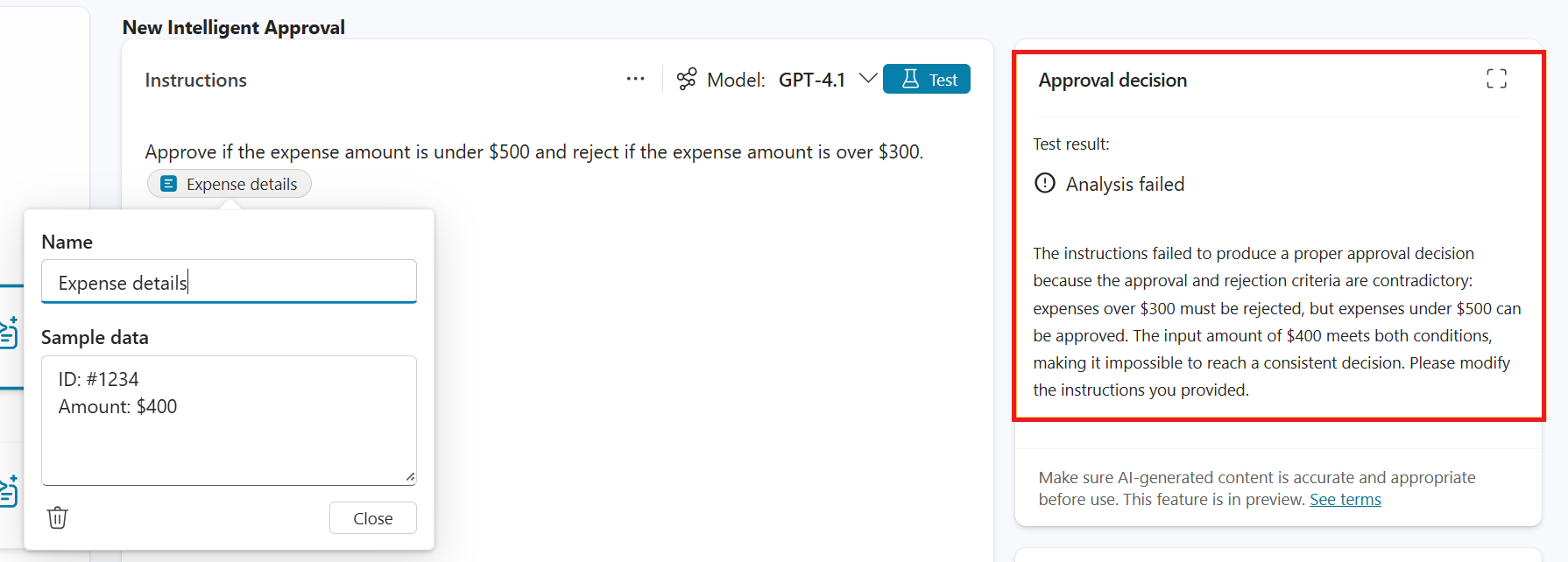
En este ejemplo, se instruye a la etapa de IA para aprobar gastos inferiores a 500 dólares y rechazar los que superen los 300 dólares. Sin embargo, el gasto adjunto es de 400 USD, que se encuentra dentro de ambos criterios. Como resultado, la IA no puede determinar con confianza si aprobar o rechazar la solicitud.
Important
Para evitar la respuesta "Análisis fallido", sigue las pautas de Cómo escribir instrucciones en tu etapa de IA para obtener mejores resultados.
Visualización de la decisión y la justificación de la fase de IA en Power Automate
Hay dos maneras de ver la decisión y la justificación de la fase de IA después de que se ejecute:
- Centro de aprobaciones
- Pantalla de actividad del generador de prompts
Ver en el centro de aprobaciones
Si es un aprobador en una aprobación de varias fases completada, debería ver la decisión y la justificación de las etapas de IA en Power Automate.
Inicie sesión en make.powerautomate.com.
En el selector de entorno, seleccione el entorno desde el que se ejecutó la aprobación.
Seleccione Aprobaciones en el panel de navegación de la izquierda.
En la pestaña Historial, seleccione la aprobación que se completó y que incluye la fase de IA.
Vea la decisión de aprobación y la justificación de las fases de IA anteriores en el panel derecho que se abre.
Ver en la pantalla de actividad del generador de prompt
Inicie sesión en make.powerautomate.com.
En el selector de entorno, seleccione el entorno desde el que se ejecutó la aprobación.
En el panel de navegación izquierdo, seleccione actividad del generador de indicaciones. Si no ves esa opción, selecciona los tres puntos (...) >Descúbrelo todo.
En el encabezado de supervisión de la pantalla Descubrir, seleccione Actividad de Construcción de Prompts. Puede anclar esta pantalla a la navegación para facilitar el acceso en el futuro.
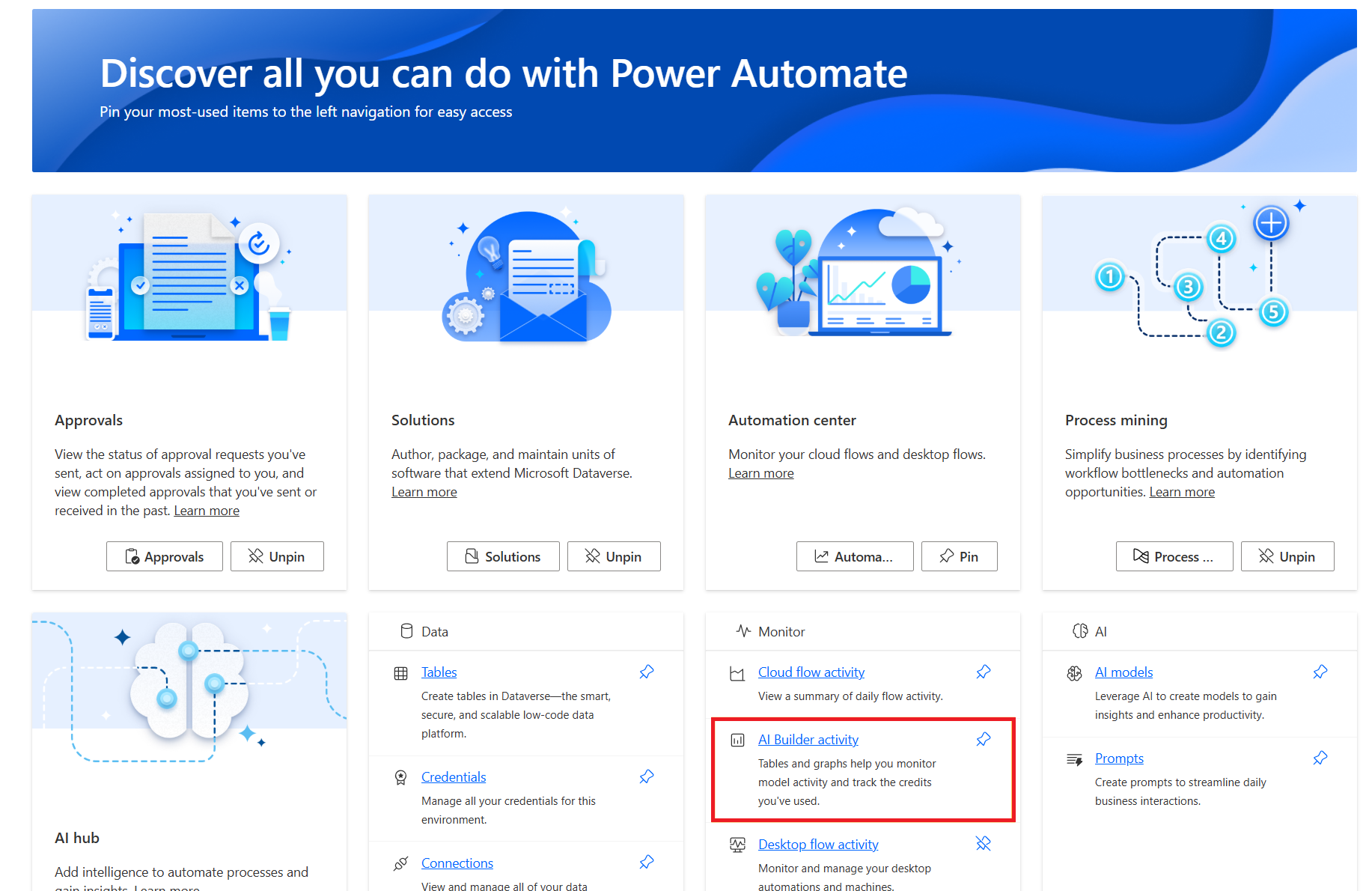
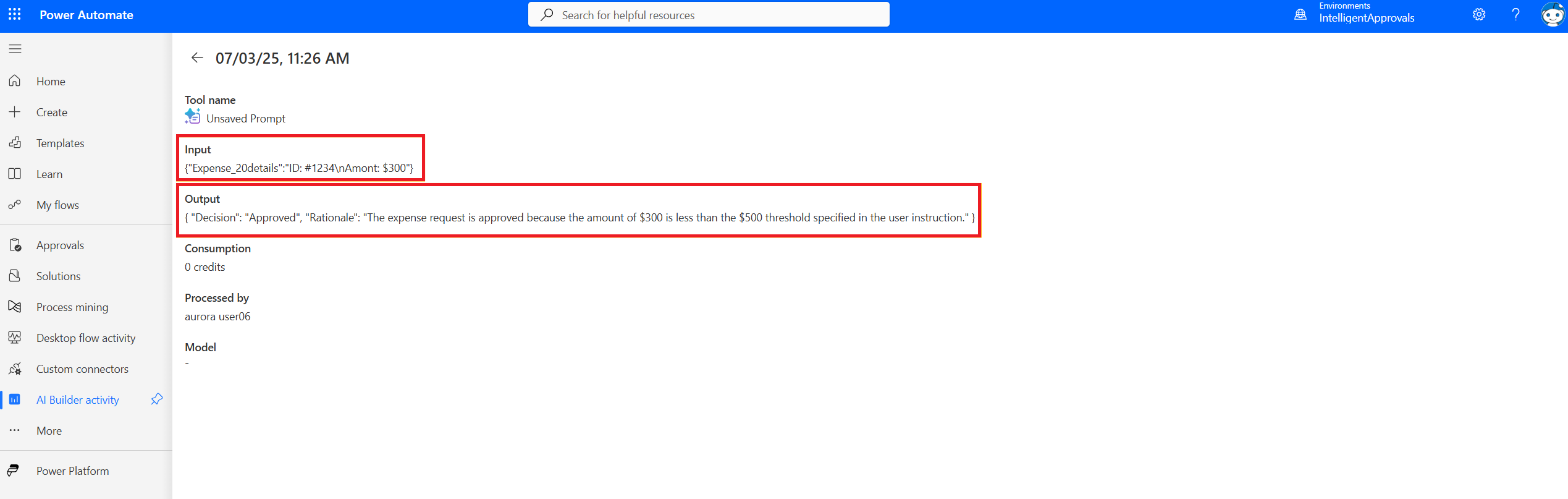
En esta pantalla, puedes ver todas las secuencias de tus indicaciones de IA, incluidas las de las fases de IA.
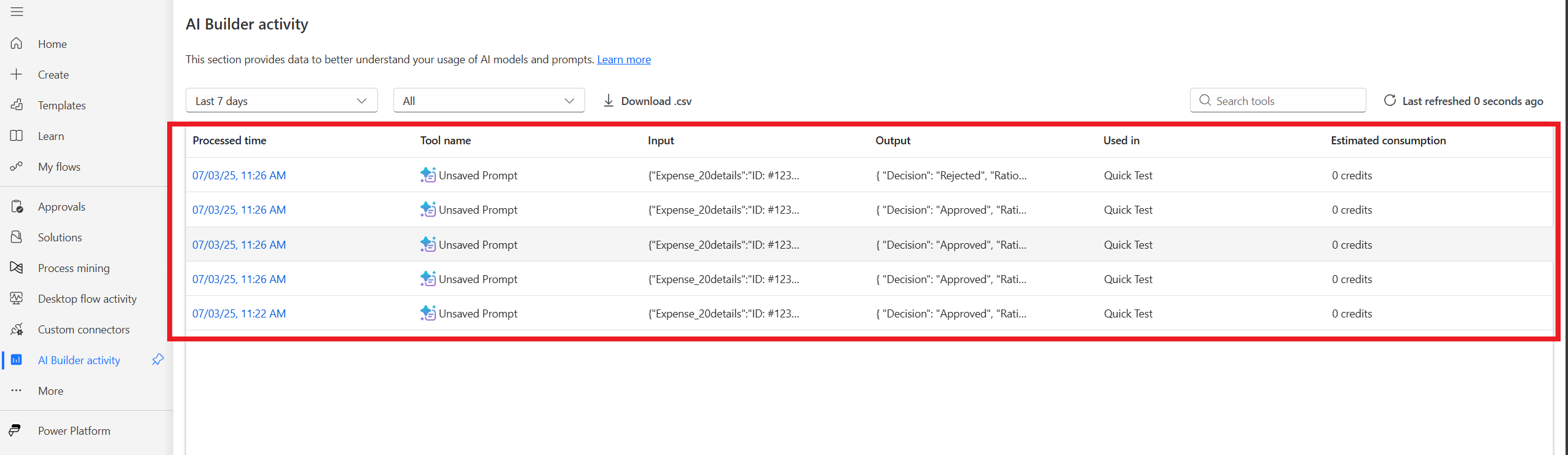
- Selecciona la parte de Tiempo de procesamiento de una de las filas para ver la decisión y la razón de esa ejecución.
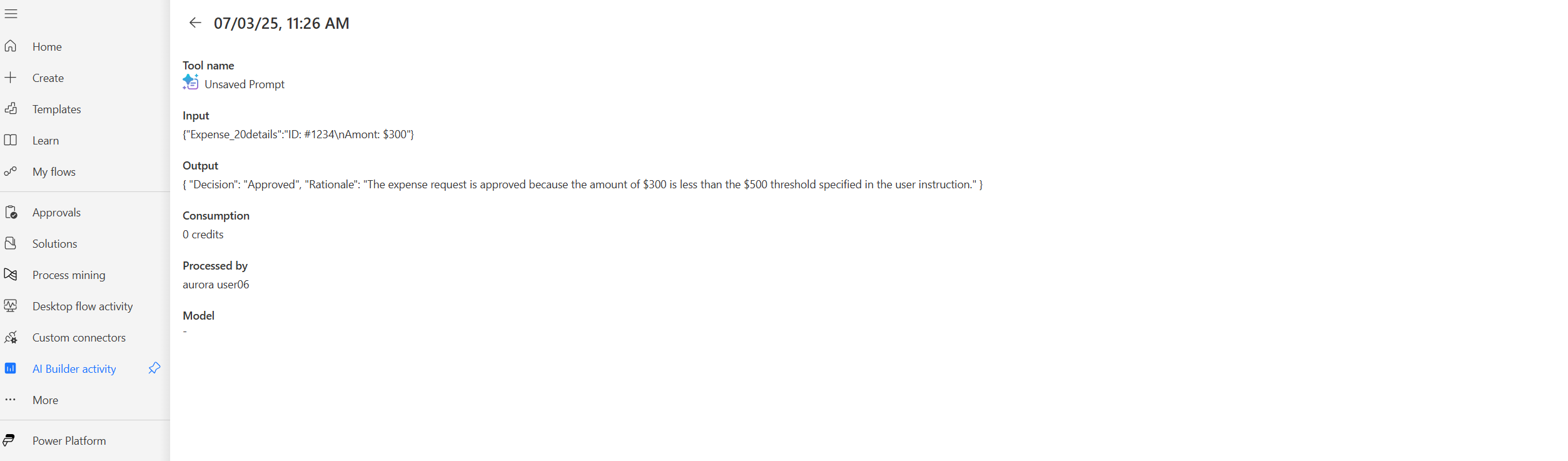
Aquí ves la Entrada, que es el fragmento de texto, documento o imagen que se dio en la instrucción, y la Salida, que contiene la decisión y la justificación de la etapa de IA en formato JSON.
Cómo escribir instrucciones en la fase de IA para obtener mejores resultados
Las aprobaciones son un componente fundamental de los procesos empresariales, por lo que es fundamental que tus instrucciones estén claramente redactadas y produzcan resultados precisos de forma constante. Siga estos procedimientos recomendados para asegurarse de que las fases de aprobación de IA ofrecen decisiones fiables y coherentes.
Mantén las instrucciones centradas en el proceso empresarial: Asegúrate de que tus instrucciones de aprobación estén relacionadas con aprobaciones legítimas de procesos empresariales, como aprobaciones de gastos, aprobaciones de órdenes de compra, revisiones de contratos y procesos similares.
Utiliza modelos más potentes para tareas complejas: Dado que las decisiones de aprobación precisas son críticas para tu empresa, utiliza los modelos de IA más capaces disponibles siempre que sea posible. Por ejemplo, prefiere GPT-o3 sobre GPT-4.1 para mejorar el razonamiento y la coherencia.
Céntrate en las razones para rechazar o en las razones para aprobar: Concéntrate en los criterios de aprobación o de rechazo, y evita ambos.
Bien: "Rechazar si el importe del gasto supera los 500 USD o si no se adjunta ningún recibo"
Evitar: "Aprobar si es menos de 500 USD, pero rechazar si supera los 500 USD, a menos que sea por gastos de viaje"
- Haz referencia específica a tus entradas: Cuando uses entradas, documentos o datos subidos, refíralos por nombre y especifica exactamente dónde debe buscar la IA la información.
Bien: "Revisa el archivo de 'Budget_Report.pdf' y aprueba si los ingresos del tercer trimestre superan los 100.000 dólares."
Evitar: "Consulta el archivo presupuestario para ver los números de ingresos."
- Ser específico y medible: evite términos subjetivas que se puedan interpretar de forma diferente.
Bien: "Aprobar si la fecha de entrega está dentro de cinco días hábiles de la fecha de solicitud"
Evitar: "Aprobar si el plazo es razonable"
Asegúrese de la calidad del archivo: Compruebe que las entradas como imágenes y documentos estén claras, desprotegidas y legibles.
Prueba con datos realistas: Para validar que tus instrucciones funcionan como se espera, utiliza ejemplos representativos que reflejen tus escenarios reales de aprobación.
Definir casos perimetrales y comportamiento de reserva: especifique lo que debe ocurrir cuando la inteligencia artificial encuentre información poco clara, incompleta o inesperada.
Establecer umbrales e intervalos claros: evite límites ambiguos definiendo puntos de límite exactos.
Bien: "Aprobar si la puntuación de satisfacción es de 4,0 o superior en una escala de 5 puntos"
Evitar: "Aprobar puntuaciones de alta satisfacción"
- Utiliza formatos estructurados para criterios complejos: Para evaluaciones de varios pasos, desglosa tu lógica en pasos numerados o árboles de decisión.
Rechaza el informe de gastos si CUALQUIERA de las siguientes condiciones es cierta:
- Importe en el campo "Total" supera los 500,00 USD
- No se carga ningún archivo de imagen de recibo
- La fecha de gasto es superior a 60 días antes de la fecha de vencimiento encontrada en las directrices de gastos
- El campo de firma del administrador en el formulario de gastos está en blanco
- El campo ID del empleado está vacío o no coincide con el formato XXX-XXXX (tres números, guion, cuatro números)
Incluye contexto organizativo relevante: Haz referencia a políticas específicas de la empresa, requisitos de cumplimiento o normas de negocio que la IA deba hacer cumplir.
Evite referencias sensibles al tiempo: No use fechas relativas ni referencias de hora que se vuelvan obsoletas.
Bien: Aprobar si la fecha de envío está dentro de los 30 días de la fecha de gasto
Evitar: "Aprobar si se envía este mes"
- Utiliza una terminología consistente: Sigue los mismos términos en todas tus instrucciones.
Limitaciones conocidas
Estas son las limitaciones conocidas:
- Solo se admiten contenidos de archivos codificados en base64 en las entradas de archivo para etapas de IA.
- Si un usuario en un entorno diferente desde el que se envió una aprobación responde a la aprobación, esta podría fallar. Para evitar el error, identifique el usuario al que desea enviar la aprobación, vaya al Centro de administración de Power Platform y agregue el usuario a ese entorno.
- No se puede asignar al mismo aprobador a etapas distintas.
- No se admiten actualmente archivos adjuntos.
- La gestión del ciclo de vida de aplicaciones (ALM) no está actualmente soportada para aprobaciones avanzadas, lo que significa que si importas un flujo con una aprobación avanzada, necesitas recrear la aprobación multietapa en el flujo.
- Actualmente no se soporta compartir cosas, lo que significa que si compartes un flujo que tiene el conector de revisión humana, el destinatario debe recrear la aprobación multinivel en el flujo.