Nota
El acceso a esta página requiere autorización. Puede intentar iniciar sesión o cambiar directorios.
El acceso a esta página requiere autorización. Puede intentar cambiar los directorios.
Nota
Actualmente, el agente telefónico de Teams solo está disponible para los clientes en el programa de versión preliminar pública de Frontier .
¿Necesita ayuda para configurar el agente telefónico de Teams? Reserve una sesión con nosotros: Agente telefónico de Teams Frontier Sesiones de soporte técnico de la versión preliminar pública de Frontier
Ayuda a dar forma al producto rellenando nuestro formulario de comentarios o enviándonos un correo electrónico
Este artículo está destinado a profesionales de TI y administradores de Teams que quieran crear programaciones y enrutamiento de días festivos para su uso con el agente telefónico y el operador automático de Teams.
Planificación y revisión de licencias
Planeación
Licencias
Problemas conocidos
Ninguno.
Pasos para crear días festivos
En el Centro de administración de Teams, expanda Voz, seleccione Días festivos y, después, seleccione Agregar.
Seleccione Nuevo día festivo.
Escriba un nombre para el día festivo.
Seleccione Agregar nueva fecha.
En Hora de inicio, seleccione el icono de calendario y elija la fecha en la que quiere que comiencen los días festivos.
Use la lista desplegable para seleccionar una hora de inicio para los días festivos.
En Hora de finalización, seleccione el icono de calendario y elija la fecha en la que quiere que finalicen los días festivos.
Use la lista desplegable para seleccionar una hora de finalización para el día festivo. La hora de finalización debe ser posterior a la hora de inicio.
Nota
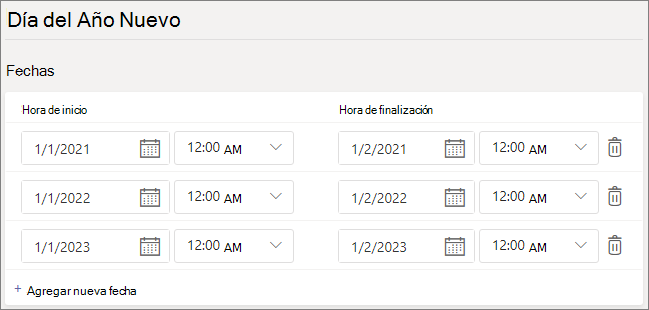
Si el día festivo es de un día completo (es decir, un período de 24 horas), la hora de finalización debe establecerse al día siguiente y la hora a las 12:00 a.m. Por ejemplo, si su organización está cerrada el 1 de enero por el día de Año Nuevo, establezca la hora de inicio en el 1 de enero a las 12:00 a.m. y la hora de finalización en el 2 de enero a las 12:00 a.m.
Opcionalmente, agregue más fechas para los días festivos periódicos. Se pueden agregar hasta 50 intervalos de fechas independientes a un solo día festivo.
Seleccione Guardar.
Cambiar un día festivo
Para cambiar un día festivo:
- En el centro de administración de Teams, expanda Voz y, a continuación, seleccione Días festivos.
- Seleccione el día festivo de la lista.
- En Hora de inicio, seleccione el icono de calendario y elija la fecha en la que quiere que comiencen los días festivos.
- Use la lista desplegable para seleccionar una hora de inicio para los días festivos.
- En Hora de finalización, seleccione el icono de calendario y elija la fecha en la que quiere que finalicen los días festivos.
- Use la lista desplegable para seleccionar una hora de finalización para el día festivo. La hora de finalización debe ser posterior a la hora de inicio.
- Seleccione Guardar.
Artículos relacionados con la configuración del agente telefónico y el operador automático de Teams
PowerShell
Para obtener instrucciones sobre cómo configurar días festivos con PowerShell, consulte: