Nota
El acceso a esta página requiere autorización. Puede intentar iniciar sesión o cambiar directorios.
El acceso a esta página requiere autorización. Puede intentar cambiar los directorios.
 Algunas características descritas en este artículo requieren Teams Premium para reuniones y se incluyen con Teams Enterprise para eventos.
Importante
Actualización de licencias para Teams Premium y Teams Enterprise
A partir del 1 de abril de 2026, algunas características que anteriormente solo estaban disponibles con Teams Premium ahora se incluyen con Teams Enterprise. Teams Premium sigue ofreciendo protección avanzada de reuniones, comunicación avanzada (como la aplicación Colas), personalización y personalización de marca, y capacidades de inteligencia. Más información.
Los clientes que compraron licencias de Teams Premium antes del 1 de abril de 2026 seguirán teniendo acceso a todas las características y experiencias de producto de Teams Premium incluidas anteriormente con estas licencias hasta que expiren.
Para administrar las características de Teams Premium, el inquilino debe tener al menos una licencia activa de Teams Premium.
Información general
La característica de pruebas silenciosas de Teams permite a los administradores de TI de Microsoft Teams programar y simular pruebas entre los usuarios de una subred de su organización y los servidores de llamadas de Microsoft. Las pruebas silenciosas de Teams constan de dos tipos de pruebas distintas:
- Llamadas de prueba silenciosas: simule llamadas estándar de Teams para probar la calidad de las llamadas y el rendimiento de la red.
- Asambleas informativas de prueba silenciosas: simule eventos a gran escala para probar las capacidades de transmisión y la capacidad de la red. Esta característica se aplica a los eventos de Teams optimizados para grandes audiencias.
Esta característica permite una supervisión proactiva de la calidad de las llamadas y la supervisión de la red, ya que las pruebas se ejecutan de acuerdo con la programación establecida de forma silenciosa en segundo plano sin interrumpir a los usuarios. Una vez que se ejecuta una prueba, los administradores de TI pueden ver un informe que detalla la calidad de la llamada y los posibles problemas para que se puedan tomar medidas proactivas que ayuden a mejorar la experiencia de llamadas, reuniones y eventos del usuario final.
¿Por qué Silent Test?
Las herramientas de supervisión existentes (Panel de calidad de llamadas (Panel de calidad de llamadas [CQD], supervisión Real-Time, alertas) son reactivas; Detectan problemas después de que los usuarios los experimenten. Las pruebas silenciosas de Teams ofrecen una supervisión proactiva, lo que permite a los equipos de TI detectar y solucionar los problemas de red antes de que afecten a los usuarios.
Imagine escenarios como:
Cambios en la red: Actualice las reglas del firewall de red o las configuraciones Wi-Fi. La ejecución de pruebas silenciosas ayuda a validar el rendimiento de manera proactiva antes de que los usuarios notifiquen problemas.
Configuración de nueva ubicación: Inicia una nueva ubicación de oficina. Incluso con pocos clientes de Teams disponibles, las pruebas silenciosas pueden proporcionar indicadores tempranos de la preparación de la red.
Controles de estado de rutina: La programación diaria o semanal de pruebas silenciosas permite un monitoreo continuo para detectar degradaciones temprano, lo que reduce el riesgo de interrupciones que afectan a los usuarios finales.
Al integrar las pruebas silenciosas de Teams en sus rutinas operativas, puede detectar y resolver posibles problemas de forma proactiva, lo que garantiza una mayor confiabilidad y satisfacción del usuario.
Puntos clave
Características generales (ambos tipos de prueba):
- Las pruebas se ejecutan silenciosamente en segundo plano en el cliente de Teams a las horas programadas.
- Las pruebas se dirigen a una subred específica.
- Las pruebas solo se ejecutan en el cliente de escritorio: Windows y macOS.
- Las pruebas solo se ejecutan si el dispositivo está inactivo (el usuario no está en una llamada activa de Teams).
- Sin interrupción de la experiencia del usuario: sin notificaciones, sonidos ni cambios visibles.
Llamadas de prueba silenciosas:
- Las pruebas de llamada se ejecutan durante 60 segundos en los equipos de los usuarios en segundo plano.
Asambleas informativas de prueba silenciosas:
- Las pruebas en asambleas informativas pueden configurarse para que duren hasta 180 minutos.
Requisitos del punto de conexión:
- El dispositivo debe estar ubicado en la subred de destino.
- El cliente de Teams debe estar instalado y en ejecución.
- El dispositivo debe estar encendido.
- El usuario no debe estar en una llamada activa de Teams.
- El usuario de Teams que haya iniciado sesión en el dispositivo debe tener una licencia de Teams Premium para las llamadas de prueba silenciosas. Las asambleas informativas de prueba silenciosas se incluyen con Teams Enterprise.
Requisitos de red
Para que las pruebas silenciosas funcionen correctamente, la infraestructura de red debe cumplir unos requisitos específicos para garantizar una comunicación correcta con los servicios de Microsoft Teams. Las siguientes conexiones externas deben ser accesibles:
| Nombre de host | Puertos | Protocolo | Descripción |
|---|---|---|---|
| *.ecdn.teams.microsoft.com | 443 | HTTPS/WebSocket sobre TCP | Programador de pruebas silenciosas |
| *.ecdn.teams.cloud.microsoft | 443 | HTTPS/WebSocket sobre TCP | Dominio unificado |
Importante
Como parte de la iniciativa Dominios unificados , los dominios están en transición de *.teams.microsoft.com a *.teams.cloud.microsoft. Ambos dominios son necesarios durante el período de transición para garantizar un servicio ininterrumpido.
Detalles de la licencia
- Las llamadas de prueba silenciosas son una característica de Teams Premium. Las asambleas informativas de prueba silenciosas se incluyen con Teams Enterprise.
Cómo programar una prueba silenciosa
Las pruebas silenciosas de Teams se pueden programar a través del Centro de Administración de Teams.
Para programar pruebas, debe tener el rol de Administrador global o Administrador de Teams.
En el panel de navegación izquierdo del Centro de administración de Teams, vaya a Análisis & pruebassilenciosas de > informes.
Seleccione Programar prueba.
Seleccione la asamblea informativa o la reunión (para llamada)
Rellene el formulario:
Nombre de la prueba
Subredes de destino : se pueden introducir varias subredes separadas por comas. Los identificadores de subred deben tener un formato CIDR válido. Por ejemplo, 192.168.1.0/24. Actualmente solo se admite IPv4.
Frecuencia : solo una vez, diariamente, semanalmente, etc.
[Solo en la asamblea] Número máximo de participantes
[Solo en la asamblea] Duración
Fecha y hora de inicio
Guardar la programación.
Vea las pruebas programadas en la parte inferior de la página. Puede editar o anular las programaciones existentes si es necesario.
Cómo ver los informes de prueba silenciosa
El método para revisar los resultados difiere según el tipo de prueba.
Llamadas de prueba silenciosas
En la página Llamadas de prueba silenciosas, seleccione Descargar informe para descargar un archivo de informe de Power BI.
Cuando se complete una prueba, abra el informe de Power BI, inicie sesión con sus credenciales de administrador y elija el nombre de la subred o la prueba para ver un informe.
Si no tiene Power BI configurado, consulte los siguientes artículos para obtener información sobre cómo descargarlo y configurarlo:
- Configuración del conector de Power BI del Panel de calidad de llamadas
- Plantillas de consulta de Power BI del Panel de calidad de llamadas
Informes
La primera vez que abra el informe de Power BI, verá información general sobre los resultados del uso de las llamadas de prueba silenciosas.
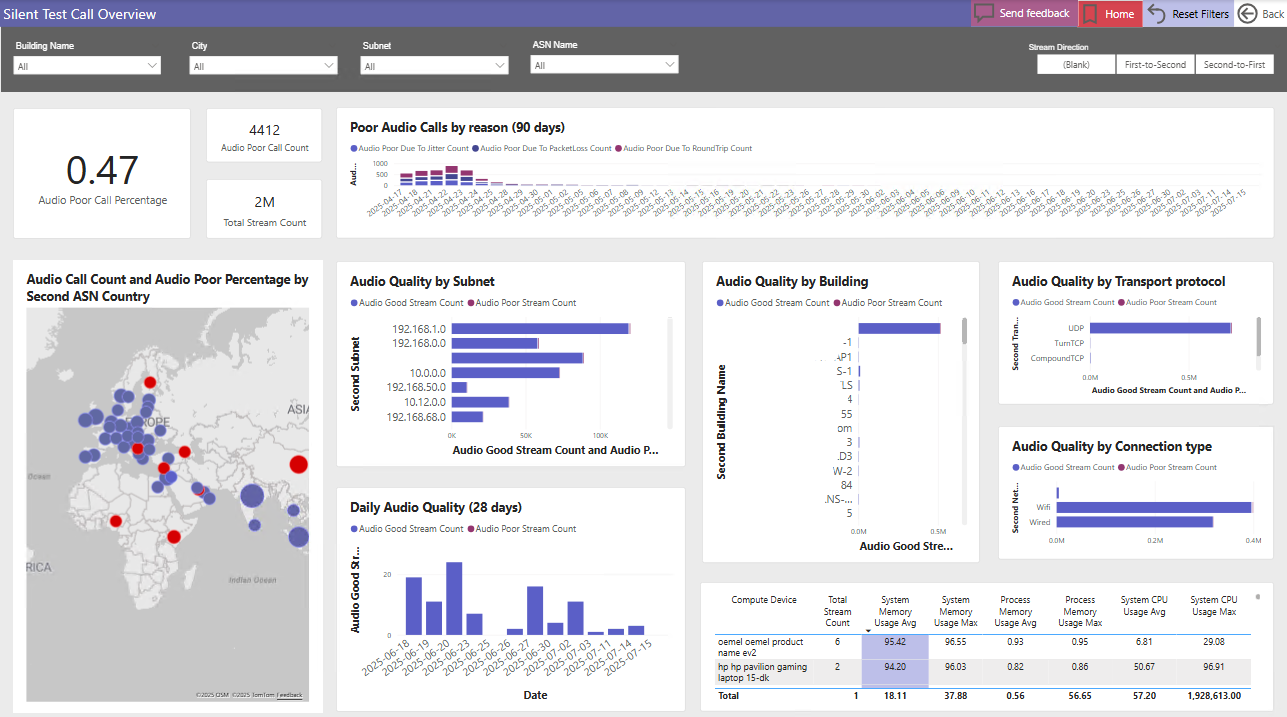
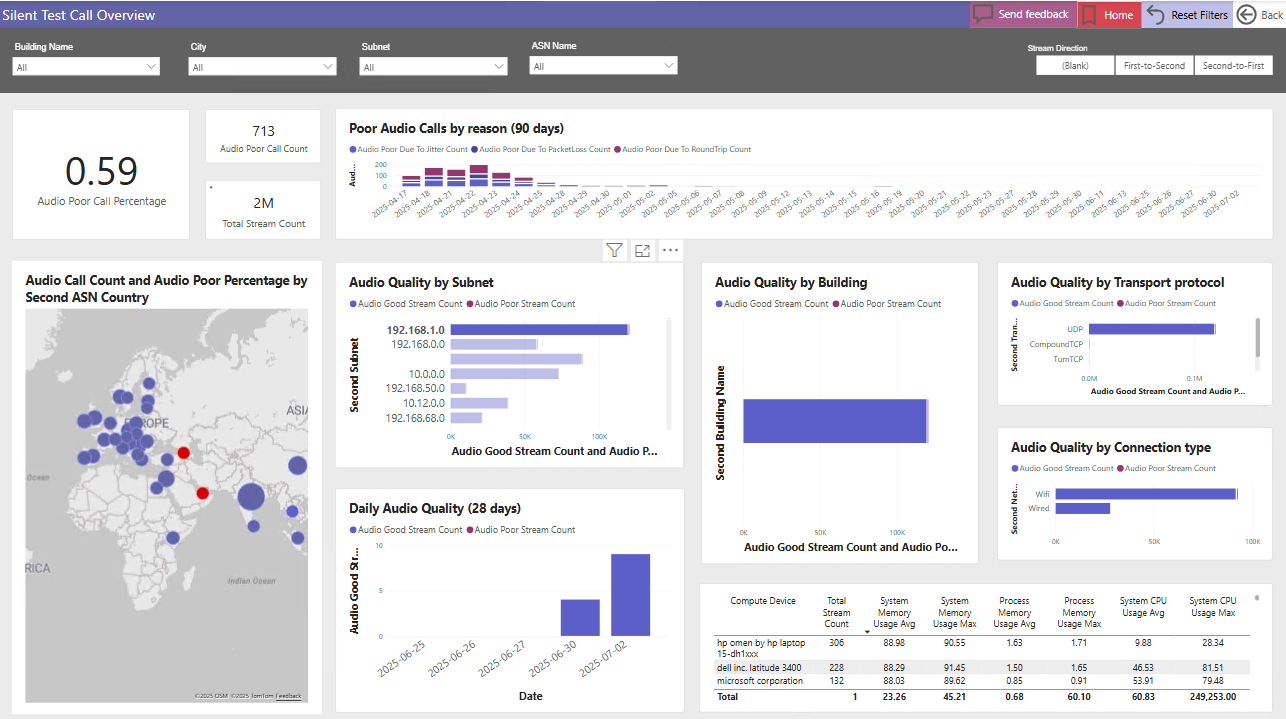
A medida que selecciona puntos de datos, como el nombre de la subred o del edificio, el informe cambia para reflejar ese ámbito.
Prueba silenciosa Asambleas informativas
Prueba silenciosa El rendimiento de la asamblea informativa se puede ver en las páginas de análisis de eCDN de Microsoft.
Los datos de rendimiento se pueden ver en los paneles de Analytics poco después de que comience la prueba.
Para obtener más información sobre cómo leer los análisis, consulte los siguientes artículos: