Nota
El acceso a esta página requiere autorización. Puede intentar iniciar sesión o cambiar directorios.
El acceso a esta página requiere autorización. Puede intentar cambiar los directorios.
Si eres nuevo en el desarrollo de complementos de Minecraft, la creación de tu primer pack de comportamiento y entidad personalizada puede llevar mucho tiempo e investigación. El Asistente de entidades de Minecraft para Blockbench tiene como objetivo facilitar al máximo estos primeros pasos, crear una entidad personalizada y agregarla a tu mundo. A partir de ahí, puedes construir paso a paso tu entidad, cambiar el modelo o agregar tu propio comportamiento.
Cómo crear un oso pardo con el Asistente de entidades de Minecraft
Blockbench en sí es un programa de modelado en 3D con soporte nativo para muchos formatos de modelos 3D de Minecraft. El Asistente de entidades es un complemento para Blockbench que se puede instalar a través de la tienda de complementos incorporada. Una vez que hayas creado tu entidad básica en el Asistente de entidades, puedes continuar usando Blockbench para modificar el modelo y puedes editar el comportamiento en un programa externo (consulta más adelante para obtener detalles).
Para darte un punto de partida, el Asistente de entidades ofrece la mayoría de las criaturas de la versión original de Minecraft como ajustes preestablecidos. Puedes elegir la que esté más cerca de la criatura que deseas crear. Por ejemplo, si deseas crear un tiburón, elige el ajuste preestablecido de delfín. También hay ajustes preestablecidos "básicos" que puedes usar si eres un creador de complementos con más experiencia y quieres construir el comportamiento desde cero.
Con este tutorial, aprenderás lo siguiente:
- Cómo agregar el complemento de Asistente de entidades de Minecraft a Blockbench.
- Comprende los pasos que se siguen para crear una entidad personalizada con el asistente.
- Exporta la entidad para usarla en Minecraft: Bedrock Edition.
Requisitos
Se recomienda que completes lo siguiente antes de comenzar este tutorial.
- Debes tener instalado Blockbench o tener acceso a la aplicación web de Blockbench
- Introducción al desarrollo de complementos
Instalación
Una vez que hayas descargado e instalado Blockbench, puedes instalar directamente el Asistente de entidades desde el programa.
Sugerencia
Si no deseas instalar la aplicación o estás utilizando un dispositivo móvil como una tablet, también puedes utilizar el complemento en la aplicación web de Blockbench. La mayoría de las partes del programa funcionan igual en la aplicación web, pero cuando guardas los archivos se requieren algunos pasos adicionales.
Cómo agregar el Asistente de entidades de Minecraft
- En Blockbench, ve a Archivo y selecciona Complementos.
- Cambia a la pestaña Disponible.
- Busca el complemento Asistente de entidad de Minecraft, ya sea desplazándote por la lista de complementos disponibles o mediante el cuadro de búsqueda.
- Haz clic en Instalar para agregar el complemento a Blockbench.
El asistente
Una vez que el complemento está instalado, ahora puedes usar el Asistente de entidades de Minecraft para comenzar a crear tu primera entidad con el complemento.
- Haz clic en el banner amarillo en la pantalla de inicio para abrir el asistente.
- O bien, ve a Filtrar y selecciona Crear entidad de Bedrock para abrir el asistente.
- Haz clic en el botón Vamos para empezar.

El asistente te guiará por todos los pasos necesarios para crear tu entidad personalizada. Para navegar por el asistente, usa los botones Atrás y Siguiente que se encuentran en la parte inferior del asistente para navegar entre páginas.
Precaución
También puedes cerrar el cuadro de diálogo y seleccionar Guardar para mantener tu estado actual y tus entradas. Sin embargo, cerrar Blockbench por completo sí descartará tu entrada.
Nombre
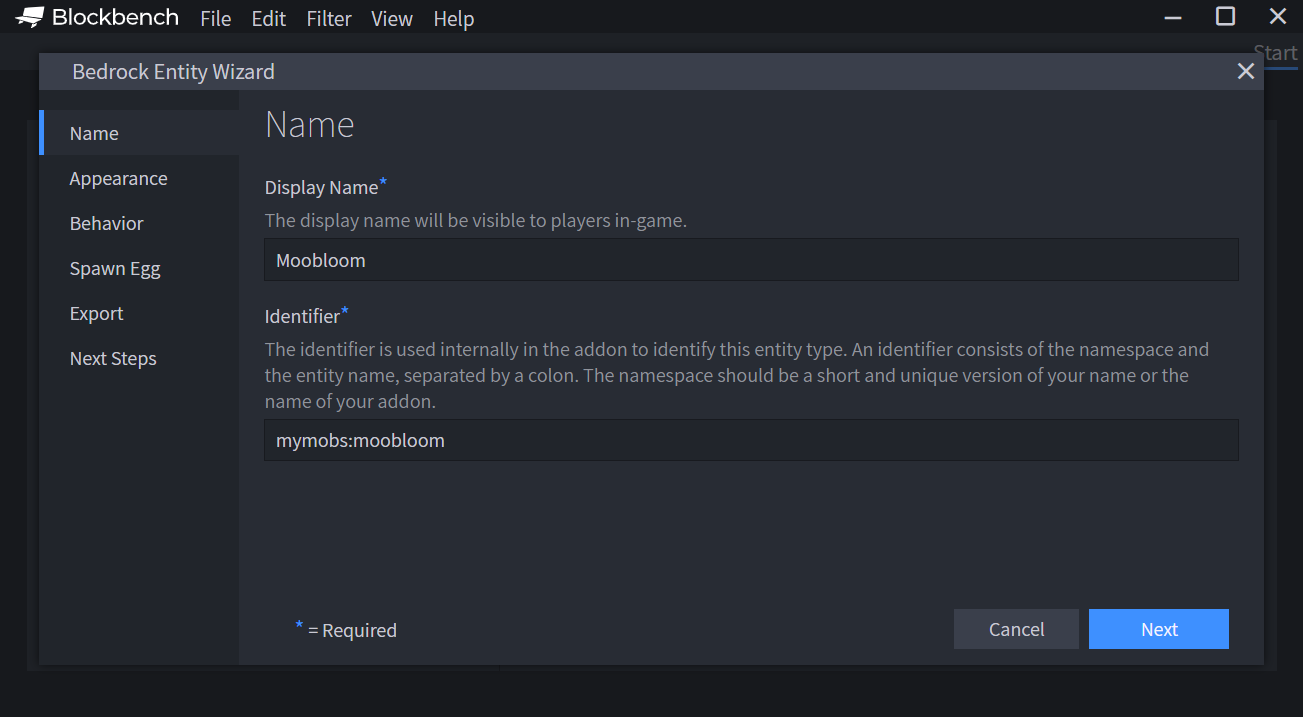
El Nombre para mostrar es el nombre con el que se llamará posteriormente a la entidad en Minecraft. Aparecerá en el nombre del huevo de generación, en el chat y en otros lugares de la interfaz. Este nombre también admite traducciones a diferentes idiomas.
Nota
El Identificador es el nombre interno que se usa en Minecraft y que se usa comúnmente en comandos y en otros lugares para identificar este tipo de entidad.
Apariencia
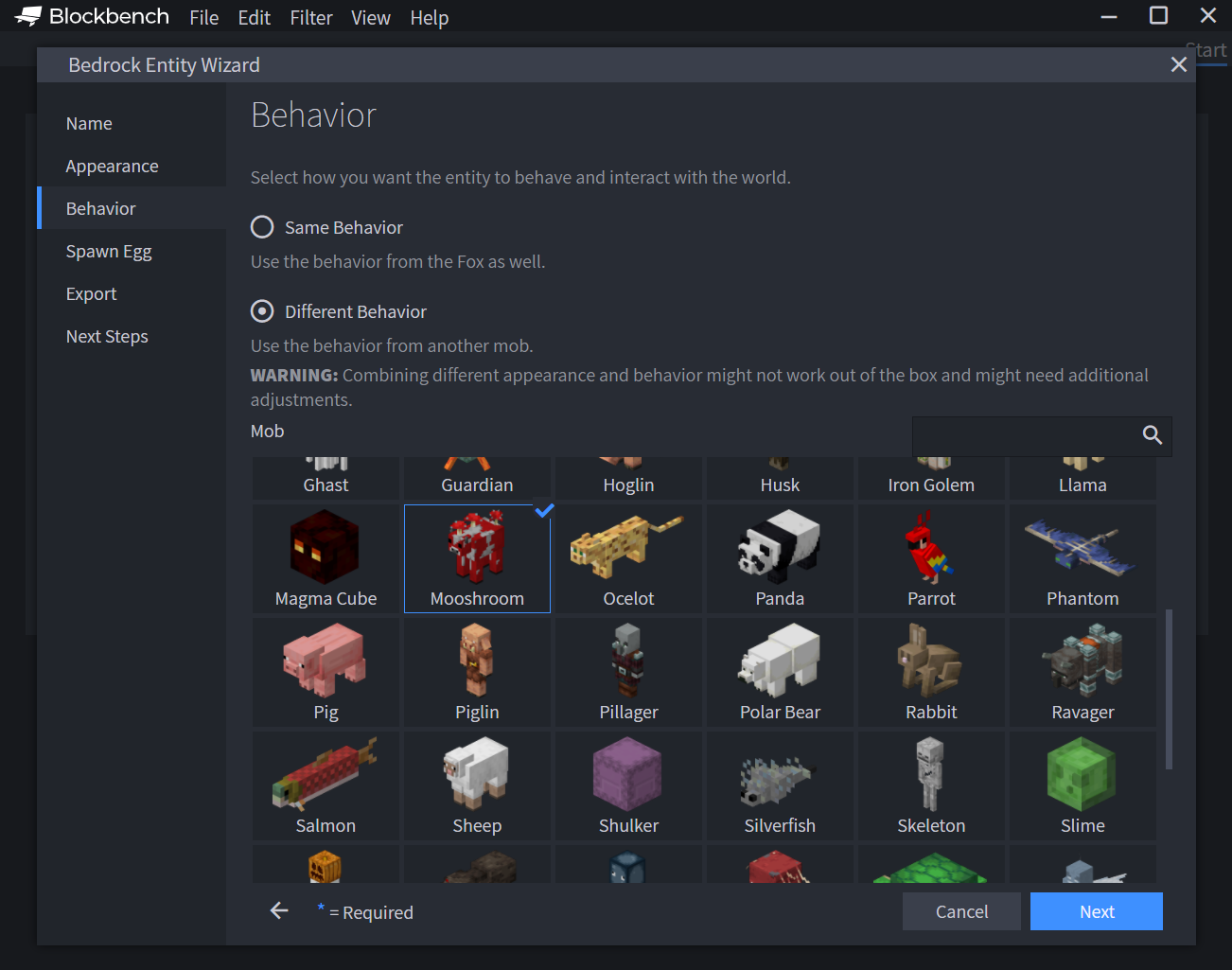
En esta página, puedes seleccionar la apariencia de tu entidad de una lista de ajustes preestablecidos. La apariencia incluye modelo, textura, animaciones y sonidos. En un paso posterior, podrás editar y modificar este modelo en Blockbench.
Nota
Si actualmente tienes un modelo abierto dentro de Blockbench, también puedes elegir este modelo como punto de partida.
Comportamiento
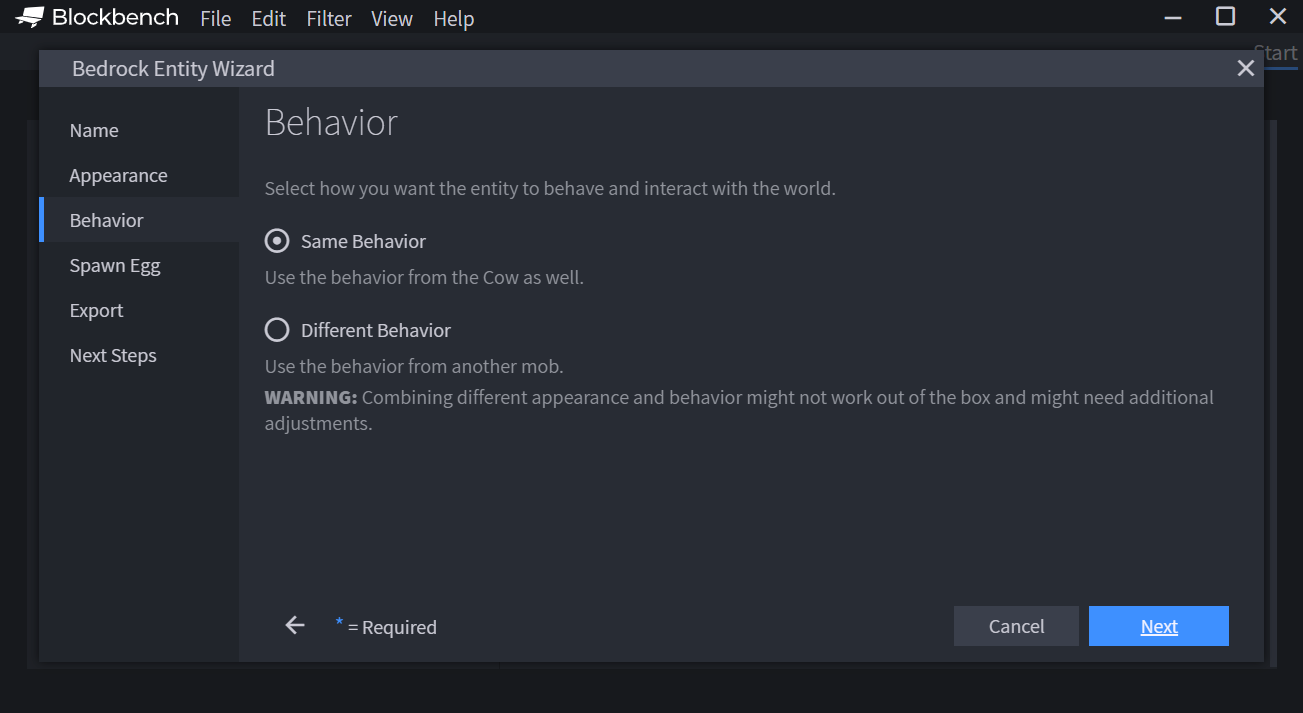
La pestaña de comportamiento determina cómo tu entidad personalizada se comporta e interactúa con el mundo.
Advertencia
Se recomienda que los principiantes utilicen el comportamiento de la misma criatura que la apariencia, para evitar conflictos.
La apariencia y el comportamiento a menudo van de la mano. Por ejemplo, si mezclas la apariencia de un lobo con el comportamiento de una oveja (una oveja con piel de lobo), rápidamente notarás que el lobo en Minecraft no viene con una animación de pastoreo, por lo que parecerá que el pasto debajo de la criatura se desprende.
Huevo de generación
La pestaña de huevos de generación te permite configurar el huevo de generación que es el elemento utilizado para generar la entidad personalizada.
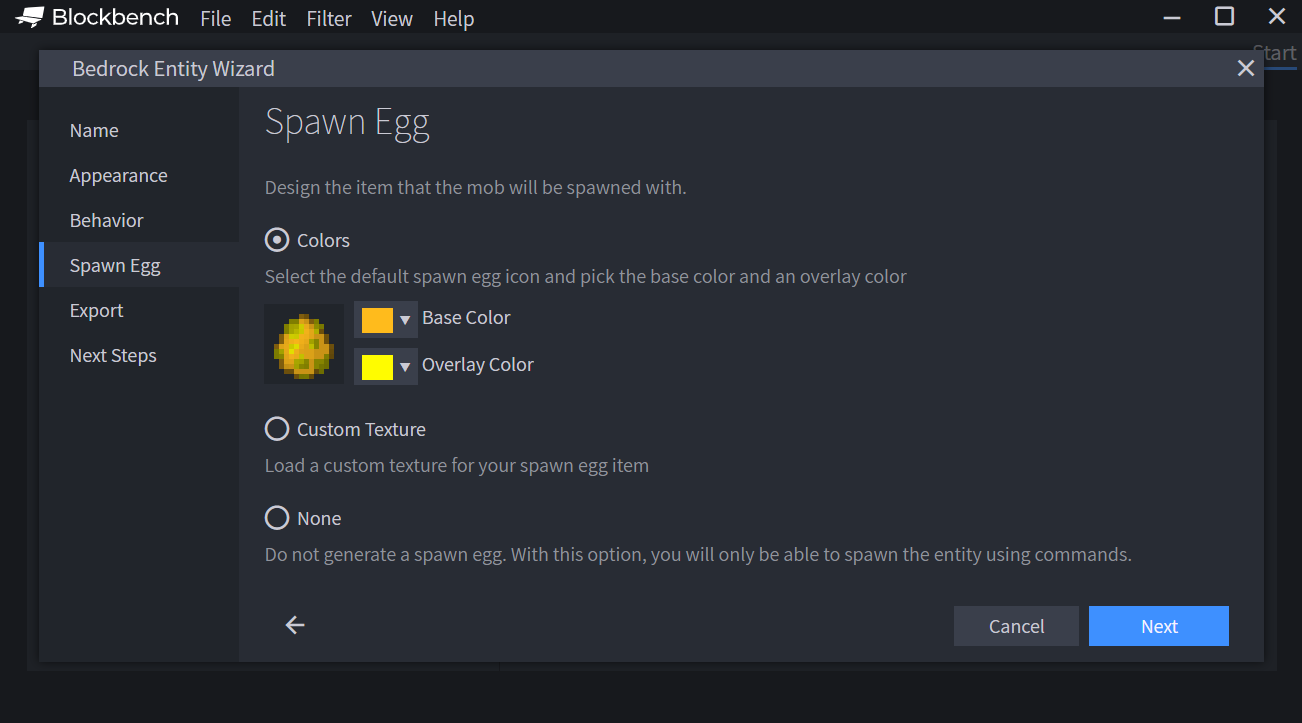
Hay tres formas de definir el huevo de generación:
- Colores: Usa los selectores de dos colores para seleccionar los colores de fondo y primer plano en el ícono del huevo de generación predeterminado.
- Textura personalizada: Selecciona una textura personalizada para tu ícono de huevo de generación. Puedes crear la textura en un editor de imágenes normal, como Paint.NET o Photoshop. La imagen debe ser un archivo PNG, idealmente con una resolución de 16 por 16píxeles y un fondo transparente.
- Ninguno: No crees un huevo de generación en lo absoluto. Si seleccionas esta opción, no encontrarás un huevo de generación en el inventario creativo, sino que puedes invocar a la entidad mediante comandos.
Exportación
Ya ingresaste toda la información necesaria para crear la entidad. La pestaña Pasos siguientes te permite seleccionar un método de exportación para crear un pack de recursos y comportamiento para cargar la entidad en tu mundo.
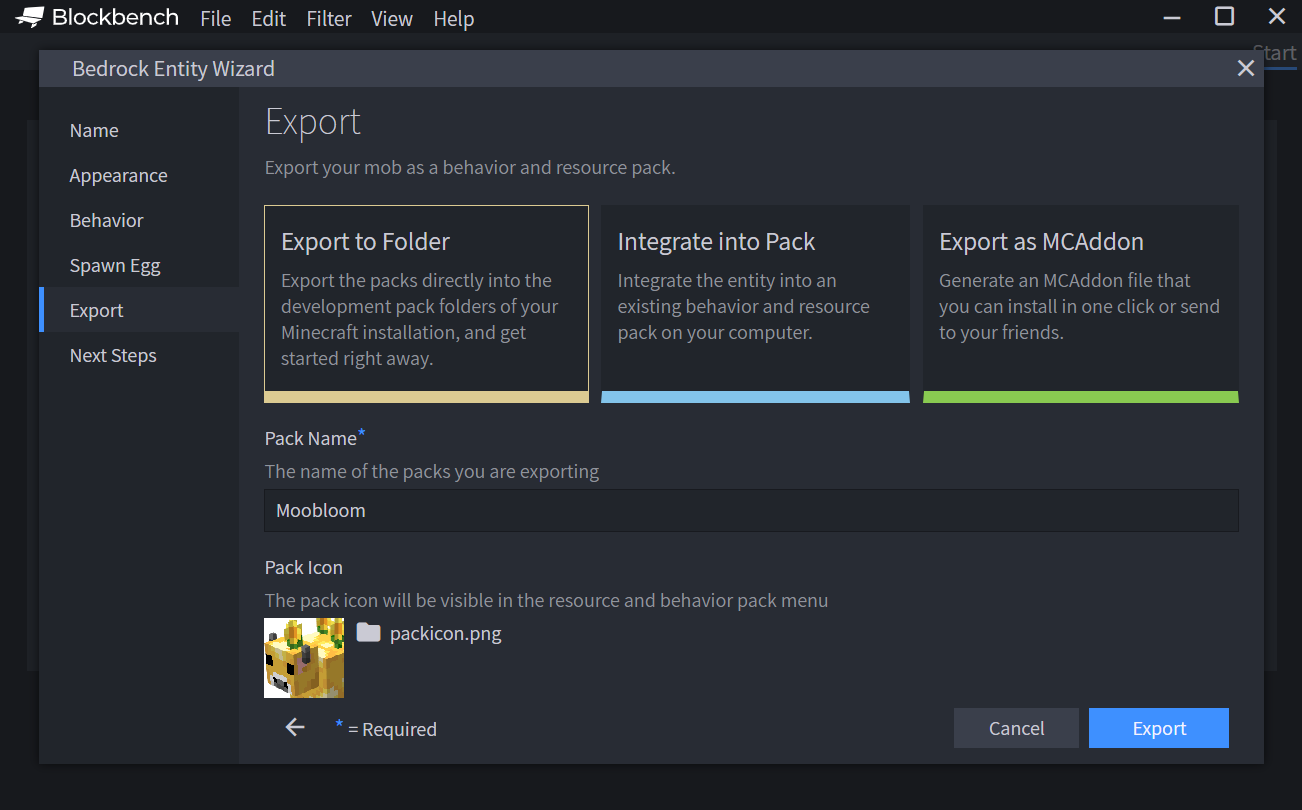
En la aplicación de escritorio de Blockbench, hay hasta tres métodos disponibles para guardar tu pack:
- Exportar packs: Selecciona esta opción si solo deseas crear un nuevo pack con tu entidad personalizada en la computadora.
- Integrar en Pack: Si tienes un complemento existente en el que estás trabajando en tu computadora, puedes seleccionar esta opción y, luego, seleccionar tu complemento de la siguiente lista para integrar tu nueva entidad personalizada en este pack existente.
- Exportar como MCAddon: Esta opción generará un archivo .mcaddon y lo guardará en tu computadora. Solo abre este archivo para cargar tu complemento en Minecraft, o comparte este archivo con amigos. Si seleccionas esta opción, no podrás editar directamente tu modelo en Blockbench después de exportar el complemento.
Sugerencia
En la aplicación web, solo está disponible la opción de exportar tu pack como un MCAddon.
Importante
La opción Integrar en pack solo está disponible si tienes un pack de comportamiento y un pack de recursos ya importados en Minecraft. Cuando inicias Blockbench por primera vez, es posible que no veas todas las opciones de exportación disponibles. Para habilitarlo rápidamente, puedes seguir estos pasos.
- Crea una entidad.
- Expórtala a .mcaddon.
- Haz doble clic en el archivo .mcaddon para importarlo.
- Si Minecraft está abierto cuando se inició la importación, deberás reiniciarlo.
- Si estaba cerrado, se iniciará como parte del proceso de exportación.
- Minecraft reconoce que el pack existe.
- Crea otra entidad. Luego, podrás acceder a la tercera opción.
Según la opción de exportación que hayas seleccionado, es posible que debas ingresar información sobre el complemento que el asistente está a punto de crear.
Nombre del pack
Ingresa el nombre de tu pack. Este nombre se usará tanto para el archivo generado como para el nombre en el menú del pack en Minecraft.
Ícono del pack
El ícono del pack es opcional. Puedes cargar una imagen como ícono para representar tu pack en el menú del pack. La imagen debe ser un archivo PNG, la resolución recomendada es de 64 por 64píxeles.

Cómo instalar el pack
Para habilitar tus packs por primera vez, debes agregar el pack de comportamiento a tu mundo de Minecraft. Abre la configuración del mundo y busca la sección Packs de comportamiento. Encuentra tu nuevo pack y actívalo. La activación del pack de comportamiento también activará automáticamente el pack de recursos conectado. Esto significa que ahora tienes el complemento completo instalado en tu mundo.
Sugerencia
Puedes ver un tutorial detallado paso a paso sobre cómo habilitar el pack en el tutorial de Pack de comportamiento.
Ingresa al mundo y sigue las instrucciones del asistente para generar tu entidad personalizada. Por lo general, puedes hacerlo obteniendo un huevo de generación del inventario creativo y usándolo.
Nota
O bien, si exportaste tu complemento como un archivo .mcaddon, puedes abrir este archivo para agregar automáticamente los packs a Minecraft.
Cómo modificar tu entidad
Modelo y animaciones
Como ya estás en Blockbench, puedes seguir usando el programa para editar el modelo, las texturas y las animaciones. Para hacerlo, presiona el botón azul en la parte inferior derecha llamado Editar modelo.
Precaución
Esta opción no está disponible si exportaste tu complemento como un archivo .mcaddon.

Puedes aprender a modelar y animar en esta lista de reproducción del tutorial: Tutoriales de Blockbench de ArtsByKev
Puedes encontrar más información sobre Blockbench en la Wiki de Blockbench.
Comportamiento
Si deseas editar el comportamiento y otros aspectos de tu entidad, necesitas usar un editor de código. El asistente te presentará una opción para abrir los packs en Visual Studio Code, un editor de código que es popular para el desarrollo de complementos para Minecraft: Bedrock Edition. Puedes aprender cómo configurar Visual Studio Code para el desarrollo de complementos en este enlace.
El comportamiento de las entidades personalizadas es un tema extenso y este artículo no hablará sobre ello. Sin embargo, estos son algunos recursos útiles para ayudarte a comenzar:
Para ver todos los comportamientos, propiedades y objetivos de IA disponibles que una entidad puede usar, puedes ir a la Documentación de referencia de JSON de la entidad.
¿Cuál es el siguiente paso?
¿Quieres obtener más información sobre cómo construir con Blockbench? La Wiki de Blockbench tiene guías paso a paso y documentación de referencia para modelar, texturizar y animar cualquier creación personalizada que puedas imaginar.
La Guía de inicio rápido de Blockbench puede ayudarte a encontrar el documento específico que estás buscando y es una excelente manera de descubrir guías y videos externos relevantes.