Nota
El acceso a esta página requiere autorización. Puede intentar iniciar sesión o cambiar directorios.
El acceso a esta página requiere autorización. Puede intentar cambiar los directorios.
En este artículo se explica cómo depurar componentes de código durante el desarrollo y después de la implementación en Microsoft Dataverse. Use pruebas unitarias para validar la lógica de componentes independientemente del entorno de ejecución del marco de componentes de Power Apps.
Este artículo muestra cómo depurar los componentes de su código utilizando la herramienta de ejecución de pruebas y después de la implementación en Microsoft Dataverse:
- Componentes de código de depuración
Depurar componentes del código con el arnés de pruebas del explorador
Mientras implementas la lógica del componente de código, si usas npm start o npm start watch, se compila el componente de código y se abre el entorno de pruebas local en una nueva ventana del navegador. Este entorno de pruebas forma parte de Microsoft Power Platform CLI y, por lo tanto, es el mismo independientemente de si tiene previsto usar su componente de código en aplicaciones basadas en modelos, aplicaciones de lienzo o portales. Más información: Cree su primer componente.
Nota
Antes de que puedas usar npm start, debe verificar si npm está instalado en su máquina.
La siguiente imagen muestra el aspecto de Visual Studio Code cuando se usa npm start watch para el ejemplo de DataSetGrid:
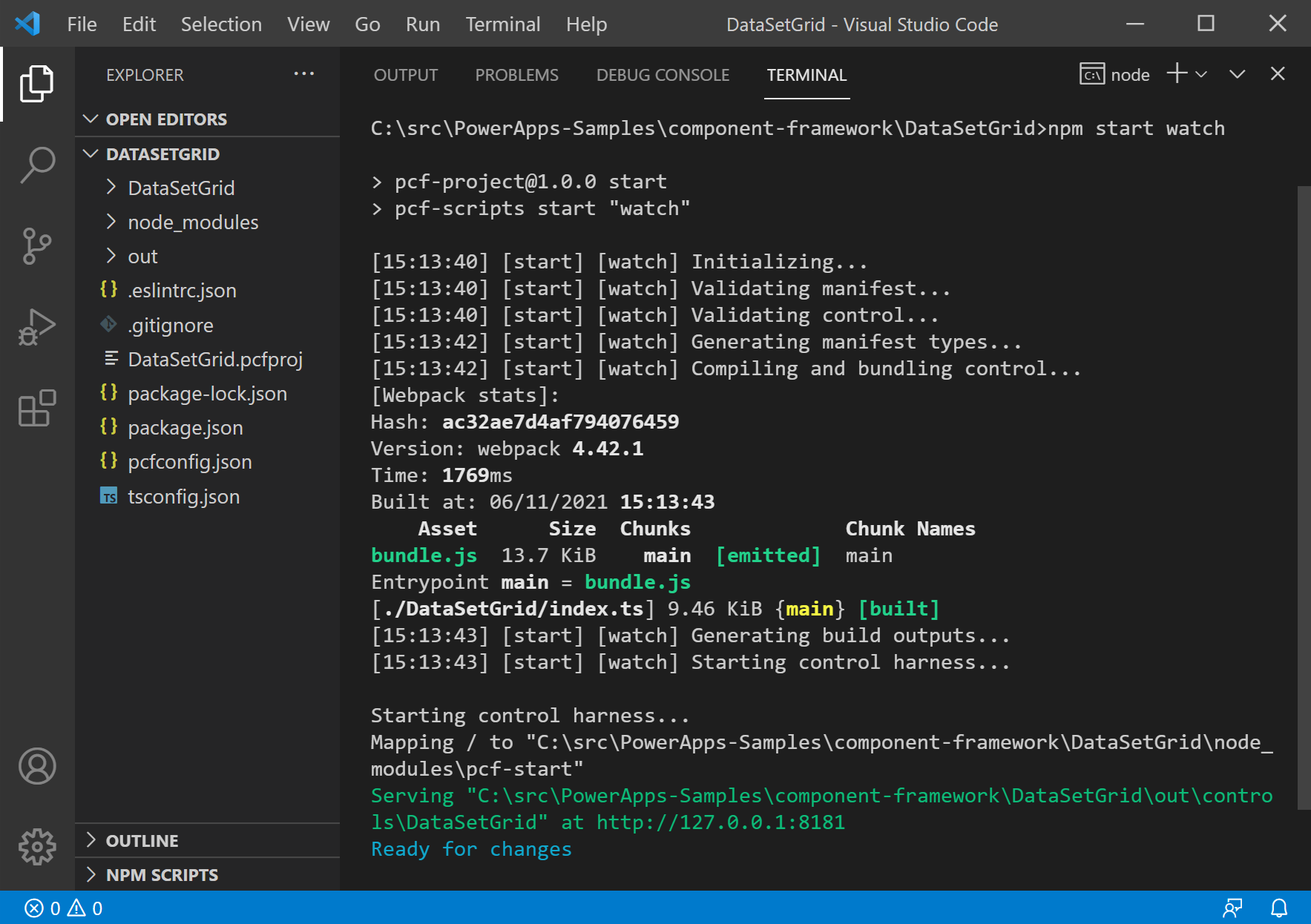
Ejecutar la herramienta de ejecución de pruebas en el modo watch le permite ver rápidamente los cambios en acción. Los cambios realizados en cualquiera de los siguientes activos de componentes se reflejan automáticamente en la herramienta de ejecución de pruebas sin tener que reiniciarlo:
- Archivo
index.ts. - Módulos importados en
index.ts(excluyendo node_modules). - Todos los recursos enumerados en el archivo
ControlManifest.Input.xml, por ejemplo,css/DataSetGrid.cssostrings/DataSetGrid.1033.resx
Si realiza cambios en cualquiera de estos archivos, verá un mensaje Change detected y el navegador se vuelve a cargar con el código actualizado.

La siguiente imagen muestra la herramienta de ejecución de pruebas una vez que se abre en una nueva ventana del navegador:
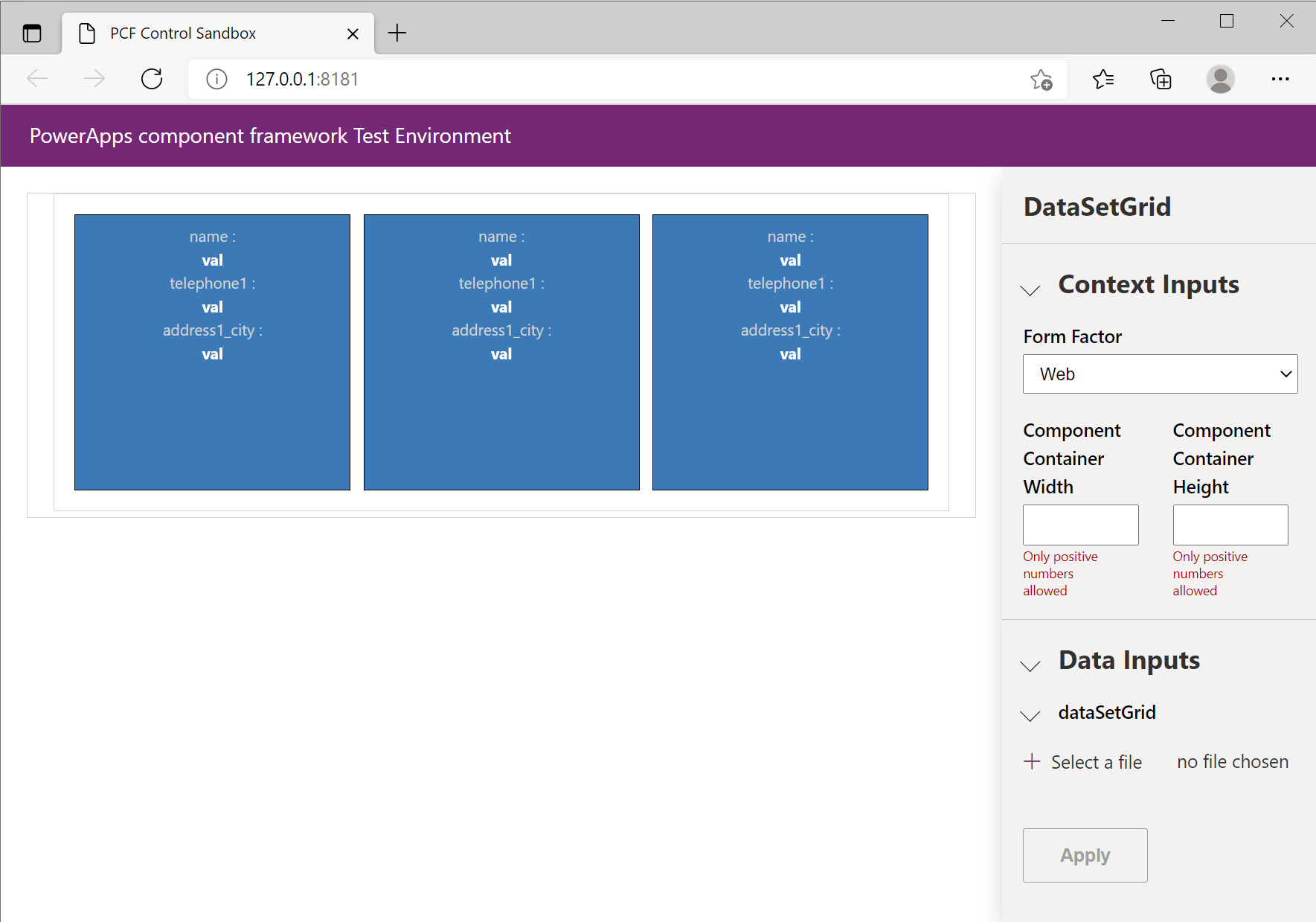
Como muestra la imagen de arriba, la ventana del navegador se abre para mostrar cuatro áreas. El componente de código se representa en el panel izquierdo, mientras que el panel derecho tiene tres secciones que dependen del tipo de componente que se está depurando:
Entradas de contexto se muestra para todos los tipos de componentes de código:
-
Factor de forma: proporciona una forma de especificar el factor de forma y de probar el componente de código con cada factor de forma (web, tableta, teléfono). El factor de forma es útil cuando el componente de código cambia su diseño dependiendo de dónde se cargue el componente. Puede detectar el factor de forma en el código usando
context.client.getFormFactor(). -
Ancho y alto del contenedor de componentes: inicialmente, el ancho y el alto están vacíos. Esto coloca su componente de código dentro de un contenedor
divque no tiene estilo de ancho o alto CSS definido. Si proporciona un ancho o alto, el contenedordivtiene sus dimensiones restringidas para que pueda ver cómo su componente de código se adapte al espacio disponible. Debe probar cuidadosamente el comportamiento de los componentes de su código dentro de Power Apps una vez implementado, ya que el comportamiento exacto será diferente al de la herramienta de ejecución de pruebas. Además, su componente debe realizar una llamada acontext.mode.trackContainerResize(true)si quiere recibircontext.mode.allocatedHeightcontext.mode.allocatedWidthen el métodoupdateView. Sin embargo, la herramienta de ejecución de pruebas siempre proporciona la altura y el ancho independientemente de esta llamada. Más información: trackContainerResize.
Nota
Al usar el entorno de pruebas,
allocatedWidthyallocatedHeightse proporcionarán en formato de texto en lugar de valores numéricos.-
Factor de forma: proporciona una forma de especificar el factor de forma y de probar el componente de código con cada factor de forma (web, tableta, teléfono). El factor de forma es útil cuando el componente de código cambia su diseño dependiendo de dónde se cargue el componente. Puede detectar el factor de forma en el código usando
Entradas de datos es una interfaz de usuario interactiva que muestra todas las propiedades y sus tipos o grupos de tipos definidos en el archivo de manifiesto. El contenido de esta área depende de las propiedades y conjuntos de datos definidos en el
ControlManifest.Input.xmly permite proporcionar datos simulados con fines de prueba.Salidas representa la salida cada vez que se llama al método getOutputs de un componente.
Nota
Si desea modificar el archivo ControlManifest.Input.xml, deberá reiniciar el proceso de depuración antes de cualquier propiedad o conjunto de datos adicionales aparezcan en la sección de entradas. Puede hacer esto usando Ctrl + c en el proceso en ejecución en la línea de comando y luego ejecutar npm start watch.
Importante
Usar npm start y npm start watch construye su componente de código optimizado para el desarrollo y la depuración. Este código normalmente no se implementaría en Microsoft Dataverse. Más información: Componentes de código de Administración del ciclo de vida de las aplicaciones.
Probar componentes de código con datos ficticios
Para componentes con elementos
propertyen elControlManifest.Input.xml, la sección Entradas de datos muestra un cuadro de entrada para cada valor.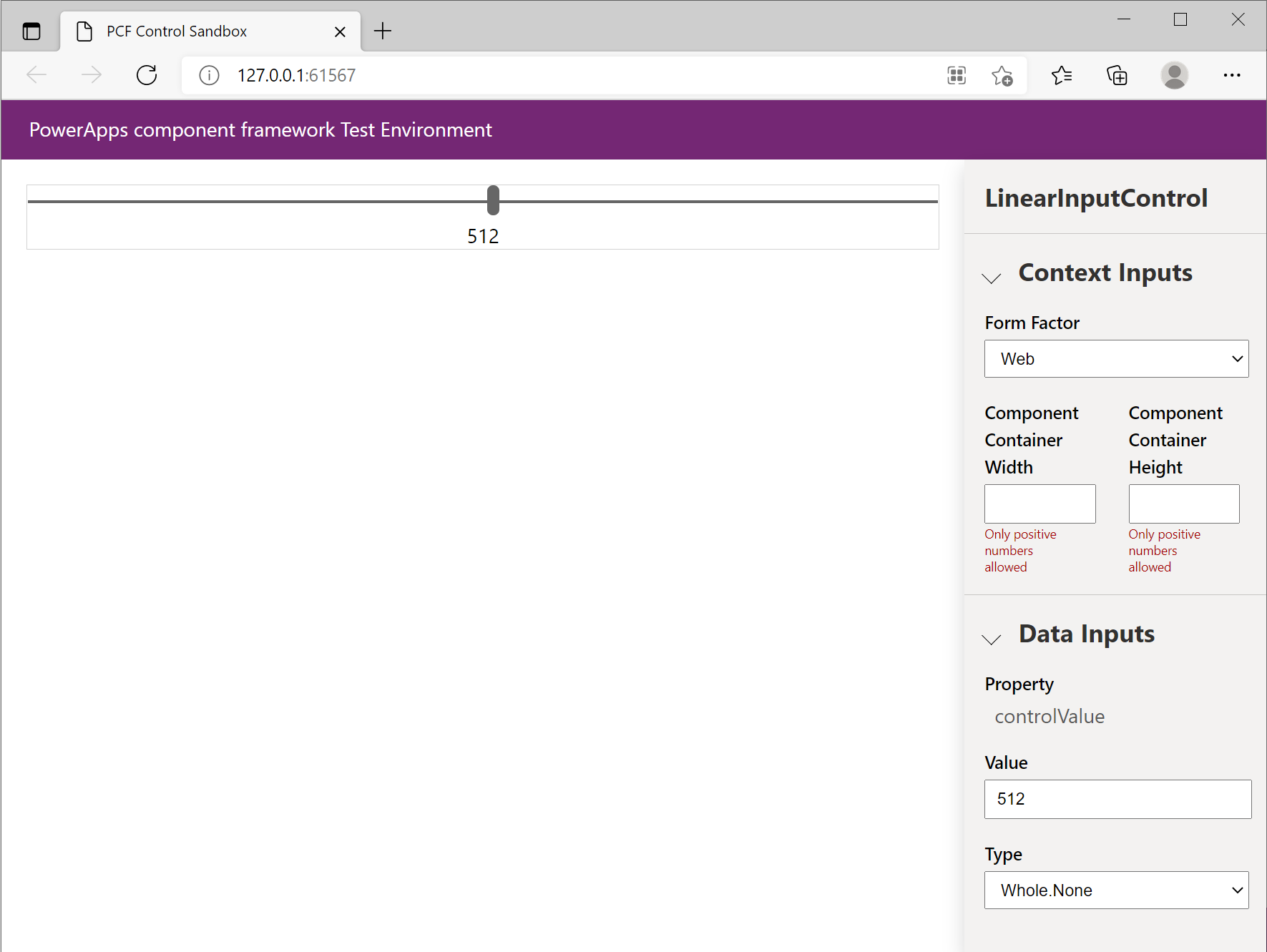
Para los componentes de tipo conjunto de datos, puede cargar un archivo CSV con datos de prueba para cada elemento conjunto de datos. Se puede crear o exportar manualmente en formato .csv directamente desde su entorno. Después de cargar un archivo CSV, puede vincular cada property-set definida en el
ControlManifest.Input.xmla una columna del archivo CSV. La siguiente captura de pantalla muestra cómo se realiza esta vinculación seleccionando la columna para cada propiedad: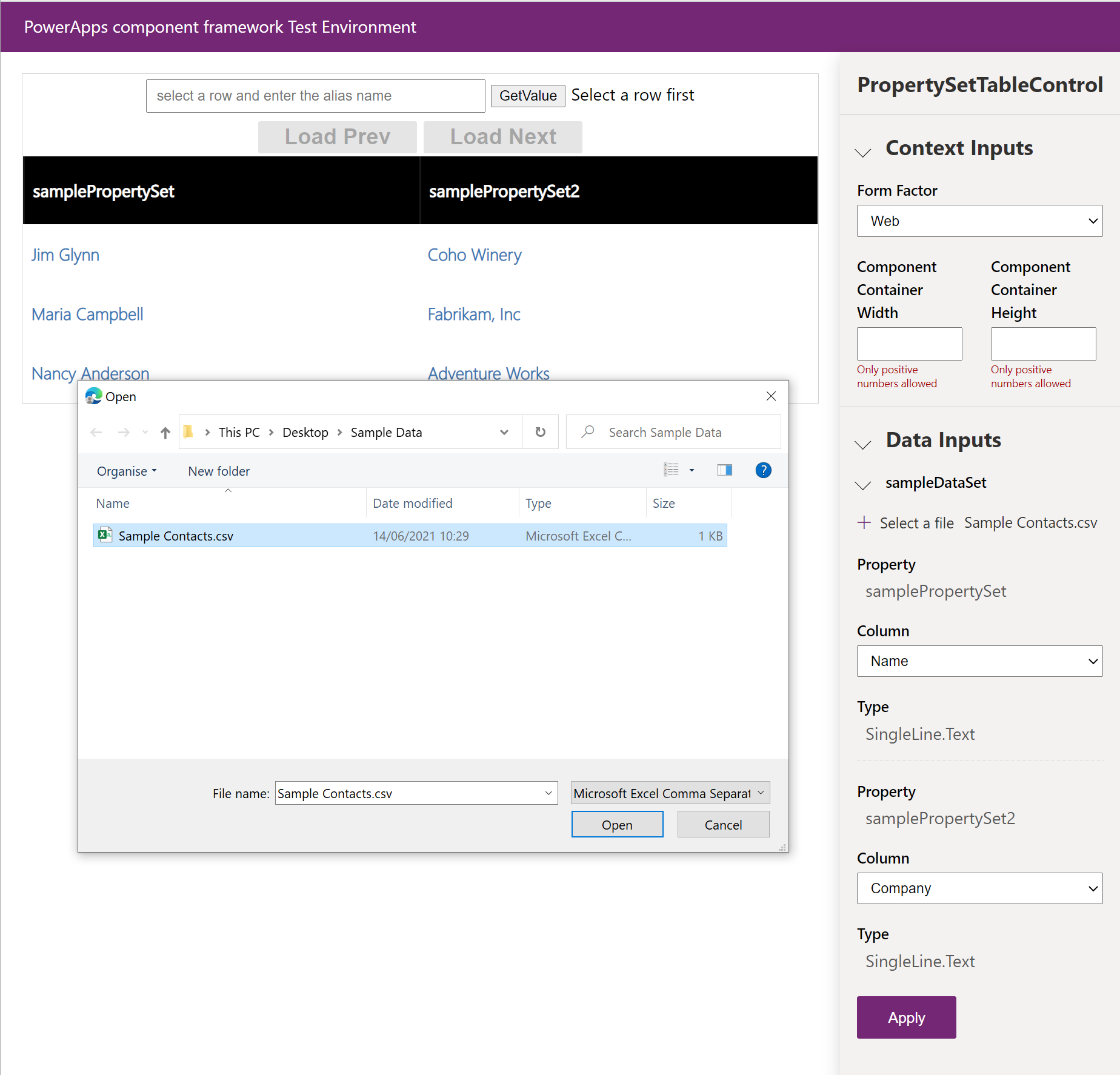
Si no tiene ninguna propiedad definida en el archivo
ControlManifest.Input.xml, todas las columnas se cargan automáticamente en la herramienta de ejecución de pruebas. En la siguiente captura de pantalla se muestra cómo puede asignar el tipo de datos al componente de código para cada columna del CSV de origen: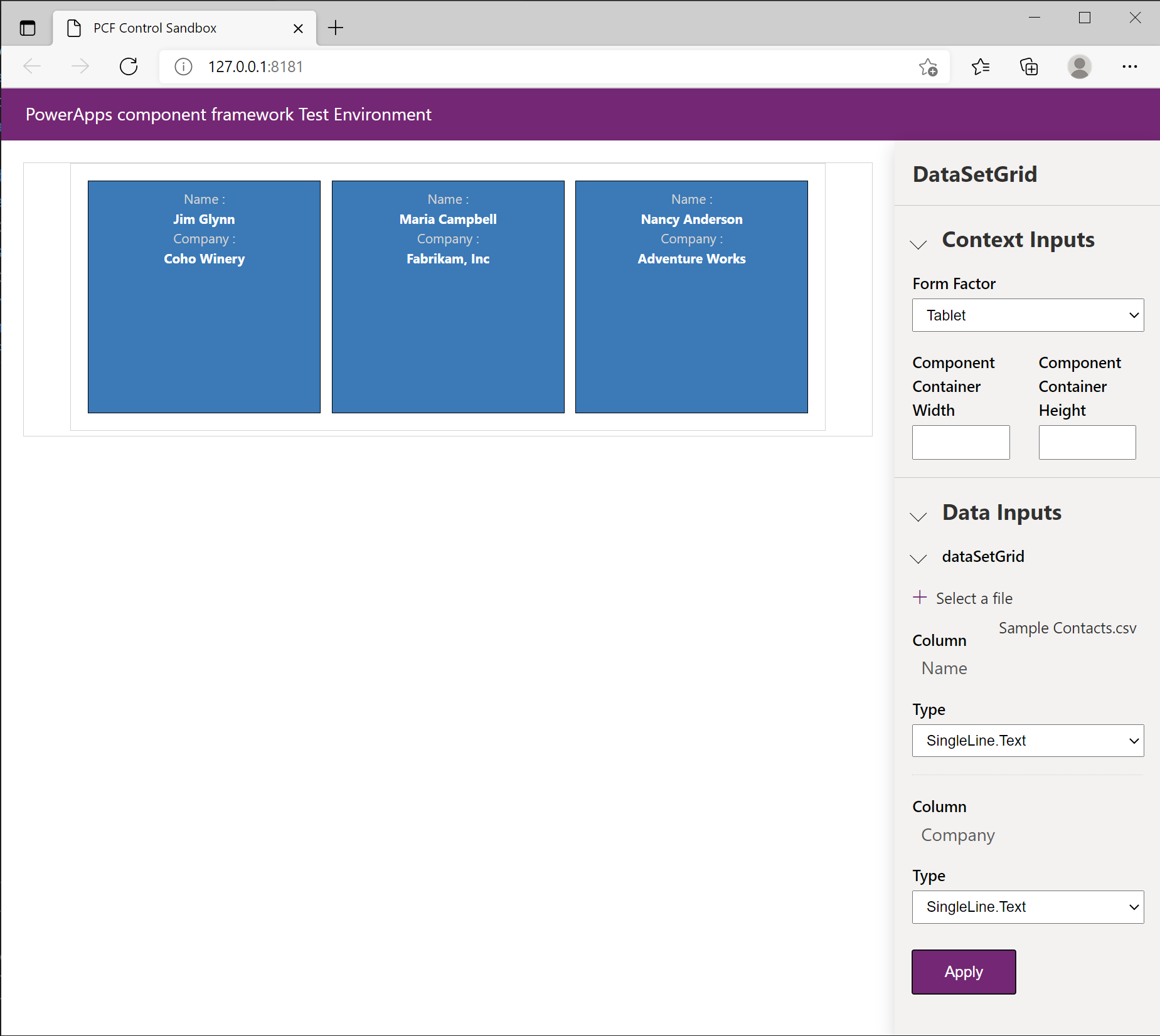
Nota
Al cargar una muestra de CSV conjunto de datos debe seleccionar Aplicar antes de que se carguen los datos. Si el conjunto de datos tiene elementos de conjunto de propiedades definidos, entonces cada uno debe asignarse a una columna en el CSV antes de que pueda seleccionar Aplicar. Estos ajustes no se recuerdan y deben establecerse cada vez que se realiza un cambio de código, después de que se recarga la herramienta de ejecución de pruebas.
Limitaciones comunes al usar la herramienta de ejecución de pruebas
Si bien la herramienta de ejecución de pruebas es adecuada para probar componentes de código simples, los siguientes escenarios podrían significar que la herramienta de ejecución de pruebas no se puede utilizar para probar un componente de código más complejo:
- La array updatedProperties no se rellena cuando las propiedades se modifican a través de la sección Entradas de datos del entorno de pruebas.
- Uso de las funciones enumeradas en la sección
feature-usagedeControlManifest.Input.xml. Por ejemplo, llamar a los métodoscontext.WebApi.*genera una excepción desde dentro de la herramienta de ejecución de pruebas. - Usar las API de paginación, clasificación, y filtrado en conjuntos de datos genera una excepción desde dentro de la herramienta de ejecución de pruebas.
- Uso de enlaces de tipos de datos complejos que proporcionan más metadatos, como opciones y búsquedas. Para las columnas de elección, la herramienta de ejecución de pruebas le ofrece tres opciones sencillas con metadatos mínimos.
- Características específicas de las aplicaciones basadas en modelos, como seguridad a nivel de campo, comportamiento de solo lectura, API de selección conjunto de datos e integración con la barra de comandos de aplicaciones basadas en modelos.
- Otras API de contexto como los métodos Navegación y Utilidad.
Para probar estos escenarios, primero debe implementar el componente de código y probarlo mediante la técnica descrita en Depurar componentes de código después de la implementación en Microsoft Dataverse
Uso de herramientas de desarrollo del explorador para depurar componentes de código
Los navegadores modernos tienen un conjunto integrado de herramientas de desarrollo que le permiten inspeccionar el HTML, CSS y JavaScript cargado en la página actual. Puede acceder a estas herramientas para desarrolladores utilizando el atajo de teclado Ctrl+Shift+I. Usar la tecla F12 también es una combinación de teclas habitual para abrir las herramientas del desarrollador. sin embargo, esta combinación de teclas no funciona dentro de Power Apps Studio debido a que ya se utiliza para la combinación de teclas Descargar aplicación.
Agrupación de componentes de código con webpack
Al escribir componentes de código con TypeScript, es probable que su código se vea diferente del JavaScript que se emite en la salida del componente de código incluido. Al ejecutar npm start o npm start watch, el módulo pcf-scripts (agregado al packages.json al ejecutar pac pcf init) usa webpack para compilar varios archivos TypeScript en un único bundle.js dentro de la carpeta out. Esta carpeta también contiene otros recursos (por ejemplo, html/css) a los que hace referencia su ControlManifest.Input.xml incluido el manifiesto en sí, pero nombrado en su lugar como solo ControlManifest.xml.
Cuando utiliza características modernas del lenguaje TypeScript, como importación/exportación o async/await que el estándar de JavaScript de destino (por ejemplo, ES5) no admite, el proceso de compilación transpila TypeScript en JavaScript sin utilizar estas características de lenguaje. Los mapas de origen que se generan como parte de la compilación de desarrollo proporcionan la información a las herramientas de desarrollo para que las ubicaciones de los puntos de interrupción en su TypeScript se puedan asignar a la línea correspondiente de JavaScript. Del mismo modo, cuando se produce una excepción o recorre el código, puede ver la línea de TypeScript original en lugar del JavaScript transpilado subyacente.
Otra característica de la agrupación es que cuando usa npm install para incluir un módulo externo, el proceso de compilación agrega el módulo requerido en el código de su componente bundle.js utilizando el contenido del directorio node_modules asociado. Por esta razón, los módulos externos que se utilicen deben empaquetarse de tal manera que puedan agruparse. Más información: Prácticas recomendadas: importación de módulos.
Nota
Los mapas de origen solo se generarán cuando ejecute el modo de desarrollo integrado y darán como resultado un archivo mucho más grande que su versión de producción. Por esta razón, no se recomienda implementar su componente de código después de compilarlo con fines de desarrollo. Más información: Aplicación del ciclo de vida de la aplicación (ALM).
Uso de herramientas de desarrollo para depurar componentes de código
Esta sección describe cómo depurar su componente de código dentro de las herramientas de desarrollo de Microsoft Edge:
Cargue su componente de código en una sesión de navegador usando:
- La herramienta de ejecución de pruebas usando
npm start watch - Una compilación de desarrollo local de su componente de código cargado en una aplicación de lienzo o una sesión de navegador de portal impulsada por modelos. No es necesario implementar una compilación de desarrollo del componente de código en el servidor de Dataverse. En su lugar, puede usar la función Respuesta automática de Fiddler, tal como se describe en Depurar componentes de código después de implementarlos en Microsoft Dataverse.
- La herramienta de ejecución de pruebas usando
Seleccione
Ctrl+Shift+Ipara abrir las herramientas de desarrollo.Seleccione la pestaña Fuentes dentro del panel de herramientas para desarrolladores.
Use
Ctrl+Ppara mostrar la paleta de comando Abrir archivo. También puede seleccionar Abrir archivo desde el menú elipsis.Introduzca el nombre de su control (que es el nombre del control que utilizó en pac pcf init).
Seleccione el archivo en las coincidencias enumeradas que es similar a:
webpack://pcf_tools_652ac3f36e1e4bca82eb3c1dc44e6fad/./DataSetGrid/index.ts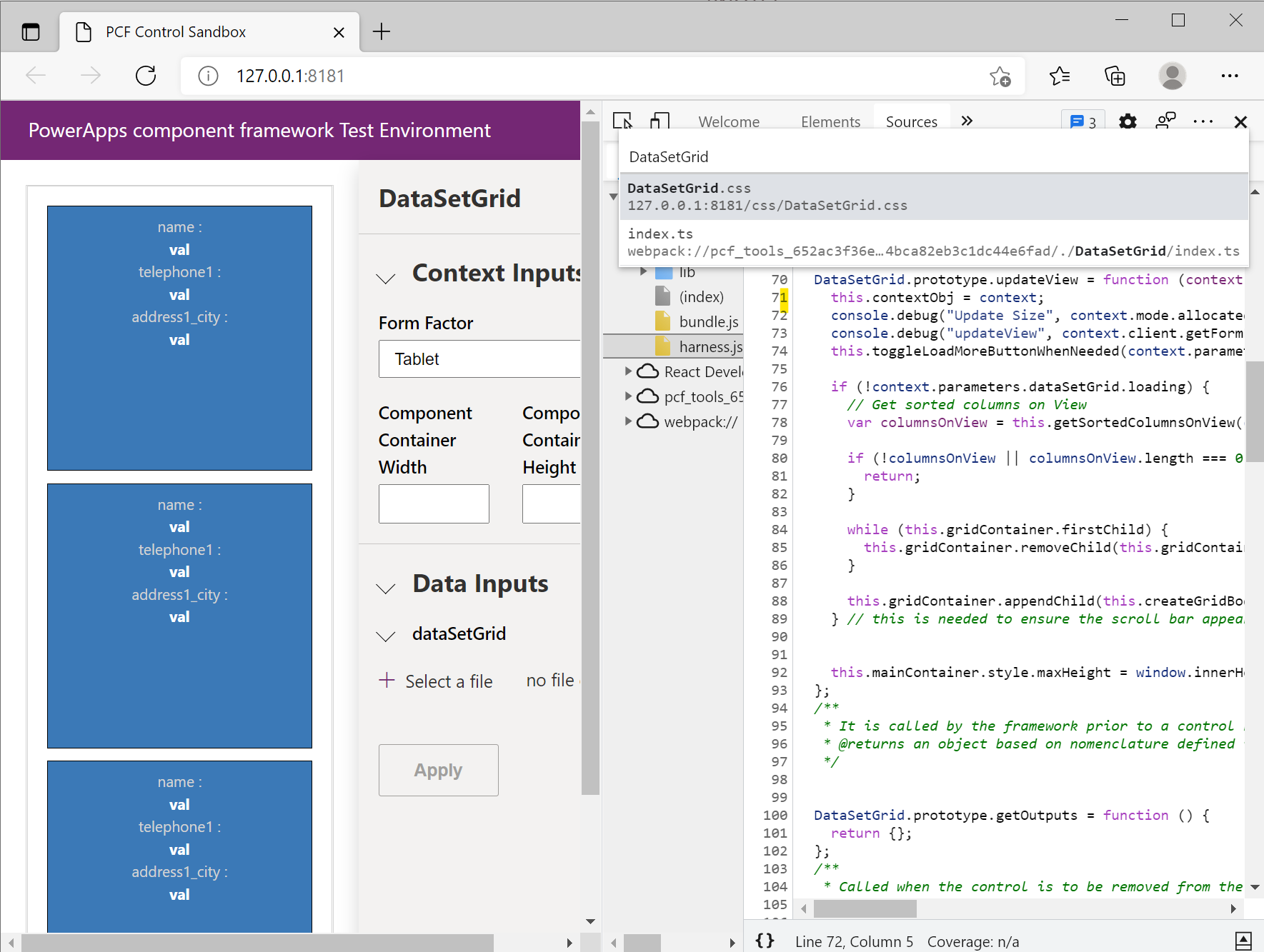
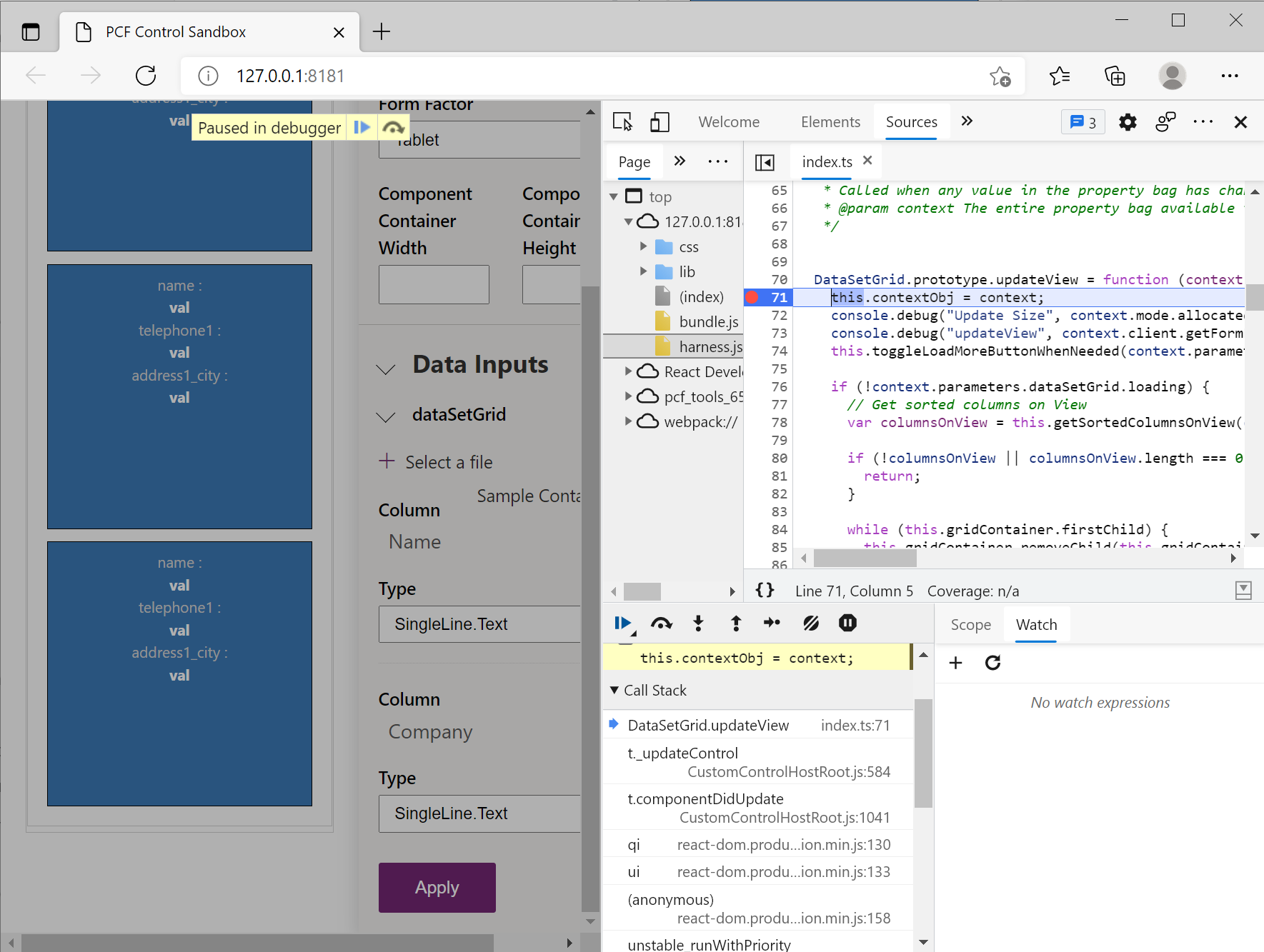
Busque la función
updateViewy coloque un punto de interrupción en la primera línea.Realice un cambio en las propiedades vinculadas a su componente de código. En el entorno de pruebas, se pueden cambiar las propiedades mediante el panel de propiedades o, dentro de Power Apps, puede cambiar una propiedad vinculada o un conjunto de datos. Al cambiar las propiedades, se desencadena una llamada a
updateView.Ahora verá el punto de interrupción alcanzado y podrá inspeccionar el código.
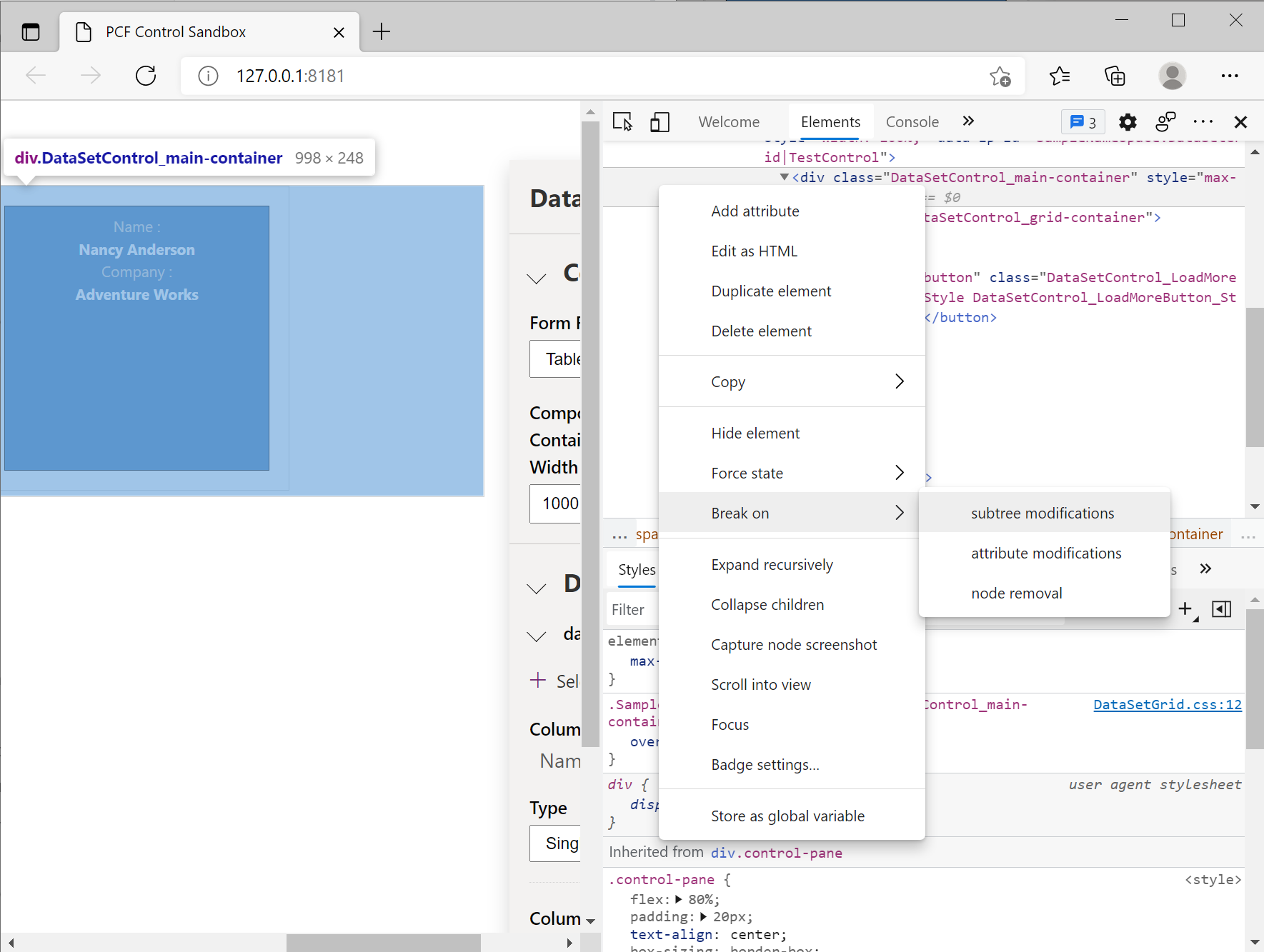
También puede inspeccionar los elementos HTML y CSS creados por el componente utilizando la pestaña Elementos. Si tiene un conjunto específico de interacciones que le interesan (elemento contenedor raíz), puede colocar un punto de interrupción en el elemento Dom HTML utilizando el Menú de contexto (mientras el elemento raíz está seleccionado) >Romper en>modificaciones de subárbol
ES5 frente a ES6
Actualmente, de forma predeterminada, los componentes de código están configurados para transpilarse en ES5 JavaScript para que los navegadores más antiguos sean compatibles. Puede cambiar el destino a ES6 si no necesita admitir navegadores más antiguos configurando el target en sus proyectos tsconfig.json a ES6:
{
  "extends": "./node_modules/pcf-scripts/tsconfig_base.json",
  "compilerOptions": {
    "target": "ES6",
    "typeRoots": ["node_modules/@types"]
  }
}
Nota
En este momento, los mapas de origen se generan a partir de la salida transpilada de TypeScript para cada archivo de TypeScript en lugar de hacerlo desde el origen. Si el objetivo es ES5, sus mapas de origen serán más difíciles de leer debido a que se eliminarán las características del idioma ES6 (como las clases). Hasta que se agregue soporte para ES6, incluso si necesita generar ES5, puede actualizar su tsconfig.json para apuntar a ES6 durante el desarrollo para que los mapas de origen estén más cerca del TypeScript original. Si necesita generar ES5, recuerde volver a configurarlo antes de crear su componente de código para la implementación de producción.
Depuración de componentes de código después de la implementación en Microsoft Dataverse
Para probar completamente la lógica dentro del contexto de una aplicación basada en modelos, una aplicación de lienzo o un portal, primero puede implementar y configurar su componente de código para Microsoft Dataverse y luego usar la función Auto Responder de Fiddle o usar Requestly. En ambos casos, podrás cargar en el navegador una compilación de desarrollo de tu componente de código (compilado localmente) sin tener que desplegar cambios de forma continua mientras depuras el código. La depuración de esta manera le permite depurar en un entorno posterior que no es de desarrollo sin tener que implementar primero una compilación de desarrollo.
Primero, asegúrese de que su componente esté implementado y configurado en Microsoft Dataverse. Idealmente, solo debería publicar compilaciones de producción de componentes de código en Microsoft Dataverse. Para componentes de código más grandes, la publicación de una compilación de desarrollo puede generar el error El tamaño del recurso web es demasiado grande. Dado que vamos a redirigir el componente de código de bundle.js a una versión compilada localmente, puede actualizar su archivo .pcfproj para que siempre compile en modo de producción al usar pac pcf push, estableciendo la propiedad PcfBuildMode en production.
<PropertyGroup>
  <Name>ReactStandardControl</Name>
  <ProjectGuid>0df84c56-2f55-4a80-ac9f-85b7a14bf378</ProjectGuid>
  <OutputPath>$(MSBuildThisFileDirectory)out\controls</OutputPath>
  <PcfBuildMode>production</PcfBuildMode>
</PropertyGroup>
Uso de Fiddler para depurar componentes de código
Para depurar su componente de código usando Fiddler:
Descargar e instalar Fiddler Classic
Abra Fiddler y en la barra de menú, vaya a herramientasy seleccione opciones.
Seleccione la pestaña HTTPS en el cuadro de diálogo y active las casillas capturar CONEXIONES HTTPS y Descifrar tráfico HTTPS para que el tráfico HTTPS se capture y, después, se descifre.
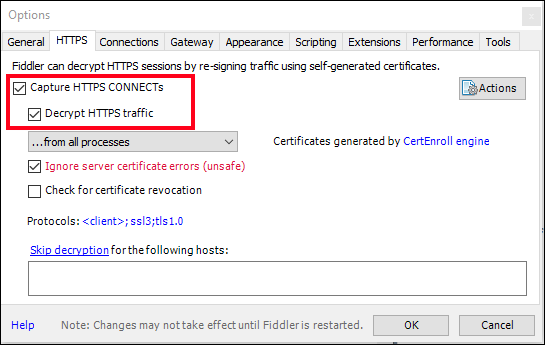
Seleccione Aceptar para cerrar el cuadro de diálogo.
Nota
- Si es la primera vez que va a habilitar esta configuración, Fiddler le pedirá que instale un certificado. Instale el certificado y reinicie Fiddler para que la nueva configuración tenga efecto.
- Si ha ejecutado Fiddler anteriormente y obtiene un error
NET::ERR_CERT_AUTHORITY_INVALID, en la pestaña HTTPS, seleccione el botón acciones y elija restablecer todos los certificados. Esto también mostrará varios avisos para instalar los nuevos certificados.
En el panel derecho, seleccione la pestaña AutoResponder.
Asegúrese de que Habilitar reglas y Permitir el paso de solicitudes no coincidentes estén seleccionadas.
Seleccione Agregar regla e introduzca primero:
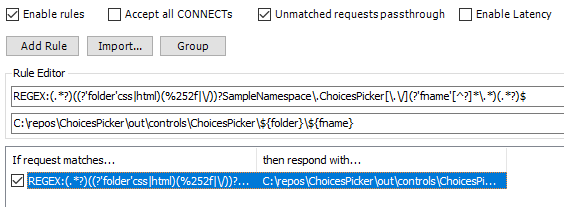
REGEX:(.*?)((?'folder'css|html)(%252f|\/))?YOUR_NAMESPACE\.YOUR_CONTROL_NAME[\.\/](?'fname'[^?]*\.*)(.*?)$donde:
-
YOUR_NAMESPACE: el espacio de nombres que proporcionó a pac pcf init tal como figura en el atributo
control.namespacedeControlManifest.Input.xml -
YOUR_CONTROL_NAME: el nombre del componente que proporcionó a pac pcf init y establecido en el atributo
control.constructordeControlManifest.Input.xml
Esta regla tiene como objetivo hacer coincidir las solicitudes de los componentes del código
bundle.jsy recursos relacionados (css/html) de tal manera que funcione tanto para aplicaciones basadas en modelos como para aplicaciones de lienzo, tanto en Power Apps Studio y Player.Un ejemplo de esta regla es similar a lo siguiente:
Para ver un flujo de trabajo de desarrollo local basado en explorador que no requiere un proxy, consulte Desarrollo y depuración de recursos web de JavaScript mediante devTools del explorador y la CLI de Power Platform.
-
YOUR_NAMESPACE: el espacio de nombres que proporcionó a pac pcf init tal como figura en el atributo
Introduzca una cadena similar a esta como ruta de respuesta:
C:\COMPONENT_ROOT_FOLDER\out\controls\YOUR_CONTROL_NAME\${folder}\${fname}Por ejemplo, si la carpeta raíz del componente de código es
C:\src\PowerApps-Samples\component-framework\DataSetGridy el nombre del componente esDataSetGrid, la ruta sería:C:\src\PowerApps-Samples\component-framework\DataSetGrid\out\controls\DataSetGrid\${folder}\${fname}Seleccione Guardar.
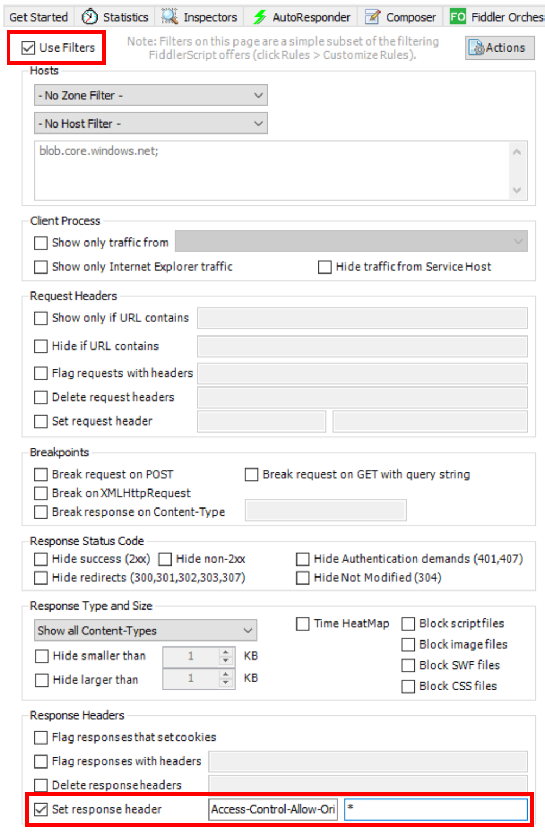
Abra la pestaña Filtros y compruebe Usar filtros. En la sección Encabezados de respuesta, compruebe Establecer encabezado de respuesta y proporcione lo siguiente:
Encabezado:
Access-Control-Allow-OriginValor:
*
Importante
Este paso solo es necesario al depurar componentes de código después de implementarlos en aplicaciones de canvas, porque los recursos se almacenan en Blob Storage en lugar de bajo el dominio
powerapp.com. Como tal, cualquier solicitud a estos recursos requerirá acceso entre dominios cuando el navegador los cargue. Active esta regla de filtroAccess-Control-Allow-Originsolo cuando esté depurando, ya que modificará las cabeceras de otros sitios web que visite.Ahora que tiene las reglas de Respuesta automática en ejecución, primero deberá borrar la caché en el navegador y volver a cargar la página que contiene el componente de código. Esto se puede hacer fácilmente abriendo herramientas de desarrollo (
Ctrl + Shift + I), haciendo clic derecho en Actualizar>Vaciar caché y actualización completa.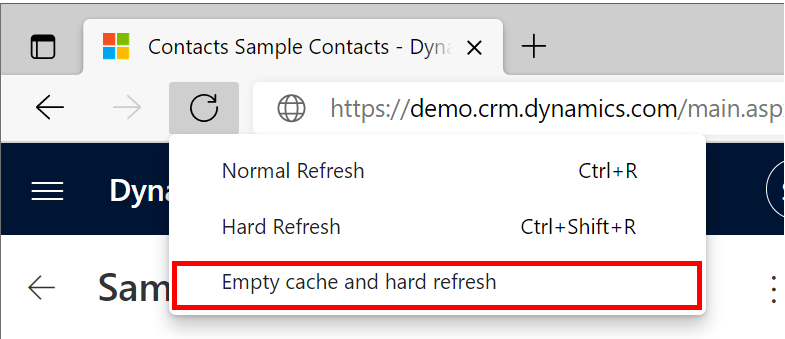
Una vez que haya cargado su componente de código desde su máquina local, puede realizar cambios en el código (mientras
npm start watchse está ejecutando) y actualice el navegador para cargar las versiones recién creadas. El Auto Responder de Fiddler agregará automáticamente un encabezado de control de caché para que el navegador no lo almacene en caché, por lo que una simple actualización recargará los recursos sin tener que borrar el caché cada vez.
Uso de Requestly para depurar componentes de código
Para depurar tu componente de código con Requestly:
Habilite Internet Information Services (IIS) en su máquina.
- Abra Panel de control y seleccione Programas y características>Activar o desactivar las características de Windows.
- Habilitar Internet Information Services.
- Expanda Internet Information Services y verifique que los componentes del servidor web que se enumeran en la siguiente sección estén habilitados.
- Seleccione Aceptar.
Configurar ISS
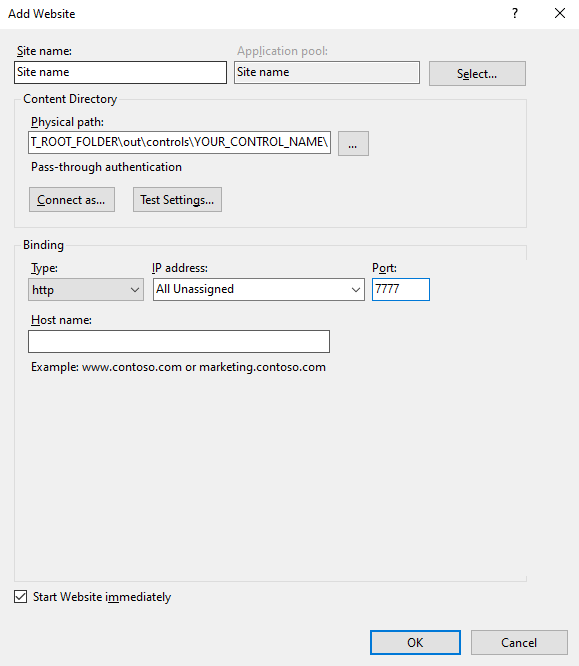
- Abra IIS en su máquina.
- En el panel lateral derecho Conexiones, expanda el árbol y haga clic derecho en Sitios.
- Agregue el sitio web.
- Elija el nombre del Sitio.
- Establezca la Ruta física en la carpeta de componentes personalizada; por ejemplo,
C:\COMPONENT_ROOT_FOLDER\out\controls\YOUR_CONTROL_NAME\ - Establezca Puerto (cualquier número, por ejemplo, 7777).
- Seleccione Aceptar. La carpeta seleccionada ahora está alojada en
http://localhost:<SELECTED_PORT>.
Descargar e instalar Requestly
Siga la incorporación a la herramienta.
Reglas abiertas (navegue a https://app.requestly.io/rules).
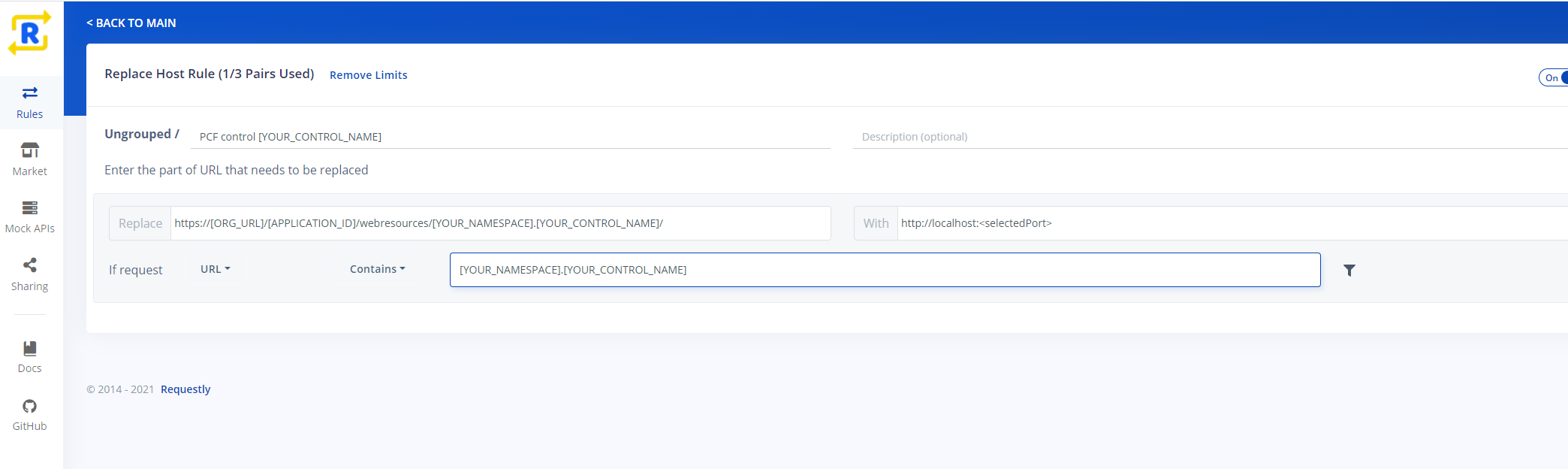
Agregue la regla "Replace Host":
- Elija el nombre de la regla.
- Elija el campo "Replace" con
https://[ORG_URL]/[APPLICATION_ID]/webresources/[YOUR_NAMESPACE].[YOUR_CONTROL_NAME]/ - Establezca "With" como
http://localhost:<SELECTED_PORT> - Establezca "If request con "URGL" "Contains"
[YOUR_NAMESPACE].[YOUR_CONTROL_NAME] - Guarde la regla y habilítela.
Ahora necesita borrar la caché en el navegador y volver a cargar la página que contiene el componente de código. Puede borrar la caché en el explorador y volver a cargar la página abriendo herramientas de desarrollo (
Ctrl + Shift + I), haciendo clic con el botón derecho en Actualizar>Vaciar caché y actualización completa.
Una vez que haya cargado su componente de código desde su máquina local, puede realizar cambios en el código (mientras
npm start watchse está ejecutando) y actualice el navegador para cargar las versiones recién creadas. Requestly agrega automáticamente un encabezado de control de caché para que el navegador no lo almacene en caché, por lo que una simple actualización recargará los recursos sin tener que borrar el caché cada vez.
Artículos relacionados
Referencia de la API de Power Apps component framework
Información general sobre Power Apps component framework
Administración del ciclo de vida de la aplicación (ALM)
Crear el primer componente