Nota
El acceso a esta página requiere autorización. Puede intentar iniciar sesión o cambiar directorios.
El acceso a esta página requiere autorización. Puede intentar cambiar los directorios.
En este tutorial, creará un componente de código deslizante lineal que los usuarios pueden usar para cambiar los valores numéricos con un control deslizante visual en lugar de escribir los valores en la columna.

Puede encontrar el código de ejemplo para el componente de código deslizante lineal completado en PowerApps-Samples/component-framework/LinearInputControl/.
Para crear un componente de código deslizante lineal, complete los pasos siguientes:
- Crear un nuevo proyecto de componente
- Implementar el manifiesto
- Implementar lógica de componentes con TypeScript
- Agregar estilo a los componentes de código
- Crear sus componentes de código
- Empaquetar los componentes de código
- Agregar el componente de código a una aplicación
Requisitos previos
Para este tutorial, instale los siguientes componentes:
- Visual Studio Code (VSCode) (Asegúrese de que está seleccionada la opción Agregar a PATH)
- Node.js (se recomienda la versión LTS)
- Microsoft Power Platform CLI (Usa o bien Power Platform Tools para Visual Studio Code o Power Platform CLI para Windows)
- Instala las herramientas de compilación de .NET eligiendo una de las siguientes opciones. Como mínimo, seleccione la carga de trabajo
.NET build tools:- Visual Studio 2022
- Visual Studio 2019
Nota:
Es posible que prefiera usar el SDK de .NET 6.x en lugar de las herramientas de compilación para Visual Studio. En este caso, en lugar de usar msbuild, use dotnet build.
Sugerencia
Instale Git para el control de código fuente.
Crear un nuevo proyecto de componente
En este tutorial, comience en una carpeta ubicada en C:\repos, pero puede usar cualquier carpeta que desee. Elija una carpeta donde desee registrar su código.
Cree una nueva carpeta llamada
LinearInput.Abra la carpeta
LinearInputmediante Visual Studio Code.La forma más rápida de empezar es mediante una ventana de comandos. Vaya a la
LinearInputcarpeta y escribacode ..c:\repos\LinearInput>code .Este comando abre el proyecto de componente en Visual Studio Code.
Abra un nuevo terminal dentro de Visual Studio Code mediante Terminal ->New Terminal.
En el terminal, cree un nuevo proyecto de componente especificando parámetros básicos mediante el comando pac pcf init.
pac pcf init --namespace SampleNamespace --name LinearInputControl --template field --run-npm-installEl comando también ejecuta el
npm installcomando para configurar las herramientas de compilación del proyecto.Running 'npm install' for you...Nota:
Si recibe el error
The term 'npm' is not recognized as the name of a cmdlet, function, script file, or operable program., asegúrese de instalar node.js (se recomienda la versión LTS) y todos los demás requisitos previos.
Implementar el manifiesto
El manifiesto de control es un archivo XML que contiene los metadatos del componente de código. También define el comportamiento del componente de código. En este tutorial, creas este archivo manifiesto en la LinearInputControl subcarpeta. Al abrir el archivo ControlManifest.Input.xml en Visual Studio Code, verá que el archivo de manifiesto está predefinido con algunas propiedades. Para obtener más información, vea Manifiesto.
El nodo control define el espacio de nombres, la versión y el nombre para mostrar del componente de código.
Las herramientas generan el elemento control. Proporciona un buen punto de partida para el control.
Sugerencia
Puede encontrar el XML más fácil de leer si lo formatea para que los atributos aparezcan en líneas separadas. Busque e instale una herramienta de formato XML que prefiera en Visual Studio Code Marketplace: Search para extensiones de formato xml.
Los ejemplos a continuación se han formateado con atributos en líneas separadas para que sean más fáciles de leer.
| Atributo | Description |
|---|---|
namespace |
Espacio de nombres del componente del código. |
constructor |
Constuctor del componente de código. |
version |
Versión del componente. Siempre que actualice el componente, actualice la versión para ver los cambios más recientes en el entorno de ejecución. |
display-name-key |
Nombre del componente de código que se muestra en la interfaz de usuario. |
description-key |
Descripción del componente de código que se muestra en la interfaz de usuario. |
control-type |
El tipo de componente de código. Este valor es un standard control . |
Si omite las áreas comentadas y da formato al documento, verá el manifiesto que se generó automáticamente:
<?xml version="1.0" encoding="utf-8" ?>
<manifest>
<control namespace="SampleNamespace"
   constructor="LinearInputControl"
   version="0.0.1"
   display-name-key="LinearInputControl"
   description-key="LinearInputControl description"
   control-type="standard">
   <external-service-usage enabled="false">
   </external-service-usage>
   <property name="sampleProperty"
      display-name-key="Property_Display_Key"
      description-key="Property_Desc_Key"
      of-type="SingleLine.Text"
      usage="bound"
      required="true" />
   <resources>
      <code path="index.ts"
         order="1" />
   </resources>
</control>
</manifest>
Desde este punto de partida, realice los siguientes cambios:
Agregar elemento type-group
Agregue la definición de un elemento type-group llamado numbers en el elemento de control. Este elemento especifica el valor de componente y puede contener valores enteros, de divisa, punto flotante, o decimales.
Reemplace el external-service-usage elemento por el type-group elemento, ya que este control no usa la external-service-usage funcionalidad.
<control namespace="SampleNamespace"
   constructor="LinearInputControl"
   version="0.0.1"
   display-name-key="LinearInputControl"
   description-key="LinearInputControl description"
   control-type="standard">
   <external-service-usage enabled="false">
   </external-service-usage>
   <property name="sampleProperty"
      display-name-key="Property_Display_Key"
      description-key="Property_Desc_Key"
      of-type="SingleLine.Text"
      usage="bound"
      required="true" />
   <resources>
      <code path="index.ts"
         order="1" />
   </resources>
   </control>
Editar elemento de propiedad
Edite el elemento samplePropertypropiedad generado en el elemento control. Este elemento define las propiedades del componente de código, como el tipo de datos de la columna.
| Atributo | Description |
|---|---|
name |
Nombre de la propiedad. |
display-name-key |
Nombre para mostrar de la propiedad que aparece en la interfaz de usuario. |
description-key |
Descripción de la propiedad que aparece en la interfaz de usuario. |
of-type-group |
Use el of-type-group atributo para hacer referencia al nombre de un grupo de tipos específico. En este caso, consulte el type-group con nombre numbers que creó en el paso anterior. |
usage |
Tiene dos propiedades, bound y input.- Las propiedades vinculadas están vinculadas solo al valor de la columna. - Las propiedades de entrada están vinculadas a una columna o permiten un valor estático. |
required |
Define si la propiedad es obligatoria. |
Edite el nodo de propiedad como se muestra en el código siguiente:
<property name="sampleProperty"
   display-name-key="Property_Display_Key"
   description-key="Property_Desc_Key"
   of-type="SingleLine.Text"
   usage="bound"
   required="true" />
Editar elemento de recursos
El nodo resources define la visualización del componente de código. Contiene todos los recursos que crean la visualización y el diseño del componente de código. El código se especifica como elemento secundario bajo el elemento recursos.
El manifiesto generado ya incluye una definición del elemento de código con path y order valores de atributos establecidos. Use estos valores. En la siguiente sección Agregar estilo al componente de código , se agregan estilos CSS para el control . Para admitir ese paso, edite el manifiesto para agregarlo mientras lo tienes abierto.
Edite el nodo recursos para agregar el siguiente elemento de css:
Manifiesto completado
El archivo de manifiesto completado debe ser de este tipo:
<?xml version="1.0" encoding="utf-8" ?>
<manifest>
<control namespace="SampleNamespace"
constructor="LinearInputControl"
version="0.0.1"
display-name-key="LinearInputControl"
description-key="LinearInputControl description"
control-type="standard">
<type-group name="numbers">
<type>Whole.None</type>
<type>Currency</type>
<type>FP</type>
<type>Decimal</type>
</type-group>
<property name="controlValue"
   display-name-key="Control Value"
   description-key="Control value description."
   of-type-group="numbers"
   usage="bound"
   required="true" />
<resources>
   <code path="index.ts"
   order="1" />
   <css path="css/LinearInputControl.css"
   order="1" />
</resources>
</control>
</manifest>
Guarde los cambios en el archivo
ControlManifest.Input.xml.Genere el archivo
ManifestDesignTypes.d.tsmediante el siguiente comando.npm run refreshTypesLa salida debe tener este aspecto:
PS C:\repos\LinearInput> npm run refreshTypes

> pcf-project@1.0.0 refreshTypes
> pcf-scripts refreshTypes

[12:38:06 PM] [refreshTypes]  Initializing...
[12:38:06 PM] [refreshTypes]  Generating manifest types...
[12:38:06 PM] [refreshTypes]  Generating design types...
[12:38:06 PM] [refreshTypes]  Succeeded
Para ver los resultados, abra el archivo
C:\repos\LinearInput\LinearInputControl\generated\ManifestTypes.d.tspara ver los tipos generados:/* *This is auto generated from the ControlManifest.Input.xml file */ // Define IInputs and IOutputs Type. They should match with ControlManifest. export interface IInputs { controlValue: ComponentFramework.PropertyTypes.NumberProperty; } export interface IOutputs { controlValue?: number; }
Implementar lógica del componente
Después de implementar el archivo de manifiesto, implemente la lógica del componente mediante TypeScript. Implemente la lógica del componente dentro del index.ts archivo. Al abrir el index.ts archivo en Visual Studio Code, verá que las cuatro funciones esenciales (init, updateView, getOutputs y destroy) están predefinidas. Ahora, implemente la lógica para el componente de código.
Abra el archivo index.ts en el editor de código de su elección y realice los siguientes cambios:
- Agregar propiedades para el control
-
Agregar la función
refreshDatacomo controlador de eventos -
Actualice la función
init -
Editar la función
updateView -
Editar la función
getOutputs -
Editar la función
destroy
Agregar propiedades para el control
export class LinearInputControl
implements ComponentFramework.StandardControl<IInputs, IOutputs>
{
/**
   * Empty constructor.
*/
constructor() {}
Agregue la función refreshData como controlador de eventos
public refreshData(evt: Event): void {
this._value = this.inputElement.value as any as number;
this.labelElement.innerHTML = this.inputElement.value;
this._notifyOutputChanged();
}
Actualice la función init
public init(
context: ComponentFramework.Context<IInputs>,
notifyOutputChanged: () => void,
state: ComponentFramework.Dictionary,
container: HTMLDivElement
): void {
// Add control initialization code
}
Edite la función updateView
public updateView(context: ComponentFramework.Context<IInputs>): void {
// Add code to update control view
}
Edite la función getOutputs
Edite la función destroy
El archivo completo index.ts debería tener el siguiente aspecto:
import { IInputs, IOutputs } from "./generated/ManifestTypes";
export class LinearInputControl
implements ComponentFramework.StandardControl<IInputs, IOutputs>
{
private _value: number;
private _notifyOutputChanged: () => void;
private labelElement: HTMLLabelElement;
private inputElement: HTMLInputElement;
private _container: HTMLDivElement;
private _context: ComponentFramework.Context<IInputs>;
private _refreshData: EventListenerOrEventListenerObject;
/**
   * Empty constructor.
*/
constructor() {}
/**
* Used to initialize the control instance. Controls can kick off remote server calls
and other initialization actions here.
* Data-set values are not initialized here, use updateView.
* @param context The entire property bag available to control via Context Object;
It contains values as set up by the customizer mapped to property names defined
in the manifest, as well as utility functions.
* @param notifyOutputChanged A callback method to alert the framework that the
control has new outputs ready to be retrieved asynchronously.
* @param state A piece of data that persists in one session for a single user.
Can be set at any point in a controls life cycle by calling 'setControlState'
in the Mode interface.
* @param container If a control is marked control-type='standard', it will receive
an empty div element within which it can render its content.
*/
public init(
context: ComponentFramework.Context<IInputs>,
notifyOutputChanged: () => void,
state: ComponentFramework.Dictionary,
container: HTMLDivElement
): void {
// Add control initialization code
this._context = context;
this._container = document.createElement("div");
this._notifyOutputChanged = notifyOutputChanged;
this._refreshData = this.refreshData.bind(this);
// creating HTML elements for the input type range and binding it to the function which
// refreshes the control data
this.inputElement = document.createElement("input");
this.inputElement.setAttribute("type", "range");
this.inputElement.addEventListener("input", this._refreshData);
//setting the max and min values for the control.
this.inputElement.setAttribute("min", "1");
this.inputElement.setAttribute("max", "1000");
this.inputElement.setAttribute("class", "linearslider");
this.inputElement.setAttribute("id", "linearrangeinput");
// creating a HTML label element that shows the value that is set on the linear range control
this.labelElement = document.createElement("label");
this.labelElement.setAttribute("class", "LinearRangeLabel");
this.labelElement.setAttribute("id", "lrclabel");
// retrieving the latest value from the control and setting it to the HTMl elements.
this._value = context.parameters.controlValue.raw!;
this.inputElement.setAttribute(
"value",
context.parameters.controlValue.formatted
? context.parameters.controlValue.formatted
: "0"
);
this.labelElement.innerHTML = context.parameters.controlValue.formatted
? context.parameters.controlValue.formatted
: "0";
// appending the HTML elements to the control's HTML container element.
this._container.appendChild(this.inputElement);
this._container.appendChild(this.labelElement);
container.appendChild(this._container);
}
public refreshData(evt: Event): void {
   this._value = this.inputElement.value as any as number;
   this.labelElement.innerHTML = this.inputElement.value;
   this._notifyOutputChanged();
}
/**
* Called when any value in the property bag has changed. This includes field values,
data-sets, global values such as container height and width, offline status, control
metadata values such as label, visible, etc.
* @param context The entire property bag available to control via Context Object;
It contains values as set up by the customizer mapped to names defined in the manifest,
as well as utility functions
*/
public updateView(context: ComponentFramework.Context<IInputs>): void {
   // Add code to update control view
   // storing the latest context from the control.
   this._value = context.parameters.controlValue.raw!;
   this._context = context;
   this.inputElement.setAttribute(
      "value",
      context.parameters.controlValue.formatted
      ? context.parameters.controlValue.formatted
      : ""
   );
   this.labelElement.innerHTML = context.parameters.controlValue.formatted
      ? context.parameters.controlValue.formatted
      : "";
}
/**
* It is called by the framework prior to a control receiving new data.
* @returns an object based on nomenclature defined in manifest,
expecting object[s] for property marked as "bound" or "output"
*/
public getOutputs(): IOutputs {
   return {
      controlValue: this._value,
   };
}
/**
* Called when the control is to be removed from the DOM tree.
Controls should use this call for cleanup.
* i.e. cancelling any pending remote calls, removing listeners, etc.
*/
public destroy(): void {
   // Add code to cleanup control if necessary
   this.inputElement.removeEventListener("input", this._refreshData);
   }
}
Cuando haya terminado, guarde los cambios en el index.ts archivo.
Agregar estilo al componente de código
Los desarrolladores y creadores de aplicaciones pueden definir su estilo para representar sus componentes de código visualmente mediante CSS. CSS permite a los desarrolladores describir la presentación de componentes de código, incluidos el estilo, los colores, los diseños y las fuentes. El método init del componente de entrada lineal crea un elemento de entrada y establece el atributo de clase en linearslider. El estilo de la linearslider clase se define en un archivo CSS independiente. Puede incluir recursos de componentes adicionales como archivos CSS con el componente de código para admitir más personalizaciones.
Importante
Al implementar el estilo en los componentes de código mediante CSS, asegúrese de que el CSS esté limitado a su control utilizando las clases CSS generadas automáticamente que se aplican al elemento contenedor DIV de su componente.
Si su CSS tiene ámbito global, es probable que se rompa el estilo existente del formulario o la pantalla donde se representa el componente de código.
Si está utilizando un marco CSS de terceros, use una versión de ese marco que ya esté en un espacio de nombres o encapsule ese marco en un espacio de nombres manualmente, ya sea a mano o utilizando un preprocesador CSS.
Cree una nueva subcarpeta
cssen la carpetaLinearInputControl.Cree un nuevo archivo
LinearInputControl.cssen la subcarpetacss.Agregue el siguiente contenido de estilo al archivo
LinearInputControl.css:.SampleNamespace\.LinearInputControl input[type=range].linearslider { margin: 1px 0; background:transparent; -webkit-appearance:none; width:100%;padding:0; height:24px; -webkit-tap-highlight-color:transparent } .SampleNamespace\.LinearInputControl input[type=range].linearslider:focus { outline: none; } .SampleNamespace\.LinearInputControl input[type=range].linearslider::-webkit-slider-runnable-track { background: #666; height:2px; cursor:pointer } .SampleNamespace\.LinearInputControl input[type=range].linearslider::-webkit-slider-thumb { background: #666; border:0 solid #f00; height:24px; width:10px; border-radius:48px; cursor:pointer; opacity:1; -webkit-appearance:none; margin-top:-12px } .SampleNamespace\.LinearInputControl input[type=range].linearslider::-moz-range-track { background: #666; height:2px; cursor:pointer } .SampleNamespace\.LinearInputControl input[type=range].linearslider::-moz-range-thumb { background: #666; border:0 solid #f00; height:24px; width:10px; border-radius:48px; cursor:pointer; opacity:1; -webkit-appearance:none; margin-top:-12px } .SampleNamespace\.LinearInputControl input[type=range].linearslider::-ms-track { background: #666; height:2px; cursor:pointer } .SampleNamespace\.LinearInputControl input[type=range].linearslider::-ms-thumb { background: #666; border:0 solid #f00; height:24px; width:10px; border-radius:48px; cursor:pointer; opacity:1; -webkit-appearance:none; }Guarde el archivo
LinearInputControl.css.Tenga en cuenta que el
ControlManifest.Input.xmlarchivo ya incluye elcssarchivo de recursos dentro del elemento resources porque ese paso se completó en la sección Manifiesto de implementación anterior.<resources> <code path="index.ts" order="1" /> <css path="css/LinearInputControl.css" order="1" /> </resources>
Nota:
El marco de componentes de Power Apps usa recursos web RESX para administrar las cadenas localizadas que se muestran en cualquier interfaz de usuario. Los recursos para apoyar la localización también se registran en el nodo resources.
Este primer tutorial no incluye la funcionalidad de localización. La localización está incluida en otros tutoriales.
Para obtener información sobre cómo localizar componentes de código mediante resx recursos web, consulte el ejemplo de API de localización .
Crear sus componentes de código
Después de terminar de agregar el manifiesto, la lógica de componentes y el estilo, compile los componentes de código mediante el comando siguiente:
npm run build
La salida debe tener un aspecto similar al siguiente resultado:
> pcf-project@1.0.0 build
> pcf-scripts build

[2:05:41 PM] [build]  Initializing...
[2:05:41 PM] [build]  Validating manifest...
[2:05:41 PM] [build]  Validating control...
[2:05:42 PM] [build]  Running ESLint...
[2:05:43 PM] [build]  Generating manifest types...
[2:05:43 PM] [build]  Generating design types...
[2:05:43 PM] [build]  Compiling and bundling control...
[Webpack stats]:
asset bundle.js 6.56 KiB [emitted] (name: main)
./LinearInputControl/index.ts 4.9 KiB [built] [code generated]
webpack 5.75.0 compiled successfully in 2049 ms
[2:05:45 PM] [build]  Generating build outputs...
[2:05:45 PM] [build]  Succeeded
PS C:\repos\LinearInput\LinearInputcontrol>
La generación crea un archivo de declaración de tipo TypeScript actualizado en la carpeta LinearInputControl/generated.
El componente se compila en la carpeta out/controls/LinearInputControl. Entre los artefactos de compilación se incluyen:
-
bundle.js: código fuente del componente agrupado. -
ControlManifest.xml: archivo de manifiesto de componente real que se carga en la organización de Microsoft Dataverse.
Nota:
Las reglas eslint pueden afectar a la compilación, en función de cómo estén configuradas. Si recibe un error durante la compilación:
[12:58:30 PM] [build]  Failed:
[pcf-1065] [Error] ESLint validation error:
C:\project\LinearInput\LinearInputControl\index.ts
  10:26  error  'EventListenerOrEventListenerObject' is not defined  no-undef
Compruebe sus reglas de eslint en .eslintrc.json y configure las reglas de linting en ["warn"]. Por ejemplo, si recibe el error:
error 'EventListenerOrEventListenerObject' is not defined no-undef
A continuación, puede abrir .eslintrc.json y editará las reglas para agregar un valor ["warn"] para la regla no-undef:
    "rules": {
      "no-unused-vars": "off",
      "no-undef": ["warn"]
    }
Después de actualizar las reglas de eslint, su control debería construirse sin errores.
Depurar el componente de código
Cuando termine de implementar la lógica del componente de código, ejecute el siguiente comando para iniciar el proceso de depuración. Para obtener más información, consulte Depuración de componentes de código.
npm start watch
La salida debe tener un aspecto similar al siguiente resultado:
> pcf-project@1.0.0 start
> pcf-scripts start "watch"

[2:09:10 PM] [start] [watch] Initializing...
[2:09:10 PM] [start] [watch] Validating manifest...
[2:09:10 PM] [start] [watch] Validating control...
[2:09:11 PM] [start] [watch] Generating manifest types...
[2:09:11 PM] [start] [watch] Generating design types...
[2:09:11 PM] [start] [watch] Compiling and bundling control...
[Webpack stats]:
asset bundle.js 6.56 KiB [emitted] (name: main)
./LinearInputControl/index.ts 4.9 KiB [built] [code generated]
webpack 5.75.0 compiled successfully in 2060 ms
[2:09:13 PM] [start] [watch] Generating build outputs...
[2:09:13 PM] [start] [watch] Starting control harness...

Starting control harness...

[Browsersync] Access URLs:

 ----------------------------
 Local: http://localhost:8181
 ----------------------------

[Browsersync] Serving files from: C:\repos\LinearInput\out\controls\LinearInputControl

[Browsersync] Watching files...
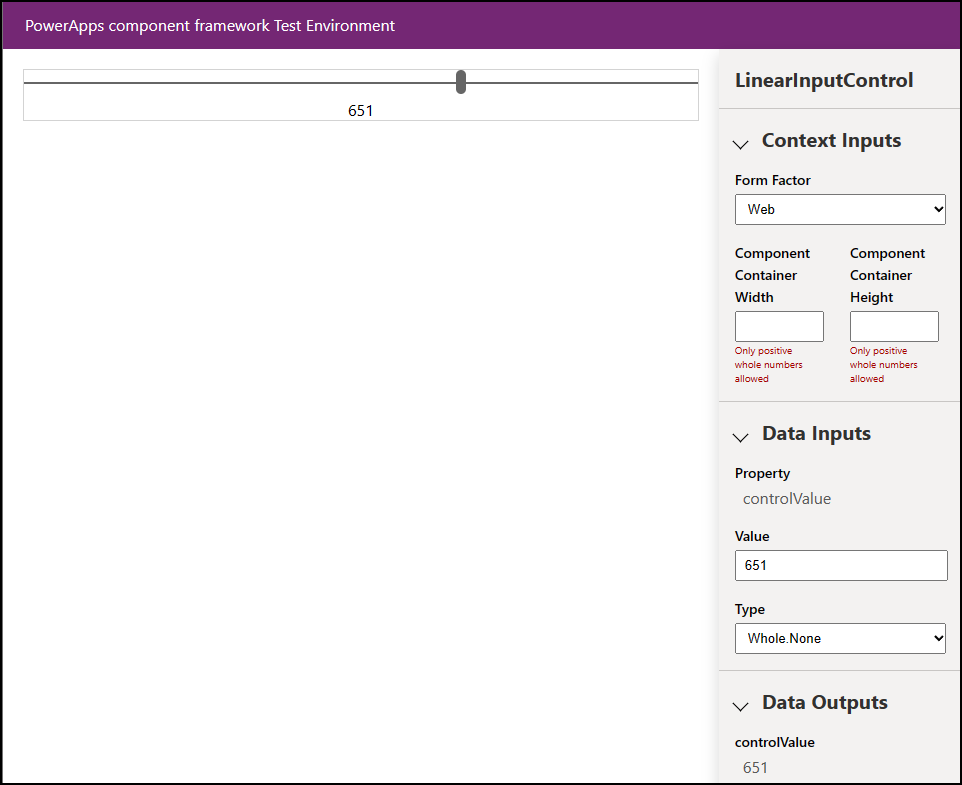
También se abre un explorador en el espacio aislado de control PCF para que pueda ver el control y probarlo.
Empaquetar componentes de código
Siga estos pasos para crear e importar un archivo de solución:
Cree una carpeta denominada Solutions dentro de la carpeta LinearInputControl y vaya a la nueva carpeta.
  mkdir Solutions
  cd Solutions
Cree un nuevo proyecto de solución en la carpeta LinearInputControl mediante el comando pac solution init :
pac solution init --publisher-name Samples --publisher-prefix samplesNota:
Los valores de publisher-name y publisher-prefix deben coincidir con un publicador de soluciones existente o uno nuevo que desee crear en el entorno de destino.
Para recuperar una lista de valores actuales, ejecute esta consulta en el entorno de destino:
[Environment URI]/api/data/v9.2/publishers?$select=uniquename,customizationprefixPara obtener más información, consulte Consulta de datos mediante la API web.
La salida del comando pac solution init tiene este aspecto:
Dataverse solution project with name 'solutions' created successfully in: 'C:\repos\LinearInput\linearinputcontrol\solutions'
Dataverse solution files were successfully created for this project in the sub-directory Other, using solution name solutions, publisher name Samples, and customization prefix samples.
Please verify the publisher information and solution name found in the Solution.xml file.
PS C:\repos\LinearInput\linearinputcontrol\solutions>
Después de crear el nuevo proyecto de solución, agregue una referencia a la ubicación del componente creado. Use el siguiente comando:
pac solution add-reference --path ..\..\Nota:
La ruta de acceso proporcionada está relacionada con la carpeta Soluciones actual que creó en la carpeta LinearInputControl . También puede proporcionar una ruta absoluta.
El resultado del comando tiene este aspecto:
Project reference successfully added to Dataverse solution project.Para generar un archivo ZIP desde el proyecto de solución, cuando esté dentro del directorio del
cdsprojproyecto de solución, use el siguiente comando:msbuild /t:restoreO bien, si instaló el SDK de .NET 6, utilice:
dotnet buildEjecute de nuevo el siguiente comando:
msbuildNota:
Si recibe el error
Missing required tool: MSBuild.exe/dotnet.exe, agregueMSBuild.exe/dotnet.exea la variable de entorno Path o useDeveloper Command Prompt for Visual Studio Code. Como se mencionó en Requisitos previos, debe instalar las herramientas de compilación de .NET.Sugerencia
Verá el mensaje No usar la
evalfunción o sus equivalentes funcionales, al compilar el archivo de solución mediante elmsbuildcomando e importarlo en Dataverse y ejecutar el comprobador de soluciones. Vuelva a generar el archivo de solución mediante el comandomsbuild/property:configuration=Release. Vuelva a importar la solución en Dataverse y ejecute el comprobador de soluciones. Para obtener más información, consulte Depuración de componentes de código.El archivo zip generado de la solución se encuentra en la carpeta
Solution\bin\debug.Importe manualmente la solución en Dataverse mediante Power Apps una vez que el archivo ZIP esté listo o automáticamente mediante las herramientas de compilación de Microsoft Power Platform.
Nota:
Publique manualmente las personalizaciones si va a importar una solución no administrada.
Agregar el componente de código a una aplicación
Para añadir un componente de código a una aplicación, siga los pasos de estos artículos:
- Agregar componentes a columnas y tablas para aplicaciones basadas en modelos
- Agregar componentes de código a una aplicación de lienzo:
- Usar componentes de código en portales
Consulte también
Descargar componentes de ejemplo
marco de componentes de Learn Power Apps
Información general de las herramientas y aplicaciones utilizadas con ALM
Referencia de la API del framework de componentes de Power Apps
Introducción al marco de componentes de Power Apps
Depurar componentes de código