Nota
El acceso a esta página requiere autorización. Puede intentar iniciar sesión o cambiar directorios.
El acceso a esta página requiere autorización. Puede intentar cambiar los directorios.
Nota:
Puede crear funciones de Preparar datos para IA tanto en Power BI Desktop como en el servicio Power BI. Los usuarios pueden usar estas funcionalidades en cualquier lugar Copilot donde Power BI esté disponible.
En este tutorial, preparará y configurará el modelo semántico para el uso de inteligencia artificial mediante la aplicación de prácticas recomendadas. En este tutorial, aprenderá a:
- Simplificación del esquema de datos
- Creación de respuestas comprobadas
- Adición de instrucciones de IA
- Marcar como aprobado para Copilot
Importante
En este tutorial se incluyen características en versión preliminar .
Nota:
Copilot Las salidas son no deterministas, lo que significa que es posible que un usuario reciba una salida diferente de la experiencia de Copilot, a pesar de utilizar el mismo prompt y los mismos datos de base. Es importante establecer expectativas con los usuarios para que sepan qué tipos de salidas esperar Copilot y cómo pueden evaluar o validar estas salidas, por sí mismas.
Obtenga más información sobre el uso responsable de Copilot en Power BI.
Orientación
Al desarrollar un modelo semántico en Power BI, prepare el modelo para que funcione de forma eficaz con Copilot. Sin una preparación adecuada, Copilot puede generar resultados menos útiles e inexactos. Para garantizar la eficacia del modelo semántico, siga los procedimientos recomendados de modelado y siga los pasos esenciales. La negligencia en estas preparaciones puede dar lugar a Copilot la producción de resultados no óptimos. En las secciones siguientes se describen las consideraciones clave para los desarrolladores y analistas de modelos semánticos para mejorar las Copilot experiencias en Power BI:
- Organización del modelo: proporcione descripciones de campo, oculte columnas y medidas y evite nombres de campo duplicados entre tablas.
- Convenciones de nomenclatura coherentes: use nombres legibles para tablas, columnas y medidas. Distinga entre campos con nombre similar, como "Name" en la tabla Customer y "Name" en la tabla Store.
- Descripciones concisas: use oraciones descriptivas para documentar y explicar el significado de tablas, columnas, medidas y otras propiedades del objeto de modelo.
- Diseño de modelos: siga los procedimientos recomendados de modelado de datos, como el diseño de esquema de estrella, para garantizar modelos semánticos de calidad.
- Complejidad del modelo: simplifique los modelos quitando objetos sin usar (tablas, campos y medidas), evitando relaciones ambiguas y limitando patrones complejos (como tablas de parámetros de campo desconectados).
Pruebe continuamente el modelo con Copilot para garantizar resultados coherentes y confiables a medida que introduce cambios en el modelo y a medida que las nuevas herramientas y funcionalidades están disponibles para preparar el modelo semántico para la inteligencia artificial. Si los problemas persisten, revise el modelo con los usuarios, comprenda las preguntas comunes que podrían formular y simplifique el diseño para lograr mejores resultados.
Obtenga más información sobre los procedimientos recomendados para optimizar las preguntas y obtener respuestas en Power BI.
Preparar datos para IA (versión preliminar)
En Power BI Desktop, seleccione el icono Preparar datos para IA situado en la pestaña Inicio de la cinta de opciones, como se muestra en la siguiente imagen.

Simplificación del esquema de datos (versión preliminar)
Para garantizar resultados coherentes y confiables, simplifique primero el esquema que Copilot puede usar. Estos son algunos escenarios comunes en los que este proceso puede ser beneficioso:
- Nombres de campo duplicativos entre tablas: cuando varias tablas tienen campos con el mismo nombre, puede resultar difícil generar respuestas precisas. Al garantizar nombres de campo únicos, se reduce la confusión y se mejora la precisión de la recuperación de datos.
- Complejidad en los modelos semánticos: los modelos con muchos objetos sin usar (como tablas, campos y medidas) pueden introducir incertidumbre en las respuestas. Optimice el esquema quitando objetos innecesarios para reducir la ambigüedad y los posibles errores.
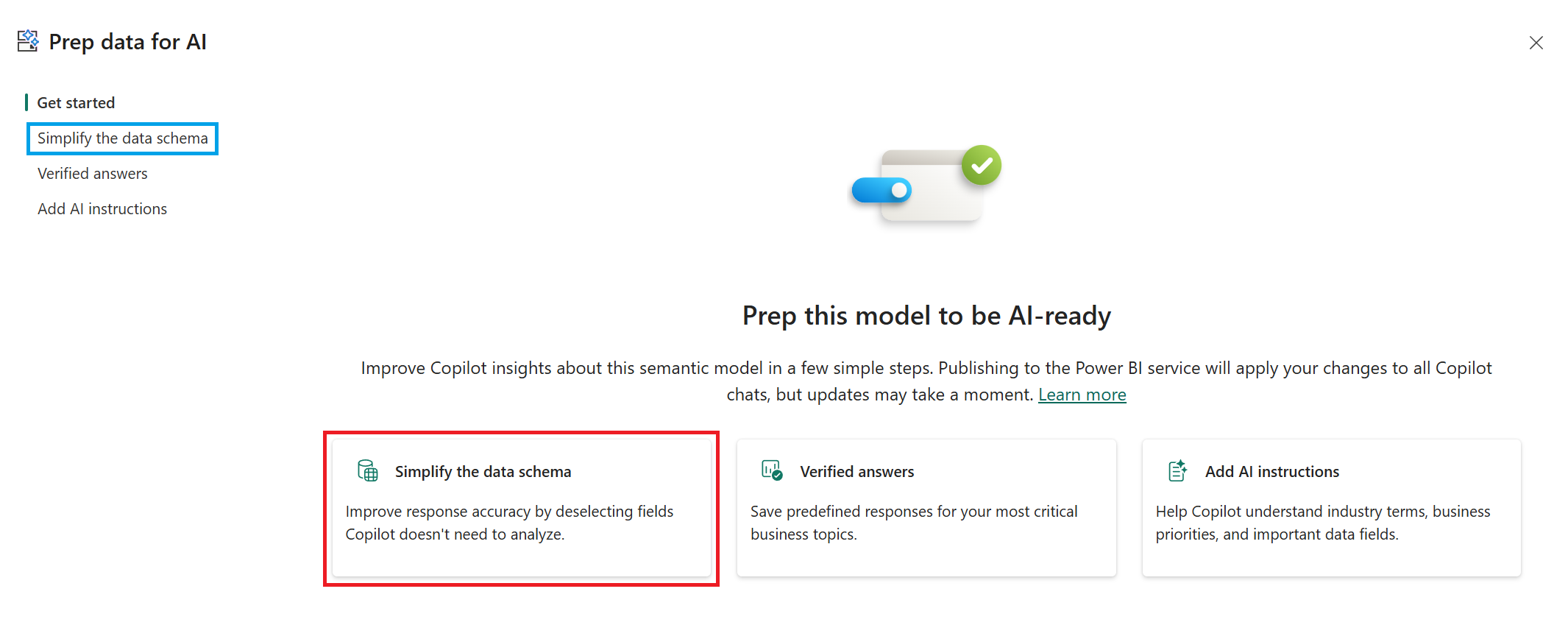
En el cuadro de diálogo que se abre, seleccione Simplificar el esquema de datos seleccionando la tarjeta o usando el menú de navegación izquierdo.
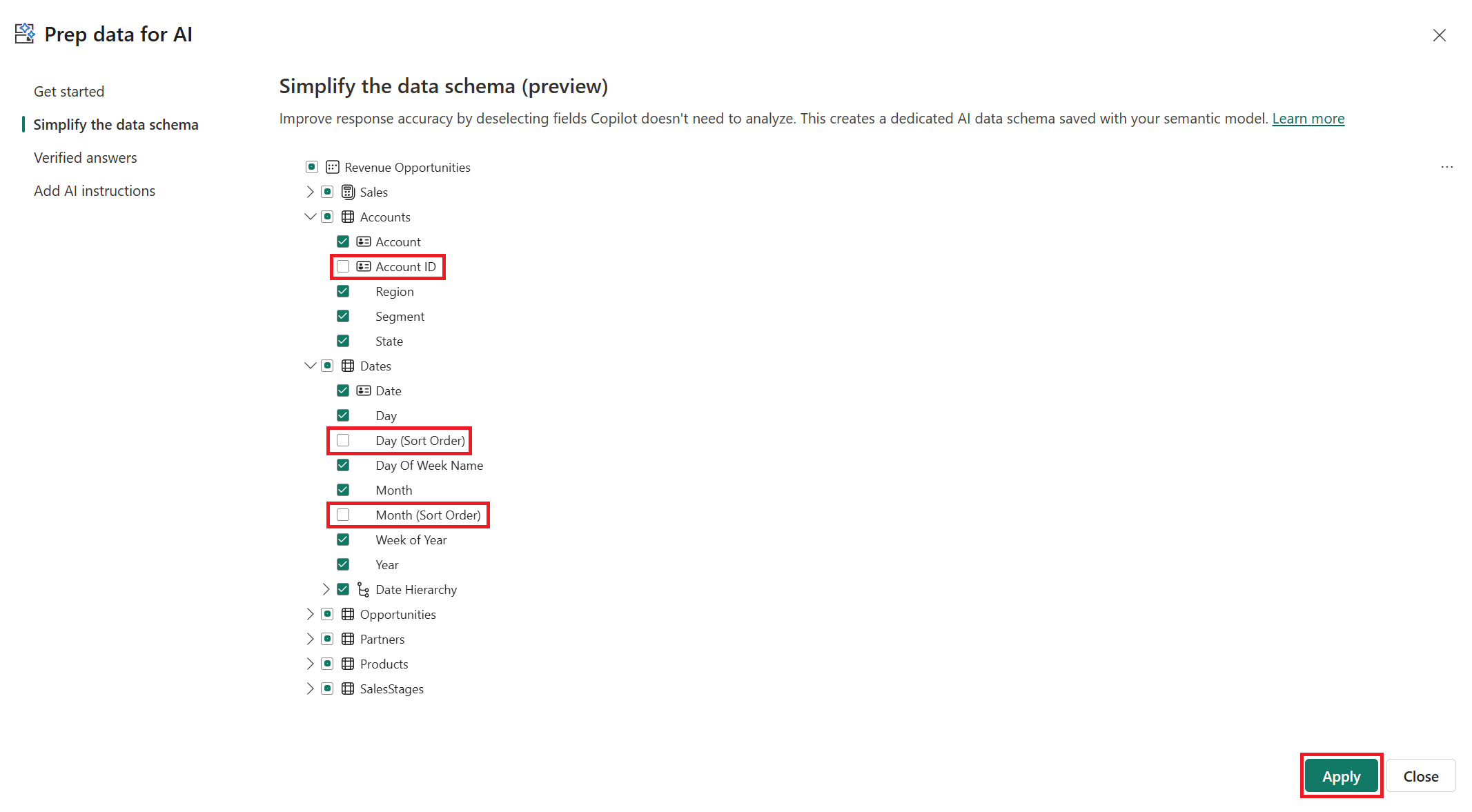
Para mejorar la precisión de respuesta de Copilot, desmarque los campos que no sean relevantes para que Copilot los analice y, a continuación, seleccione Aplicar:
- En la tabla Cuentas, desmarque el campo de identificación única al expandir el explorador de tablas y desmarcar la casilla para el campo ID de Cuenta.
- En la tabla Fechas, anule la selección de los campos auxiliares de columna de ordenación del modelo expandiendo el explorador de tablas y anulando la selección de los cuadros para los campos Día (Criterio de ordenación) y Mes (Criterio de ordenación).
Seleccione Cerrar para volver a la página Vista de informe, donde creará respuestas comprobadas para los objetos visuales del informe.
Creación de respuestas comprobadas (versión preliminar)
Mediante la creación de respuestas comprobadas, puede agregar frases, preguntas o palabras clave que los usuarios puedan formular al buscar información del modelo semántico. Cuando los usuarios hacen Copilot una pregunta mediante una de estas frases de desencadenador, Copilot puede devolver una respuesta basada en la visualización configurada.
En la página Información general de oportunidades, seleccione el objeto visual Canalización por fase en la esquina inferior izquierda, haga clic con el botón derecho en él y seleccione Configurar una respuesta comprobada.
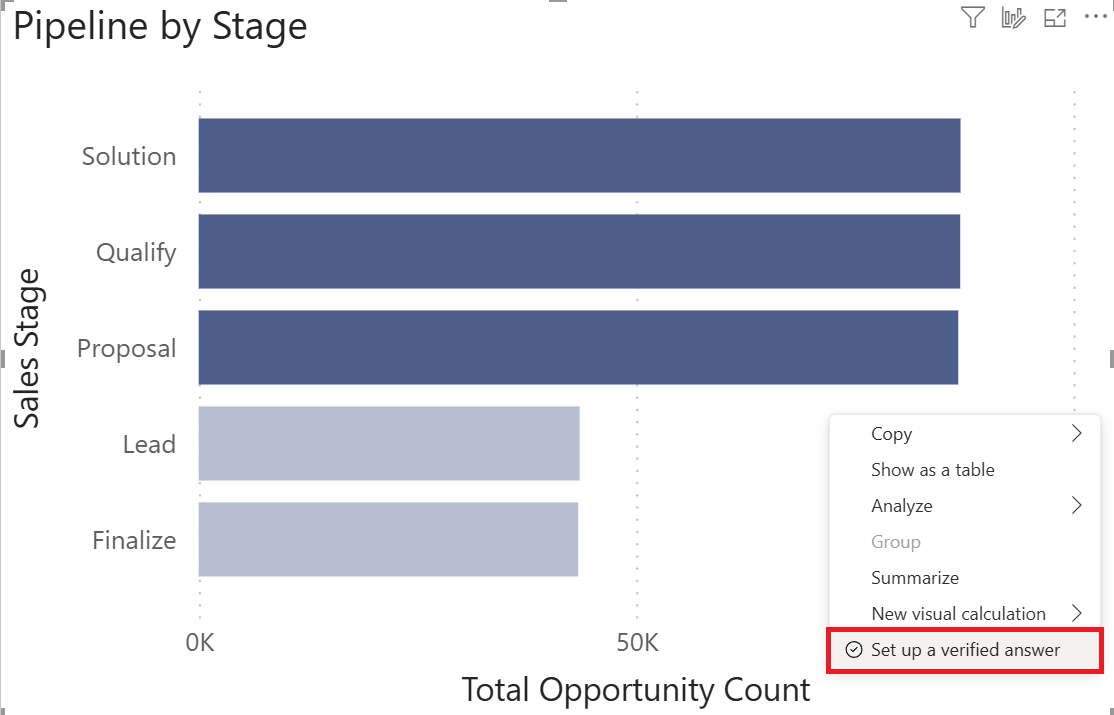
Se crea un conjunto de Copilot sugerencias en función de la información del objeto visual. Puede seleccionar estas sugerencias para agregar como frases conectadas a respuestas comprobadas, seleccionar Actualizar para generar un nuevo conjunto de sugerencias o agregar su propio.
Dado que Copilot las sugerencias pueden variar para cada sesión, configure manualmente las frases conectadas seleccionando la opción agregar (+).

Agregue las dos respuestas comprobadas de ejemplo siguientes y seleccione Entrar para confirmar cada entrada cuando haya terminado:
- ¿Cuántas oportunidades hay en cada fase de ventas?
- ¿Cómo varía el número de oportunidades en función de la fase de ventas?
Para ajustar las respuestas comprobadas, mantenga el puntero sobre cada entrada y seleccione las opciones de edición (lápiz) o eliminación (papelera).
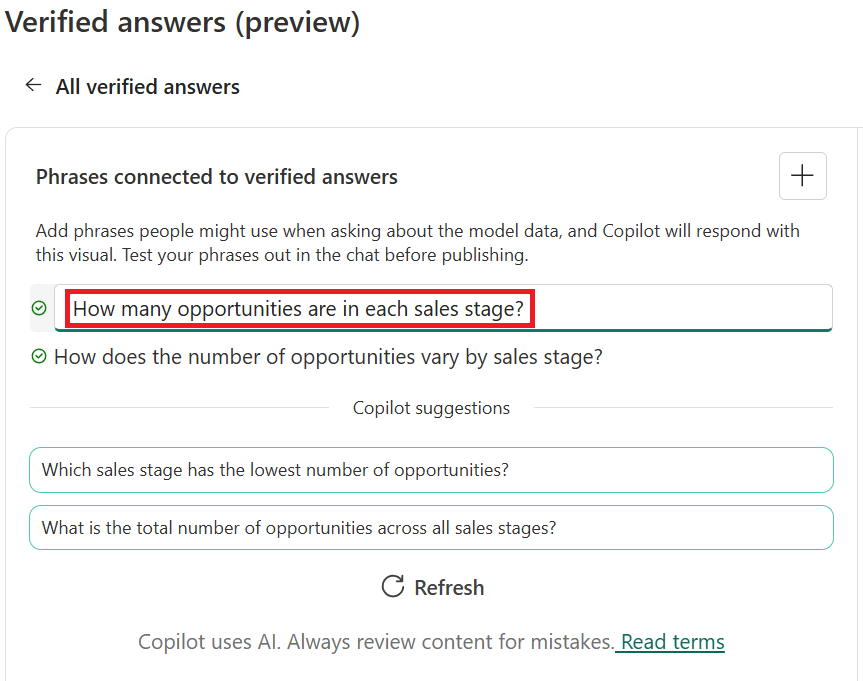
Seleccione Aplicar y, a continuación, vaya a la vista Todas las respuestas comprobadas .

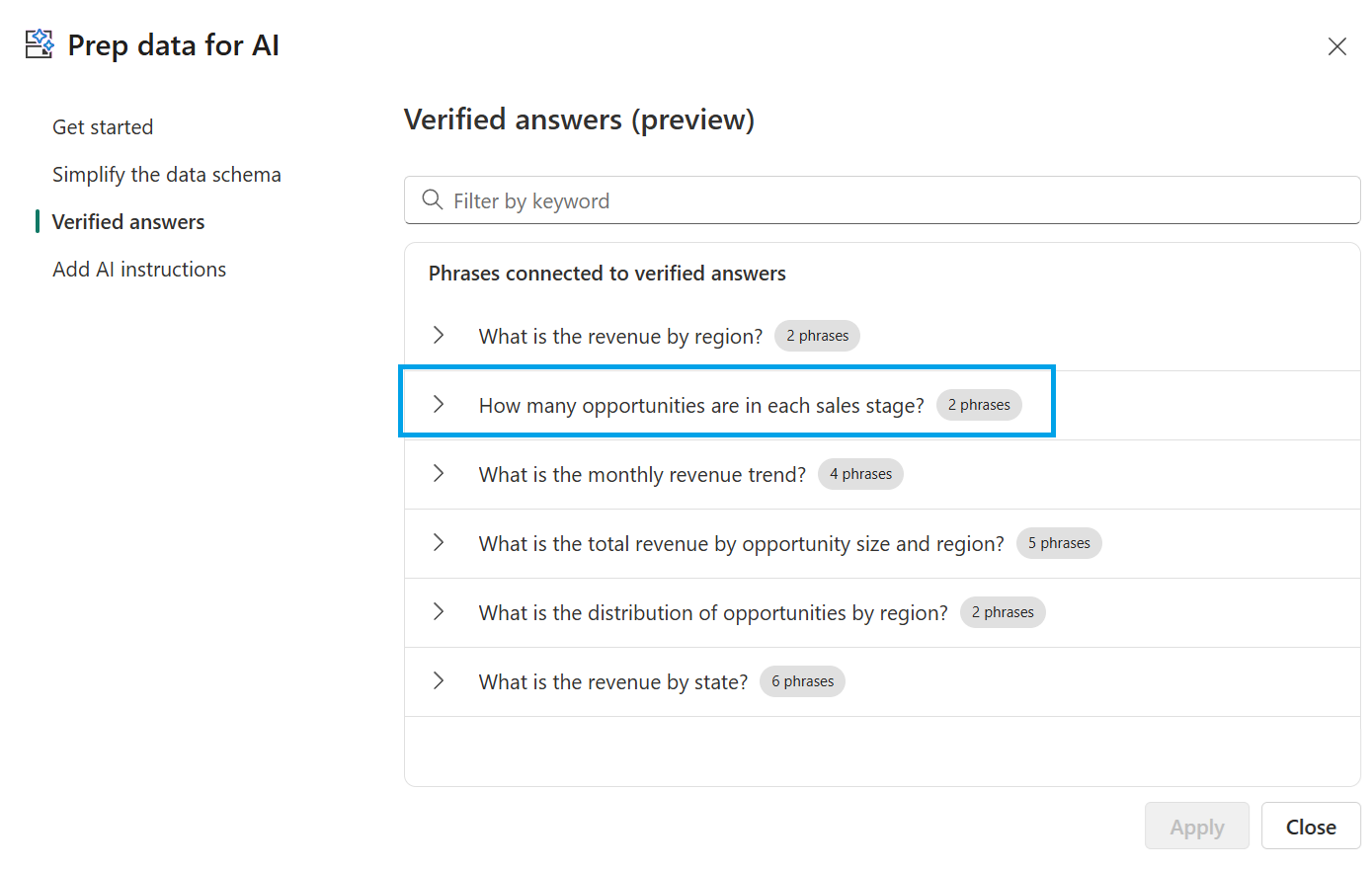
La lista de respuestas comprobadas muestra todas las frases conectadas a los objetos visuales, junto con sus recuentos de frases. Puede seleccionar cada frase para actualizarla o quitarla.
Adición de instrucciones de IA (versión preliminar)
Al usar AI Instructions, puede mejorar las capacidades de Copilot conectándolo al conocimiento de su organización. Al proporcionar contexto empresarial clave, instrucciones y lógica específica del dominio, ayuda a Copilot comprender las necesidades específicas de su empresa y ofrecer respuestas más relevantes y precisas. A lo largo del desarrollo, refina de forma iterativa las instrucciones de inteligencia artificial y prueba Copilotlas respuestas para garantizar la precisión y la alineación con los objetivos empresariales.
Seleccione Agregar instrucciones de IA, copie y pegue el ejemplo siguiente en el campo de instrucciones y seleccione Aplicar.
Tailor responses to industry norms for a software company's sales channel. Sales managers monitor their direct and partner sales channels by tracking opportunities and revenue by region, deal size, and channel.

Specific instances:
- Key earners refers to the top three partners by total revenue.
- If asked about "Clients", "Customers", or "Organizations" use the Accounts table.
- For sales cycle questions, always use the Average Opportunity Days measure.
- Opportunity Days is synonymous with Sales Cycle duration, or Time to Close (TTC)
- "Leads", "Deals", "Potential Deals" and "Sales Prospects" are all phrases that refer to the opportunities table.
- If asked about early stages of an opportunity, only show the Solution stage.
- If the audience is leadership, prioritize revenue and opportunity count, as well as the number of deals in the finalize stage.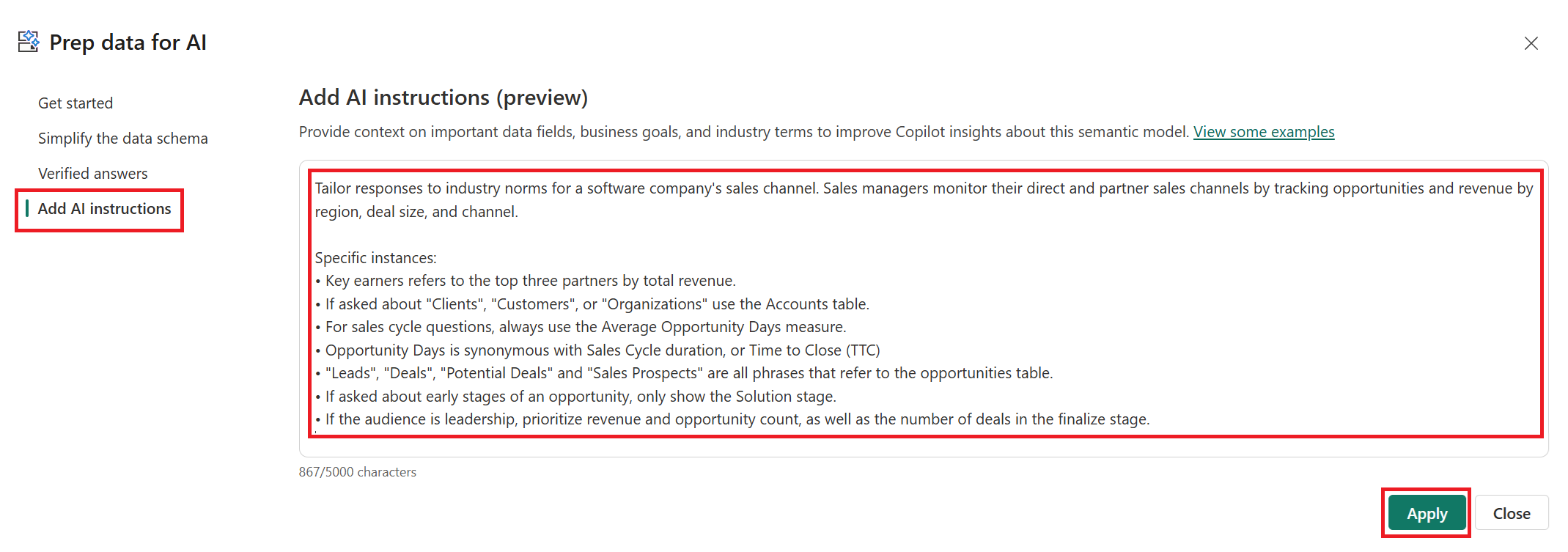
Seleccione Cerrar para volver a la página Vista de informe.
Prueba de los datos con Copilot (versión preliminar)
Antes de compartir los datos con otros usuarios de su organización, pruebelo exhaustivamente con Copilot. Este proceso de prueba implica probar preguntas comunes que los usuarios pueden formular para garantizar que Copilot proporciona respuestas precisas y útiles. Experimente con distintas entradas basadas en las instrucciones de inteligencia artificial para comprobar que Copilot puede controlar eficazmente una variedad de escenarios. Intente acceder a los campos disponibles desde el esquema de datos simplificado para confirmar que Copilot puede recuperar y utilizar la información disponible.
En el Copilot panel, haga esta pregunta de ejemplo y seleccione Enviar o Entrar para confirmar.
- ¿Qué tres filiales tenían más clientes potenciales en la zona oriental?
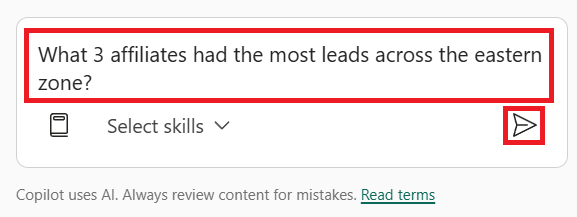
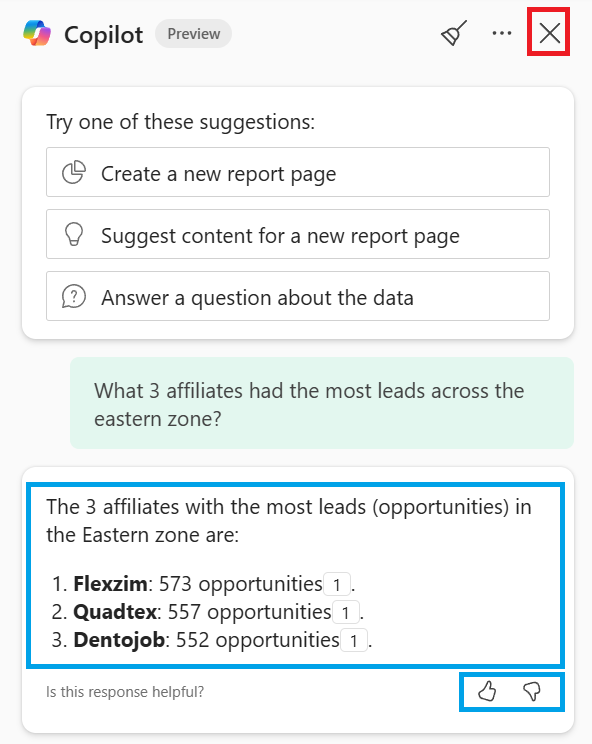
Se devuelve una respuesta en forma de lista utilizando los términos y variantes incluidos en las instrucciones de la IA. Puede proporcionar comentarios mediante los botones de pulgar hacia arriba o hacia abajo . Seleccione el botón Cerrar (X) para continuar.
Publicar
Al publicar el Power BI informe en la nube, puede compartir y colaborar fácilmente en su organización. Los miembros del equipo pueden acceder e interactuar con el informe y su modelo semántico. Además, con Copilot, puede tomar decisiones más fundamentadas mediante indicaciones en lenguaje natural sobre sus datos.
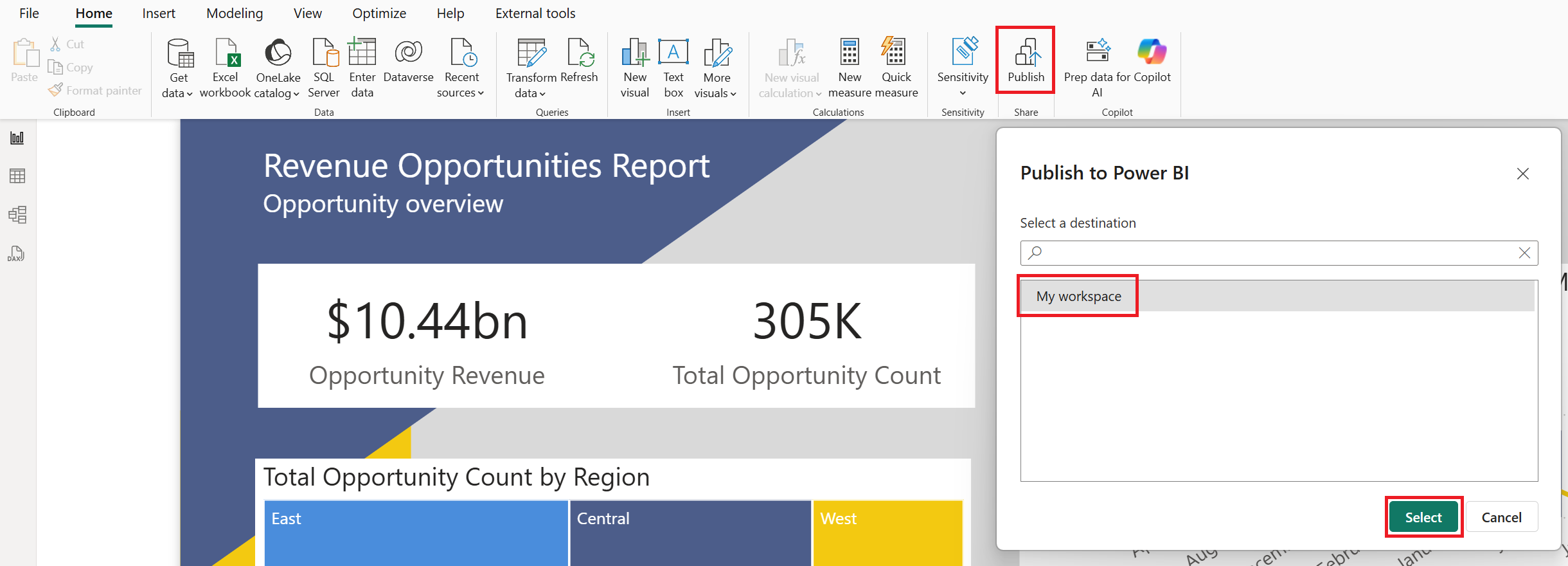
Seleccione el botón Publicar situado en la pestaña Inicio de la cinta de opciones. Guarde los cambios si se le pide y busque en la lista de áreas de trabajo disponibles para buscar el área de trabajo en la que desea publicar. Seleccione Mi área de trabajo y, a continuación, seleccione Seleccionar.
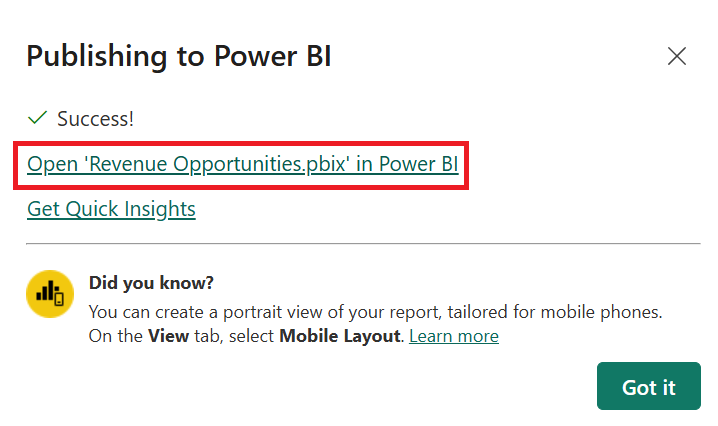
Cuando finalice la publicación, recibirá un vínculo al informe. Seleccione el vínculo Abrir "Revenue Opportunities.pbix" en Power BI para abrir el informe.
Descripciones
El nombre y la descripción del elemento son igualmente importantes para la detección de datos con Copilot. Utiliza la descripción para proporcionar un contexto completo en lenguaje natural sobre el elemento, empleando palabras clave relevantes y distintivas cuando sea apropiado, para ayudar Copilot (y a los usuarios) a saber sobre qué puede informar el elemento.
En la barra de acciones, seleccione Configuración de archivo>.
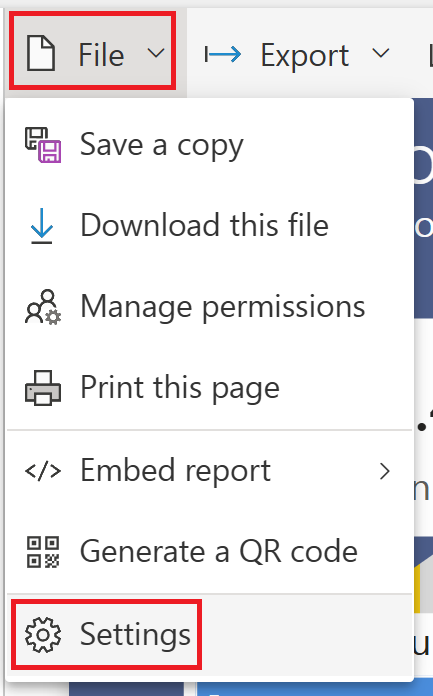
Actualice el campo Descripción del informe al texto de ejemplo siguiente y, a continuación, seleccione Guardar.
- Un análisis completo de las oportunidades de ventas y la distribución de ingresos en varias dimensiones para los productos de software.
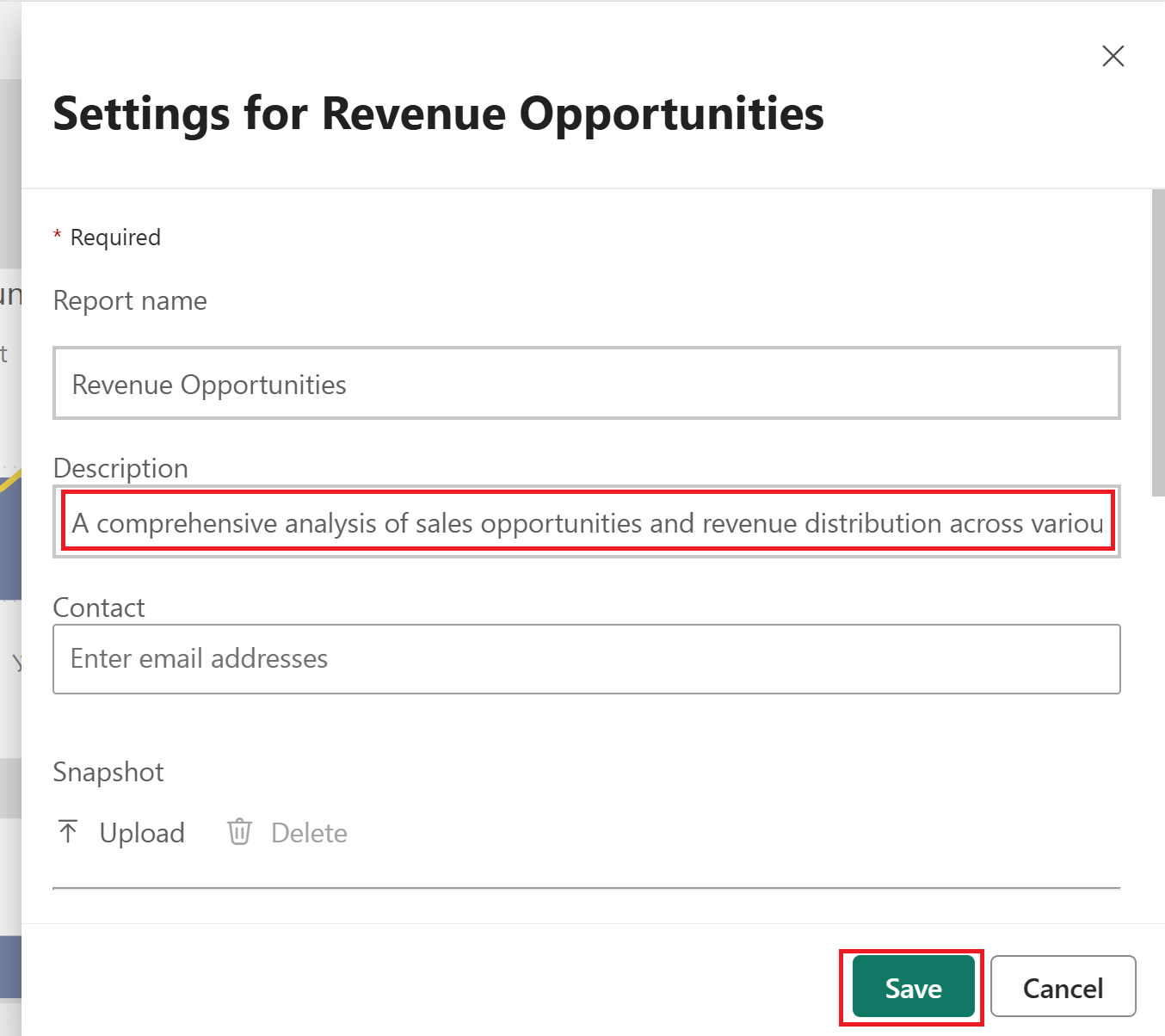
En la barra de acciones, seleccione más opciones (...) y, a continuación, seleccione la opción Ver modelo semántico .
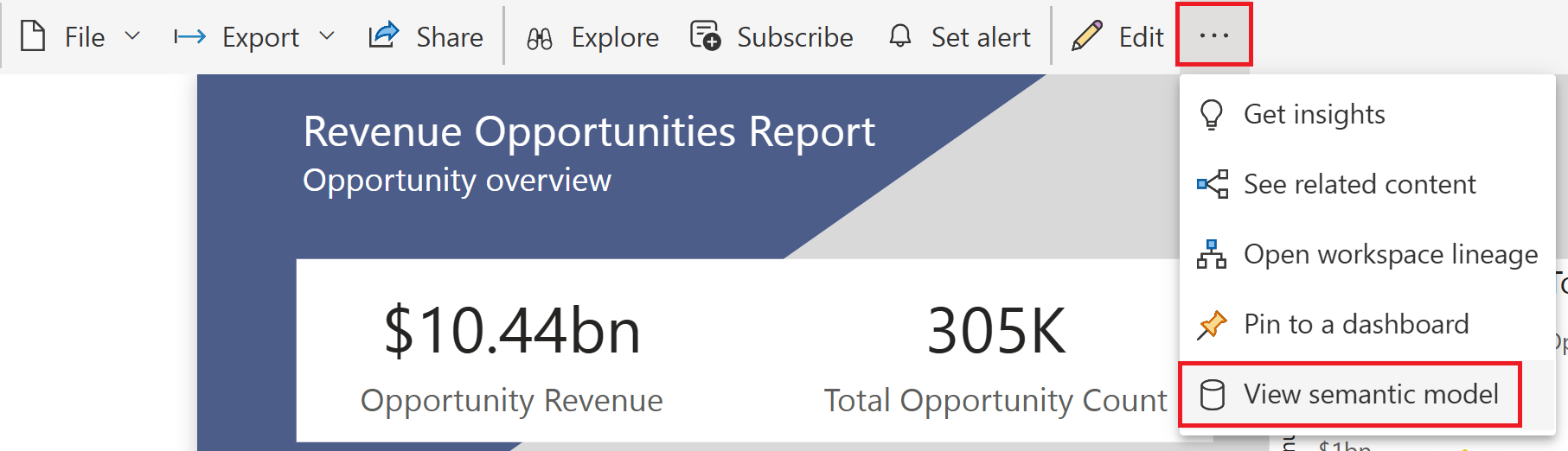
En el visor de modelos semánticos, seleccione Configuración de archivo>.
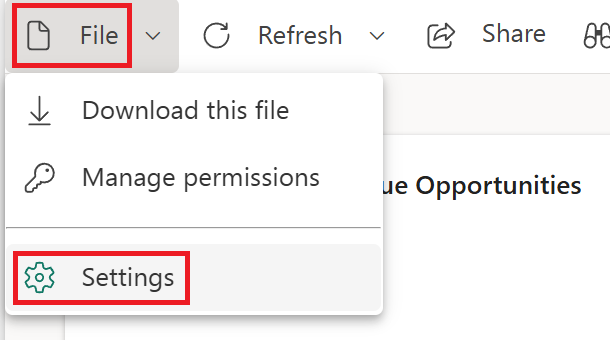
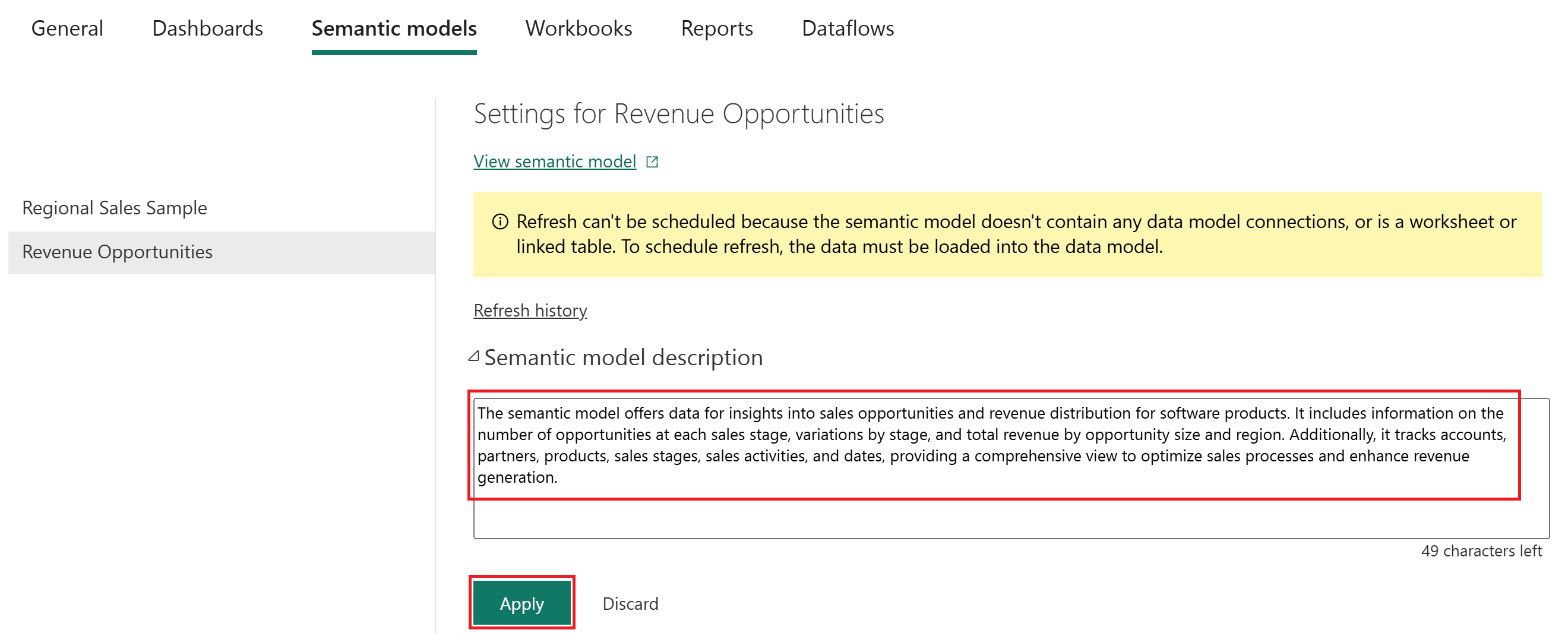
Actualice el campo Descripción del modelo semántico al texto de ejemplo siguiente y, a continuación, seleccione Aplicar.
- El modelo semántico ofrece datos para obtener información sobre las oportunidades de ventas y la distribución de ingresos para productos de software. Incluye información sobre el número de oportunidades en cada fase de ventas, variaciones por fase y ingresos totales por tamaño de oportunidad y región. Además, realiza un seguimiento de las cuentas, asociados, productos, fases de ventas, actividades de ventas y fechas, lo que proporciona una vista completa para optimizar los procesos de ventas y mejorar la generación de ingresos.
Aprobado para Copilot (versión preliminar)
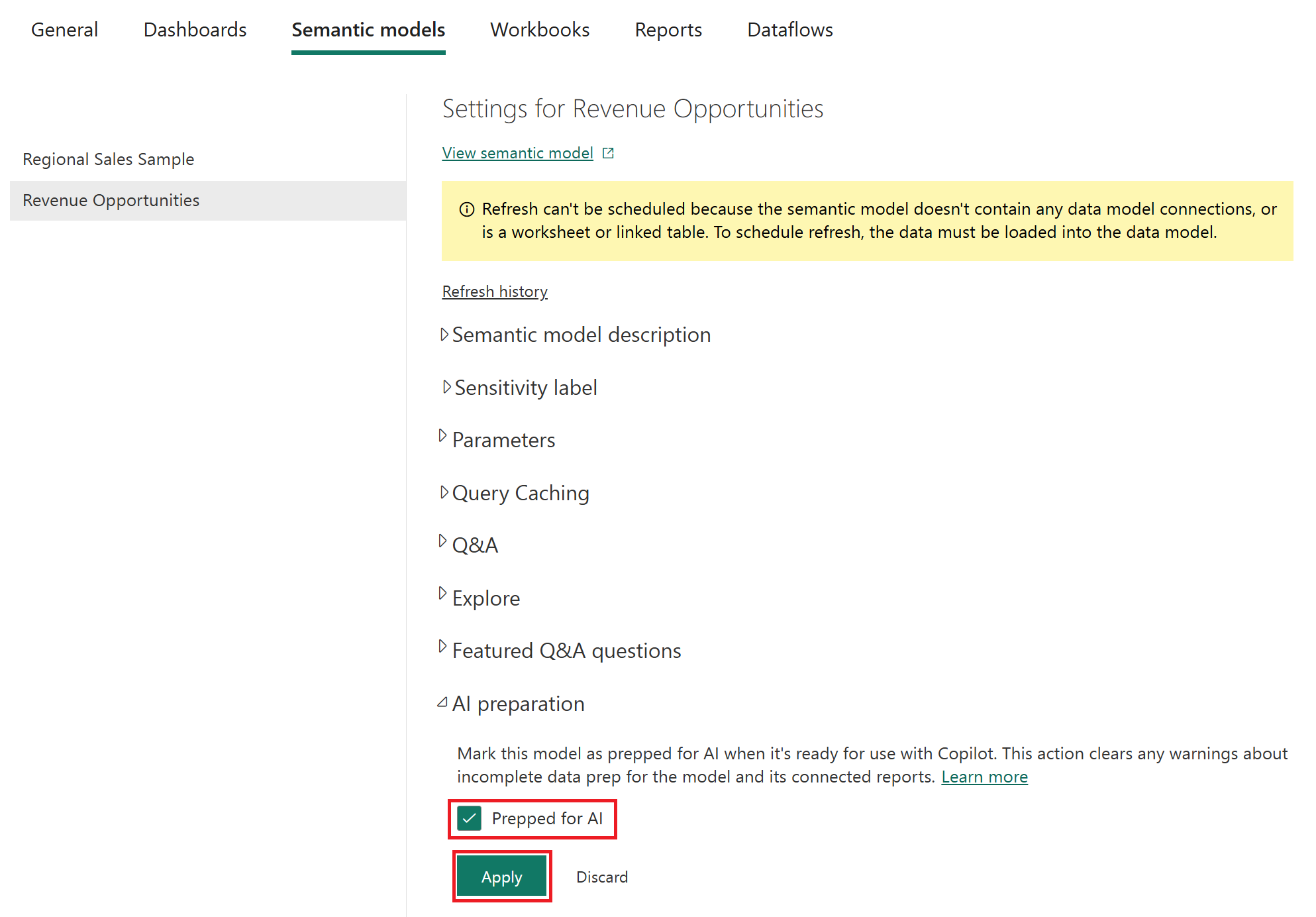
Marque el modelo semántico como Aprobado para Copilot para indicar a Copilot que el modelo está optimizado para experiencias de IA. En el caso de los modelos que no están aprobados, los usuarios deben inspeccionar los resultados cuidadosamente. Se muestran mensajes e indicadores claros para las respuestas procedentes de elementos no aprobados, a fin de aconsejar a los usuarios que se pongan en contacto con el propietario del contenido para preparar los datos para la IA y mejorar la precisión y la relevancia.
En la configuración del modelo semántico, expanda la opción Aprobado para Copilot.
Active la casilla Aprobado para Copiloty, a continuación, seleccione Aplicar.