Nota
El acceso a esta página requiere autorización. Puede intentar iniciar sesión o cambiar directorios.
El acceso a esta página requiere autorización. Puede intentar cambiar los directorios.
Una vez que haya creado el objeto visual de Power BI, es posible que quiera publicarlo en AppSource para que otros usuarios lo descubran y lo usen. Para obtener una explicación detallada de cómo crear una oferta de objeto visual de Power BI, vea Planificación de una oferta de objeto visual de Power BI.
¿Qué es AppSource?
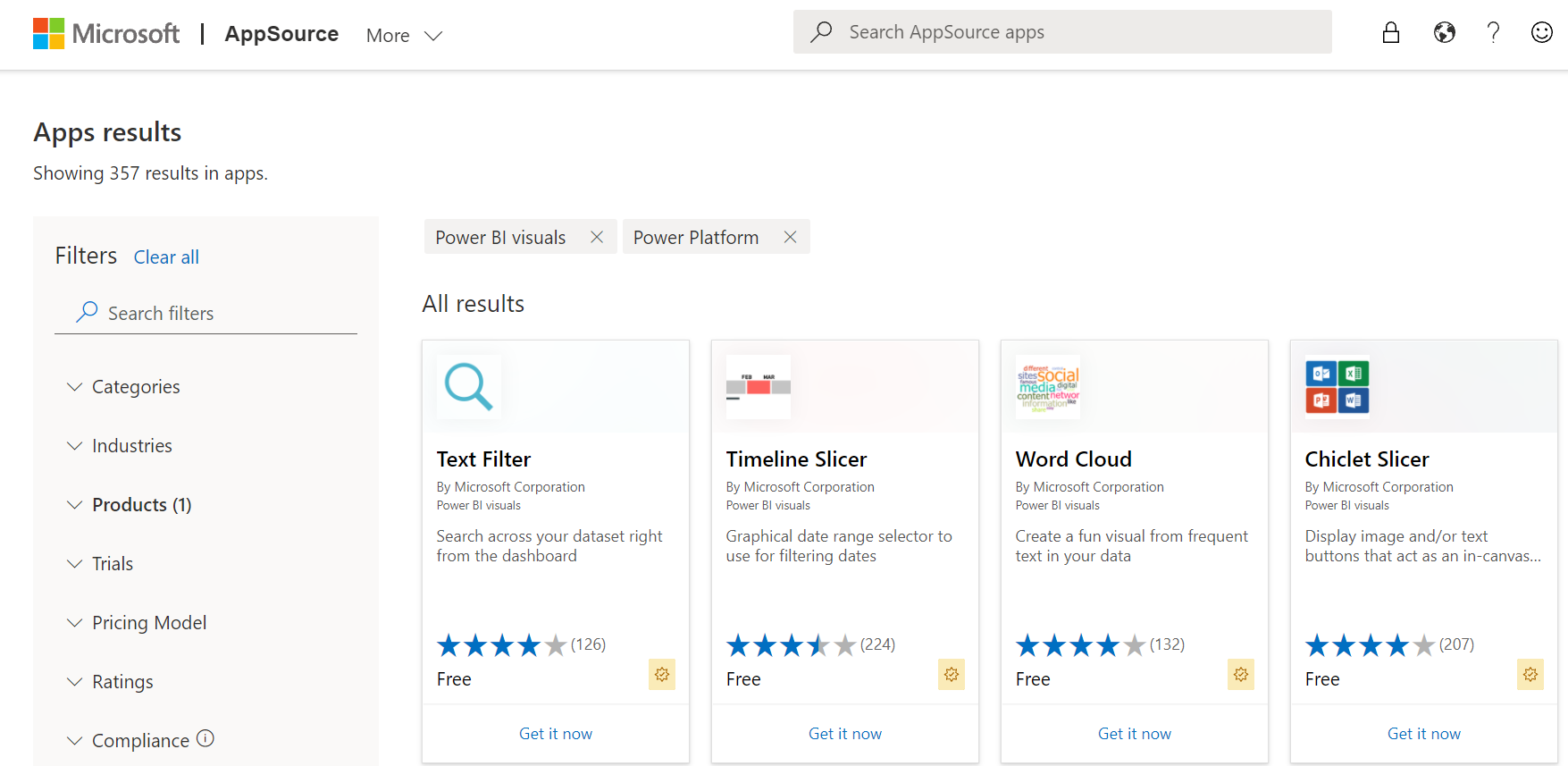
AppSource es el lugar donde podrá encontrar aplicaciones SaaS y complementos para sus productos y servicios de Microsoft. Puede encontrar muchos objetos visuales de Power BI aquí.
Requisito previo
Para enviar su visual de Power BI, debe inscribirse en Partner Center. Si todavía no te has inscrito, abre una cuenta de desarrollador en Partner Center.
Prepárese para enviar su visual de Power BI
Antes de enviar el objeto visual de Power BI a AppSource, compruebe que cumple las instrucciones de los objetos visuales de Power BI.
Importante
Si va a volver a enviar o a actualizar un objeto visual, no cambie su GUID. Siga estas instrucciones para probar una nueva versión de un objeto visual.
Cuando esté listo para enviar el objeto visual de Power BI, compruebe que cumple con todos los requisitos siguientes.
| Artículo | Requerido | Descripción |
|---|---|---|
| Paquete Pbiviz | Sí |
Empaquete el objeto visual de Power BI en un paquete .pbiviz. Asegúrese de que el archivo pbiviz.json contiene todos los metadatos necesarios: - Nombre del objeto visual - Nombre para mostrar - GUID - Versión (cuatro dígitos: x.x.x.x)- Descripción - Dirección URL de soporte técnico - Nombre y correo electrónico del autor |
| Archivo de informe .pbix de ejemplo | Sí | Para ayudar a los usuarios a familiarizarse con el objeto visual, resalte el valor que aporta al usuario y proporcione ejemplos de uso y formato. También puede agregar al final una página de "sugerencias", con algunos consejos y trucos y cosas que conviene evitar. El archivo de informe .pbix de ejemplo debe funcionar sin conexión, sin ninguna conexión externa. |
| Logotipo | Sí | Incluya el logotipo visual personalizado que aparecerá en la ficha de Marketplace. Debe estar en formato PNG y tener exactamente 300 x 300 píxeles. Importante: Revise cuidadosamente la guía de imágenes de la tienda AppSource antes de enviar el logotipo. |
| Capturas de pantalla | Sí | Proporcione al menos una captura de pantalla, y hasta cinco, en formato PNG. Las dimensiones deben ser exactamente 1366 píxeles (ancho) por 768 píxeles (alto) y el tamaño no debe ser superior a 1024 kb. Agregue burbujas de texto para explicar las características clave que se muestran en cada captura. |
| Vínculo de descarga de soporte técnico | Sí | Proporcione una dirección URL de soporte técnico para sus clientes. Este enlace se introduce como parte de la ficha de Partner Center y es visible para los usuarios cuando acceden a la ficha de su objeto visual en AppSource. La dirección URL debe comenzar con https://. |
| Vínculo de documento de privacidad | Sí | Proporcione un enlace a la política de privacidad del elemento visual. Este enlace se introduce como parte de la ficha de tu visual en el Centro de partners y es visible para los usuarios cuando acceden a la ficha de tu visual en AppSource. La dirección URL debe comenzar con https://. |
| Contrato de licencia para el usuario final (CLUF) | Sí | Debe proporcionar un archivo de EULA para su visual de Power BI. Puede usar el contrato estándar, el contrato de visuales de Power BI o su propio EULA. |
| Enlace de vídeo | No | Para aumentar el interés de los usuarios por el objeto visual personalizado, proporcione un vínculo a un vídeo sobre dicho objeto. La dirección URL debe comenzar con https://. |
Enviar o actualizar tu visual personalizado en AppSource
Para enviar un objeto visual de Power BI a AppSource, carga un paquete .pbiviz y un archivo .pbix en Partner Center.
Antes de crear el paquete .pbiviz, complete los campos siguientes del archivo pbiviz.json:
- descripción
- supportUrl
- autor
- nombre
- Correo electrónico
Nota
Los publicadores individuales pueden usar uno de estos métodos para enviar un objeto visual de Power BI:
- Si tiene una cuenta de Panel de vendedores antigua, puede seguir usando las credenciales de esta cuenta para iniciar sesión en el Centro de partners.
- Si no tiene una cuenta antigua de Seller Dashboard y no está registrado en Partner Center, deberá abrir una cuenta de desarrollador en Partner Center con su correo electrónico del trabajo.
Importante
Antes de enviar el objeto visual, asegúrese de que supera todos los requisitos. Un elemento visual que no cumpla los requisitos será rechazado.
Cuando esté listo para crear o actualizar la oferta, siga las instrucciones que se indican en Crear una oferta de aplicaciones de Power BI.
Seguimiento del estado del envío y del uso
- Consulte las directivas de validación.
- Para saber cuándo estará disponible el objeto visual de Power BI para descargarlo de AppSource, revise el plazo de publicación de objetos visuales de Power BI.
Certifica tu elemento visual
Los objetos visuales de Power BI certificados son objetos visuales en Marketplace que cumplen determinados requisitos de código especificados que el equipo de Microsoft Power BI ha probado y aprobado. Para solicitar la certificación, active la casilla Solicitar certificación de Power BI. Se recomienda enviar y publicar el objeto visual de Power BI antes de solicitar la certificación, ya que el proceso de certificación puede tardar tiempo. Cuando solicite la certificación, asegúrese de proporcionar toda la información de certificación necesaria en el cuadro Notas de certificación de la página Revisar y publicar. Todos los objetos visuales certificados deben superar todos los requisitos de certificación.
Contenido relacionado
- Sugerencias de rendimiento para crear objetos visuales personalizados de Power BI de calidad
- Instrucciones para publicar objetos visuales de Power BI
- Prueba del objeto visual de Power BI antes de enviarlo para la certificación
¿Más preguntas?Intente preguntar al Comunidad de Power BI.