Nota
El acceso a esta página requiere autorización. Puede intentar iniciar sesión o cambiar directorios.
El acceso a esta página requiere autorización. Puede intentar cambiar los directorios.
[Este artículo es documentación preliminar y está sujeto a modificaciones].
Power Pages ofrece capacidades impulsadas por IA que mejoran los componentes de la lista de datos con características como resúmenes generados por IA, representaciones de gráficos visuales y filtrado de lenguaje natural (NL). Estas mejoras le ayudan a interpretar los datos de manera más efectiva y a descubrir información clave con facilidad.
El resumen de IA característica muestra datos en resúmenes y gráficos concisos y fáciles de leer, para que pueda comprender mejor los conjuntos de datos complejos.
La funcionalidad de Búsqueda mejorada por IA admite consultas en lenguaje natural, búsquedas tradicionales basadas en texto y sugerencias dinámicas en línea. Puede filtrar y explorar datos de una manera más intuitiva y eficiente.
Importante
- Esta es una característica en versión preliminar.
- Las características en vista previa no se han diseñado para un uso de producción y pueden tener una funcionalidad restringida. Estas características están sujetas a condiciones de uso adicionales y están disponibles antes del lanzamiento oficial para que los clientes puedan tener un acceso anticipado y proporcionar comentarios.
Esta guía lo guía a través de la habilitación y configuración de la información impulsada por IA para listas de datos en Power Pages.
Prestaciones
El resumen de IA para la lista proporciona las siguientes ventajas:
Visualizaciones de gráficos: la función convierte listas de datos complejos en gráficos, lo que hace que las tendencias y los puntos de datos clave sean más accesibles y fáciles de entender.
Resumen de datos: los resúmenes generados automáticamente ofrecen información de alto nivel sobre sus datos, lo que reduce el tiempo dedicado al análisis manual.
Búsqueda en lenguaje natural: Encuentre datos escribiendo consultas en un lenguaje cotidiano o use sugerencias de búsqueda para filtrar datos con un solo clic.
Puede habilitar el resumen de IA y la búsqueda en lenguaje natural en una lista nueva o existente.
Habilitar resumen de IA en una nueva lista
Al crear una nueva lista de datos, puede habilitar la función Resumen de IA para generar automáticamente resúmenes detallados y gráficos visuales para la lista.
Para habilitar resumen de IA en una nueva lista:
Agregar una lista a la página.
Seleccione Resumen de IA para lista para habilitar o deshabilitar el resumen de IA para la lista seleccionada. Esta opción está habilitada de forma predeterminada.
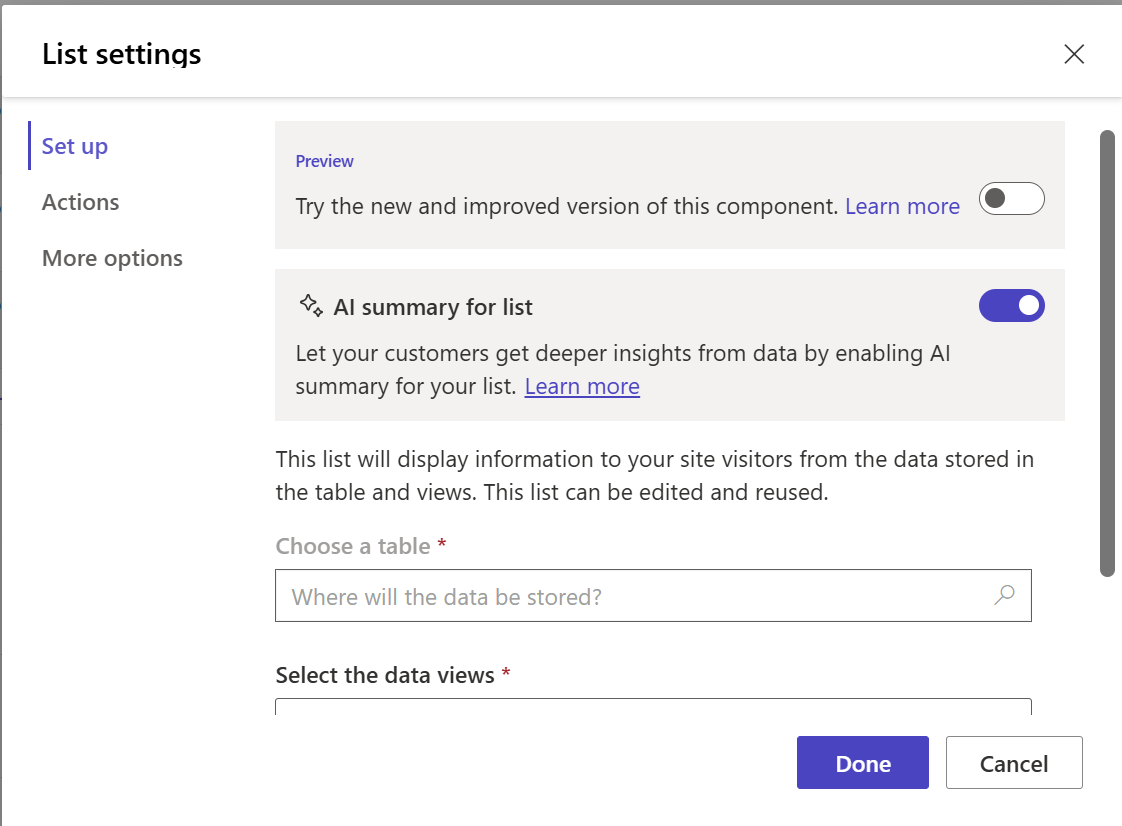
Complete la configuración y Seleccione Listo.
Una vez activada la lista de resumen de IA, las listas de datos proporcionan automáticamente resúmenes impulsados por IA y representaciones visuales de los datos, lo que permite una experiencia de usuario más intuitiva y perspicaz.
Habilitar resumen de IA para una lista existente
También puede habilitar la función Resumen de IA en una lista de datos existente.
Para habilitar resumen de IA en una lista existente:
Seleccione la lista existente en la página.
Seleccione Editar lista.
En el panel de configuración, ubique la opción Resumen de IA lista.
Establezca la opción en Activo.
Guarda los cambios.
La lista de datos ahora incluye resúmenes generados automáticamente y visualizaciones de gráficos.
Personalización de resúmenes de IA
Para personalizar un resumen generado por IA:
Seleccione la tarjeta IA en la lista.
Vaya a Insights para acceder a las opciones de personalización.
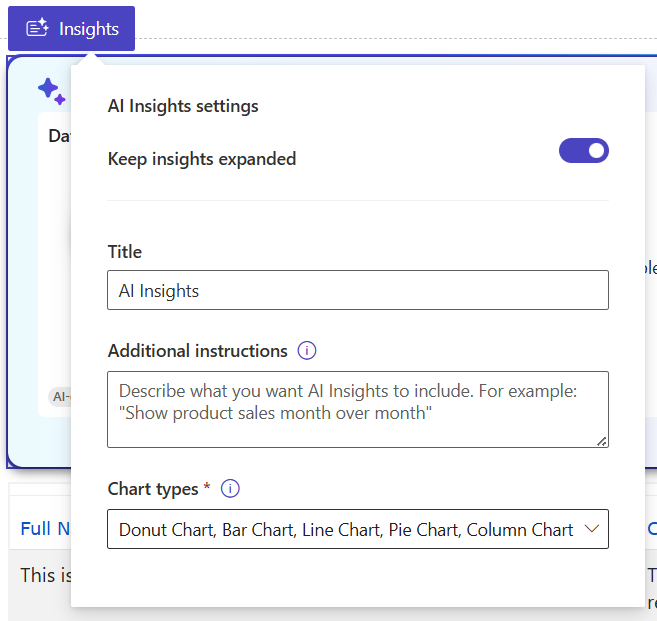
Active o desactive la opción Mantener las percepciones expandidas para controlar si la tarjeta IA permanece expandida o contraída de forma predeterminada cuando se carga la página.
Modifique el título de la tarjeta IA para reemplazar el título predeterminado por uno personalizado.
Proporcione instrucciones adicionales para refinar las percepciones de la IA o influir en la visualización de datos.
Defina las preferencias de tipo de gráfico para permitir que la IA seleccione la visualización más adecuada para mostrar los datos.
Directrices para instrucciones adicionales
Al agregar instrucciones adicionales, evite lo siguiente:
- Agrupación de datos dentro de las instrucciones. Ejemplo, muestre los 5 productos principales por cantidad de pedido.
- Aplicar filtros, ya que esto puede conducir a resúmenes inexactos. Ejemplo, muestra información específica de la categoría de producto "Electrónico".
Habilitar búsqueda en lenguaje natural para la lista
La búsqueda en lenguaje natural (NL) mejora la usabilidad de las listas al permitir que los usuarios busquen y refinen datos utilizando consultas intuitivas y conversacionales, o formatos de texto específicos.
Para habilitar el filtro de lenguaje natural en una lista existente:
Seleccione la lista existente en la página.
Seleccione Editar lista>Más opciones.
En Más opciones, busque la opción Habilitar búsqueda en esta lista.
Active la opción y asegúrese de que la búsqueda con lenguaje natural también esté activada.
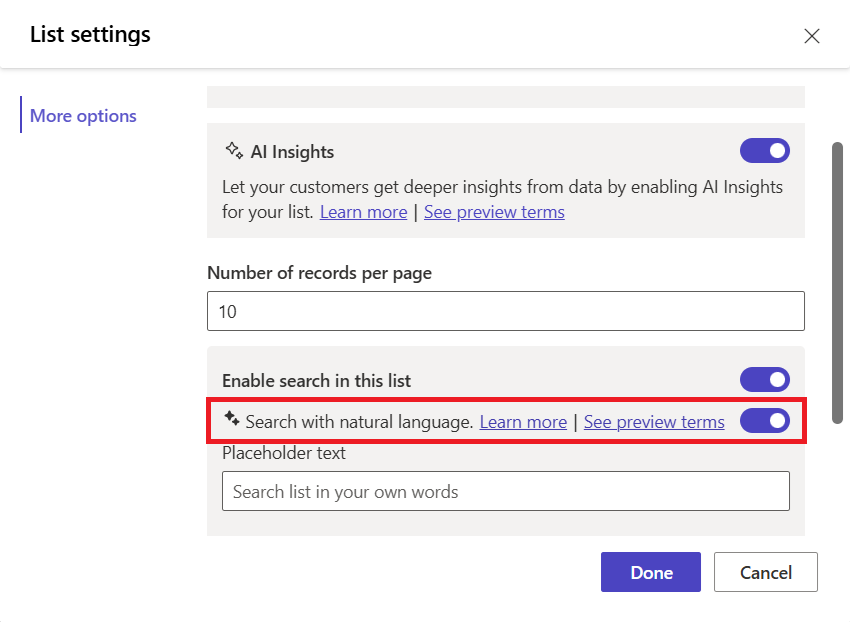
Guarda los cambios.
La lista ahora le permite usar búsqueda por lenguaje natural.
Importante
- La versión del sitio de Power Pages debe ser 9.7.4.x o posterior para que esta función funcione.
Características clave
Consultas en lenguaje natural: entiende lo que quiere decir con consultas con más de dos palabras. Por ejemplo,
Orders from last week over 500 dollars.Búsqueda basada en texto: si ingresa dos palabras o menos, la lista realiza una búsqueda de texto. Para usar la búsqueda de Copilot, ingrese más de dos palabras. Para hacer una búsqueda de texto con más de dos palabras, ponga el término de búsqueda entre comillas simples o dobles.
Limitaciones
- No se admiten las tablas virtuales.
- Una tabla debe tener al menos cinco filas para generar un resumen significativo.
- Si una lista de datos tiene más de 5000 registros, el resumen solo tiene en cuenta los primeros 5000 registros debido al límite de tamaño máximo de página de Dataverse.
- Las limitaciones del punto de conexión de flujo de datos tabulares (TDS) también se aplican a esta característica. Obtenga más información sobre los tipos de columna no admitidos en Operaciones y tipos de datos admitidos.