Nota
El acceso a esta página requiere autorización. Puede intentar iniciar sesión o cambiar directorios.
El acceso a esta página requiere autorización. Puede intentar cambiar los directorios.
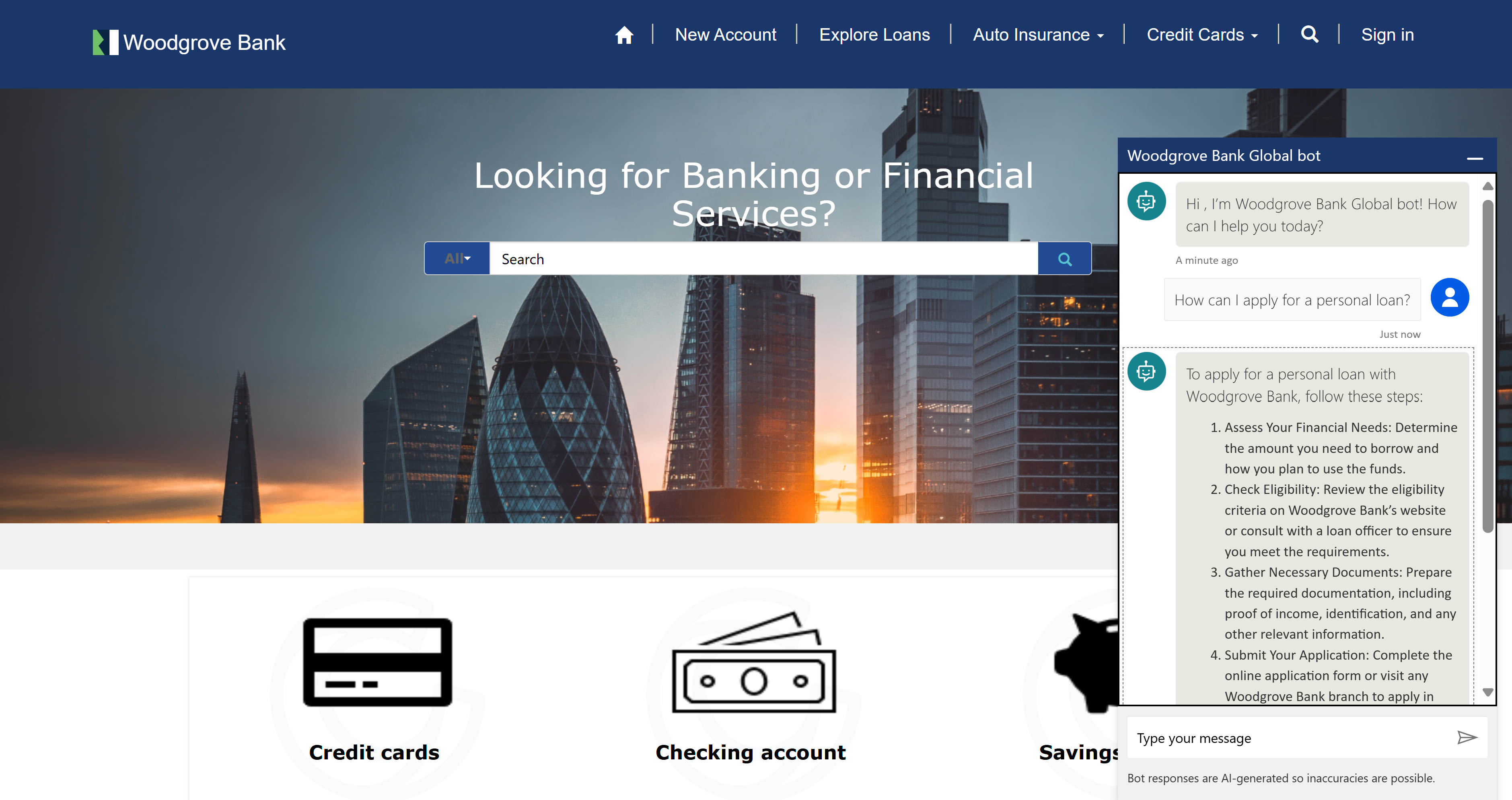
Agregue un agente con tecnología de IA al sitio de Power Pages para proporcionar soporte instantáneo y conversacional. En este artículo se explica cómo agregar un agente desde el área de trabajo de configuración para que pueda responder a preguntas, aumentar la satisfacción del usuario y reducir el esfuerzo de soporte técnico. Siga los pasos para revisar los requisitos previos, elegir las opciones de configuración y comprender los pasos siguientes.
De forma predeterminada, un agente que agregas a tu sitio de Power Pages responde preguntas utilizando el contenido de tu sitio. Puede ampliar sus funcionalidades de estas maneras:
- Use un agente creado en Microsoft Copilot Studio.
- Configure un agente para usar la Búsqueda de Bing para generar respuestas a partir de datos públicos.
- Usa Omnichannel en Dynamics 365 Customer Service con tu agente para transferir a los clientes a un agente en vivo según sea necesario.
Prerequisites
Para usar características de agente con tecnología de IA en Power Pages, asegúrese de que se cumplan las siguientes condiciones:
- El administrador de inquilinos activa la opción Publicar copilots con características de IA en el Centro de administración de Power Platform.
- Los agentes creados a partir de Power Pages usan el nodo HTTP para comunicarse con el sitio. Asegúrese de que el conector HTTP no está bloqueado en el entorno seleccionado.
- El agente usa respuestas generativas de Copilot Studio. Obtenga más información sobre cuotas y límites en Cuotas, límites, registro de aplicación, certificados y valores de configuración para Copilot Studio.
Agregar un agente
Puede crear un nuevo agente directamente desde el sitio de Power Pages o agregar un agente existente disponible en el entorno actual. Un sitio puede incluir varios agentes y puede controlar su visibilidad asignando roles web.
Creación de un nuevo agente
Al crear un nuevo agente a partir de Power Pages, el agente se da cuenta automáticamente del contexto del sitio. Puede generar respuestas adaptadas a los visitantes del sitio en función de sus roles web asignados.
Los agentes creados a partir de Power Pages usan la autenticación genérica de OAuth 2 con el método de paso a través del token. Esta configuración permite al agente trabajar sin problemas con todos los proveedores de identidades configurados para el sitio, incluida la compatibilidad con usuarios anónimos.
Siga estos pasos para crear manualmente un agente:
En Power Pages, vaya a Configurar espacio de trabajo.
En Asistencia de IA, seleccione Agentes.
Active la opción Agente de sitio .
Power Pages crea un agente de conversación con respuestas generativas en Copilot Studio. El agente se crea inicialmente a modo de prueba. Una vez expirada la versión de prueba, usa la capacidad disponible de Copilot Studio en el entorno.
Para que un agente esté disponible para los visitantes y los usuarios, asigne los roles necesarios.
Agregar un agente existente al sitio
Puede agregar un agente personalizado creado en Microsoft Copilot Studio al sitio de Power Pages seleccionando Agregar agente. Después de agregar el agente, asigne los roles web adecuados para que esté disponible para los usuarios de sitio previstos.
Nota:
- Si un sitio cumple las condiciones descritas en la sección Requisitos previos, un agente se agrega al sitio durante el aprovisionamiento del sitio. Si no desea crear un agente de forma predeterminada, los administradores de servicios pueden desactivar esta funcionalidad en el nivel de inquilino. Para más información, consulte Administración del aprovisionamiento de agentes.
- Para cambiar el dominio personalizado de su sitio después de agregar un agente, desactive el agente, actualice el dominio personalizado y luego vuelva a activar el agente.
- Si desactiva la característica del agente, espere unos minutos a que finalicen las operaciones en segundo plano antes de volver a activarlo.
Pasos siguientes
Información relacionada
- Información general sobre las características con tecnología de inteligencia artificial y Copilot en Power Pages
- Generar respuestas a partir de datos públicos mediante la Búsqueda de Bing
- Administrar aprovisionamiento de agentes
- IA responsable: preguntas frecuentes para el agente del sitio
- Adición de un bot de chat con tecnología de IA con Power Pages (vídeo)