Nota
El acceso a esta página requiere autorización. Puede intentar iniciar sesión o cambiar directorios.
El acceso a esta página requiere autorización. Puede intentar cambiar los directorios.
Los administradores pueden usar la experiencia de soporte técnico en el Centro de administración de Power Platform para obtener soluciones de autoayuda para un problema. Si la autoayuda no resuelve el problema, continúe en la misma experiencia de soporte para ponerse en contacto con los representantes de soporte técnico de Microsoft mediante su plan de soporte. Si necesita vincular un plan con su cuenta, escriba el identificador de acceso y la contraseña antes de crear una solicitud de soporte técnico. Para obtener más información, vea Agregar un plan de soporte técnico.
Prerrequisitos
Roles de seguridad
Para acceder a la página Solicitudes de soporte técnico en el Centro de administración de Power Platform, debe tener uno de los siguientes roles de seguridad.
- Administrador de facturación
- Administrador de la empresa
- Administrador de cumplimiento
- Administradores de la organización de CRM
- Administrador del servicio de CRM
- Administrador del entorno (o Administrador del sistema en Dataverse)
- Administrador de Exchange
- Administrador del departamento de soporte técnico
- Usuario de LCS
- Rol de administrador de Microsoft Entra
- Administrador delegado del partner
- Administrador del Entorno de Power Apps
- Administrador total de Power Apps
- Administrador de Fabric
- Administrador de Power Platform
- Administrador de seguridad
- Administrador del servicio
- Administrador de SharePoint
- Administrador de Teams
Planes de soporte
Puede acceder a recursos de autoayuda en la experiencia de Soporte sin un plan de soporte. Sin embargo, para crear una solicitud de soporte técnico, debe tener un plan de soporte técnico activo. Obtenga más información sobre y cómo comprar planes de soporte técnico.
- Compatibilidad con suscripciones
- Soporte técnico directo profesional
- Soporte unificado
Nota:
En los casos siguientes, es posible que no pueda crear una solicitud de soporte técnico:
- Hay un problema con el contrato de soporte técnico Unificado o Premier. Póngase en contacto con el administrador de incidentes o el administrador de cuentas de éxito del cliente (CSAM).
- La suscripción de soporte técnico ha expirado. Renueve la suscripción.
- Microsoft no pudo encontrar el plan de soporte técnico.
- Si tiene un plan de soporte técnico Unificado o Premier, póngase en contacto con el administrador de incidentes o el administrador de cuentas de éxito del cliente (CSAM).
- Si tiene un plan de soporte técnico no unificado o Premier, compruebe que el plan está activo. Para obtener información de soporte técnico, consulte foros de la comunidad.
Solicitud de soporte técnico
Existen dos experiencias en función del inquilino y del escenario. La mayoría de los usuarios ven el nuevo agente de soporte técnico, que muestra Agente de soporte técnico en la parte superior del panel, pero algunos usuarios ven la experiencia alternativa Obtener soporte técnico cuando el agente de soporte técnico no está disponible.
Uso del agente de soporte técnico
El agente de soporte técnico es un agente virtual con tecnología de inteligencia artificial que le guía a través de un flujo de trabajo para resolver el problema o crear una solicitud de servicio si es necesario. Es un servicio de expansión y evolución con mejoras que se realizan y prueban todo el tiempo. Sin embargo, no es exclusivamente una experiencia virtual. Siguiendo estos pasos, puede encontrar soluciones de autoayuda, crear una solicitud de servicio e interactuar con Microsoft representantes.
Abra el agente de soporte técnico.
- Inicie sesión en el Centro de administración de Power Platform.
- En el panel de navegación, seleccione Soporte.
- En el panel Soporte técnico , seleccione Solicitudes de soporte técnico.
- En la página Solicitudes de soporte técnico, seleccione Obtener soporte técnico. Se muestra el panel Agente de soporte. Con la experiencia de chat, complete los pasos siguientes.
Describir el problema.
Describa claramente el problema completo para el agente. Proporcione tantos detalles como pueda para ayudar al agente a comprender y clasificar. El agente usa toda la información para buscar soluciones y agregar a la descripción de cualquier solicitud de soporte técnico.
Indique qué producto está usando. Si el producto previsto es incorrecto, seleccione No y especifique el nombre del producto.
Importante
- Seleccionar Dynamics 365 Customer Service para atención al cliente con otro producto redirige incorrectamente y retrasa la solicitud.
- En el caso de problemas de administración o si se ha producido un problema en el Centro de administración de Power Platform, seleccione Administración de Power Platform como producto.
Responda a las preguntas de aclaración del agente.
El agente utiliza IA para interpretar la descripción del problema y podría hacer preguntas aclaratorias. Haz lo mejor para responder a las preguntas. Toda la información que proporcione se incluye en cualquier descripción de la solicitud de soporte técnico.
Sugerencia
- Si no tiene los detalles solicitados, responda con "No los tengo" o "No sé" para continuar.
- En ocasiones, el agente le pide que seleccione la Categoría y la Subcategoría más adecuadas para ayudar a dirigir una solicitud de soporte técnico a los representantes del soporte técnico de Microsoft adecuados y resaltar el problema para el equipo de producto responsable.
Examine las soluciones.
El agente revisa los problemas conocidos y genera respuestas a partir de la documentación y del contenido de la comunidad mediante un resumen de su descripción. Revise el contenido de la solución y siga las indicaciones para avanzar a través de las soluciones.
Importante
El contenido generado por IA puede ser incorrecto.
Si el contenido de la solución no soluciona o resuelve el problema y tiene un plan de soporte técnico activo, puede elegir Crear una solicitud de soporte técnico o, si no tiene un plan de soporte técnico activo, puede elegir Agregar un nuevo contrato de soporte técnico.
Solicitar soporte técnico.
Seleccione si la solicitud es de asesoramiento o técnica. Algunos planes de soporte técnico no tienen soporte técnico de asesoramiento.
Elija un plan de soporte. Si no tiene un plan de soporte técnico activo para el producto seleccionado, puede seleccionar Agregar un nuevo plan de soporte técnico para iniciar el panel Planes de soporte técnico en una pestaña independiente. Obtenga más información en Agregar un plan de soporte técnico.
Establezca la gravedad adecuada para la solicitud.
Advertencia
- Enviar una solicitud Severity A significa que puede interactuar con Microsoft hasta que se resuelva el problema. Si no lo puede hacer, registre su caso en una gravedad inferior para evitar la degradación.
- Al seleccionar Gravedad A para un problema de prioridad baja, se degrada automáticamente a una gravedad adecuada.
- Seleccionar Technical para enviar una solicitud de Advisory provoca que se cierre su solicitud.
Revise el título y la descripción generados para la solicitud y modifique según sea necesario. Establezca la fecha en que se produjo el problema. Si no está seguro, déjelo como está.
Proporcione los detalles solicitados, como un entorno afectado. Microsoft usa esta información para ayudar a solucionar el problema.
Sugerencia
Si el entorno afectado no aparece en la lista, seleccione Mi entorno no aparece y proporcione la dirección URL del entorno.
Configure sus preferencias de contacto y el consentimiento para diagnósticos avanzados. Obtenga más información sobre los diagnósticos avanzados.
Importante
Microsoft no puede acceder ni ejecutar diagnósticos en los datos de su inquilino o entorno sin consentimiento. Si no proporciona consentimiento cuando sea necesario, un representante de soporte técnico de Microsoft se pondrá en contacto con usted para actualizar el consentimiento antes de continuar.
Si está disponible, aparece una casilla chat en directo en las preferencias de contacto. Si lo deja activado, un representante de Microsoft se une al chat después de la creación de la solicitud de soporte técnico.
Seleccione Crear solicitud de soporte técnico para enviar la solicitud a Microsoft soporte técnico. Recibirá un mensaje de confirmación cuando se cree la solicitud.
Si se ofrece una encuesta de satisfacción del cliente, responda con su perspectiva para mejorar la experiencia. Los ingenieros revisan sus comentarios.
Use la experiencia de soporte para copias de seguridad
Si el agente de soporte técnico no está disponible o no tiene rendimiento, la experiencia de soporte técnico de copia de seguridad está disponible automáticamente o seleccionando el botón Cambiar al formulario web en la parte superior del panel. A través de esta experiencia, puede describir el problema, revisar las soluciones de autoayuda y crear una solicitud de soporte técnico, si es necesario.
Compatibilidad con copias de seguridad activada.
Inicie sesión en el Centro de administración de Power Platform.
En el panel de navegación, seleccione Soporte. En el panel Soporte técnico , seleccione Solicitudes de soporte técnico.
En la página Solicitudes de soporte técnico, seleccione Obtener soporte técnico. Normalmente, el agente de soporte técnico se carga. La experiencia de soporte para copias de seguridad aparece en los siguientes escenarios.
Escenario Comportamiento del soporte para copias de seguridad El agente de soporte técnico no está disponible La experiencia de soporte técnico de copia de seguridad se carga automáticamente hasta que se soluciona la causa principal. Fallos del agente de soporte Se le pedirá que seleccione el botón Cambiar al formulario web en la parte superior del panel. Se desencadena un período de tiempo de recuperación de 8 horas en el que la experiencia de soporte técnico de copia de seguridad se carga de forma predeterminada al seleccionar Obtener soporte técnico para permitir que se resuelva el problema. El agente de soporte técnico no es eficaz En el caso de un tiempo de espera crítico, el botón Cambiar al formulario web aparece en la parte superior del panel. Puede elegir seleccionarlo o esperar a que el agente de soporte técnico responda. Escenario específico Un escenario empresarial específico, limitación técnica o motivos de cumplimiento de directivas impide el uso de algunas o todas las características agente.
Si decide o debe cambiar a la experiencia de copia de seguridad, deje comentarios cuando se le solicite para que Microsoft pueda diagnosticar y solucionar los problemas.
Describa el problema.
Seleccione el producto en el que experimentó el problema.
Importante
- Al seleccionar Dynamics 365 Customer Service para el servicio de atención al cliente de otroproducto, una solicitud se dirige incorrectamente y se retrasa.
- Para problemas de administración o si ha encontrado un problema en el Centro de administración de Power Platform, selecciónelo como producto.
Seleccione la categoría ysubcategoría más adecuadas para ayudar a enrutar la solicitud al representante de soporte técnico adecuado.
Proporcione un título de resumen y describa claramente el problema en el campo de descripción. Proporcione tantos detalles como pueda para ayudar a Microsoft comprender el problema. Toda la información se usa para buscar soluciones y se convierte en el título y la descripción de cualquier solicitud de soporte técnico.
Establezca la fecha en que se produjo el problema para ayudar a Microsoft solucionar el problema. Si no está seguro o no es relevante, déjelo establecido en fecha y hora actuales.
Seleccione Siguiente para revisar las soluciones disponibles para el problema.
Examine las soluciones.
Los Product, Title y Description se usan para buscar problemas conocidos, documentación Microsoft y contenido de la comunidad, lo que da lugar a una respuesta generativa.
Revise las respuestas proporcionadas para ver si solucionan o resuelven el problema. Si las respuestas no resuelven el problema, seleccione Siguiente para crear la solicitud de soporte técnico.
Solicitar soporte técnico.
Proporcione los detalles solicitados, como un entorno afectado. Esta información es fundamental para ayudar a Microsoft solucionar el problema.
Sugerencia
Si el entorno afectado no aparece en la lista, seleccione Mi entorno no aparece y proporcione la dirección URL del entorno.
Seleccione si la solicitud es de asesoramiento o técnica. Algunos planes de soporte técnico no tienen soporte técnico de asesoramiento.
Elija un plan de soporte. Si no tiene un plan de soporte técnico activo para el producto seleccionado, puede seleccionar Agregar un nuevo plan de soporte técnico para abrir el panel Planes de soporte técnico . Obtenga más información en Agregar un plan de soporte técnico.
Establezca la gravedad adecuada para la solicitud.
Advertencia
- Enviar una solicitud Severity A significa que puede interactuar con Microsoft hasta que se resuelva el problema. Si no lo puede hacer, registre su caso en una gravedad inferior para evitar la degradación.
- Al seleccionar Gravedad A para un problema de prioridad baja, se degrada automáticamente a una gravedad adecuada.
- Seleccionar Technical para enviar una solicitud de Advisory provoca que se cierre su solicitud.
Configure sus preferencias de contacto y el consentimiento para diagnósticos avanzados. Para más información, consulte diagnósticos avanzados.
Importante
Microsoft no puede acceder ni ejecutar diagnósticos en los datos de su inquilino o entorno sin consentimiento. Si se requiere el consentimiento, pero no se proporciona, un Microsoft representante de soporte técnico se pone en contacto con usted para actualizar el consentimiento antes de continuar.
Seleccione Crear solicitud de soporte técnico para enviar. Verá confirmación cuando se ha realizado correctamente. Puede administrar la solicitud en la página Solicitudes de soporte técnico.
Si se ofrece una encuesta de satisfacción del cliente, responda con su perspectiva para mejorar la experiencia. Los ingenieros revisan los comentarios.
Adición de un plan de soporte técnico
Para agregar un plan de soporte técnico o comprobar los planes de soporte técnico asociados actualmente a un producto, seleccione el botón Planes de soporte técnico que se muestra en cualquiera de las páginas de soporte técnico.
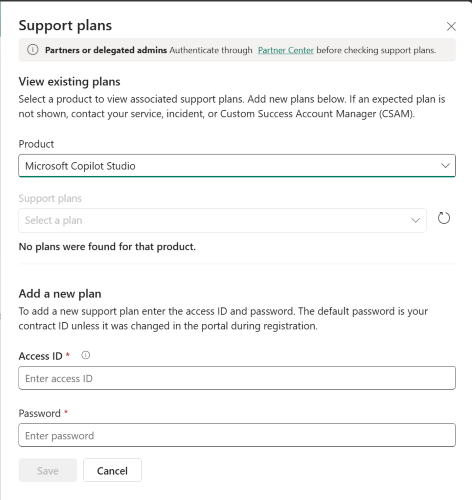
Siga estas instrucciones para agregar nuevos planes de soporte técnico.
Ver los planes existentes: Elija el producto para comprobar los planes asociados. En el menú Planes de soporte técnico se enumeran los planes resultantes una vez cargados.
Agregue un nuevo plan: Escriba el identificador de acceso y la contraseña y seleccione Guardar para asociar el plan. Para confirmar que el plan está listo para usarse, seleccione el producto al que está asociado el plan y compruebe el valor en el menú Planes de soporte técnico . Puede tardar hasta una hora en aparecer. Seleccione el botón Actualizar para volver a comprobarlo. Una vez que aparece un plan en este menú, está listo para usarse.
Nota:
- Si no conoce su identificador de acceso o de contrato, póngase en contacto con el administrador del servicio, con el responsable de incidencias o con el responsable de cuentas de éxito del cliente (CSAM).
- La contraseña del ID de contrato/ es, de forma predeterminada, el ID de contrato de Unified o Premier. Si cambió la contraseña al registrarse en línea en el portal Unified/Premier, use la contraseña actualizada en lugar del identificador de contrato.
Uso del agente de soporte técnico para agregar un plan
Si no tiene un plan de soporte técnico activo para el producto seleccionado, puede agregar un plan de soporte técnico mientras usa el agente de soporte técnico.
- Una vez que se muestren las soluciones de autoayuda, seleccione o escriba Agregar un nuevo contrato de soporte técnico.
- Escriba el identificador de acceso y la contraseña cuando se le solicite y seleccione Enviar.
- El agente de soporte técnico confirma si el vínculo se realizó correctamente.
Nota:
Puede tardar hasta una hora en agregar el nuevo contrato de soporte técnico. Después, puede enviar una solicitud de soporte técnico.
Tipos de contenido de autoayuda
Durante la fase de soluciones de los flujos de trabajo de soporte técnico, es posible que vea varios tipos distintos de contenido. Este contenido ayuda a identificar las causas del problema y a encontrar soluciones. Si no se aplica un recurso determinado, puede optar por avanzar.
Estado del servicio
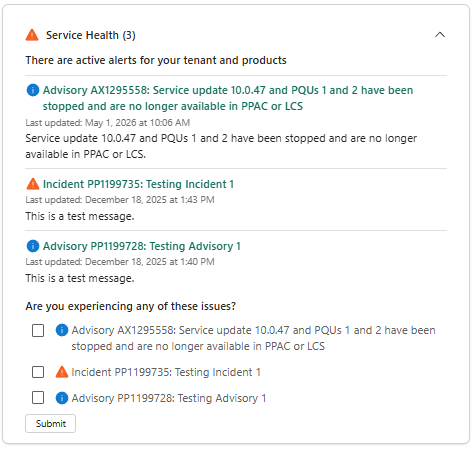
Las alertas de estado del servicio le notifican las interrupciones activas y resueltas recientemente que afectan a los productos y el inquilino. Al expandir la tarjeta Service Health , verá un título y una vista previa de cada alerta junto con un vínculo a la página de detalles. La página de detalles contiene las actualizaciones más recientes de Microsoft. Puede notificar a Microsoft que busca soporte técnico para estos problemas seleccionando el cuadro correspondiente y seleccionando Enviar. También puede ver alertas activas y resueltas recientemente en la página Support/Service Health del Centro de administración de Power Platform y en el centro de administración de Microsoft (donde puede suscribirse a actualizaciones de correo electrónico). Para obtener más información, consulte Visualización del estado del servicio.
Problemas conocidos
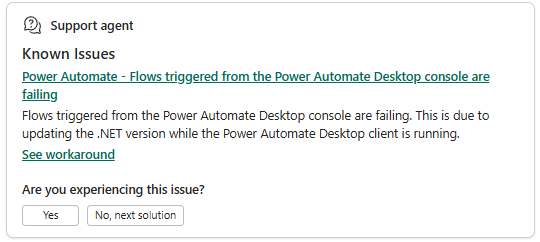
Los problemas conocidos representan errores o problemas de producto que los equipos de ingeniería de productos identifican y comparten. Se proporcionan los detalles del problema y las soluciones alternativas. Si el nuevo problema parece estar relacionado con un problema conocido existente, el flujo de trabajo de soporte técnico muestra los detalles. Para revisar los detalles, seleccione el vínculo. También puede buscar problemas conocidos activos y resueltos en la página Problemas conocidos de soporte técnico del Centro de administración de Power Platform. Para obtener más información, consulte Visualización de problemas conocidos.
Respuestas generativas
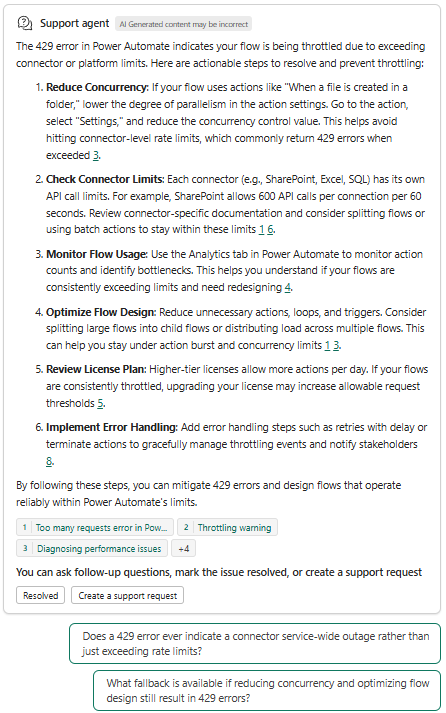
Las respuestas generativas se crean en tiempo real en función de la descripción del problema de la documentación pública de Microsoft, el contenido de solución de problemas creado internamente y seleccione Power Platform y los foros y blogs de la comunidad de Dynamics 365 . Una tarjeta de respuesta generativa consta de una referencia al problema tal como se entiende, el contenido de la solución o los pasos de resolución, los vínculos de cita en los que se pueden hacer clic y un mensaje de navegación para marcar si la respuesta resolvió el problema o si desea crear una solicitud de soporte técnico. Si usa el Agente de soporte técnico, las respuestas generadas también muestran preguntas de seguimiento sugeridas. Puede seleccionar entre estas preguntas o formular sus propias preguntas. El agente conserva el contexto al responder a preguntas de seguimiento.
Importante
El contenido generado por IA puede ser incorrecto.
Notificar una interrupción
En función del tenant, es posible que pueda acceder directamente a la función Notificar una interrupción. Si está habilitado, el botón Informar de una interrupción se muestra en cualquiera de las páginas de soporte, junto al botón Obtener soporte. Si la función Informar de una interrupción no está habilitada, puede usar el agente de soporte o los flujos de trabajo de Experience para crear una solicitud de soporte de alta prioridad, si dispone de un plan de soporte activo.
Para usar la función Informar de la interrupción para generar una solicitud de soporte de alta prioridad, complete los siguientes pasos:
- Inicie sesión en el Centro de administración de Power Platform.
- En el panel de navegación, seleccione Soporte técnico y, después, en el panel Soporte técnico, seleccione Solicitudes de soporte técnico.
- En la página Solicitudes de soporte, seleccione Reportar interrupción. Se muestra el panel Reporte de interrupción. Envíe información sobre la interrupción.
Aplicaciones basadas en modelos y entornos de soporte
Para algunas solicitudes de soporte técnico, se le pide que solicite un entorno de soporte técnico. Actualmente, no se pueden crear entornos de soporte técnico para las opciones de producto de Power Apps o Power Automate en el ¿Qué producto estaba usando cuando se produjo el problema? campo. Para crear una solicitud de soporte técnico que incluya un entorno de soporte técnico para problemas de Power Platform, seleccione el producto Microsoft Dataverse para ese campo.