Nota
El acceso a esta página requiere autorización. Puede intentar iniciar sesión o cambiar directorios.
El acceso a esta página requiere autorización. Puede intentar cambiar los directorios.
Importante
Retirada solo de las funcionalidades de gobierno de datos de Microsoft Purview
Se retirarán el Catálogo unificado de Microsoft Purview y las funcionalidades de gobierno de datos de Microsoft Purview clásico (anteriormente Azure Purview). Microsoft Purview en su conjunto no se retirará. Las capacidades de seguridad y cumplimiento de los datos de Microsoft Purview no se ven afectadas por este anuncio, y Microsoft seguirá invirtiendo en ellas.
Microsoft está consolidando sus capacidades de gobernanza de datos en Microsoft Fabric. Ya no se podrán crear nuevas cuentas de gobierno de datos de Microsoft Purview y las funcionalidades de gobierno de datos existentes permanecerán en modo de mantenimiento hasta el 12 de noviembre de 2027.
Para conocer los plazos de retirada, las instrucciones de transición y los próximos pasos recomendados, consulte el anuncio de retirada de la gobernanza de datos de Microsoft Purview.
Después de registrar los orígenes de datos en el Mapa de datos de Microsoft Purview, el siguiente paso es examinar los orígenes de datos. El proceso de examen establece una conexión con el origen de datos, captura metadatos técnicos y puede clasificar automáticamente los datos utilizando las clasificaciones del sistema admitidas o las reglas para las clasificaciones personalizadas.
Por ejemplo, si tiene un archivo denominado multiple.docx y tiene un número de identificación nacional en su contenido, durante el proceso de escaneo, Data Map agrega el número de identificación nacional de la UE de clasificación a la página de detalles del recurso de archivo.
Estas clasificaciones le ayudan a usted y a su equipo a identificar los tipos de datos que tienen en todo el patrimonio de datos. Por ejemplo: si los archivos o las tablas contienen números de tarjetas de crédito o direcciones. Después, puede buscar más fácilmente determinados tipos de información, como identificadores de clientes, o priorizar la seguridad de los tipos de datos confidenciales.
Las clasificaciones se pueden aplicar automáticamente en los activos de archivos y columnas durante el examen.
En este artículo hablaremos de:
Aplicar clasificaciones de forma automática
Nota:
A los activos de tabla no se les asignan clasificaciones automáticamente, ya que las clasificaciones se asignan a sus columnas, pero puede aplicarlas manualmente a los activos de tabla.
Una vez registrados los orígenes de datos, puede clasificar automáticamente los datos en los activos de datos de ese origen ejecutando un examen.
Compruebe la sección Examen del artículo de origen de su origen de datos para confirmar que los requisitos previos o la autenticación están configurados y listos para un examen.
Buscar en el mapa de datos de Microsoft Purview el origen registrado que tiene los activos de datos (archivos y columnas) que desea clasificar.
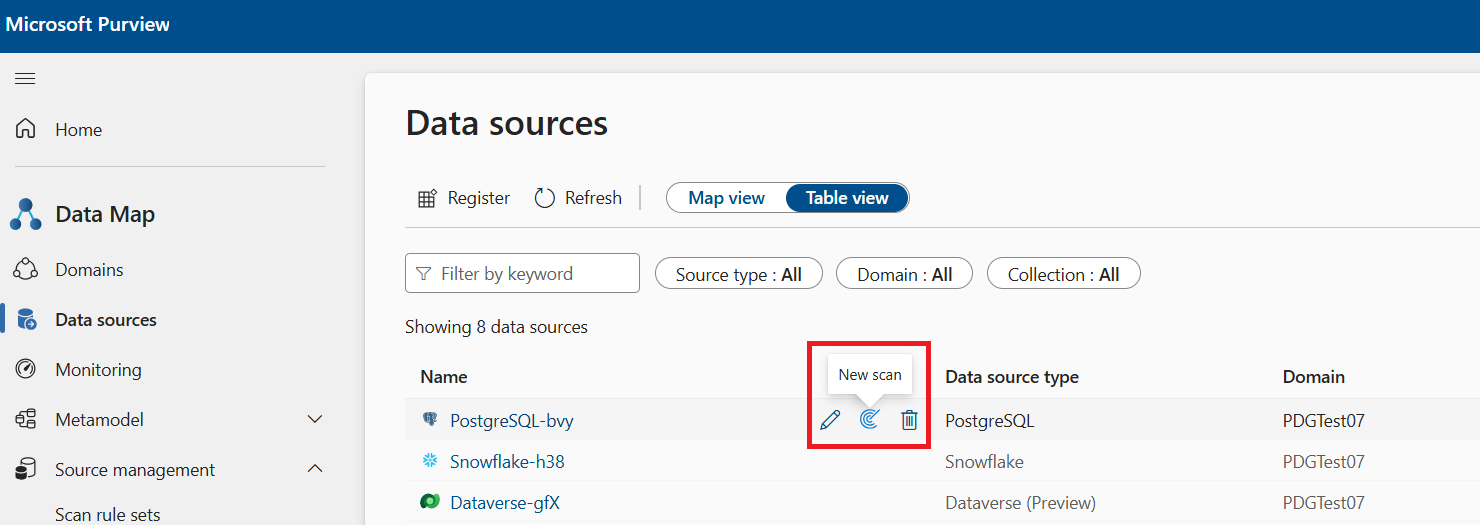
Seleccione el icono Nuevo examen en el recurso.
Sugerencia
Si no ve el botón Nuevo examen, es posible que no tenga los permisos correctos. Para ejecutar un examen, necesitará al menos permisos de administrador del origen de datos en la colección en la que está registrado el origen.
Seleccione su credencial y autentique con su fuente. (Para obtener más información sobre cómo autenticarse con su fuente, consulte las secciones de requisitos previos y examen del artículo de su fuente de origen específico). Seleccione Continuar.
Si es necesario, seleccione los recursos del origen que desea examinar. Puede examinar todos los activos o un subconjunto de carpetas, archivos o tablas, según el origen.
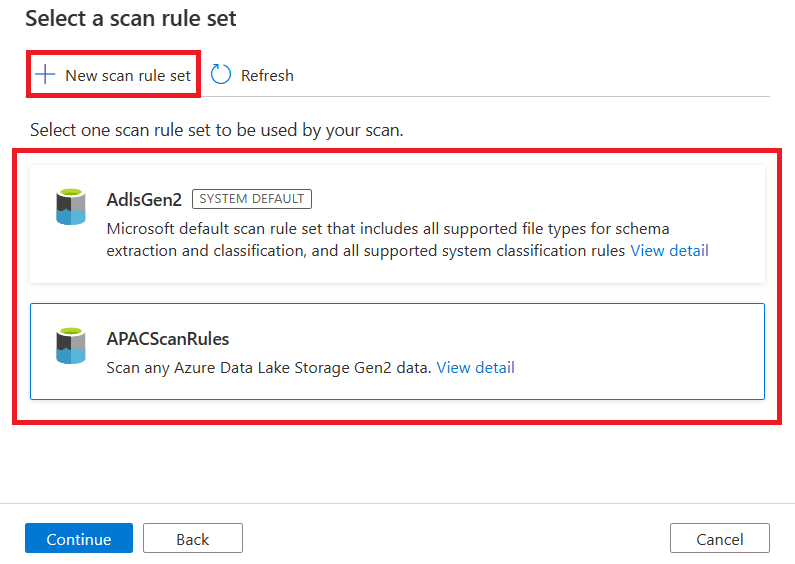
Seleccione el conjunto de reglas de análisis. Verá una lista de conjuntos de reglas de examen disponibles y puede seleccionar uno, o puede elegir crear un nuevo conjunto de reglas de examen mediante el botón Nuevo conjunto de reglas de análisis en la parte superior. El conjunto de reglas de examen determinará qué clasificaciones se compararán y aplicarán a los datos. Para obtener más información, consulta cómo Microsoft Purview clasifica los activos.
Sugerencia
Para obtener más información sobre las opciones disponibles al crear un conjunto de reglas de detección, comience en el paso 4 de estos pasos para crear un conjunto de reglas de detección.
Programe el examen.
Guarde y ejecute el examen. Las clasificaciones aplicables en el conjunto de reglas de análisis se aplicarán automáticamente a los recursos que escanee. Podrás verlos y administrarlos una vez completado el análisis.
Ver detalles de clasificación
Microsoft Purview captura detalles importantes como quién aplicó una clasificación y cuándo se aplicó. Para ver los detalles, mantenga el puntero sobre la clasificación para revelar la tarjeta Detalles de clasificación. La tarjeta de detalles de clasificación muestra la siguiente información:
- Nombre de clasificación: nombre de la clasificación aplicada al activo o columna.
- Aplicado por - Quién aplicó la clasificación. Los valores posibles son examen y nombre de usuario.
- Hora aplicada: marca de tiempo local cuando la clasificación se aplicó mediante escaneo o manualmente.
- Tipo de clasificación: sistema o personalizado.
Los usuarios con el rol Conservador de datos pueden ver más detalles de las clasificaciones que se aplicaron automáticamente a través de un examen. Estos detalles incluyen el recuento de muestras que el escáner leyó para clasificar los datos y un recuento de datos distinto en la muestra que encontró el escáner.
Impacto de la reexploración en las clasificaciones existentes
Las etiquetas de clasificación se aplican automáticamente la primera vez en función del muestreo de los datos y haciendo coincidir esas muestras con patrones o diccionarios RegEx predefinidos. Los reescaneos posteriores pueden conservar, quitar o agregar etiquetas de clasificación de forma incremental en función de varios factores:
Una ejecución de examen no quita las etiquetas de clasificación que se aplicaron manualmente.
Una ejecución de examen no vuelve a aplicar etiquetas de clasificación que se quitaron manualmente.
Una ejecución posterior de un examen que sigue usando la misma regla de examen puede actualizar las etiquetas de clasificación.
Para una ejecución de análisis, las etiquetas de clasificación de los exámenes anteriores se pueden quitar o conservar en función de los criterios enumerados en esta tabla:
Tipo de archivo Tamaño de archivos Las etiquetas de clasificación del examen anterior serán: Tipos de archivo sin tamaño (por ejemplo, SQL) todas Retenido .doc, .docm, .docx, .dot, .odp, .ods, .odt, .pdf, .pot, .pps, .ppsx, .ppt, .pptm, .pptx, .txt, .xlc, .xls, .xlsb, .xlsm, .xlsx, .xlt >20 MB Retenido .doc, .docm, .docx, .dot, .odp, .ods, .odt, .pdf, .pot, .pps, .ppsx, .ppt, .pptm, .pptx, .txt, .xlc, .xls, .xlsb, .xlsm, .xlsx, .xlt <20 MB Eliminación GZ >400 KB Retenido GZ <400 KB Eliminación Archivos sin extensión o tipos de archivo estructurados > 1 MB Retenido Archivos sin extensión o tipos de archivo estructurados < 1 MB Eliminación
Cómo Microsoft Purview clasifica los activos
Cuando se examina un origen de datos, Microsoft Purview compara los datos del recurso con una lista de posibles clasificaciones denominada conjunto de reglas de análisis.
Hay conjuntos de reglas de análisis del sistema ya disponibles para cada origen de datos que contiene todas las clasificaciones de sistema disponibles actualmente para ese origen de datos. O bien, puede crear un conjunto de reglas de examen personalizado para crear una lista de clasificaciones adaptada al conjunto de datos.
Crear conjuntos de reglas personalizados para los datos puede ser una buena idea si los datos se limitan a tipos específicos de información o regiones, ya que comparar los datos con menos tipos de clasificación acelerará el proceso de análisis. Por ejemplo, si el conjunto de datos solo contiene datos europeos, podría crear un conjunto de reglas de examen personalizado que excluya la identificación de otras regiones.
También puede crear un conjunto de reglas personalizadas si ha creado clasificaciones y reglas de clasificación personalizadas, de modo que las clasificaciones personalizadas se puedan aplicar automáticamente durante el examen.
Para obtener más información sobre las clasificaciones de sistemas disponibles y cómo se clasifican los datos, consulta la lista de clasificaciones de sistemas.
Pasos siguientes
- Aprenda a crear una clasificación personalizada.
- Aprender a aplicar clasificaciones manualmente.