Creación de un agente en Copilot Chat: parte 2
Si usó la pestaña Describir en Copilot Studio para crear la versión inicial del borrador del agente, puede cambiar a la pestaña Configurar para personalizar y editar los detalles restantes del agente. Sin embargo, si decide no usar la pestaña Describir o si no está disponible en su región o idioma preferido, debe crear todo el agente mediante la pestaña Configurar.
Nota:
La pestaña Describir y la pestaña Configurar se sincronizan. Por lo tanto, los cambios realizados en la pestaña Describir se reflejan en la pestaña Configurar y viceversa, lo que le permite cambiar entre las dos pestañas para una experiencia de creación sin problemas. Esta capacidad de cambiar entre pestañas le permite usar la experiencia que le resulte más cómoda para crear el agente.
Pestaña Configurar en Copilot Studio
La pestaña Configurar le permite ver y editar información detallada sobre el agente, lo que le proporciona más control y precisión sobre su rendimiento. Las secciones restantes de esta unidad de entrenamiento examinan cada una de las características de la pestaña Configurar. Para obtener información detallada sobre cada una de estas características, revise la unidad de entrenamiento anterior que exploró los componentes de un agente en SharePoint y Microsoft 365 Copilot Chat.
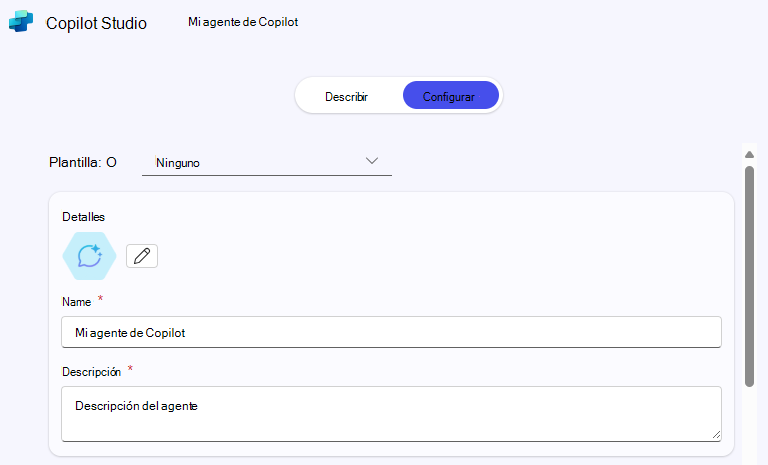
Plantilla
- Al abrir la pestaña Configurar, puede seleccionar opcionalmente una plantilla que proporcione la base para el agente.
- Si usa la pestaña Configurar porque no tenía acceso a la pestaña Describir debido a su región o idioma preferido, la plantilla proporciona un punto de partida con configuraciones y estructuras preconfiguradas. Este proceso es el mismo que al seleccionar una plantilla en la pestaña Describir, donde proporciona un nombre, una descripción detallada del propósito del agente e instrucciones sobre cómo debe comportarse.
- Si selecciona una plantilla en la pestaña Describir, puede invalidar su elección seleccionando una plantilla diferente en la pestaña Configurar. Sin embargo, si lo hace, Copilot Studio restablece la configuración del agente para que coincida con la configuración y la estructura de la nueva plantilla que seleccione en la pestaña Configurar. Los cambios o personalizaciones específicos que haya realizado en la pestaña Describir se reemplazan por la configuración predefinida de la nueva plantilla. Por lo tanto, debe volver a escribir las instrucciones personalizadas o los detalles que desea conservar.
Advertencia
Debe considerar cuidadosamente si desea cambiar las plantillas después de realizar personalizaciones, ya que esta acción restablece la configuración del agente a los valores predeterminados de la nueva plantilla.
Icono de agente
A cada agente se le asigna el icono predeterminado del sistema para los agentes, como se muestra en la sección Detalles de la captura de pantalla de Copilot Studio anterior. Puede seleccionar el icono Editar (lápiz) para cambiar el icono predeterminado a un icono personalizado. Tenga en cuenta que el icono de un agente debe ser un archivo.png y no puede superar el tamaño de 1 MB.
Nombre, descripción e instrucciones del agente
En este momento, puede escribir o editar el nombre, la descripción y las instrucciones del agente. Si escribió esta información en la pestaña Describir, revísela aquí para asegurarse de que satisface sus necesidades. Tenga en cuenta que si escribió instrucciones en la pestaña Describir junto con las respuestas de seguimiento a las preguntas planteadas por Copilot Studio, las instrucciones que aparecen en la pestaña Configurar son la interpretación del generador de esa conversación. Cada tarea o instrucción que proporcionó se enumeran de forma con viñetas.
Por otro lado, si no tiene acceso a la pestaña Describir o decide omitir la pestaña Describir e ir directamente a la pestaña Configurar, puede seguir especificando las instrucciones en la pestaña Configurar mediante lenguaje natural. Si lo hace, Copilot Studio interpreta las instrucciones de lenguaje natural (al igual que en la pestaña Describir) y las reemplaza por las instrucciones interpretadas. Esto le permite comprobar que el comportamiento del agente se define con precisión en función de la entrada.
A diferencia de la pestaña Describir, la pestaña Configurar no le hace preguntas para aclarar las instrucciones. La pestaña Describir está diseñada para proporcionar una experiencia más conversacional y guiada, donde Copilot Studio podría formular preguntas de seguimiento para refinar el comportamiento del agente. Por lo tanto, aunque puede usar el lenguaje natural en la pestaña Configurar, la experiencia no incluye el proceso de refinamiento interactivo basado en preguntas que se encuentra en la pestaña Describir.
Sugerencia
Debe revisar las instrucciones para asegurarse de que Copilot Studio interprete correctamente las instrucciones que proporcionó. Edite los puntos de viñeta que considere que necesitan refinamiento.
Tenga en cuenta que si selecciona una plantilla en la pestaña Configurar, el sistema inserta instrucciones predefinidas relacionadas con la plantilla seleccionada. Puede personalizar estas instrucciones si lo desea o reemplazarlas por sus propias instrucciones personalizadas.
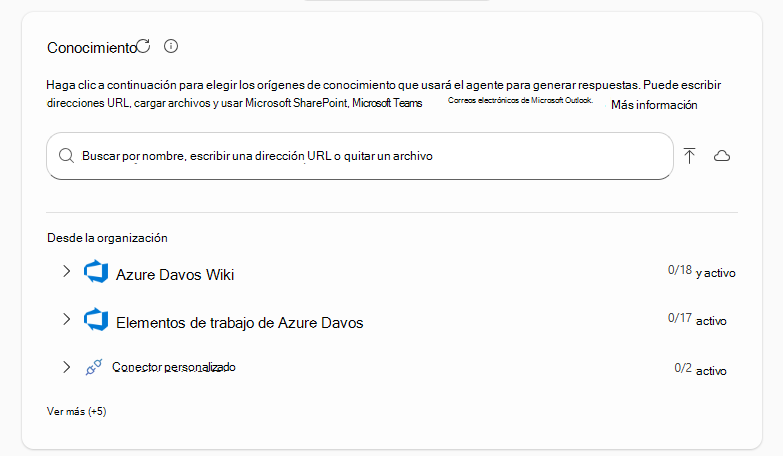
Orígenes de conocimiento
Después de comprobar o actualizar el nombre, la descripción y las instrucciones del agente, ya está listo para personalizar los detalles restantes del agente. Esto comienza con la actualización de los orígenes de conocimiento, donde puede seleccionar varios orígenes de datos para mejorar el agente.
En la sección Acciones, puede realizar lo siguiente:
Seleccione carpetas y tipos de archivo (por ejemplo,.docx,.doc,.pptx,.ppt y.html) o agregue un sitio de SharePoint.
Habilite o deshabilite el acceso del agente a la Web.
Escriba una dirección URL para un sitio o carpeta de SharePoint, como contoso.sharepoint.com/sites/policies.
Seleccione archivos o carpetas en el selector de archivos de SharePoint.
Seleccione conectores de Microsoft Graph, que permiten a los agentes incluir conocimientos de repositorios o sistemas externos, como cuentas de cliente, incidencias y artículos de conocimientos.
Nota:
Puede agregar hasta 20 orígenes de conocimiento por agente. Estos orígenes pueden ser sitios, bibliotecas de documentos, carpetas o archivos.
Es importante tener en cuenta las siguientes consideraciones relacionadas con los orígenes de conocimiento:
- Acceso al contenido web. La capacidad de habilitar o deshabilitar el acceso al contenido web depende de la configuración de la organización. Si un administrador de TI deshabilita la directiva "Permitir búsqueda web en Copilot", el botón de alternancia de contenido web deja de estar disponible para los usuarios.
- Acceso a SharePoint. Si la búsqueda restringida de SharePoint está habilitada, no puede usar SharePoint como origen de conocimiento.
- Limitaciones del tamaño de los archivos. El tamaño máximo de archivo admitido puede variar en función de las licencias y la configuración de la organización. Por ejemplo, con una licencia de Microsoft 365 Copilot, se pueden admitir archivos de hasta 200 MB.
- Preparación de archivos. Los archivos recién cargados en SharePoint pueden tardar varios minutos en estar listos para que el agente incluya en sus respuestas. Para comprobar la preparación del archivo, consulte la sección Conocimiento de la pestaña Configurar ; el archivo tiene la palabra "Preparar" junto a él.
Capacidades
En la sección Funcionalidades, puede habilitar opcionalmente las características Intérprete de código e Generador de imágenes. Ambas características están desactivadas de forma predeterminada.
Como ha aprendido en la unidad de entrenamiento anterior, el intérprete de código permite al agente resolver tareas complejas mediante código de Python. Sin embargo, no escribe el código de Python que usa el agente, que es el trabajo del intérprete de código. Escriba un símbolo del sistema de lenguaje natural en el agente y el intérprete de código interpreta el significado del símbolo del sistema y genera código de Python en segundo plano para satisfacer la solicitud.
El generador de imágenes genera imágenes en función de las solicitudes del usuario. Se basa en la funcionalidad de Designer existente de Microsoft y usa DALL-E tecnología para crear gráficos visualmente atractivos y contextualmente relevantes. El generador de imágenes puede generar varias imágenes para cada mensaje y los usuarios pueden interactuar con estas imágenes si las ven a tamaño completo, las descargan o modifican con mensajes posteriores.

Solicitudes de inicio
En la sección Solicitudes de inicio, puede agregar, quitar y editar mensajes de inicio que desea que el agente muestre al usuario cuando abra el agente. Los avisos de inicio son sugerencias o preguntas predefinidas diseñadas para ayudar a los usuarios a iniciar una tarea o conversación relacionada con el agente. Estas indicaciones sirven como punto de partida para guiar a los usuarios en la dirección correcta, especialmente cuando no están seguros de cómo empezar.
Si selecciona una plantilla, el sistema inserta mensajes de inicio predefinidos relacionados con la plantilla seleccionada. Si no seleccionó una plantilla, Copilot Studio crea automáticamente varias solicitudes sugeridas en función de la descripción del agente. Puede usar estas solicitudes sugeridas tal y como están, o puede editarlas o quitarlas, o agregar sus propias solicitudes personalizadas.
Nota:
Al crear un agente en Microsoft 365 Copilot Chat, puede asignar un número ilimitado de mensajes de inicio a cada agente.

Prueba del agente
Una vez que haya terminado de configurar el agente en la pestaña Configurar, puede probar la versión de borrador del agente en la misma página. Probar un agente ayuda a garantizar que está bien diseñado, funcional y listo para satisfacer las necesidades de los usuarios. Le permite realizar los ajustes y mejoras necesarios, lo que conduce a un agente más eficaz y confiable.
Esta característica se trata con más detalle en una unidad posterior de este módulo de aprendizaje.
Creación del agente
Una vez que haya terminado de probar el agente y realizar los ajustes finales en su versión de borrador, seleccione el botón Crear para crear el agente activo. Al seleccionar el botón Crear, Copilot Studio hace algo más que convertir la versión de borrador del agente en una versión activa. Estas son algunas otras acciones que se producen:
- Activación El agente se activa y está listo para su uso. Ahora puede empezar a interactuar con los usuarios y realizar sus tareas designadas.
- Implementación. El agente se implementa en el entorno especificado, lo que hace que sea accesible para los usuarios previstos. Este proceso incluye la integración con las funcionalidades y orígenes de conocimiento configurados.
- Sincronización de configuración. Las configuraciones realizadas en las pestañas Describir y Configurar se sincronizan y finalizan. Este proceso garantiza que toda la configuración, las instrucciones y los orígenes de conocimiento estén configurados correctamente.
- Disponibilidad. El agente está disponible para compartir y colaborar. Puede compartir el agente con otros usuarios o equipos, lo que les permite acceder a él y usarlo.
- Supervisión y análisis. El agente está configurado para la supervisión y el análisis. Estas características le permiten realizar un seguimiento del rendimiento, el uso y los problemas que puedan surgir del agente, lo que proporciona información valiosa para una optimización adicional.
Cuando el agente se crea correctamente, el sistema devuelve el siguiente cuadro de diálogo.
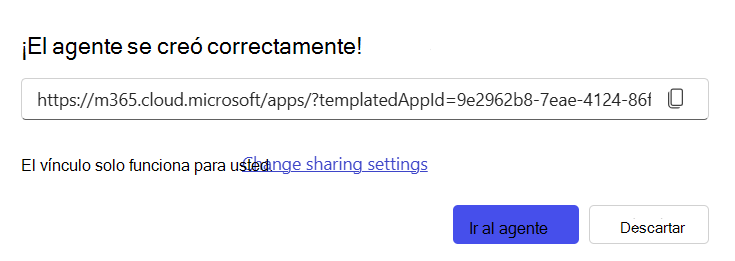
Esta ventana le permite compartir el agente seleccionando la opción Cambiar configuración de uso compartido o abrir el agente para empezar a usarlo seleccionando el botón Ir al agente. El uso compartido de un agente se describe en el siguiente módulo de este curso.