Nota
El acceso a esta página requiere autorización. Puede intentar iniciar sesión o cambiar directorios.
El acceso a esta página requiere autorización. Puede intentar cambiar los directorios.
Visual Studio proporciona compatibilidad para configurar el entorno de desarrollo interactivo (IDE) para el desarrollo de Python. Puede establecer opciones según sus preferencias y satisfacer las necesidades específicas del entorno de desarrollo. En este artículo se describen las opciones disponibles para el diseño y el comportamiento generales, la depuración, el diagnóstico y las características avanzadas del lenguaje Python.
Ubicación de las opciones de Python
Las opciones de configuración de Python están disponibles en la barra de herramientas de Visual Studio en Opciones de herramientas>. En el cuadro de diálogo Opciones se muestra la mayoría de la configuración de Python en la pestaña Python :
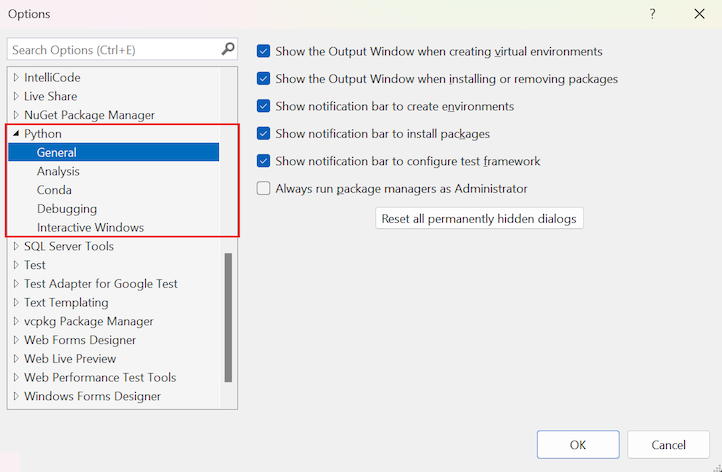
Puede configurar las preferencias para la depuración, el análisis del servidor de lenguaje Pylance, los entornos de Conda, el entorno general y Las ventanas interactivas.
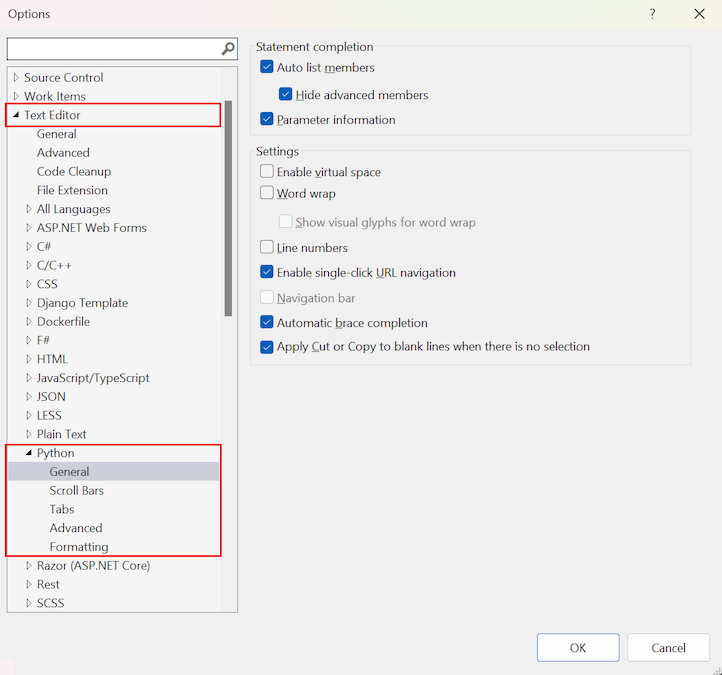
En el cuadro de diálogo Opciones se enumeran otras configuraciones de Python en Editor de texto>Python. Hay opciones para las barras de desplazamiento, las pestañas y el formato, junto con la configuración general y avanzada. Otras opciones están disponibles enFuentes y colores del > para el grupo de configuración Editor de texto.
Nota:
El cuadro de diálogo Opciones puede incluir una pestaña experimental o un grupo para las características en desarrollo que no se describen en este artículo. Puede encontrar más información en las entradas del blog de ingeniería de Python en Microsoft.
Opciones específicas para Python
En Herramientas>Opciones> dePython, puede establecer opciones específicas de Python para el entorno general, como Windows interactivo, entornos de Conda, depuración y mucho más.
Opciones generales de Python
Las siguientes opciones están disponibles enOpciones>de herramientas>Python>General:
| Opción | Predeterminado | Description |
|---|---|---|
| Mostrar la ventana de salida al crear entornos virtuales | Por | Desactive para evitar que aparezca la ventana Salida . |
| Mostrar la ventana de salida al instalar o quitar paquetes | Por | Desactive para evitar que aparezca la ventana Salida . |
| Mostrar la barra de notificaciones para crear entornos | Por | Cuando está configurado y abres un proyecto con un archivo requirements.txt o environment.yml, Visual Studio muestra una barra de información con sugerencias para crear un entorno virtual o un entorno de conda, respectivamente, en lugar de usar el entorno global predeterminado. |
| Mostrar la barra de notificaciones para instalar paquetes | Por | Cuando se establece y se abre un proyecto con un archivo requirements.txt que no usa el entorno global predeterminado), Visual Studio compara esos requisitos con los paquetes instalados en el entorno actual. Si faltan paquetes, Visual Studio muestra un mensaje para instalar esas dependencias. |
| Mostrar la barra de notificaciones para configurar el marco de pruebas | Por | Cuando se establece, si Visual Studio detecta archivos en el proyecto de Python que pueden contener pruebas, pero no hay ningún marco de pruebas habilitado, Visual Studio le pedirá que habilite pytest o unittest. |
| Ejecutar siempre administradores de paquetes como administrador | Off |
pip install Eleva siempre las operaciones del administrador de paquetes y similares para todos los entornos. Al instalar paquetes, Visual Studio solicita privilegios de administrador si el entorno se encuentra en un área protegida del sistema de archivos, como c:\Archivos de programa. En esa indicación, puede elegir siempre elevar el comando de instalación solo para ese entorno. Para obtener más información, consulte la pestaña Paquetes. |
Opciones del entorno de Conda
Las siguientes opciones están disponibles en Opciones de herramientas>Python>>Conda:
| Opción | Predeterminado | Description |
|---|---|---|
| Ruta del ejecutable de Conda | (en blanco) | Especifica una ruta de acceso exacta a la conda.exe ejecutable en lugar de confiar en la instalación predeterminada de Miniconda incluida con la carga de trabajo de Python. Si se proporciona otra ruta de acceso aquí, tiene prioridad sobre la instalación predeterminada y cualquier otro archivo ejecutable de conda.exe especificado en el Registro. Puede cambiar esta configuración si instala manualmente una versión más reciente de Anaconda o Miniconda, o quiere usar una distribución de 32 bits en lugar de la distribución de 64 bits predeterminada. |
Opciones de depuración
Las siguientes opciones están disponibles en Herramientas>Opciones>Python>Depuración:
| Opción | Predeterminado | Description |
|---|---|---|
| Solicitar confirmación antes de ejecutar cuando hay errores | Por | Cuando se establece esta opción, Visual Studio le pedirá que confirme que desea ejecutar código que tiene errores. Para deshabilitar la advertencia, desactive esta opción. |
|
Espere entrada cuando el proceso salga anómalo Espere una entrada cuando el proceso termine normalmente. |
Activado (para ambos) | Un programa de Python iniciado desde Visual Studio se ejecuta en su propia ventana de consola. De forma predeterminada, la ventana espera a que presione una tecla antes de cerrarla independientemente de cómo salga el programa. Para quitar ese mensaje y cerrar la ventana automáticamente, desactive una o ambas opciones. |
| Salida del programa tee en la ventana Salida de depuración | Por | Muestra la salida del programa en una ventana de consola independiente y en la ventana Salida de Visual Studio. Desactive esta opción para mostrar la salida solo en la ventana de consola independiente. |
| Interrupción en la excepción SystemExit con código de salida de cero | Off | Si se establece, detiene el depurador en esta excepción. Cuando está claro, el depurador se cierra sin interrumpir. |
| Habilitar la depuración de la biblioteca estándar de Python | Off | Permite entrar en el código fuente de la biblioteca estándar durante la depuración, pero aumenta el tiempo necesario para que se inicie el depurador. |
| Mostrar el valor devuelto de la función | Por | Muestra los valores devueltos de función en la ventana Variables locales y, a continuación, pasa por una llamada de función en el depurador (F10) |
| Mostrar variables | Por | Muestra cuatro grupos de variables para mostrar y cómo dar formato a la presentación (Agrupar, Ocultar, En línea). - Clase: El valor predeterminado es "Group" - Protegido: el valor predeterminado es Inline" - Función: el valor predeterminado es "Group" - Especial: El valor predeterminado es "Group" |
Opciones de análisis
Las siguientes opciones están disponibles en Herramientas>Opciones> deanálisis de>:
| Opción | Predeterminado | Description |
|---|---|---|
| Modo de diagnóstico | Abrir solo archivos | Especifica qué archivos de código analiza el servidor de lenguaje para detectar problemas, incluidos Workspace y solo archivos abiertos. |
| Nivel de registro | Información | Especifica el nivel de registro que va a realizar el servidor de idioma. Los posibles niveles de registro, en el aumento del nivel de información proporcionado, incluyen Error, Advertencia, Información y Seguimiento. |
| Comprobación de tipos | Off | Especifica el nivel de análisis de comprobación de tipos que se va a realizar: - Desactivado: generar diagnósticos de importaciones o variables sin resolver, pero no realizar análisis de comprobación de tipos - Básico: use reglas que no son de tipo (todas las reglas en el nivel Desactivado ) y también reglas básicas relacionadas con la comprobación de tipos. - Strict: Use todas las reglas de comprobación de tipos con el nivel más alto de severidad de error, incluidas todas las reglas en los niveles Desactivado y Básico. |
| Formato de importación | Absoluto | Define el formato predeterminado al importar automáticamente módulos, incluidos Absolute o Relative. |
| Ruta de acceso de stubs | <Vacío> | Especifica una ruta de acceso a un directorio que contiene stubs de tipo personalizado. Se espera que los archivos stub de tipo para cada paquete se encuentren en su propio subdirectorio. |
| Rutas de acceso de búsqueda | <Vacío> | Especifica rutas de acceso de búsqueda para la resolución de importación. Acepta rutas de acceso especificadas como cadenas y separadas por comas si hay varias rutas de acceso, como ["path 1","path 2"]. |
| Rutas de acceso de Typeshed | <Vacío> | Especifica las rutas de acceso para que Visual Studio use archivos typeshed personalizados en lugar de su versión integrada. |
| Agregar automáticamente rutas de búsqueda comunes como 'src' | Por | Indica si se van a agregar automáticamente rutas de búsqueda basadas en nombres predefinidos, como src. |
| Indexar bibliotecas de terceros instaladas y archivos de usuario para características de lenguaje como importación automática, agregar importación, símbolos de espacio de trabajo, etc. | Off | Especifica si el servidor de idioma debe indexar los archivos de usuario y las bibliotecas de terceros instaladas al iniciarse. El índice proporciona un conjunto más completo de símbolos en características, incluidas las importaciones automáticas, correcciones rápidas, finalizaciones automáticas, etc. - Cuando se configura, Visual Studio indexa los símbolos de nivel superior de los paquetes instalados, como los símbolos en all dentro de package/__init__.py, junto con todos los símbolos de un máximo de 2,000 archivos de usuario. - Cuando no se establece, Visual Studio muestra símbolos a los que se hace referencia o se usa en los archivos abiertos anteriormente en o cargados por el editor. |
Opciones interactivas de Windows
Las siguientes opciones están disponibles en Herramientas>Opciones>Python>Ventanas interactivas:
| Opción | Predeterminado | Description |
|---|---|---|
| Scripts | n/a | Especifica una carpeta general para que los scripts de inicio se apliquen a Windows interactivo para todos los entornos. Para obtener más información, consulte Scripts de inicio. Nota: Es posible que esta característica no funcione en la versión de Visual Studio. |
| Flechas arriba y abajo navegan por el historial | Por | Usa las teclas de dirección para navegar por el historial en la ventana interactiva . Desactive esta configuración para, en su lugar, usar las teclas de dirección para navegar dentro de la salida de la ventana interactiva. |
| Modo de finalización | Evaluar solo expresiones sin llamadas de función | El proceso de determinar los miembros disponibles en una expresión de la ventana interactiva podría requerir evaluar la expresión sin terminar actual, lo que puede dar lugar a efectos secundarios o funciones a las que se llama varias veces. La configuración predeterminada, Solo evalúa expresiones sin llamadas de función excluye expresiones que parecen llamar a una función, pero evalúa otras expresiones. Por ejemplo, evalúa la instrucción a.b pero no la a().b instrucción .
Nunca evaluar expresiones impide todos los efectos secundarios, usando solo el motor normal de IntelliSense para obtener sugerencias.
Evaluar todas las expresiones evalúa la expresión completa para obtener sugerencias, independientemente de los efectos secundarios. |
| Ocultar sugerencias de análisis estáticos | Off | Cuando se establece, muestra solo las sugerencias que se obtienen mediante la evaluación de la expresión. Si se combina con el valor del modo finalizaciónNunca evalúa expresiones, no aparecerá ninguna finalización útil en la ventana Interactiva . |
Opciones del editor de texto para Python
En Editor> de textoPython, hay opciones para las barras de desplazamiento, las pestañas y el formato, junto con la configuración general y avanzada:
Opciones generales del editor de Python
Las siguientes opciones están disponibles en Opciones de herramientas>>Editor de texto de>Python>General:
| Opción | Predeterminado | Description |
|---|---|---|
| Lista automática de miembros | Por | Establezca esta opción para enumerar automáticamente los miembros para completar instrucciones de código. |
| Ocultar miembros avanzados | Por | Cuando la opción Lista automática de miembros está habilitada, establezca esta opción para ocultar miembros avanzados de las sugerencias de finalización. Los miembros avanzados son miembros que se usan con menos frecuencia que otros. |
| Información de parámetros | Por | Cuando se establece, al mantener el puntero sobre parámetros se muestra información detallada, como la definición de elemento y los vínculos a la documentación. |
| Habilitación del espacio virtual | Por | Cuando está activado, inserta espacios al final de cada línea de código. Seleccione esta opción para colocar los comentarios en un punto coherente junto al código. El modo espacio virtual está habilitado en modo selección de columnas . Cuando el modo espacio virtual no está habilitado, el punto de inserción se mueve desde el final de una línea directamente al primer carácter de la línea siguiente. Nota: Esta opción está influenciada por el editor> de textoTodos los lenguajes>General>Habilitar la configuración global del espacio virtual. Si la configuración global no está habilitada, esta opción no se puede habilitar en el nivel de idioma. |
| Ajuste de palabras | Off | Establezca esta opción para permitir que las líneas largas de código se ajusten en función del ancho de la ventanilla de los editores. |
| Mostrar glifos visuales para ajuste de palabras | Off | Cuando la opción ajuste de Word esté habilitada, establezca esta opción para mostrar glifos visuales. |
| Números de línea | Off | Establezca esta opción para mostrar los números de línea en el margen izquierdo del editor para cada línea de código. |
| Habilitación de la navegación de dirección URL con un solo clic | Por | Cuando se establece, puede hacer clic con un solo clic en una dirección URL para ir a la ubicación de destino. |
| Barra de navegación | Off | Establezca esta opción para habilitar los cuadros desplegables en la parte superior de la ventana de código. Estos campos le ayudan a navegar a la base de código, donde puede elegir un tipo o miembro al cual acceder directamente. Nota: Esta opción está influenciada por el editor> de textoTodos los lenguajes>General> Habilitar la configuración global de labarra de navegación. Para obtener más información, consulte Barra de navegación de código>. |
| Finalización automática de corchetes | Por | Al configurarse, Visual Studio agrega automáticamente el corchete de cierre para cualquier corchete abierto a medida que escribe código. |
| Aplicar cortar o copiar en líneas en blanco cuando no hay ninguna selección | Por | De forma predeterminada, Visual Studio corta o copia toda la línea de código cuando no hay ninguna selección explícita. Use esta opción para habilitar o deshabilitar este comportamiento cortar o copiar cuando se invoca en líneas en blanco. |
Para obtener más información, vea Cuadro de diálogo Opciones: Editor de > texto General.
Opciones avanzadas del editor de Python
Las siguientes opciones están disponibles en>Opciones >>>Avanzado:
| Opción | Predeterminado | Description |
|---|---|---|
| Ofrecer sugerencias de completado automático de importaciones | Por | Cuando se establece, Visual Studio ofrece importaciones automáticas en finalizaciones. |
| Agregar corchetes automáticamente para funciones | Off | Cuando se establece, Visual Studio agrega automáticamente corchetes para las funciones a medida que escribe código en el editor. |
Opciones de fuentes y colores
Otras opciones de Python están disponibles enFuentes y colores del > cuando el grupo Editor de texto está establecido en Python:
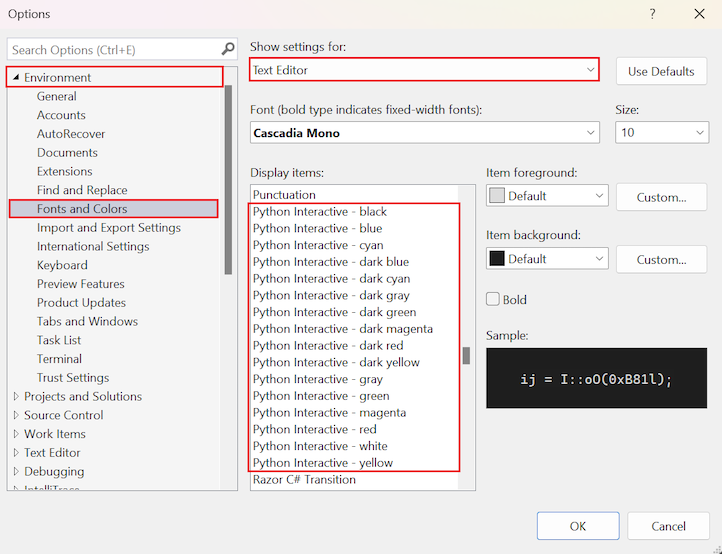
Los nombres de las opciones de Python tienen el prefijo "Python" y se explican por sí mismos. La fuente predeterminada para todos los temas de color de Visual Studio es 10 pt Consolas normal (no negrita). Los colores predeterminados varían según el tema. Normalmente, se cambia una fuente o un color para facilitar la lectura del texto.