Nota
El acceso a esta página requiere autorización. Puede intentar iniciar sesión o cambiar directorios.
El acceso a esta página requiere autorización. Puede intentar cambiar los directorios.
Visual Studio facilita la clonación de un repositorio directamente desde el IDE. Puede trabajar de forma remota con el proveedor de Git que prefiera, como GitHub o Azure DevOps. Si necesita crear un nuevo repositorio en lugar de clonar uno existente, consulte Creación de un repositorio desde Visual Studio.
Prerrequisitos
Para seguir este artículo, necesitará lo siguiente:
Clonación de un repositorio de GitHub e inicio de sesión
Abre Visual Studio.
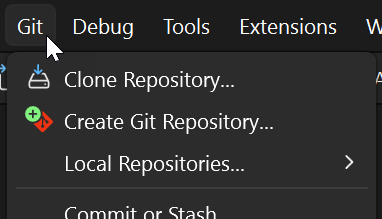
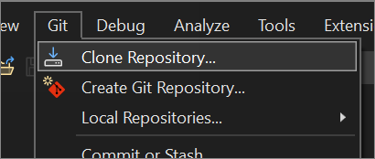
En el menú Git , seleccione Clonar repositorio.
Nota:
Si no ha interactuado con el menú de Git antes, es posible que vea Clonar en lugar de Clonar repositorio. Si es así, seleccione Clonar.
Si la opción Git no está disponible en la barra de menús, abra el panel de Herramientas>Opciones y expanda la sección Todos los ajustes>Control de código fuente>Selección de complementos. Utilice la lista desplegable y establezca el valor del Cambiar complemento de control de código fuente a Git.
Nota:
Si no ha interactuado con el menú de Git antes, es posible que vea Clonar en lugar de Clonar repositorio. Si es así, seleccione Clonar.
Si la opción Git no está disponible en la barra de menús, abra el cuadro de diálogo de Herramientas>Opciones y expanda la sección de Control de código fuente>Selección de plug-in. Utilice la lista desplegable, y establezca el valor del complemento de control de código fuente actual en Git.
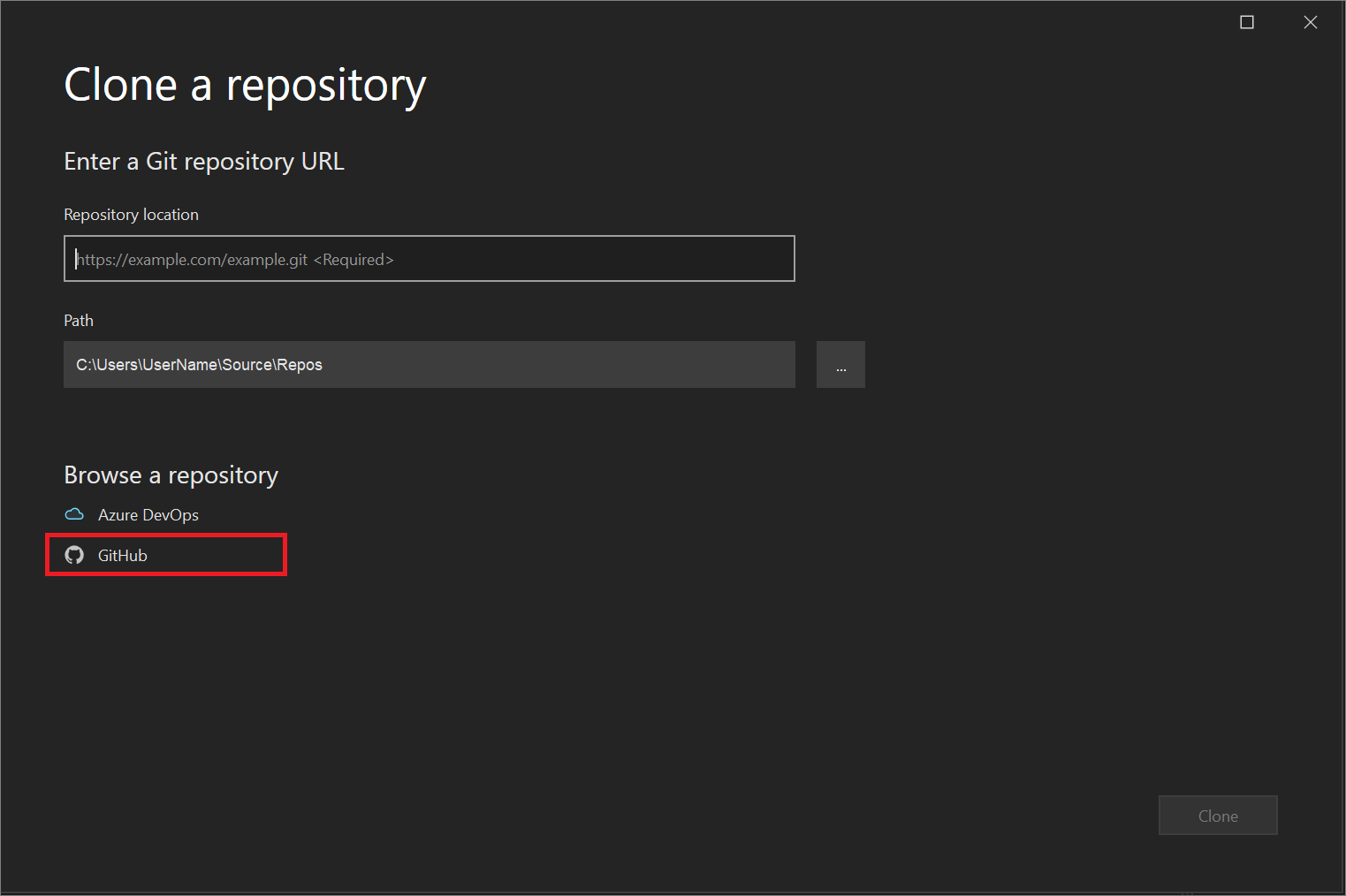
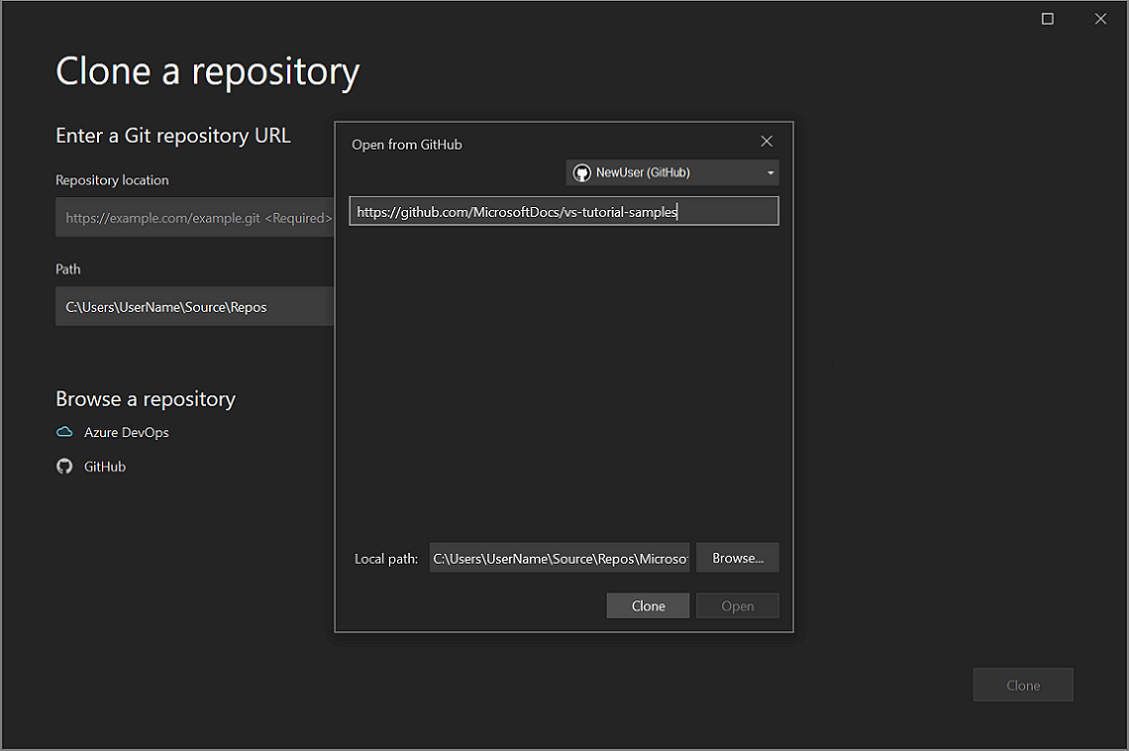
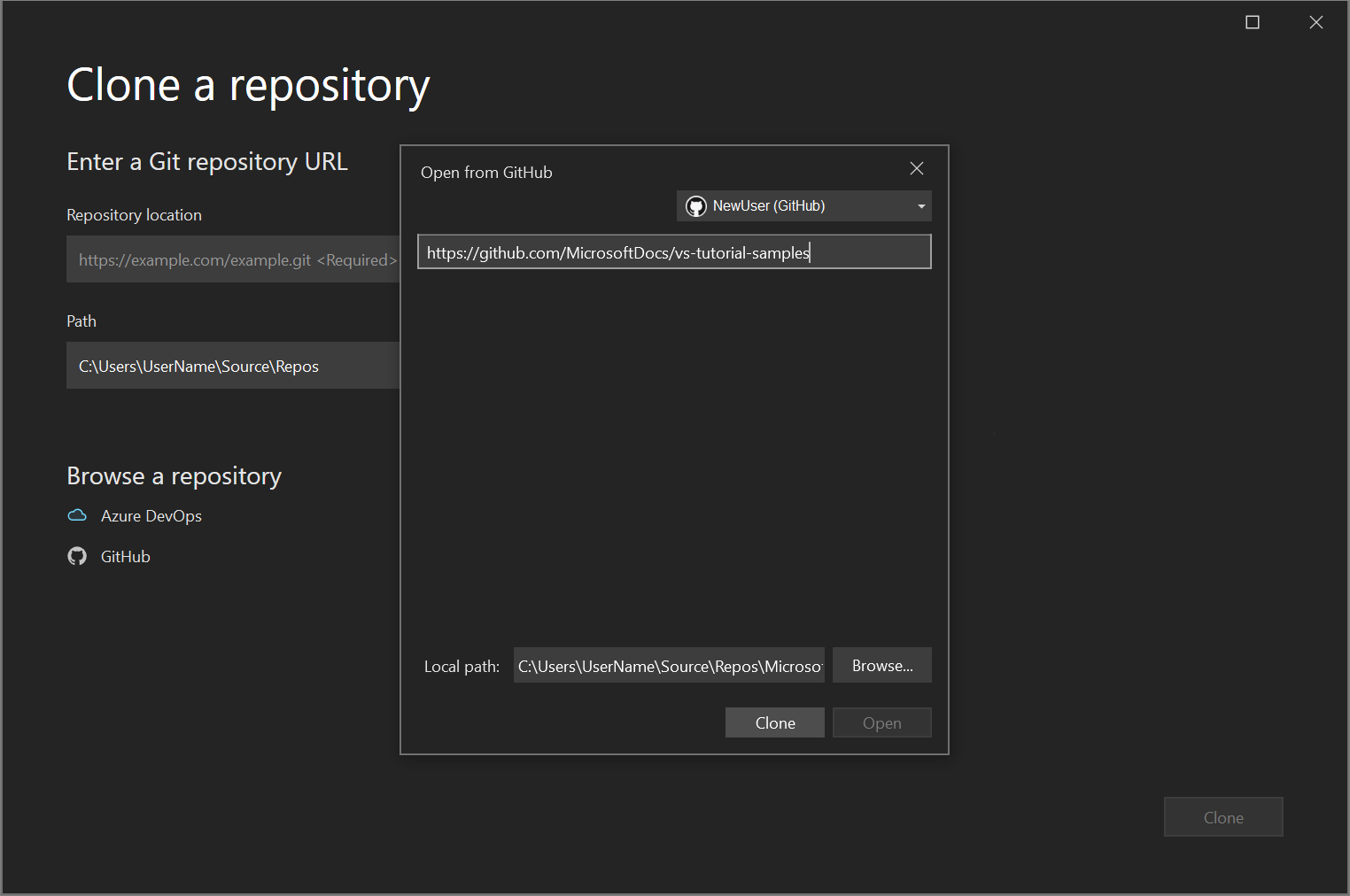
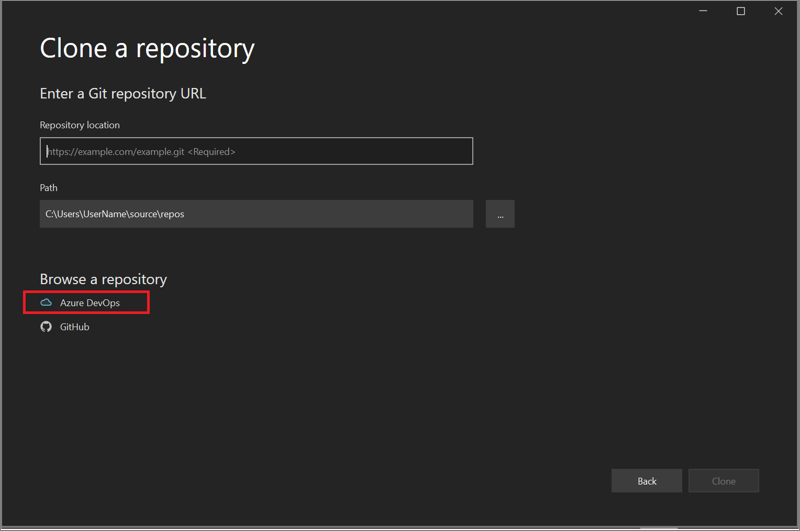
En la ventana Clonar un repositorio , en la sección Escribir una dirección URL del repositorio de Git , agregue la información del repositorio en el cuadro Ubicación del repositorio .
A continuación, en la sección Ruta de acceso, puede optar por aceptar la ruta de acceso predeterminada a los archivos de origen locales, o bien puede ir a otra ubicación.
A continuación, en la sección Examinar un repositorio , seleccione GitHub.
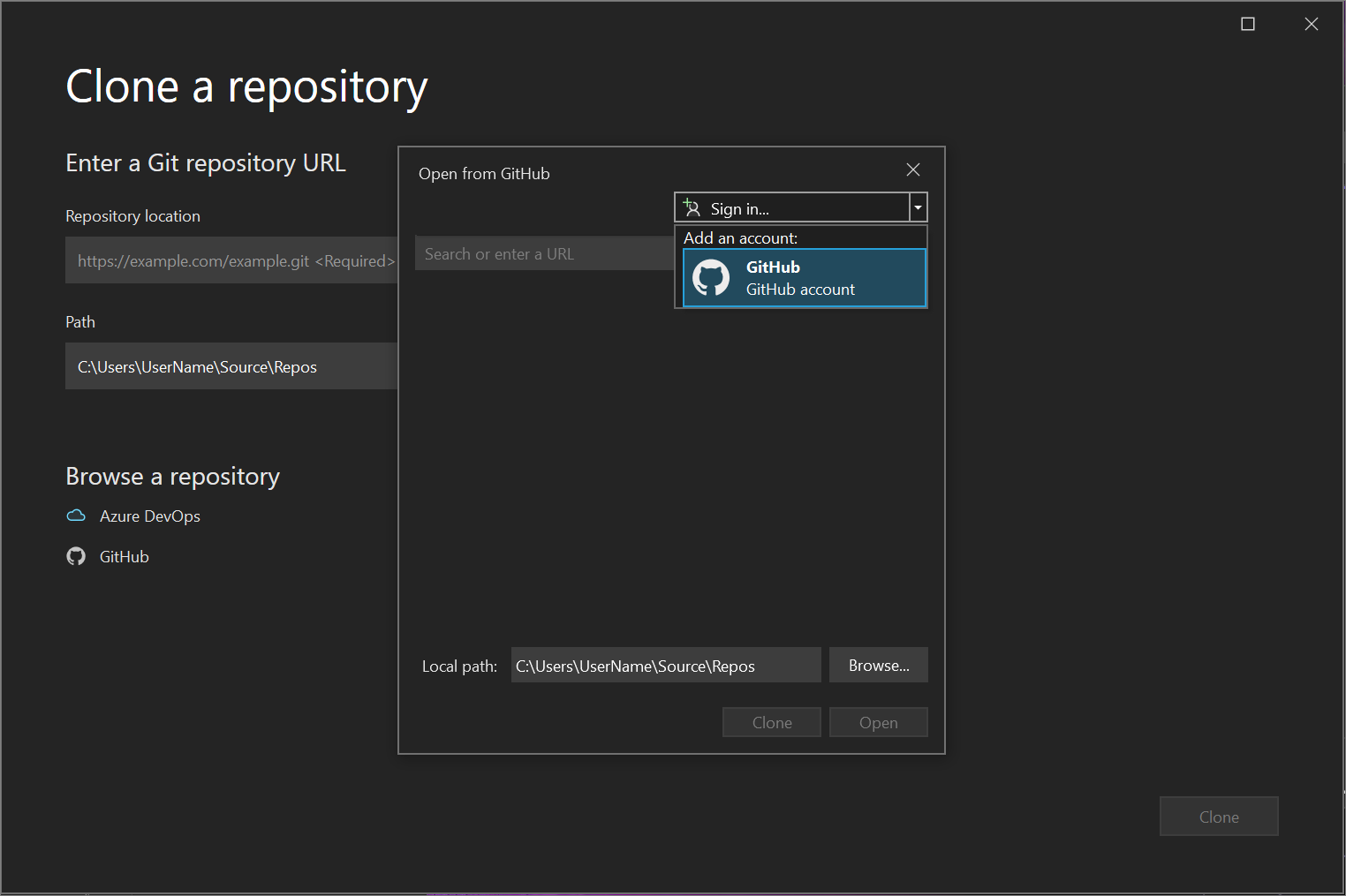
En la ventana Abrir desde GitHub , puede comprobar la información de la cuenta de GitHub o agregarla. Para ello, seleccione Iniciar sesión en el menú desplegable.
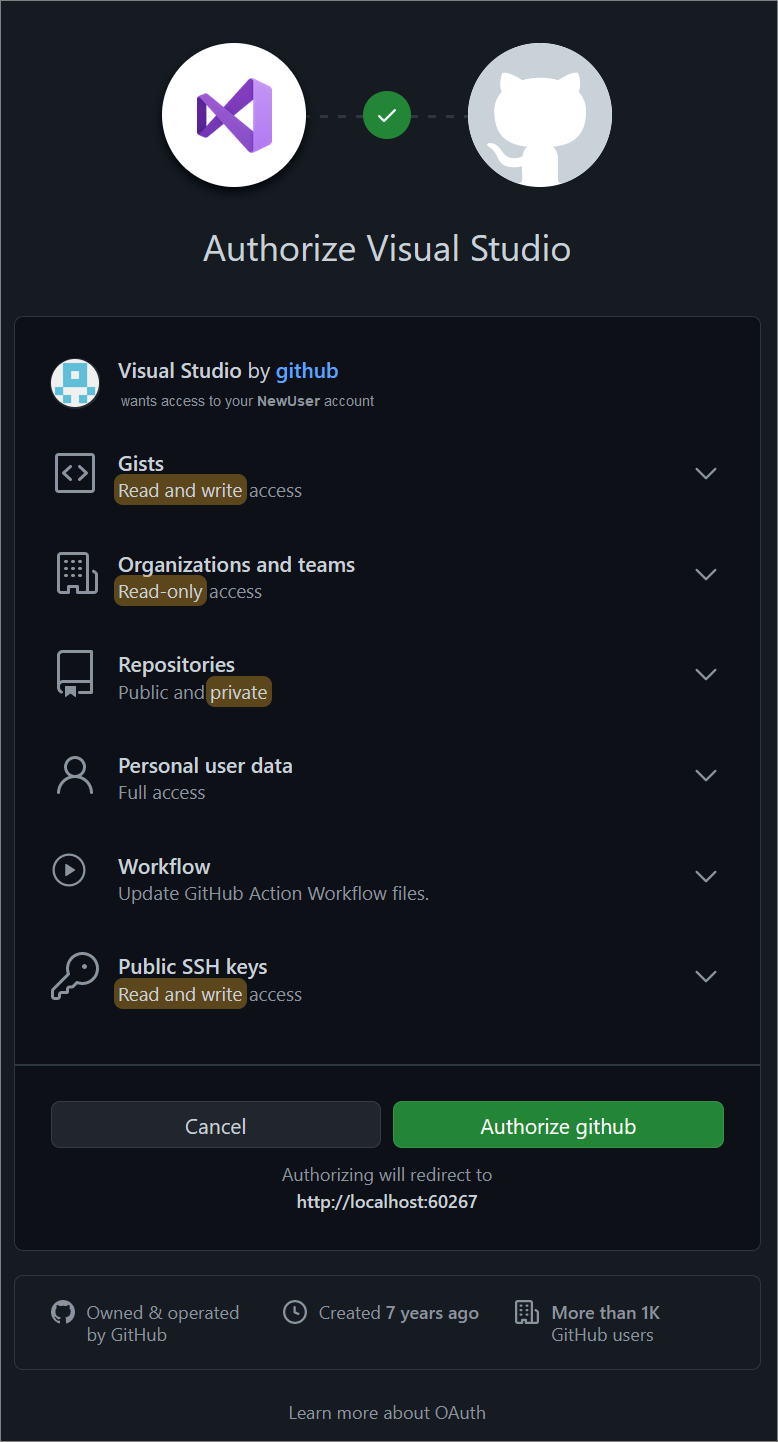
Si inicia sesión en GitHub desde Visual Studio por primera vez, aparece un aviso Autorizar Visual Studio . Elija las opciones que quiera y, a continuación, seleccione Autorizar github.
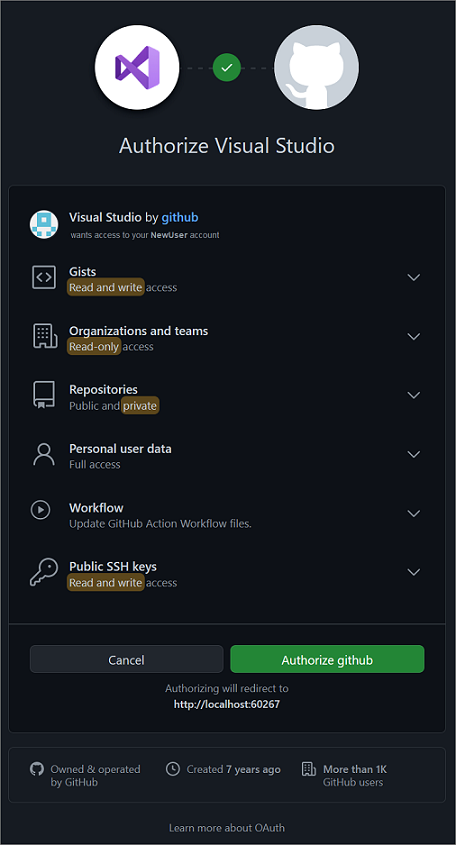
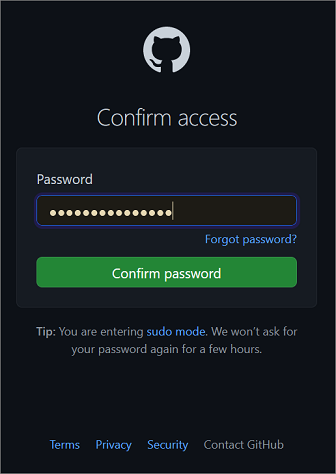
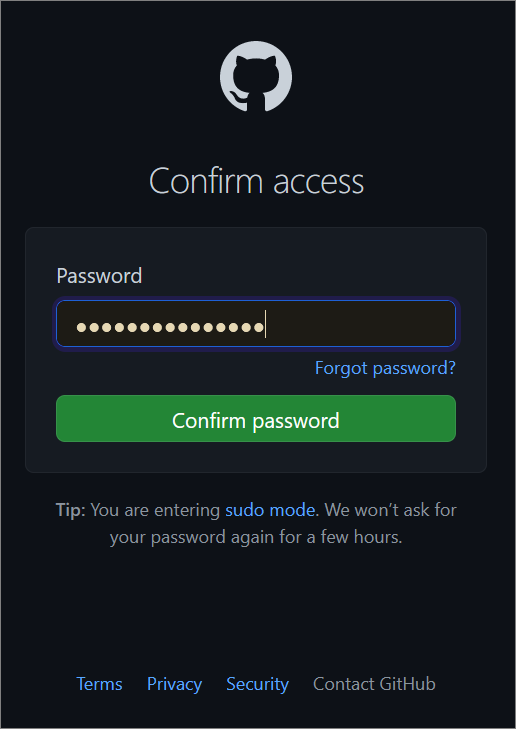
A continuación, verá una ventana de confirmación de autorización. Escriba la contraseña y, a continuación, seleccione Confirmar contraseña.
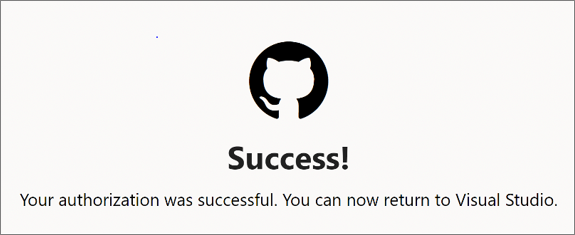
Una vez que vincule su cuenta de GitHub con Visual Studio, aparece una notificación de éxito.
Si tiene más de una cuenta de GitHub, puede iniciar sesión con cualquiera de sus cuentas. Si ya ha iniciado sesión con una cuenta, puede usar la lista desplegable de cuentas para cambiar a otra cuenta.
Después de iniciar sesión, Visual Studio vuelve al cuadro de diálogo Clonar un repositorio , donde la ventana Abrir desde GitHub muestra todos los repositorios a los que tiene acceso. Seleccione el que desee y, a continuación, seleccione Clonar.
Si no aparece una lista de repositorios, escriba la ubicación del repositorio y seleccione Clonar.
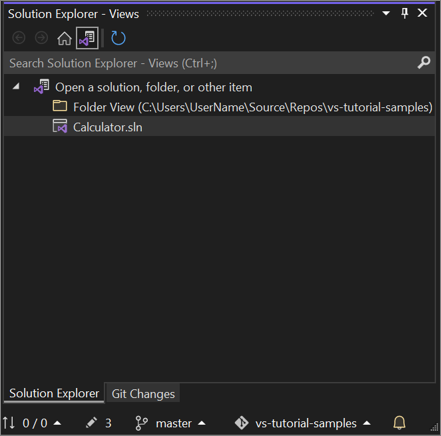
A continuación, Visual Studio presenta una lista de soluciones en el repositorio. Elija la solución que desea cargar o abrir la vista de carpetas en el Explorador de soluciones.

Sugerencia
Puede cambiar la vista de carpeta predeterminada a vista de solución en el menú Git . Seleccione Configuración>Control de código fuente>Configuración global de Git>Cargar automáticamente la solución al abrir un repositorio de Git de este modo.
Apertura de un repositorio local existente
Después de clonar un repositorio o crear uno, Visual Studio detecta el repositorio de Git y lo agrega a la lista de repositorios locales en el menú Git. Desde allí, puede acceder y cambiar rápidamente entre los repositorios de Git.
Acceda y clone un repositorio en Azure DevOps.
Abre Visual Studio.
En el menú Git , seleccione Clonar repositorio.

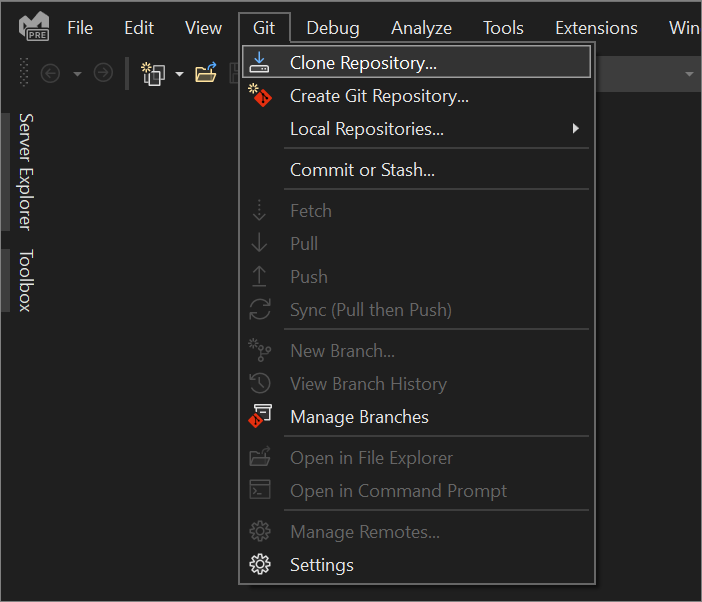
En la sección Examinar un repositorio del cuadro de diálogo Clonar un repositorio , seleccione Azure DevOps.
Aparece un cuadro de diálogo Conectar a un proyecto . Siga las indicaciones para iniciar sesión en su cuenta de Azure y vaya a Azure DevOps Server que hospeda los archivos que busca.