Nota
El acceso a esta página requiere autorización. Puede intentar iniciar sesión o cambiar directorios.
El acceso a esta página requiere autorización. Puede intentar cambiar los directorios.
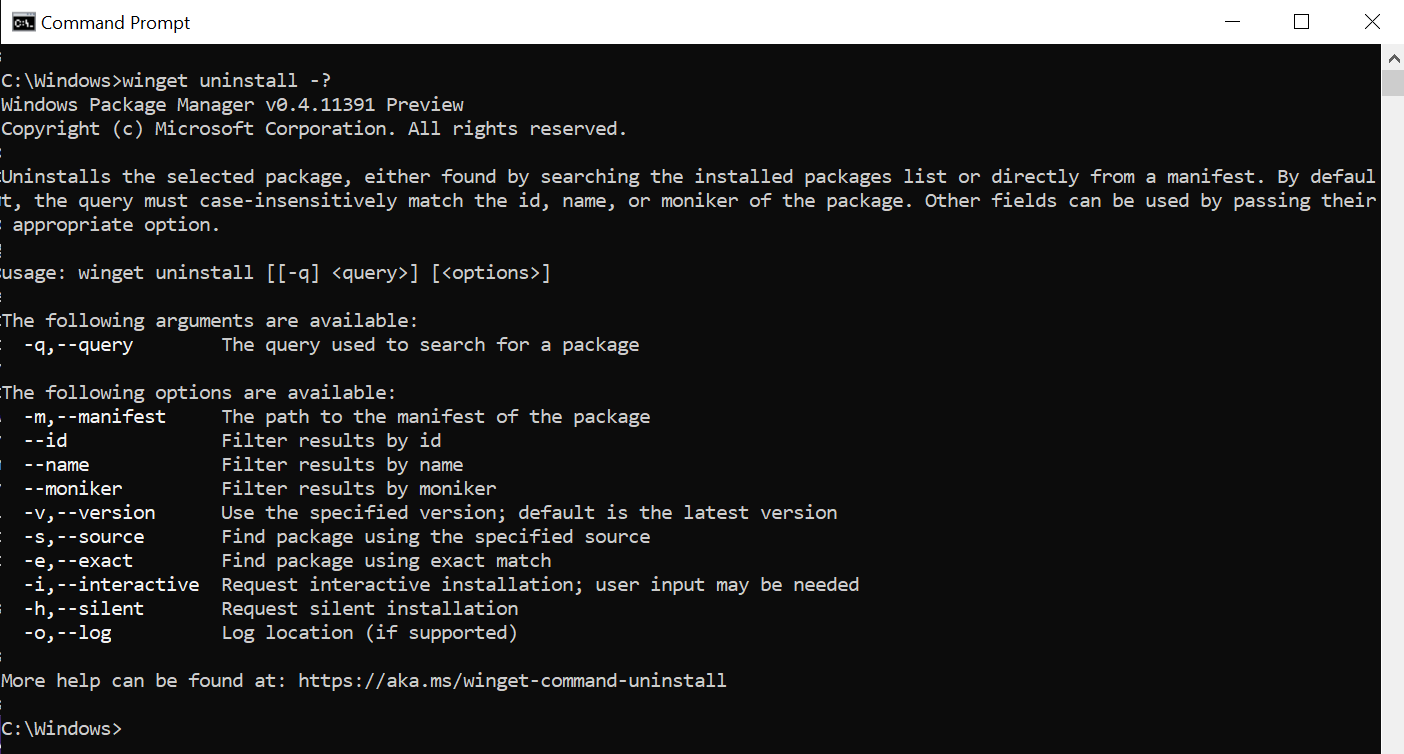
El uninstall comando de winget desinstala la aplicación especificada.
El uninstall comando requiere que especifique el nombre exacto de la aplicación en uninstall. Si hay alguna ambigüedad, se le pedirá que filtre aún más el uninstall comando a una aplicación exacta.
Alias
Los alias siguientes están disponibles para este comando:
removerm
Uso
winget uninstall [[-q] <query>] [<options>]
Nota
Al usar WinGet para uninstall un paquete, es posible que encuentre un contrato de Microsoft Store. Esto sucede debido a cómo winGet consulta orígenes de paquetes. Para evitar avisos de contrato de Microsoft Store al desinstalar, puedes agregar la --source winget marca WinGet al winget uninstall comando. Como alternativa, puedes uninstall mediante Inicio > Configuración > Aplicaciones > Aplicaciones y características, buscando la aplicación que quieres remove y seleccionando Más > Desinstalar.
Argumentos
Están disponibles los siguientes argumentos.
| Argumento | Descripción |
|---|---|
-q, --query |
Consulta usada para buscar una aplicación. |
Nota
El argumento de consulta es posicional. No se admite la sintaxis de estilo de comodín. Esta suele ser la cadena de caracteres que espera que le ayude a encontrar el paquete que va a desinstalar.
Opciones
Las opciones le permiten personalizar la uninstall experiencia para satisfacer sus necesidades.
| Opción | Descripción |
|---|---|
-m, --manifest |
Debe ir seguido de la ruta de acceso al archivo de manifiesto (YAML). Puede usar el manifiesto para ejecutar la uninstall experiencia desde un archivo YAML local. |
--id |
Limita uninstall al identificador de la aplicación. |
--name |
Limita la búsqueda al nombre de la aplicación. |
--moniker |
Limita la búsqueda al moniker que se muestra para la aplicación. |
--product-code |
Filtros mediante el código del producto. |
-v, --version |
Permite especificar una versión exacta en uninstall. Si no se especifica, latest será uninstall la aplicación con la versión más alta. |
--all, --all-versions |
Desinstalación de todas las versiones. |
-s, --source |
Restringe la búsqueda al nombre de origen indicado. Debe ir seguido del nombre del origen. |
-e, --exact |
Usa la cadena exacta en la consulta, incluso distingue mayúsculas y minúsculas. No usará el comportamiento predeterminado de una subcadena. |
--scope |
Seleccione el filtro de ámbito de paquetes instalados (usuario o máquina). |
-i, --interactive |
Ejecuta el desinstalador en modo interactivo. La experiencia predeterminada muestra el progreso del desinstalador. |
-h, --silent |
Ejecuta el desinstalador en modo silencioso. Suprime toda la interfaz de usuario. La experiencia predeterminada muestra el progreso del desinstalador. |
--force |
Ejecute directamente el comando y continúe con incidencias no relacionadas con la seguridad. |
--purge |
Elimina todos los archivos y directorios del directorio del paquete (portable). |
--preserve |
Conserva todos los archivos y directorios creados por el paquete (portable). |
-o, --log |
Dirige el registro a un archivo de registro. Tienes que indicar una ruta de acceso a un archivo al que tengas derechos de escritura. |
--header |
Cabecera HTTP opcional de origen de REST de Windows-Package-Manager. |
--authentication-mode |
Especifique la preferencia de ventana de autenticación (silenciosa, PreferenciaSilenciosa o interactiva). |
--authentication-account |
Especifique la cuenta que se utilizará para la autenticación. |
--accept-source-agreements |
Se usa para aceptar el contrato de licencia de origen y evitar el aviso. |
-?, --help |
Muestra la ayuda del comando seleccionado. |
--wait |
Pide al usuario que presione cualquier tecla antes de salir. |
--logs, --open-logs |
Abre la ubicación predeterminada de los registros. |
--verbose, --verbose-logs |
Se usa para invalidar la configuración de registro y crear un registro detallado. |
--nowarn, --ignore-warnings |
Suprime las salidas de advertencia. |
--disable-interactivity |
Deshabilita los mensajes interactivos. |
--proxy |
Establezca un proxy que se usará para esta ejecución. |
--no-proxy |
Deshabilite el uso de proxy para esta ejecución. |
Después de haber identificado correctamente la aplicación destinada a uninstall, winget ejecutará el uninstall comando .
Consultas de ejemplo
En el ejemplo siguiente se desinstala una versión específica de una aplicación.
winget uninstall --name powertoys --version 0.15.2
En el ejemplo siguiente se desinstala una aplicación mediante su identificador.
winget uninstall --id "{24559D0F-481C-F3BE-8DD0-D908923A38F8}"
En el ejemplo siguiente se desinstalan varias aplicaciones.
winget uninstall Microsoft.NuGet Microsoft.Edit
Selección múltiple
Si la consulta proporcionada a winget no da como resultado una única aplicación para uninstall, winget mostrará varios resultados. A continuación, puede usar filtros adicionales para refinar la búsqueda de la aplicación que desea uninstall.
Desinstalación de aplicaciones no instaladas con el Administrador de paquetes de Windows
Como se mencionó en list, el winget comando list mostrará más que solo las aplicaciones instaladas con .winget Puede seguir usando winget comandos para remove estas aplicaciones desde su dispositivo.
Colaborar con nosotros en GitHub
El origen de este contenido se puede encontrar en GitHub, donde también puede crear y revisar problemas y solicitudes de incorporación de cambios. Para más información, consulte nuestra guía para colaboradores.

Windows developer