Märkus.
Juurdepääs sellele lehele nõuab autoriseerimist. Võite proovida sisse logida või kausta vahetada.
Juurdepääs sellele lehele nõuab autoriseerimist. Võite proovida kausta vahetada.
Power Appsis saadaoleva täpsema andmete ettevalmistamise abil saate luua andmekogumi, mida nimetatakse andmevooks, mida saate seejärel kasutada erinevatest allikatest pärit äriandmetega ühenduse loomiseks, andmete puhastamiseks, teisendamiseks ja seejärel laadimiseks Microsoft Dataverse'i või oma organisatsiooni Azure Data Lake Gen2 salvestuskontole.
Andmevoog on tabelite kogum, mis luuakse ja mida hallatakse Power Appsi teenuse keskkondades. Saate lisada ja redigeerida andmevoos tabeleid ning hallata andmete värskendamise ajakavasid otse keskkonnas, kus teie andmevoog loodi.
Kui olete Power Appsi portaalis andmevoo loonud, saate sellest andmeid hankida Dataverse'i konnektori või Power BI Desktopi andmevoo konnektori abil, olenevalt sellest, millise sihtkoha andmevoo loomisel valisite.
Andmevoo kasutamisel on kolm peamist etappi.
Andmevoo autor Power Appsi portaalis. Valite sihtkoha, kuhu väljundandmed laadida, allika, kust andmed tuua, ja Power Query juhised andmete teisendamiseks, kasutades Microsofti tööriistu, mis on loodud selle lihtsaks muutmiseks.
Andmevoo käitamiste ajastamine. See on sagedus, millega Power Platformi andmevoog peaks värskendama andmeid, mida teie andmevoog laadib ja teisendab.
Kasutage sihtsalvestusruumi laaditud andmeid. Saate luua rakendusi, vooge, Power BI aruandeid ja armatuurlaudu või luua ühenduse otse oma organisatsiooni järves asuva andmevoo Common Data Modeli kaustaga, kasutades Azure'i andmeteenuseid, nagu Azure Data Factory, Azure Databricks või mõni muu teenus, mis toetab Common Data Modeli kaustastandardit.
Järgmistes jaotistes vaadeldakse kõiki neid etappe, et saaksite tutvuda iga etapi lõpuleviimiseks pakutavate tööriistadega.
Andmevoo loomine
Andmevood luuakse ühes keskkonnas. Seetõttu saate neid näha ja hallata ainult sellest keskkonnast. Lisaks peab isikutel, kes soovivad teie andmevoost andmeid hankida, olema juurdepääs keskkonnale, kus te need lõite.
Oluline
- Andmevoogude loomine pole praegu saadaval Power Appsi arendajaplaani litsentsidega.
- Firefoxi veebibrauserit ei toetata praegu Power Appsi andmevoogude toimingu "Värskendusajaloo faili allalaadimine" jaoks. Lisateave: Kuvatakse tõrketeade "Andmevoo värskendamisel ilmnes probleem"
Logige sisse Power Appsi ja kontrollige, millises keskkonnas olete, leidke käsuriba paremast servast keskkonnalüliti.

Tehke vasakpoolsel navigeerimispaanil valik Andmevood. Kui üksust pole külgpaneeli paanil, valige ... Rohkem ja seejärel valige soovitud üksus.
Valige Uus andmevoog. Sisestage lehel Uus andmevoog andmevoo nimi . Vaikimisi talletavad andmevood tabeleid Dataverse'is. Valige Analüütilised olemid ainult siis , kui soovite, et tabelid salvestataks teie organisatsiooni Azure Data Lake'i salvestusruumi kontole. Valige käsk Loo.
Oluline
Igal andmevool on ainult üks omanik – selle loonud isik. Andmevoogu saab redigeerida ainult omanik. Andmevoo loodud andmete autoriseerimine ja juurdepääs oleneb sihtkohast, kuhu andmed laadisite. Dataverse'i laaditud andmed on saadaval Dataverse Connectori kaudu ja nõuavad andmetele juurdepääsu isiku volitamist Dataverse'i. Teie organisatsiooni Azure Data Lake Gen2 salvestuskontole laaditud andmetele pääseb juurde Power Platform Dataflow konnektori kaudu ja juurdepääs neile nõuab liikmelisust keskkonnas, milles see loodi.
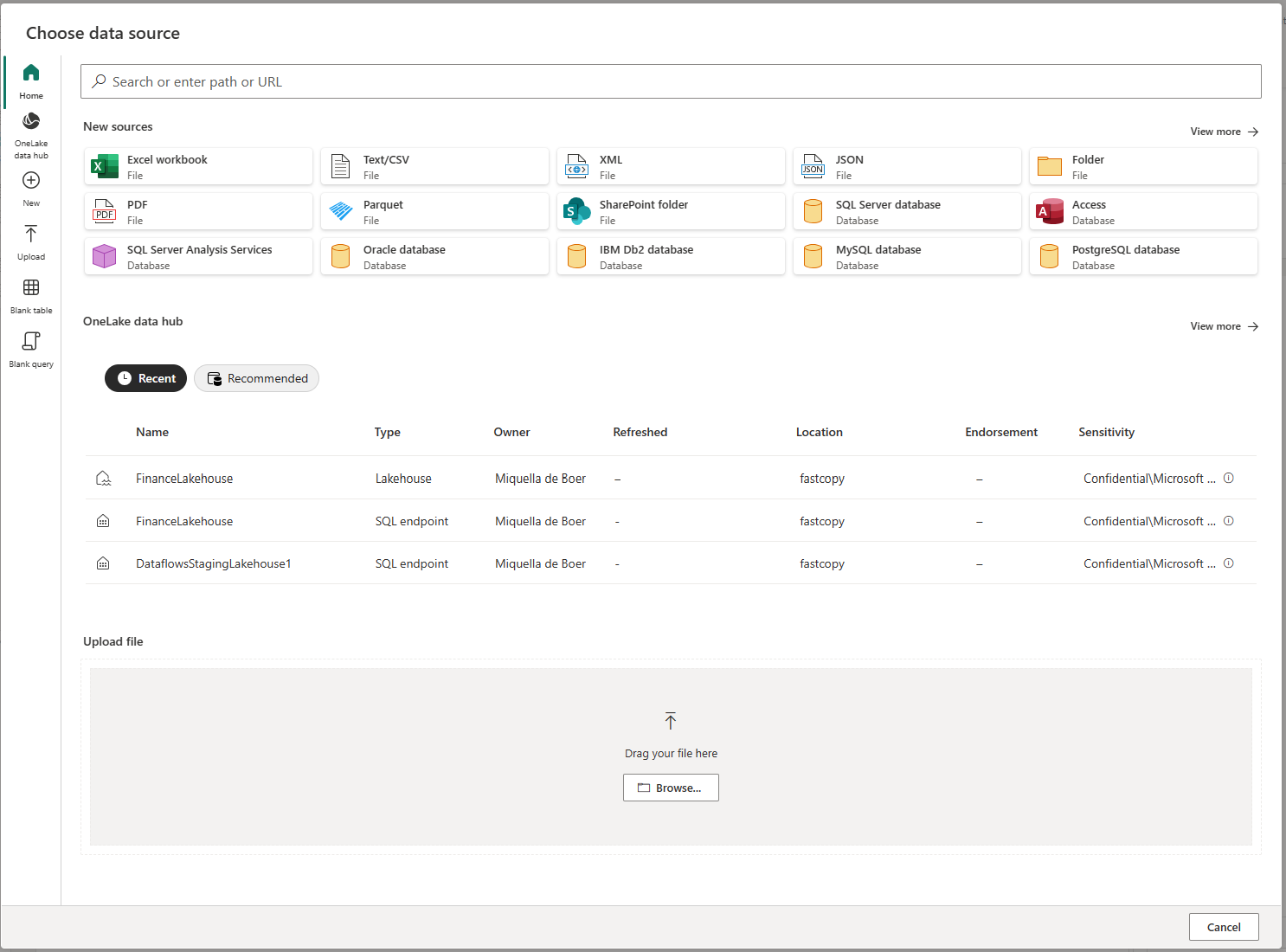
Valige lehel Andmeallika valimine andmeallikas, kus tabelid on talletatud. Kuvatavate andmeallikate valik võimaldab teil luua andmevoo tabeleid.
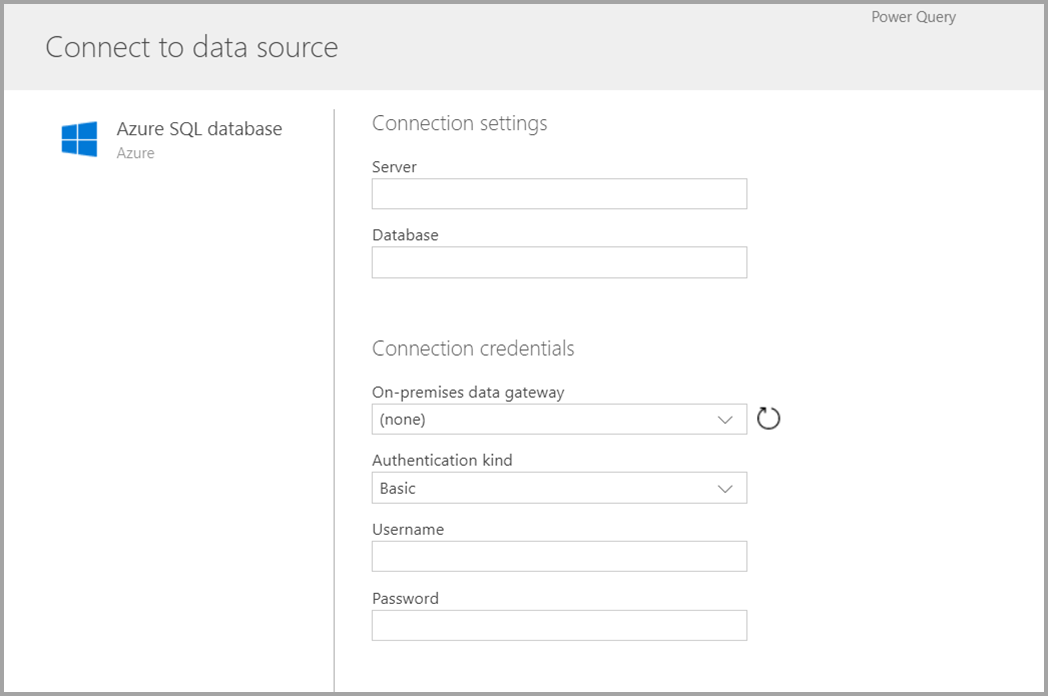
Pärast andmeallika valimist palutakse teil sisestada ühenduse sätted, sh konto, mida andmeallikaga ühenduse loomisel kasutada. Tehke valik Edasi.
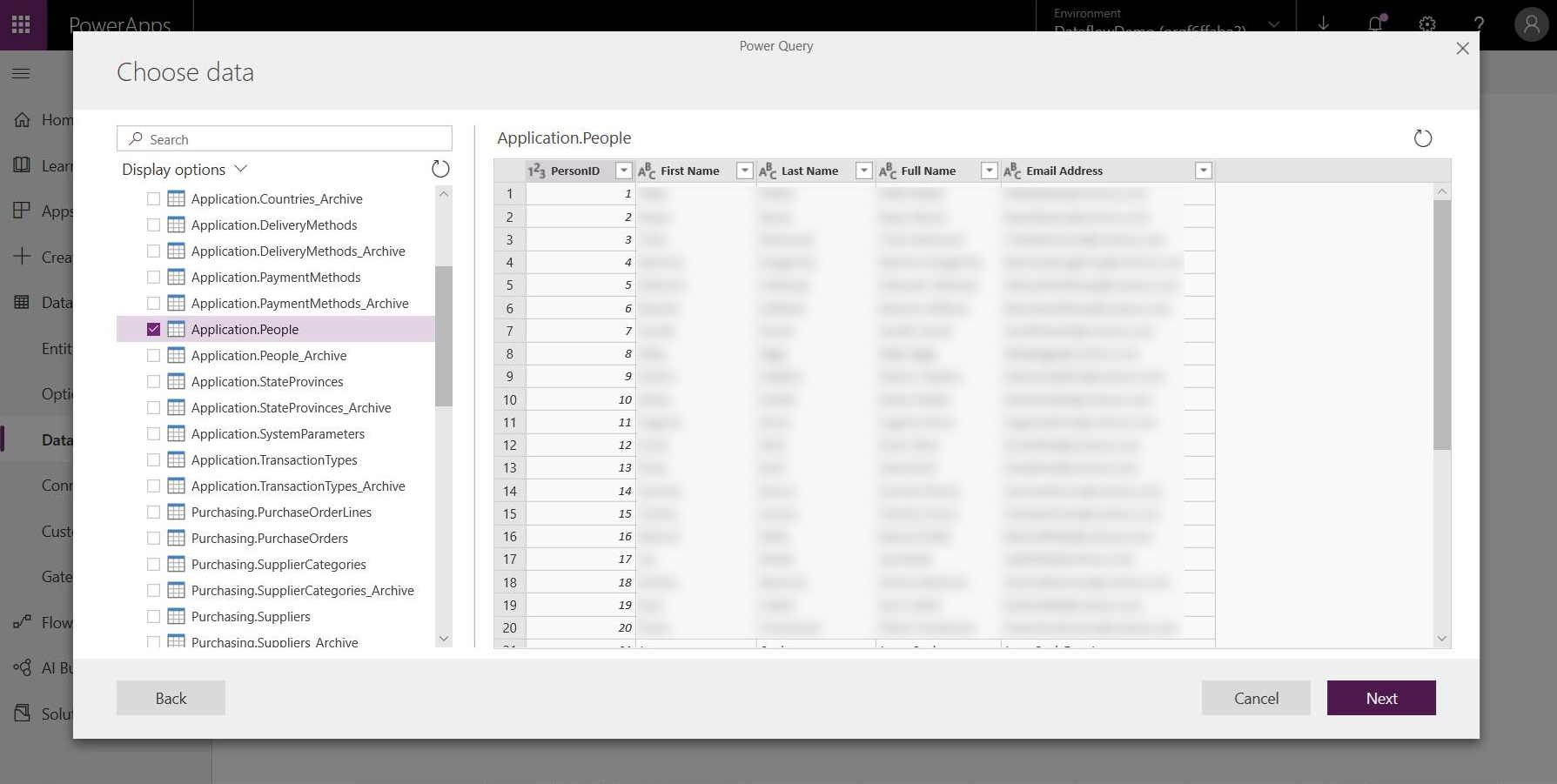
Pärast ühenduse loomist valite tabeli jaoks kasutatavad andmed. Kui valite andmed ja allika, loob Power Platformi andmevoo teenus seejärel uuesti ühenduse andmeallikaga, et hoida teie andmevoos olevaid andmeid värskendatuna sagedusega, mille valite hiljem häälestusprotsessis.
Nüüd, kui olete valinud tabelis kasutatavad andmed, saate andmevoo redaktori abil kujundada või teisendada need andmed andmevoos kasutamiseks vajalikusse vormingusse.
Andmevoo redaktori kasutamine andmete kujundamiseks või teisendamiseks
Saate kujundada oma andmevaliku vormiks, mis sobib teie tabeli jaoks kõige paremini, kasutades Power Query redigeerimiskogemust, mis sarnaneb Power BI Desktopi Power Query redaktoriga. Lisateavet Power Query kohta leiate teemast Päringu ülevaade Power BI Desktopis.
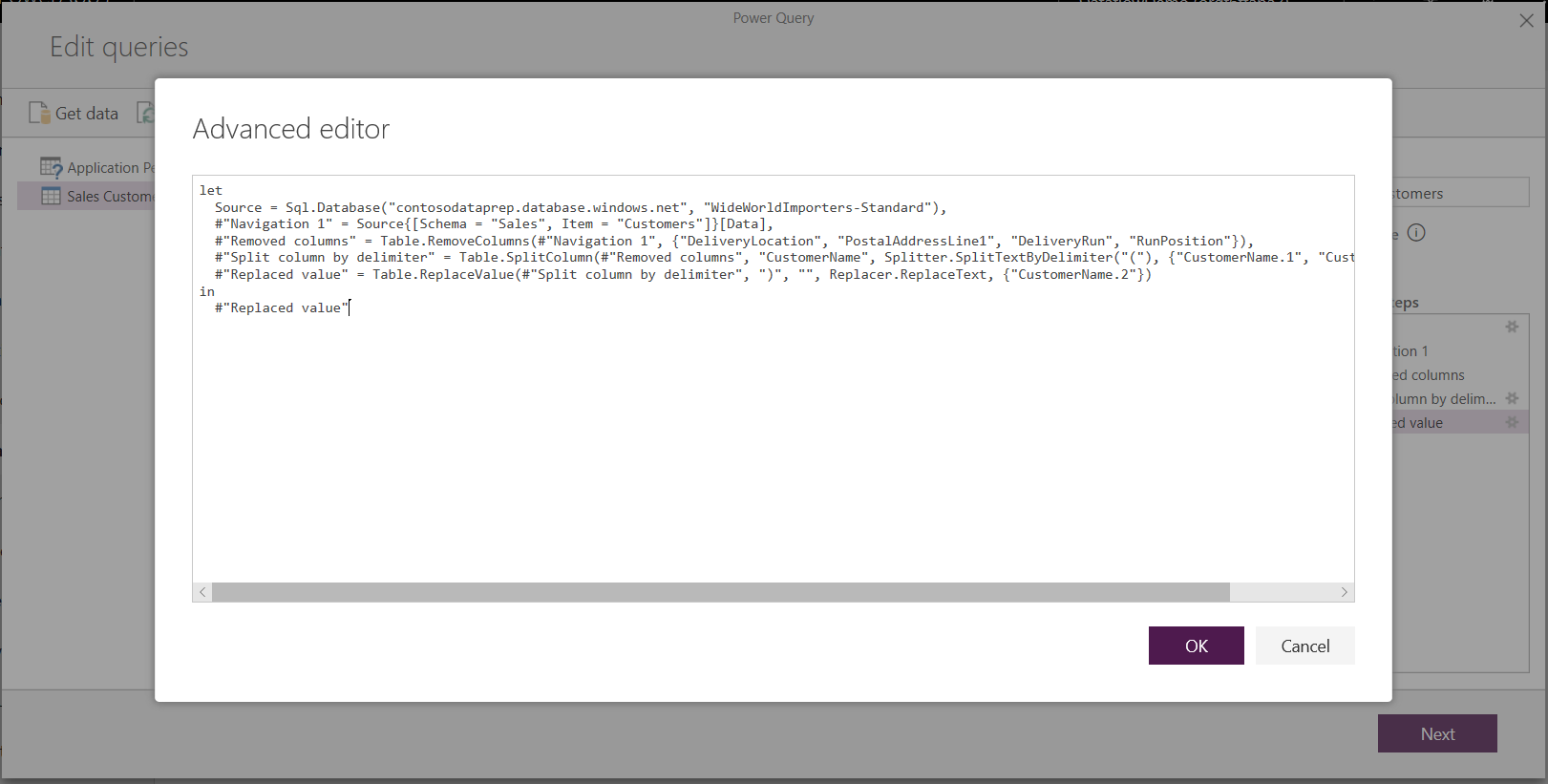
Kui soovite näha koodi, mida päringuredaktor iga etapi puhul loob, või kui soovite luua oma vorminduskoodi, saate kasutada täpsemat redaktorit.
Andmevood ja ühine andmemudel
Andmevoogude tabelid sisaldavad uusi tööriistu, mille abil saate hõlpsalt vastendada oma äriandmeid Common Data Modeliga, rikastada neid Microsofti ja mitte-Microsofti andmetega ning saada lihtsustatud juurdepääsu masinõppele. Neid uusi võimalusi saab kasutada teie äriandmete intelligentse ja praktilise ülevaate saamiseks. Kui olete allpool kirjeldatud päringute redigeerimise etapis teisendused lõpule viinud, saate vastendada andmeallika tabelite veerud standardsete tabeliveergudega, nagu on määratletud Common Data Modelis. Standardtabelitel on Common Data Modeli määratletud teadaolev skeem.
Lisateavet selle lähenemisviisi ja Common Data Modeli kohta leiate teemast Ühine andmemudel.
Common Data Modeli kasutamiseks oma andmevoos valige dialoogiboksis Päringute redigeerimine teisendamine Vastenda standardiga. Valige kuvataval kuval Tabelite vastendamine standardtabel, mida soovite vastendada.
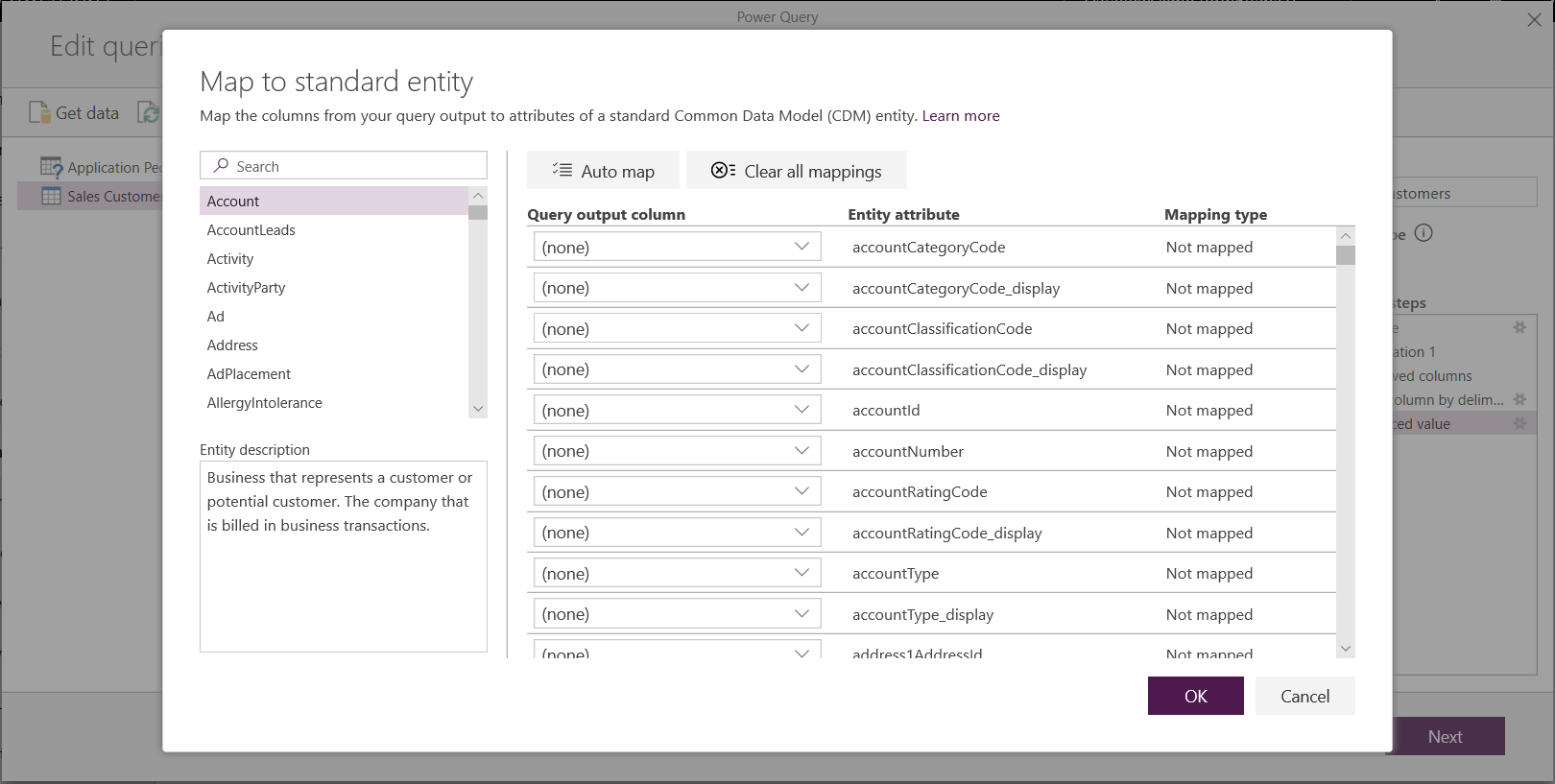
Lähteveeru vastendamisel standardveeruga juhtub järgmine.
Lähteveerg saab standardse veeru nime (veerg nimetatakse ümber, kui nimed on erinevad).
Lähteveerg saab standardse veeru andmetüübi.
Common Data Modeli standardtabeli säilitamiseks saavad kõik vastendamata standardveerud nullväärtused .
Kõik vastendamata lähteveerud jäävad samaks, tagamaks, et vastendamise tulemus on kohandatud veergudega standardtabel.
Kui olete valikud lõpule viinud ning tabel ja selle andmesätted on lõpule viidud, olete valmis järgmiseks toiminguks, milleks on andmevoo värskendamise sageduse valimine.
Värskendussageduse määramine
Kui tabelid on määratletud, peaksite ajastama iga ühendatud andmeallika värskendamise sageduse.
Andmevood kasutavad andmete ajakohasena hoidmiseks andmete värskendamise protsessi. Power Platformi andmevoo loomise tööriistas saate valida, kas värskendada oma andmevoogu käsitsi või automaatselt teie valitud ajastatud intervalliga.
Värskenduse automaatne ajastamine
Valige Värskenda automaatselt.
Sisestage andmevoo sagedus.
Sageduspõhine värskendamine. Määrake, kui sageli 30-minutiliste sammudega, alguskuupäev ja kellaaeg UTC-s.
Värskendage kindlatel päevadel ja kellaaegadel. Valige ajavöönd, sagedus (iga päev või nädal) ja kellaaeg 30-minutiliste sammudega.

Valige Avalda.
Mõned organisatsioonid võivad soovida andmevoogude loomiseks ja haldamiseks kasutada oma salvestusruumi. Andmevood saate integreerida Azure Data Lake Storage Gen2-ga, kui järgite salvestusruumi konto õige häälestamise nõudeid. Lisateave: Azure Data Lake Storage Gen2 ühendamine andmevoo salvestusruumi jaoks
Andmesideühenduste tõrkeotsing
Võib esineda juhtumeid, kus andmevoogude andmeallikatega ühenduse loomisel tekib probleeme. See jaotis sisaldab tõrkeotsingu näpunäiteid probleemide ilmnemisel.
Salesforce'i konnektor. Salesforce'i proovikonto kasutamine andmevoogudega põhjustab ühenduse tõrke ilma teavet esitamata. Selle lahendamiseks kasutage testimiseks Salesforce'i tootmiskontot või arendajakontot.
SharePointi konnektor. Veenduge, et sisestaksite SharePointi saidi juuraadressi ilma alamkaustade või dokumentideta. Näiteks kasutage linki, mis sarnaneb .
https://microsoft.sharepoint.com/teams/ObjectModelJSON-faili konnektor. Praegu saate JSON-failiga ühenduse luua ainult lihtsa autentimise abil. Näiteks ei toetata praegu sarnast URL-i
https://XXXXX.blob.core.windows.net/path/file.json?sv=2019-01-01&si=something&sr=c&sig=123456abcdefg.Azure Synapse Analytics. Andmevood ei toeta praegu Microsoft Entra autentimist Azure Synapse Analyticsi jaoks. Kasutage selle stsenaariumi jaoks lihtsat autentimist.
Märkus.
Kui kasutate HTTP blokeerimiseks Microsoft Entra (eelautoriseeritud) konnektori blokeerimiseks andmekaotsimineku vältimise (DLP) poliitikaid, nurjuvad SharePointi ja OData konnektorid. HTTP koos Microsoft Entra (eelautoriseeritud) konnektoriga peab olema DLP-poliitikates lubatud, et SharePointi ja OData konnektorid töötaksid.
Tõrkeotsing: Ühendus Dataverse'iga nurjus. Vaadake allolevat linki, kuidas seda probleemi lahendada
Kasutajad võivad saada tõrketeate, kui ühendus, mida nad ekspordiks kasutavad, vajab parandamist. Sel juhul saab kasutaja tõrketeate, mis ütleb, et ühendus Dataverse'iga nurjus. Selle probleemi lahendamiseks vaadake allolevat linki.
Selle probleemi lahendamiseks tehke järgmist.
- Rakenduses Power Apps (make.powerapps.com) valige vasakpoolsel navigeerimispaanil Ühendused . Kui üksust pole külgpaneeli paanil, valige ... Rohkem ja seejärel valige soovitud üksus.
- Otsige üles Microsoft Dataverse (pärand) ühendus.
- Valige veerus Olek link Paranda ühendus ja järgige ekraanil kuvatavaid juhiseid.
Kui parandus on lõpule viidud, proovige eksporti uuesti.
Kuvatakse tõrketeade "Andmevoo värskendamisel ilmnes probleem"
See tõrge ilmneb siis, kui proovite andmevoogu värskendada Firefoxi veebibrauseri kasutamise ajal. Selle probleemi lahendamiseks kasutage mõnda muud veebibrauserit, näiteks Microsoft Edge'i või Google Chrome'i.
Järgmised etapid
Järgmised artiklid on kasulikud andmevoogude kasutamisel lisateabe ja stsenaariumide kohta.
Asutusesisese andmelüüsi kasutamine Power Platformi andmevoogudes
Azure Data Lake Storage Gen2 ühendamine andmevoo salvestamiseks
Lisateavet Common Data Modeli kohta leiate järgmistest teemadest.