Märkus.
Juurdepääs sellele lehele nõuab autoriseerimist. Võite proovida sisse logida või kausta vahetada.
Juurdepääs sellele lehele nõuab autoriseerimist. Võite proovida kausta vahetada.
Selles artiklis kirjeldatakse, kuidas luua kiirvaate vormi ja kuidas lisada põhivormile kiirvaate juhtelementi.
Saad lisada kiirvaate vormi teisele vormile kiirvaate kontrollina. See pakub malli teise tabelirea vormi seotud tabelirea teabe kuvamiseks. See tähendab, et rakenduse kasutajad ei pea liikuma teisele reale, et näha vajalikku infot oma töö tegemiseks.
Pange tähele, et kuigi kiirvaate vorm võib kuvada vaate või vormi kohal, on see loodud vormina, mitte vaatena.
Siin näites märka moodulit, mis on seotud antud õppetunniga kiirvaate vormis. Kahe tabeli vahel on üks-mitmele seos, et see oleks võimalik. Näed täiendavaid metaandmete veerge, sealhulgas mooduliga seotud pilti. Seejärel jätkub vorm tunnitabeli kirjega seotud metaandmetega.
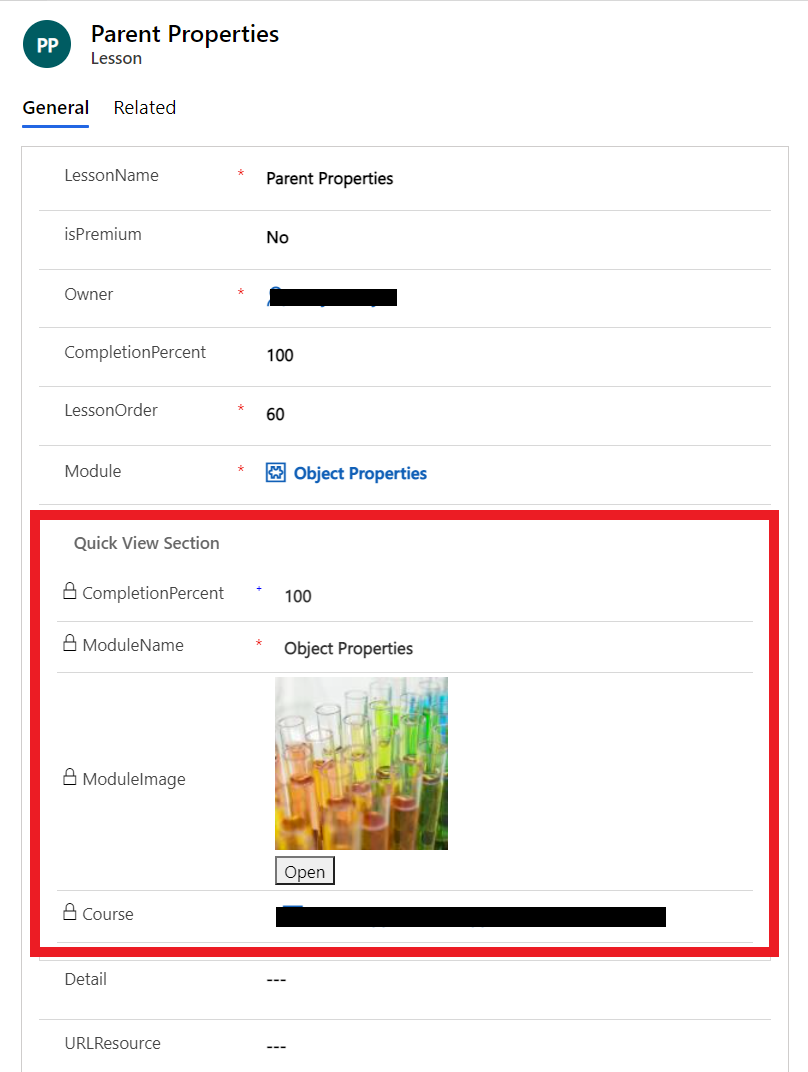
Kiirvaate juhtelemendid on seotud vormi kaasatud otsinguveeruga. Kui otsinguveeru väärtust pole seatud, siis kiirvaate juhtnupp ei ole nähtav.
Märkus.
- Sa ei saa andmeid muuta kiirvaate vormikontrollides ja need ei toeta vormiskripte.
- Kuna kiirvaate vorme vaadeldakse kiirvaate juhtimise abil, ei sisalda need päiseid, jaluseid ega navigeerimisalasid.
- Turberolle ei saa kiirvaate vormidele määrata ning neid ei saa aktiveerida ega inaktiveerida.
- Kohandatud juhtelemente kiirvaate vormides ei toetata ja keerukate juhtelementide (nt andmeruudustikud) kohandamise tugi on piiratud. Kui see on nõutav, kaaluge juhtelemendi Vormikomponent kasutamist
Kiirvaate vormi loomine
Kiirvaate vormid lood vormiredaktori abil, sarnaselt teiste vormide loomisele. Kiirvaate vormid on kirjutuskaitstud. Kasutage neid ainult lugemiseks mõeldud vormide loomiseks.
Logi sisse Power Apps'i ja vali vasakult navigeerimispaneelilt Lahendused . Kui üksust pole külgpaneeli paanil, valige ... Veel ja seejärel valige soovitud üksus.
Ava tabel, kus soovid luua kiirvaate vormi, vali soovitud tabel ja seejärel vali vormide ala.
Tööriistaribal vali Uus vorm>Kiirvaate vorm.
Sisesta vormi nimi ja vormi kirjeldus , et eristada seda kiirvaate vormi teistest.
Kui sa ei soovi, et Copiloti veerud saaksid vormi nime ja kirjelduse väärtuste põhjal loodud veergude loomise soovitused, võid vajadusel eemaldada "Get AI genereeritud veeru soovitused".
Valige Loo.
Avaneb vormi kujundaja. Lohista veergud, mida soovid lisada, vasakult Tabeli veergude paneelilt vormilõuendile. Veergude eemaldamiseks, mida sa ei soovi, vali veerg ja seejärel vali käsuribal Delete .
Oluline
Nõutavaid veerge ei saa vormilt eemaldada. Kui lisate vormile nõutava veeru ja soovite selle eemaldada, peate vormi kustutama ja seejärel uuesti looma. Kui määrate veeru jaoks nõutava atribuudi, ei saa rida salvestada ilma veerus olevate andmeteta.
Vali Salvesta ja avalda , et muuta muudatused kättesaadavaks rakenduste kasutajatele, kes seda vormi kasutavad.
Kiirvaate vormi redigeerimine
Kiirvaate vormidel on lihtsustatud paigutus, sest need on mõeldud vormijaotises vaatamiseks. Kiirvaate vormidega on saadaval ainult üks veeru vahekaart. Saate lisada ainult täiendavaid ühe veeru jaotisi, veerge, andmeruudustikke ja vahetükke.
Logi sisse aadressil Power Apps.
Ava lahendus, millel on tabel, kus soovid vormi muuta, ava soovitud tabel ja seejärel vali vormide ala.
Ava kiirvaate vorm.
Lisage või eemaldage soovitud tabeliveerge.
Oluline
Kohustuslikke veerge ei saa kustutada. Kui lisate vormile nõutava veeru, ei saa te seda kustutada. Kui sa ei taha veergu vormis, pead vormi kustutama ja seejärel uuesti looma.
Kui oled kiirvaate vormi muutmise lõpetanud, vali Salvesta ja avalda , et avaldada oma muudatused nii, et need oleksid rakenduses nähtavad.
Kiirvaate juhtelemendi lisamine põhivormile
Kiirvaate vorme saab lisada põhivormile ainult siis, kui on olemas otsinguveerg, mis sihib kiirvaate vormi tabelit.
Logi sisse aadressil Power Apps.
Ava lahendus, millel on tabel, kus soovid vormi muuta, ava soovitud tabel ja seejärel vali vormide ala.
Ava vorm, milline tüüp on Main
Vormikujundajas vali Komponentidepaneelilt Kiirvaade.
Valige dialoogiboksis Kiirvaate vormide valimine veerg Otsing ja seejärel valige otsinguveeru väärtus. Lisateave: Kiirvaate juhtelemendi atribuudid.
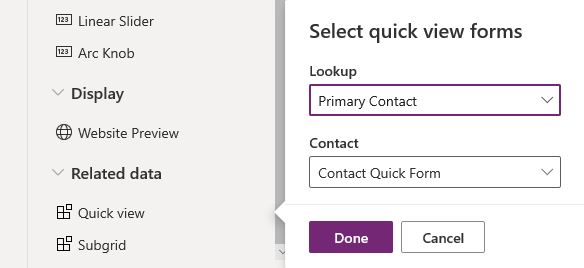
Valige Valmis, et sulgeda dialoogiboks Kiirvaate vormide valimine . Kiirvaate vorm kuvatakse vormil.
Vormi salvestamiseks ja avaldamiseks vali Salvesta ja avalda.
Oluline
Olge teadlik käitumisest, mis ilmneb sama tabeliga emaseose loomisel. Näiteks kui kontol on seos kontoga ja luuakse otsing, mida kasutab kiirloomise vorm, mis loob emarea, ei salvestata esimest rida koos otsinguga, millel on emarea väärtus. Põhjuseks on sama tabeli abil sissetoodud ringviide. Kui see probleem tekib, saab selle lahendada, eemaldades kiirloome vormilt vanema rea ID enne rea salvestamist.
Kiirvaate vormi atribuudid
Kui kiirvaate vormi kasutatakse põhivormil, saab määrata või värskendada järgmisi atribuute.
| Atribuut | Kirjeldus |
|---|---|
| Nimi | Nõutud: sisesta kiirvaate vormile unikaalne nimi. Kasuta seda nime, kui viitad vormile skriptides. |
| Etikett | Nõutav: sisesta silt kiirvaate vormi jaoks. |
| Vormi sildi kuvamine | Vali, kas kuvatakse silt vormil. |
| Otsingu veerg | Valige üks vormis sisalduvatest otsinguveergudest. |
| Seotud tabel | See väärtus sõltub valitud otsinguveerust . Tavaliselt on see põhitabel 1:N tabeli seose jaoks otsingu jaoks. Kui tabel sisaldab otsingut Potentsiaalne klient , mis aktsepteerib kas kontot või kontakti, saate veerus Kiirvaate vorm valida kiirvaate vormi nii konto kui ka kontakti jaoks, muutes seda väärtust ja valides seejärel mõne muu kiirvaate vormi. |
| Kiirvaate vorm | Kui tabelis Seotud on kiirvaate vorme, saab need siin valida. Muul juhul valige selle loomiseks Uus . |