Märkus.
Juurdepääs sellele lehele nõuab autoriseerimist. Võite proovida sisse logida või kausta vahetada.
Juurdepääs sellele lehele nõuab autoriseerimist. Võite proovida kausta vahetada.
Hästi kujundatud mudelipõhine rakendus koosneb mitmest komponendist, mille valite rakenduse kujundaja abil valmis rakenduse ilme ja funktsionaalsuse loomiseks. Loojate poolt rakenduse loomiseks kasutatavad komponendid ja komponentide atribuudid saavad metaandmeteks.
Et mõista, kuidas kõik need komponendid on seotud rakenduse kujundusega, on need siin jagatud andmete, kasutajaliidese, loogika ja visualiseerimise kategooriateks.
Andmekomponendid
Need komponendid määravad, millistel andmetel rakendus põhineb ja millist kujundajat komponendi loomiseks või redigeerimiseks kasutatakse.
Andmekomponendid on kujundatud kas tabeli tasemel keskkonnas või keskkonnas sisalduva lahendusena.
| Komponent | Kirjeldus | Kujundaja |
|---|---|---|
| Laud | Jälitatavate atribuutidega konteiner kirjete jaoks, näiteks kontakt või konto. Saadaval on mitmesugused standardtabelid. Saate kohandada mittesüsteemi standardset tabelit (tootmistabelit) või luua kohandatud tabeli nullist. | Power Apps tabeli kujundaja |
| Suhe | Tabelite seosed määravad, kuidas tabelid üksteisega seotud võivad olla. Seose tüübid on järgmised: 1:N (üks-mitmele), N:1 (mitu-ühele) ja N:N (mitu-mitmele). Kõige lihtsamal kujul luuakse tabelile otsinguveeru lisamisel kahe tabeli vahele uus 1:N-seos (üks-mitmele) ja võimaldatakse seda otsinguvälja vormi paigutada. | Power Apps tabeli kujundaja |
| Veerg | Tabeliga seostatud atribuut. Veeru määratleb andmetüüp, mis määrab, millist tüüpi andmeid saab sisestada või valida. Näiteks tekst, arv, kuupäev ja kellaaeg, valuuta või otsing (loob seose teise tabeliga). Tavaliselt kasutatakse veerge vormide, vaadete ja otsingutega. | Power Apps tabeli kujundaja |
| Valikuveerg | See on eritüüpi veerg, mis võimaldab kasutada eelnevalt määratud suvandite komplekti. Igal suvandil on arvväärtus ja silt. Vormile lisamisel kuvab see veerg kasutajale juhtelemendi suvandi valimiseks. Valikuid on kahte tüüpi: valikud, kus kasutaja saab valida ainult ühe suvandi, ja hulgivalikuga valikud, mis lubavad valida rohkem kui ühe. | Power Apps Disaineri valik |
Lisateave: Mudelipõhise rakenduse andmete määratlemine
UI komponendid
Need komponendid määratlevad, kuidas kasutajad rakendusega suhtlevad.
| Komponent | Kirjeldus | Kujundaja |
|---|---|---|
| Rakendus | Määrab rakenduse põhialused, nagu komponendid, atribuudid, klienditüüp ja URL. | Rakenduse kujundaja |
| Saidi kaart | Määrab rakenduse navigeerimise. | Rakenduse kujundaja |
| Vorm | Tabeli andmesisestusveerud, mis vastavad üksustele, mida teie organisatsioon tabelis jälitab. Näiteks võib see olla kasutajate andmesisestusveergude komplekt, mis jälitab kliendi varasemaid tellimusi koos kindlaksmääratud kordustellimuste kuupäevadega. | Vormikujundaja |
| Vaade | Vaated määravad, kuidas konkreetse tabeli ridade loend rakenduses kuvatakse. Vaade määrab kuvatavad veerud, iga veeru laiuse, sortimiskäitumise ja vaikefiltrid. | Kujundaja või rakenduse kujundaja kuvamine |
| Kohandatud leht (eelversioon) | Lõuendipõhine leht, mis võimaldab paindlikku paigutust, vähese koodiga Power Fx funktsioone ja Power Apps konnektori andmeid. Lisateavet leiate teemast Mudelipõhise rakenduse kohandatud lehe ülevaade (eelvaade) | Power Apps Studio |
Loogika komponendid
Määrab rakenduse äriprotsessid, reeglid ja automatiseerimise. Power Appside koostajad kasutavad protsessile või reeglile iseloomulikku kujundajat.
| Loogika tüüp | Kirjeldus | Kujundaja |
|---|---|---|
| Äriprotsessi voog | Võrguprotsess, mis juhib kasutaja läbi standardse äriprotsessi. Näiteks kasutage äriprotsessi voogu, kui soovite, et kõik käsitseksid klienditeeninduse taotlusi ühtemoodi, või kui soovite, et töötajad võtaksid arvele enne tellimuse esitamist kinnituse. | Äriprotsessi voo kujundaja |
| Töövoog | Töövood automatiseerivad äriprotsesse ilma kasutajaliideseta. Kujundajad kasutavad töövooge automatiseerimiste algatamiseks, mis ei vaja mingit kasutajasuhtlust. | Töövookujundaja |
| Toimingud | Toimingud on sellist tüüpi protsessid, mis võimaldavad teil käsitsi otse töövoos toiminguid, sh kohandatud toiminguid, käivitada. | Protsessi kujundaja |
| Ärireegel | Kasutatakse vormile reegli või soovituse loogika rakendamiseks, näiteks veeru nõuete määramiseks, veergude peitmiseks või andmete valideerimiseks. Rakenduse kujundajad kasutavad lihtsat liidest kiiresti muutuvate ja ühiselt kasutatavate reeglite rakendamiseks ja säilitamiseks. | Ärireegli kujundaja |
| Power Automate Vool | Power Automate on pilvepõhine teenus, mis laseb teil automaatselt rakenduste ja teenuste vahel automatiseeritud vooge luua, et saaksite teavitusi, sünkroonida faile, koguda andmeid ja muud. | Power Automate |
Lisateave: Äriloogika rakendamine mudelipõhises rakenduses
Täiendavad suvandid kohandatud äriloogika lisamiseks
Lisandmoodulite kasutamine äriprotsesside laiendamiseks
Töövoo laiendused
Visualiseeringud
Määrab, millist tüüpi andmete visualiseerimised ja aruandlused rakendusel saadaval on.
| Komponent | Kirjeldus | Kujundaja |
|---|---|---|
| Diagrammi | Ühe graafikaga visualiseerimine, mida saab kuvada vaates, vormil või lisada armatuurlauale. | Diagrammikujundaja |
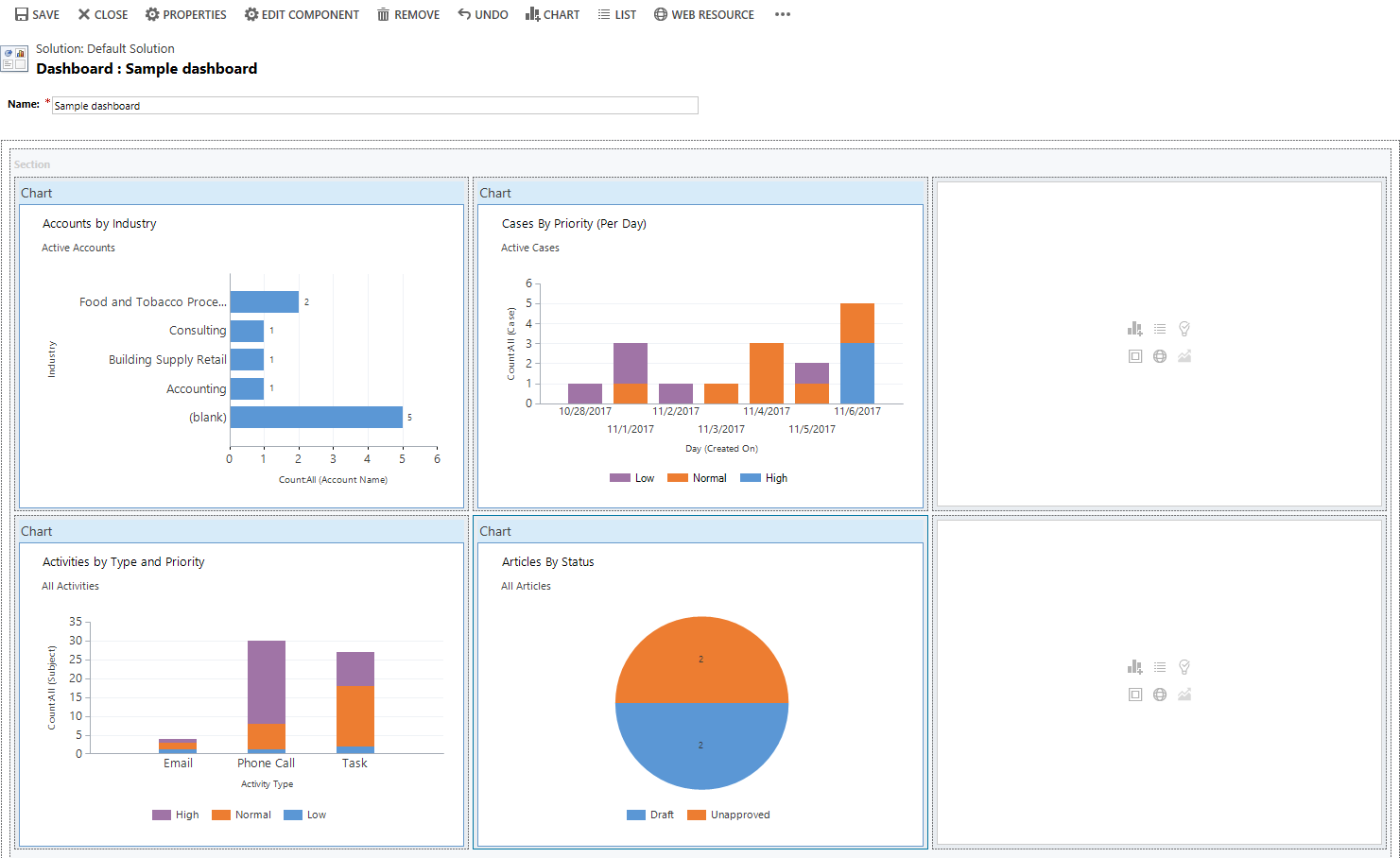
| Armatuurlaua | Ühe või mitme graafika visualiseerimispalett, mis pakub ülevaadet kasutatavatest äriandmetest. | Armatuurlaua kujundaja |
| Manustatud Power BI | Lisage rakendusele manustatud Power BI paane ja armatuurlaudu. Power BI on pilvepõhine teenus, mis pakub ülevaadet äriteabest. | Skeemi-, armatuurlauakujundaja ja Power BI kombinatsioon |
Täpsem mudelipõhise rakenduse koostamine
Lahenduseuurija on mitmekülgne tööriist, mida kasutatakse täiustatud mudelipõhise rakenduse koostamisel. Lahenduseuurijas saate navigeerida hierarhias, mis koosneb kõigist rakenduse komponentidest, kasutades tööriista vasakus servas asuvat navigeerimispaani.
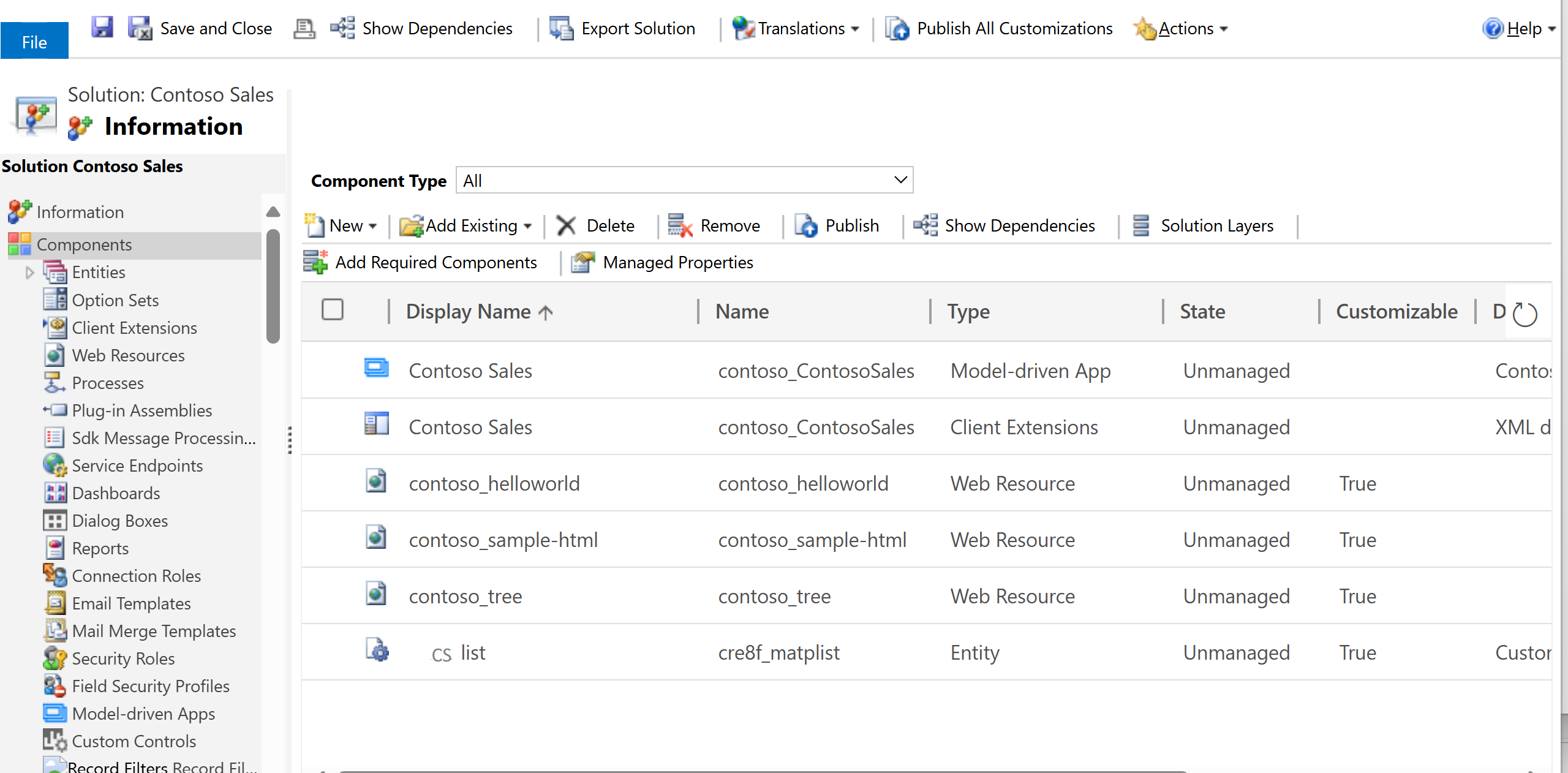
Lahenduseuurija avamiseks tehke järgmist.
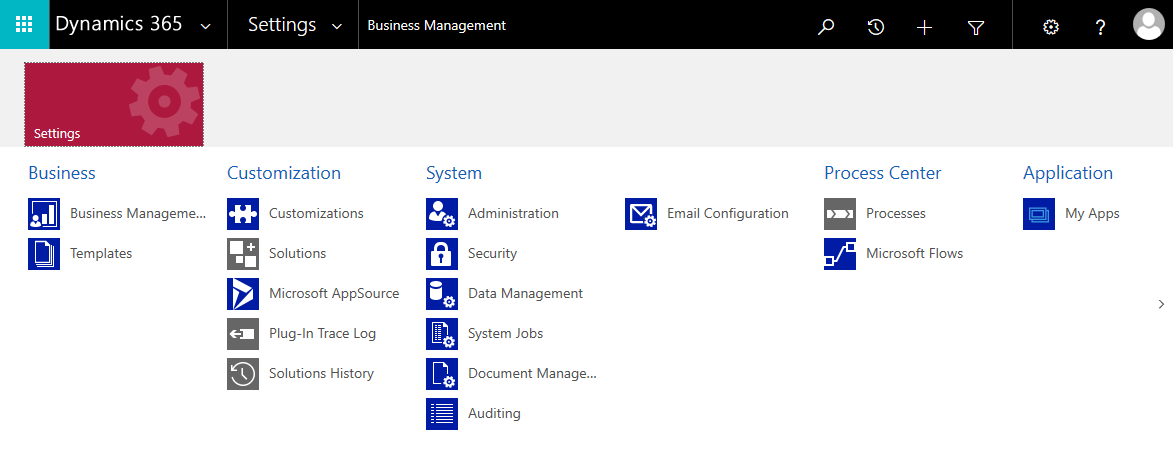
- Valige avalehel Sätted Power Apps ja seejärel valigeTäpsemad sätted.
- Valige lehel Dynamics 365 Business Management Sätted , valige Kohandused ja seejärel valige Süsteemi kohandamine.
Lisateave: Täpsem rakenduste loomine ja kohandamine