Märkus.
Juurdepääs sellele lehele nõuab autoriseerimist. Võite proovida sisse logida või kausta vahetada.
Juurdepääs sellele lehele nõuab autoriseerimist. Võite proovida kausta vahetada.
Reaalajas jälgimine on vaikimisi saadaval kõigi lõuendirakenduste jaoks. Reaalajas monitori abil saate jälgida sündmusi, kui need toimuvad lõuendirakenduses loomekogemuse Power Apps Studio ajal, või saate kasutada monitori lõuendirakenduse avaldatud versiooni silumiseks. Lisateave: Reaalajas monitori ülevaade
Reaalajas monitori kasutamise alustamine lõuendirakendustes
Monitori avamine rakenduse loomisel
Logige sisse rakendusse Power Apps.
Looge uus rakendus või redigeerige olemasolevat rakendust.
Valige vasakpoolsel paanil Täpsemad tööriistad.
Valige Ava reaalajas monitor.
See toiming avab reaalajas monitori uuel brauseri vahekaardil ja ühendab selle teie olemasoleva Power Apps Studio seansiga.
Ülaosas kuvatakse märguanne, mis näitab praegust jälgimisseanssi Studio seansina .
Jootraha
Reaalajas monitor ei mõjuta teie rakendust. Saate kasutada reaalajas monitori mis tahes rakendusega testkeskkonnas või tootmises.
Avaldatud rakenduse reaalajas monitori avamine
Veebipleieris avaldatud rakenduse silumiseks saate kasutada ka reaalajas monitori.
Avaldatud rakenduse reaalajas monitori avamine
Logige sisse rakendusse Power Apps.
Valige vasakpoolsel paanil Rakendused .
Valige loendist rakendus.
Valige valiku Üksikasjad kõrval olev rippmenüü ja seejärel valige Reaalajas monitor.
Valige Esita avaldatud rakendus.
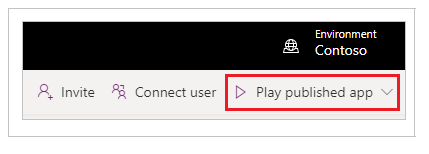
See toiming avab avaldatud rakenduse uuel brauseri vahekaardil ja ühendab selle teie praeguse reaalajas jälgimisseansiga. Näete reaalajas monitoris sündmusi kohe, kui rakendus laaditakse veebipleierisse ja kui suhtlete avaldatud rakendusega.
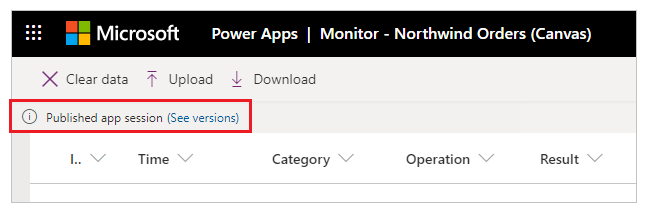
Reaalajas monitor kuvab ka teatise, et praegu avatud jälgimisseanss on rakenduse avaldatud versiooni jaoks.
Mobiilis töötavad Power Apps rakendused (eelvaade)
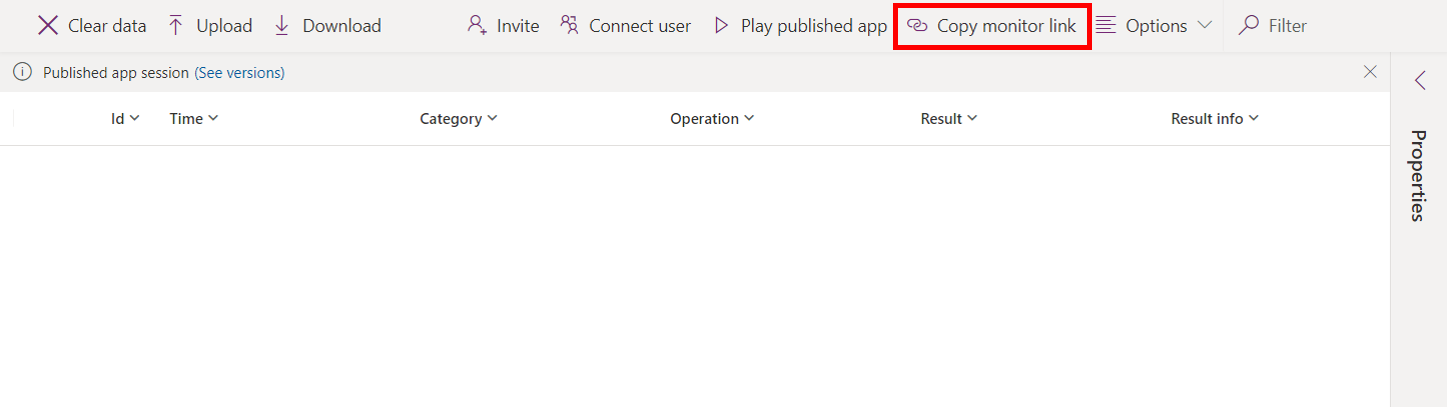
Järgige ülaltoodud juhiseid, kuid valige Kopeeri monitori link , mitte Esita avaldatud rakendus. Kasutage oma seadmes kopeeritud linki, et avada avaldatud rakenduse jälgitav seanss. Veenduge, et link avatakse Power Apps mobiilis, mitte brauseris.
Märkus.
Kopeeri monitor link on saadaval https://make.preview.powerapps.com
Säte: ilmunud rakenduse silumine
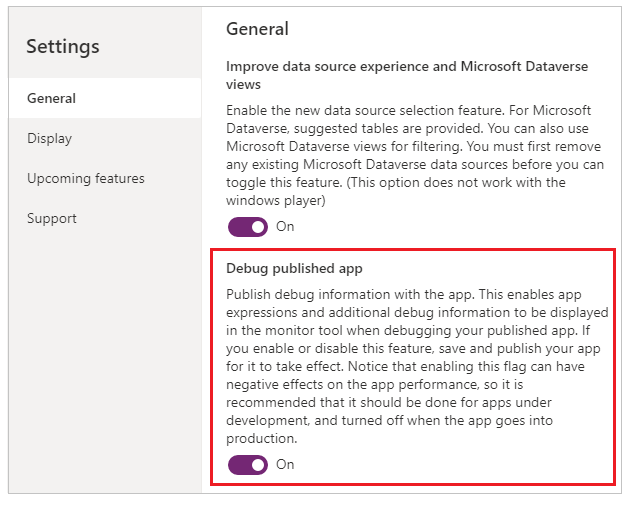
Kui soovite avaldatud rakenduse lähteavaldisi Live Monitoris vaadata, peate avaldiste rakendusega avaldamise sätte sisse lülitama. See säte on sarnane silumisfaili loomisega traditsioonilises arenduses. Teie rakendusega seotud avaldiste avaldamine on valikuline. Isegi kui see säte on välja lülitatud, saate siiski vaadata rakenduse sündmusi, kuid neid sündmusi ei saa vastendada konkreetsete avaldiste või valemitega.
Selle sätte lubamiseks avage Failisätted > ja seejärel lülitage sisse Avaldatud rakenduse silumine.
Märkus.
Selle sätte lubamine mõjutab teie rakenduse jõudlust kõigi teie kasutajate jaoks. Mõju vähendamiseks keelake see säte kohe, kui te avaldatud rakenduse silumisel enam lähteavaldisi ei pea kuvama.
Sündmuste vaatamine reaalajas monitoris
Rakenduse sündmuste vaatamiseks mängige rakendust rakenduses Power Apps Studio. Seejärel kuvab reaalajas monitor sündmuste tabeli nende toimumise ajal koos konkreetsete üksikasjadega.
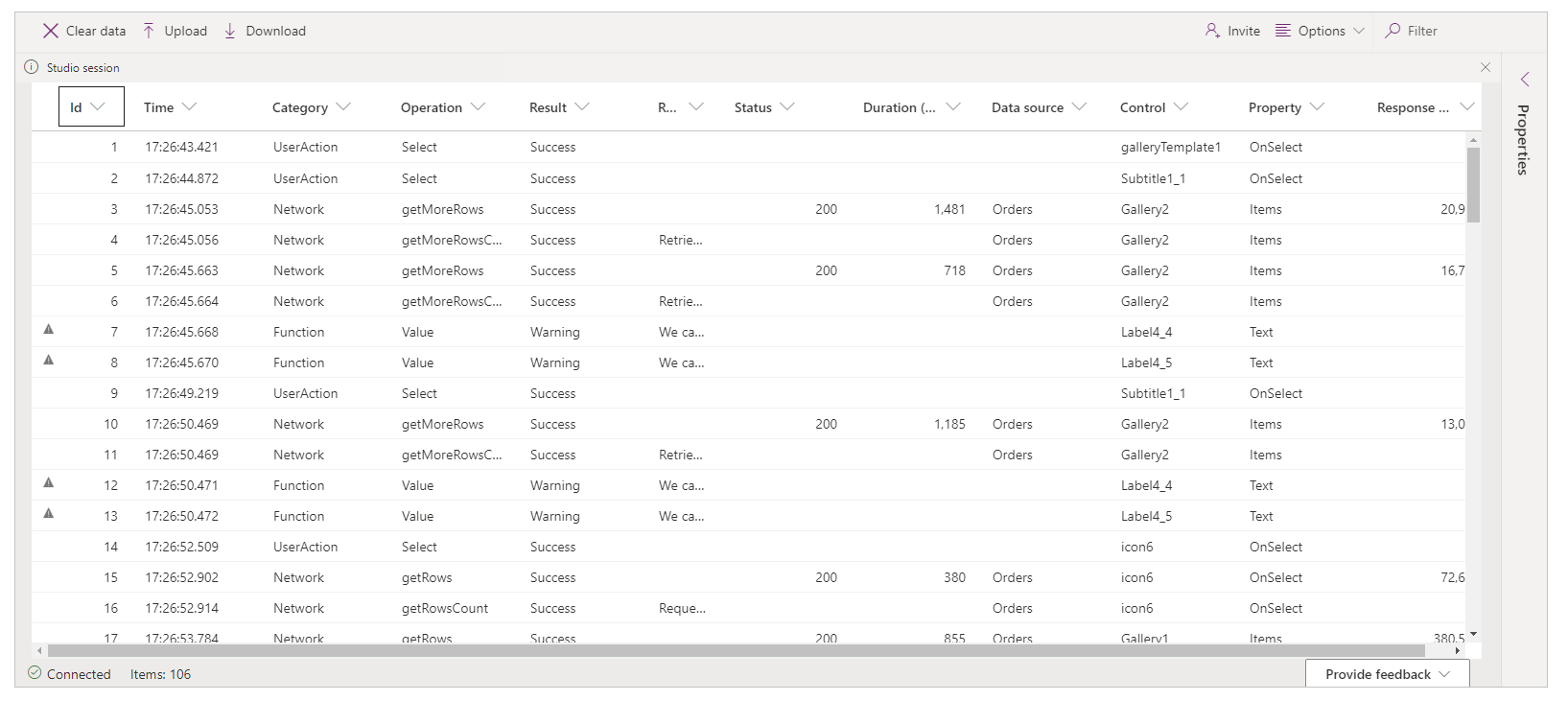
Näide: reaalajas monitori kasutamine lõuendirakendustega
Selles näites kasutate Northwindi näidislahendusega kaasas olevatrakendust Northwindi näidisandmed.
Northwindi näidislahendus on lõuendirakendus, mis laadib näidisandmed Microsoft Dataverse. Saate selle asemel luua ka uue rakenduse või kasutada olemasolevat rakendust.
Taustal
Mõelge stsenaariumile, kus rakendus on juurutatud, ja rakenduse algset versiooni kogemust halvendades. Rakendus genereerib ka aeg-ajalt vigu, millel pole selget mustrit. Andmete laadimisel rakenduses õnnestub enamus aega, kuid nurjub mõnikord.
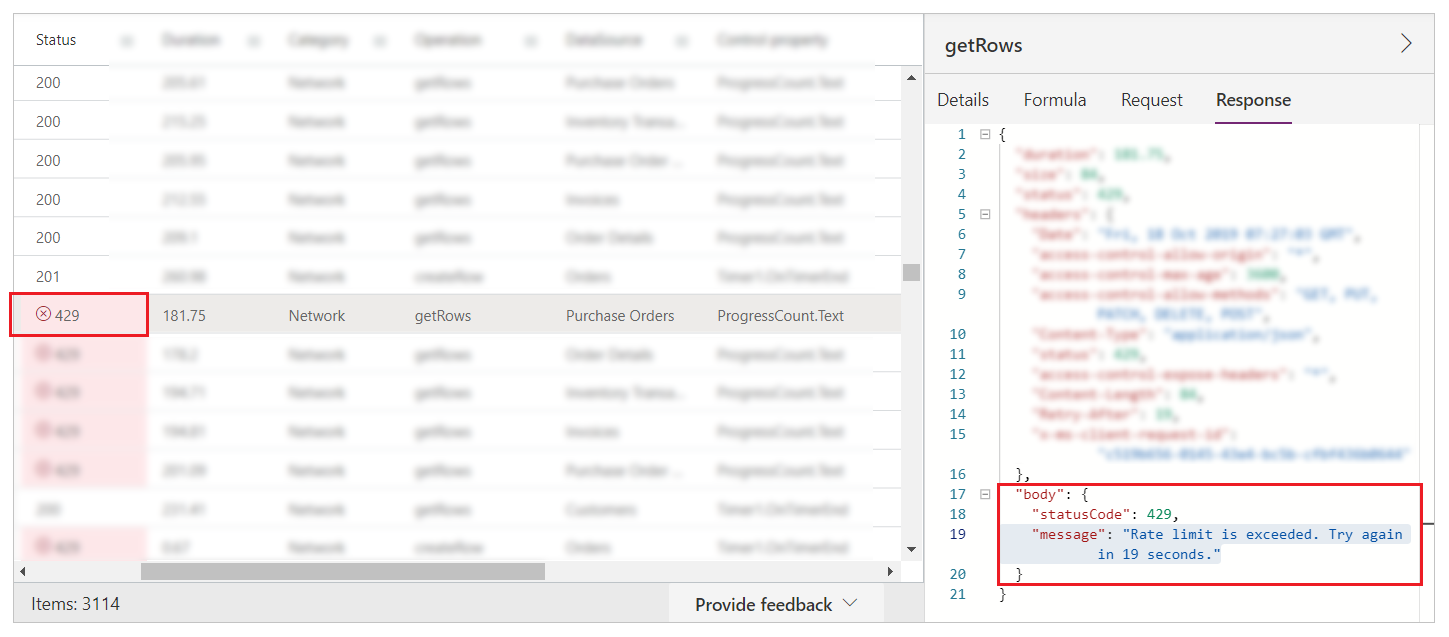
Kui märgite ruudu Live monitor, näete andmetoiminguid ootuspäraselt. Siiski kuvatakse mitu tagasisidet, millel on HTTP-olekukood 429, mis näitab, et konkreetses ajavahemikus on esitatud liiga palju taotlusi.
Kui valite sellise sündmuse, näete tõrget kui "Rate limit exceeded" (Määralimiit on ületatud). Proovige XX sekundi pärast uuesti."
Analüüs
Probleemi on vaja edasi analüüsida, et mõista, miks taotlusi saab ahendada. Reaalajas monitoris näete, et iga createRow kutse kohta on atribuudist ProgressCount.Text mitu getRows-päringut , millest igaüks on erinevale olemile. Need olemid pole olemid, mille jaoks rakendus ridu loob. Valem ProgressCount.Text kuvatakse reaalajas monitoris, nagu on näidatud järgmisel pildil.
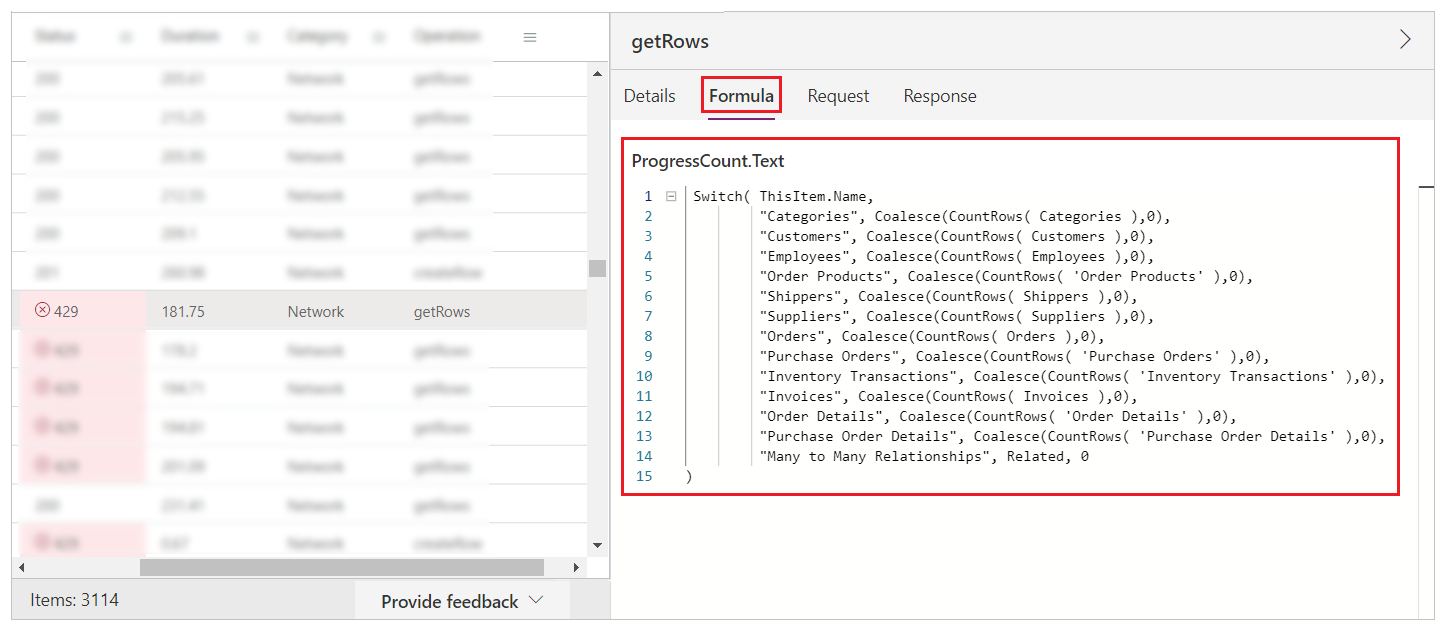
Iga lisatud kirje puhul hinnatakse valemit uuesti ja CountRows kutsutakse mitme olemi puhul. Selle käitumise tulemuseks on logis getRows , kuna CountRows pole delegeeritud Dataverse. Iga kirje lisamise taotluse puhul on võimalik, et teete 12 täiendavat taotlust lugeda iga olemi read.
Need lisataotlused põhjustavad aeg-ajalt tõrkeid, kuna Dataverse'i platvorm piirab teenuse taotlusi. See selgitab ka üldist jõudlusprobleemi.
Järgmised toimingud
Koostööpõhine silumine reaalajas monitoriga
Vaata ka
Täiustatud jälgimine
Mudelipõhiste rakenduste silumine monitori abil