Märkus.
Juurdepääs sellele lehele nõuab autoriseerimist. Võite proovida sisse logida või kausta vahetada.
Juurdepääs sellele lehele nõuab autoriseerimist. Võite proovida kausta vahetada.
[See teema on väljalaske-eelne dokumentatsioon ja seda võidakse muuta.]
Oluline
- See on eelvaate funktsioon.
- Eelvaatefunktsioonid ei ole mõeldud kasutamiseks tootmises ja nende funktsioonid võivad olla piiratud. Need funktsioonid on saadaval enne ametlikku väljastamist, et kliendid saaksid sellele varakult juurdepääsu ja võiksid tagasisidet anda.
Pildikirjelduse eelehitatud mudel analüüsib pilti ja genereerib selle analüüsi põhjal kasutajasõbraliku kirjelduse. Kasutage seda siis, kui teie voog peab kirjeldama pilti või muud visuaalset elementi.
Kujutise kirjelduse voo loomine
Logi sisse Power Automate.
Tehke vasakpoolsel navigeerimispaanil valik Minu vood>Uus voog>Instant pilvevoog.
Pange oma voole nimi väljal Voo nimi .
Valige väljal Valige, kuidas see voog käivitada suvand Käivita voog>käsitsi Loo.
Laiendage Voo käsitsi käivitamine ja seejärel valige Lisa sisendfail>.
Valige Uus samm>AI Builder> Loo pildi kirjeldus (eelversioon).
Valige väli Pilt ja seejärel valige loendist Dünaamiline sisu suvand Faili sisu .

Järjestikustes toimingutes saate kasutada mis tahes veerge, mille mudel ekstraktib.
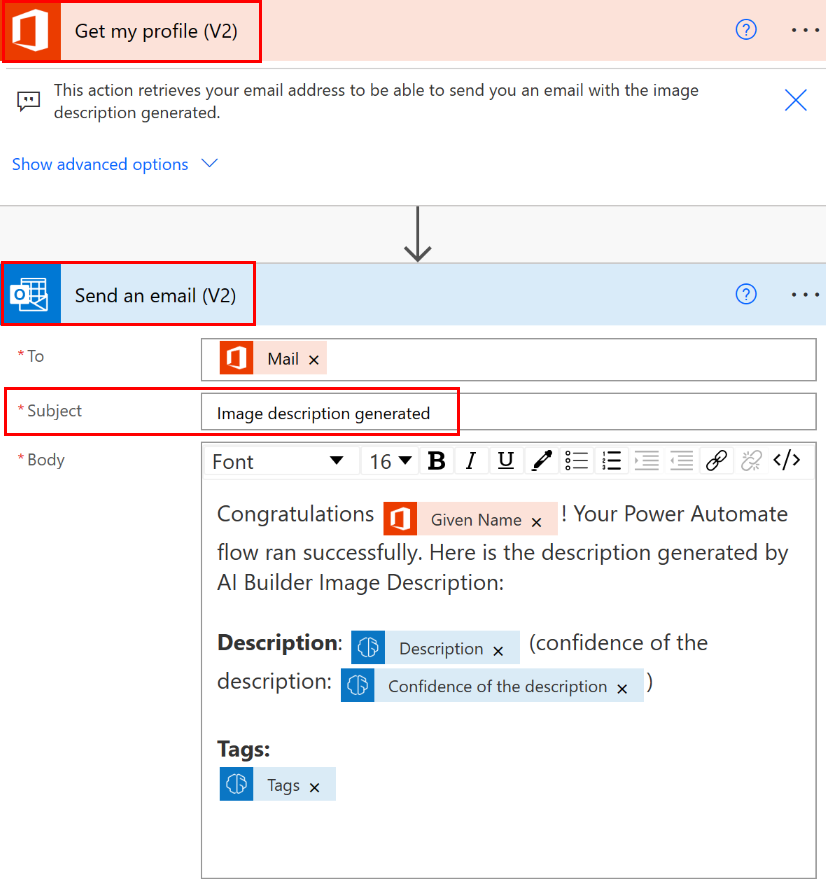
Järgmises näites kasutatakse toiminguid Hangi minu profiil (V2) ja Saada meilisõnum (V2) toiminguid loodud pildi kirjelduse saatmiseks meiliga.
Testige oma voolu
Valige Salvesta ja seejärel valige Testi.
Valige pildifail ja seejärel valige Impordi.
Peaksite saama e-kirja, mis sarnaneb järgmise näitega.
Palju õnne John! Teie Power Automate vool jooksis edukalt. Siin on pildi kirjelduse loodud AI Builder kirjeldus:
Kirjeldus:
a helicopter flying over a city (confidence of the description: 0.5313331484794617)Tags:
["building","outdoor","city"]