Märkus.
Juurdepääs sellele lehele nõuab autoriseerimist. Võite proovida sisse logida või kausta vahetada.
Juurdepääs sellele lehele nõuab autoriseerimist. Võite proovida kausta vahetada.
Selles artiklis loote pilvevoo, mis kasutab AI Builder sentimentanalüüsi valmismudelit.
Logige sisse Power Automate.
Valige vasakpoolsel paanil Minu vood ja seejärel valige Uus voog>Kiirpilvevoog.
Pange oma pilvevoole nimi, valige jaotises Käivitage voog käsitsi, valige selle voo käivitamise viis ja seejärel valige Loo.
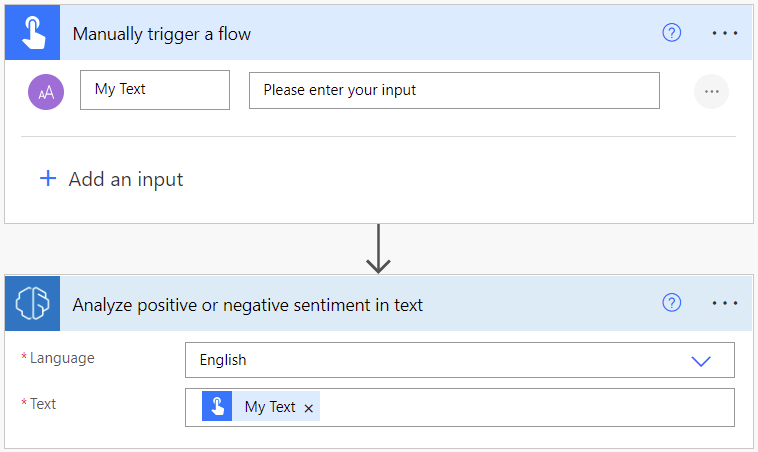
Laiendage valikut Käivita voog käsitsi ja seejärel valige +Lisa sisendtekst >.
Asendage sisend tekstiga Minu tekst (tuntud ka kui pealkiri).
Valige + Uus etapp>AI Builder ja seejärel valige toimingute loendist Analüüsi positiivset või negatiivset arvamust .
Valige või sisestage sisestuses Keel oma keel.
Valige jaotises Tekstisisestus loendist Dünaamiline sisu Minu tekst .
Järjestikustes toimingutes saate kasutada mis tahes mudeli ekstraheeritud AI Builder veerge. Näiteks saate lisada Exceli faili ridu iga lause jaoks, kasutades lause sentimenti, tõenäosuslause on positiivne ja tõenäosuslause on negatiivne.
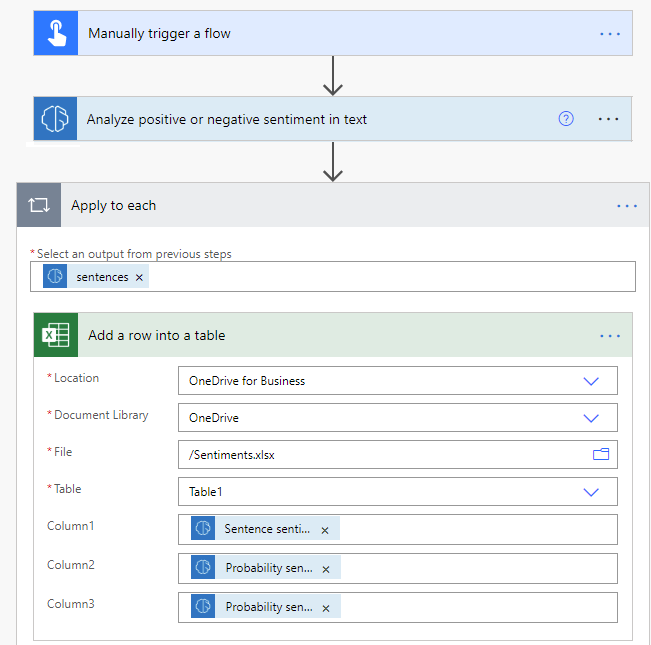
Palju õnne! Lõite pilvevoo, mis kasutab sentimentanalüüsi mudelit. Valige paremas ülanurgas Salvesta ja seejärel valige pilvevoo proovimiseks Testi .
Parameetrid
Sisend
| Nimetus | Nõutav | Tüüp | Kirjeldus | Väärtused |
|---|---|---|---|---|
| Tekst | Ja | string | Analüüsitav tekst | Teksti laused |
| Keel | Ja | string | Analüüsitava teksti keel | Üksus eelmääratletud keelte loendis või keelekood (nt "en", "fr", "zh_chs", "ru") |
Väljund
| Nimetus | Tüüp | Kirjeldus | Väärtused |
|---|---|---|---|
| Üldine teksti sentiment | string | Analüüsitud teksti üldine meeleolu | Positiivne, neutraalne või negatiivne |
| Tõenäosus: üldine tekst on positiivne | Float | Positiivse meeleolu tõenäosus analüüsitavas tekstis | Väärtus vahemikus 0 kuni 1. Väärtused, mis on lähedased väärtusele 1, näitavad suuremat kindlust, et tuvastatud arvamus on täpne |
| Tõenäosus: üldine tekst on negatiivne | Float | Negatiivse meeleolu tõenäosus analüüsitavas tekstis | Väärtus vahemikus 0 kuni 1. Väärtused, mis on lähedased väärtusele 1, näitavad suuremat kindlust, et tuvastatud arvamus on täpne |
| Tõenäosus: üldine tekst on neutraalne | Float | Neutraalse meeleolu tõenäosus analüüsitavas tekstis | Väärtus vahemikus 0 kuni 1. Väärtused, mis on lähedased väärtusele 1, näitavad suuremat kindlust, et tuvastatud arvamus on täpne |
| documentScores | objekt | Üldhindeid sisaldav objekt | Positiivsed, neutraalsed ja negatiivsed hinded |
| Lauset | Loend | Lausete andmestruktuuride loend, mis sisaldab lauseid, üldist meeleolu ja hindeid | Lause sentiment, positiivsed, neutraalsed ja negatiivsed hinded |
| Lause sentiment | string | Analüüsitud lause sentiment | Positiivne, neutraalne või negatiivne |
| Tõenäosuslause on positiivne | Float | Positiivse meeleolu tõenäosus analüüsitud lauses | Väärtus vahemikus 0 kuni 1. Väärtused, mis on lähedased väärtusele 1, näitavad suuremat kindlust, et tuvastatud arvamus on täpne |
| Tõenäosuslause on negatiivne | Float | Negatiivse meeleolu tõenäosus analüüsitud lauses | Väärtus vahemikus 0 kuni 1. Väärtused, mis on lähedased väärtusele 1, näitavad suuremat kindlust, et tuvastatud arvamus on täpne |
| Tõenäosuslause on neutraalne | Float | Neutraalse meeleolu tõenäosus analüüsitud lauses | Väärtus vahemikus 0 kuni 1. Väärtused, mis on lähedased väärtusele 1, näitavad suuremat kindlust, et tuvastatud arvamus on täpne |
| lause Hinded | objekt | Lause hindeid sisaldav andmestruktuur | Positiivsed, neutraalsed ja negatiivsed hinded |
Sentimentanalüüsi kasutamine sissetulevate Dynamics 365-i meilide analüüsimiseks
Power Automate pakub malli, mis võimaldab teil analüüsida sissetulevaid Dynamics 365-i meilisõnumeid sentimentanalüüsi abil AI Builder . See mall nõuab meilitabeli kohandamist Microsoft Dataverse , enne kui saate seda kasutada.
Looge tabelis Meilisõnumid atribuut, kuhu sentimendianalüüsi tulemused salvestada.
Lisateavet atribuudi loomise kohta leiate teemast Portaali Dataverse kasutamiseks Power Apps veeruloomine ja redigeerimine.
Logige sisse Power Automate.
Valige vasakpoolsel paanil Mallid ja seejärel otsige AI Builderi sentimenti.
Valige Analüüsi Dynamicsi meilide sentimenti AI Builder.
Valige oma keskkond ja seejärel valige Jätka.
Tippige Meilisõnumid sisestusse Olemi nimi .
Tippige sisendisse Ulatus Organisatsioon .
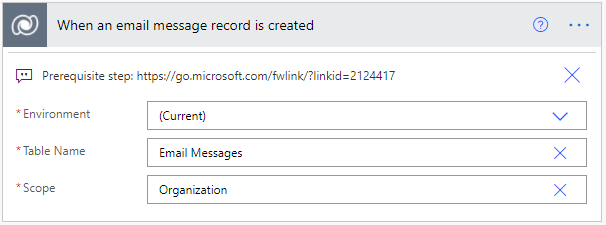
Järgmisena näitab mall meilide mustandite ja vastuvõetud meilide sõnumeid. Saate neid filtreerida, kui soovite sentimendianalüüsi teha ainult valitud meiliolekute puhul. Olekukoodide loendi leiate teemast StatusCode valikud.
Valige Lisa sentiment CDS-i meiliolemile, valige Kuva täpsemad suvandid ja seejärel leidke 1. juhises lisatud atribuut.
Lõpuks lisage loendist Dünaamiline sisu globaalne sentiment .
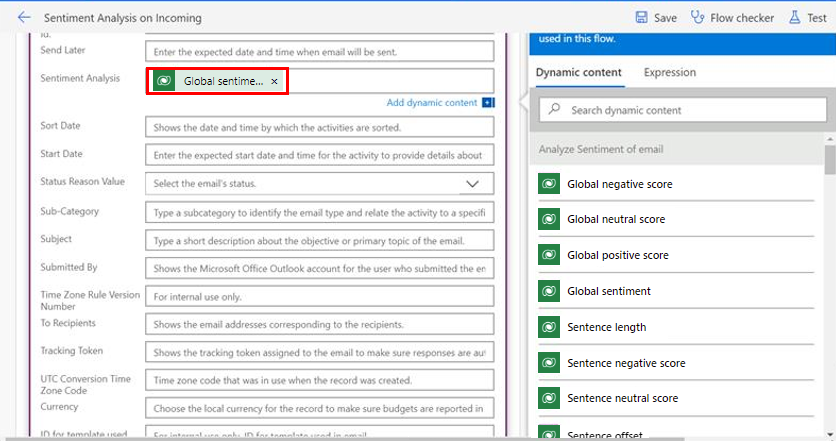
Kui soovite, et see veerg oleks teie meiliruudustiku vaates nähtav, toimige järgmiselt.
Minge vaate-/vormikujundajasse ja lisage kohandatud veerg, mille lõite eelmise protseduuri 1. juhises. Lisateavet veeru vaatesse lisamise kohta leiate teemast Vaatesse veeru lisamine.
Lisage vormile väli. Lisateavet leiate teemast Välja lisamine vormile.