Märkus.
Juurdepääs sellele lehele nõuab autoriseerimist. Võite proovida sisse logida või kausta vahetada.
Juurdepääs sellele lehele nõuab autoriseerimist. Võite proovida kausta vahetada.
Logige sisse lehele Power Apps või Power Automate.
Valige vasakpoolsel paanil Vali ... Rohkem>tehisintellekti keskust.
Valige jaotises Tehisintellekti funktsiooni avastamine AI mudelid.
(Valikuline) Tehisintellekti mudelite hõlpsaks juurdepääsuks püsivalt menüüs hoidmiseks valige nööpnõela ikoon.
Valige Pildid>Objektituvastus - Tuvasta piltidel kohandatud objektid.
Valige Loo kohandatud mudel.
Valige mudeli domeen
Esimene asi, mida objektituvastusmudeli loomisel AI Builder teete, on selle domeeni määratlemine. Domeen optimeerib mudelit konkreetsete kasutusjuhtumite jaoks. Valdkondi on kolm:
- Tavalised objektid: vaikeväärtus. Kasutage seda, kui teie kasutusjuhtum ei sobi allolevatele konkreetsetele rakendustele.
- Jaemüügiriiulitel olevad esemed: tuvastab riiulitele tihedalt pakitud tooted.
- Brändi logod: optimeeritud logo tuvastamiseks.
Valige oma domeeni mudel ja valige Edasi.
Märkus.
Domeenispetsiifiline objektituvastus kasutab rohkem AI Builder krediiti kui tavaline objektituvastus ja seetõttu maksab selle kasutamine rohkem. Domeenipõhise ja tavalise objekti kasutamise mõju hindamiseks oma organisatsioonile kasutage litsentsimisjuhendis AI Builder Microsoft Power Platform olevat hinnakaarti (pdf).
Objektide nimede sisestamine
Järgmisena sisestage tuvastatavate üksuste nimed. Ühe mudeli kohta saate sisestada kuni 500 objektinime.
Objektide nimede sisestamiseks on kaks võimalust.
- Sisestage objektide nimed otse sisse. AI Builder
- Valige tabelist Microsoft Dataverse nimed.
Oluline
Sisestusrežiimi muutmisel kaotate kõik olemasolevad objektinimed. Teisisõnu, kui tipite objektide AI Builder nimed ja seejärel muudate andmebaasist valimisele, kustutatakse teie mudelist kõik tipitud objektinimed ja nendega seotud piirdeboksid. Seda ei saa taastada. Sama kehtib ka siis, kui lähete andmebaasist objektinimede valimiselt üle objektinimede tippimisele.
Tabelist Dataverse objektide valimiseks valige Vali andmebaasist ülal Valige tuvastatavad objektid ja seejärel valige Vali objektinimed. Kui muudate enne tabeli valimist meelt, saate tagasi lülitumiseks valida Lisa objektid käsitsi .
Sisestage nimed AI Builder
Objektide nimede otse sisestamiseks AI Builder sisestage nimi lihtsalt ruumi, kus objekt pildil tuvastatakse. Seejärel vajutage sisestusklahvi (Enter) või valige jätkamiseks Lisa uus objekt .
- Objekti nime redigeerimiseks valige objekti nimi ja seejärel tehke muudatus.
- Objekti nime eemaldamiseks valige prügikasti ikoon.
Nimede valimine andmebaasist
Kui teie andmeid pole sees Dataverse, minge jaotisse Eeltingimused , et saada teavet selle kohta, kuidas andmeid Dataverse importida.
Valige Vali andmebaasist , et näha oma keskkonna tabeleid.
Otsige parempoolsel paneelil üles ja valige tabel, mis sisaldab teie objektide nimesid.
Valige veerg, mis sisaldab teie objektide nimesid, ja seejärel valige Vali veerg.
Valige tabelis olevate objektide loendist objektid, mis tähistavad objekte, mida soovite tuvastada.
Valige ekraani allservas Edasi .
Piltide üleslaadimine
Liigume nüüd edasi pildi üleslaadimise sammu juurde. Eelnevalt kogutud pildid tulevad nüüd kasuks, kuna peate need AI Builder üles laadima.
Valmistage oma pildid ette salvestuskohas, kust soovite need lisada. Praegu saate pilte lisada kohalikust salvestusruumist SharePoint või Azure’i bloobimälust.
Veenduge, et teie pildid järgiksid kvalitatiivseid ja kvantitatiivseid juhiseid.
Sisse valige AI BuilderLisa pilte.
Valige andmeallikas, kuhu teie pildid on salvestatud, ja seejärel valige pildid, mis sisaldavad teie objekte.
Enne üleslaadimist kinnitage pildid, mis kuvatakse AI Builder . Tühistage mis tahes pildi valik, mille soovite välistada.
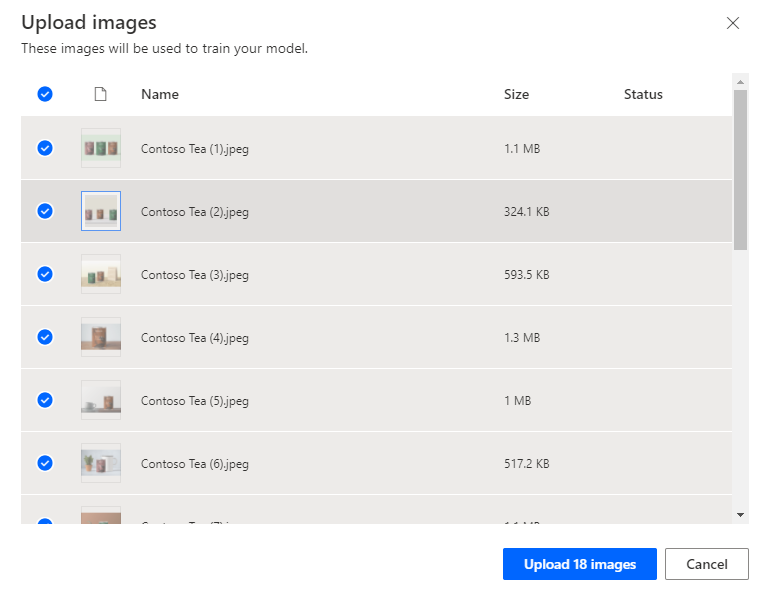
Valige Laadi üles<arv>pildid.
Kui üleslaadimine on lõppenud, valige Sule ja seejärel Järgmine.
Piltide märgistamine
Selles jaotises selgitatakse sildistamisprotsessi, mis on objektide tuvastamise põhiosa. Sa joonistad huvipakkuvate objektide ümber ristkülikud ja seejärel määrad ristkülikule nime, mille soovid mudeli selle objektiga seostada.
Valige ekraanil **Märkige piltidel olevad objektid** oma galeriist esimene pilt.
Joonista objekti ümber ristkülik. Selleks vajutage ja hoidke hiirt objekti vasakus ülanurgas ning seejärel lohistage objekti paremasse alumisse nurka. Ristkülik peaks täielikult ümbritsema objekti, mida soovite, et teie mudel ära tunneks.
Pärast ristküliku joonistamist saate objektile nime määrata juba valitud nimede loendist.
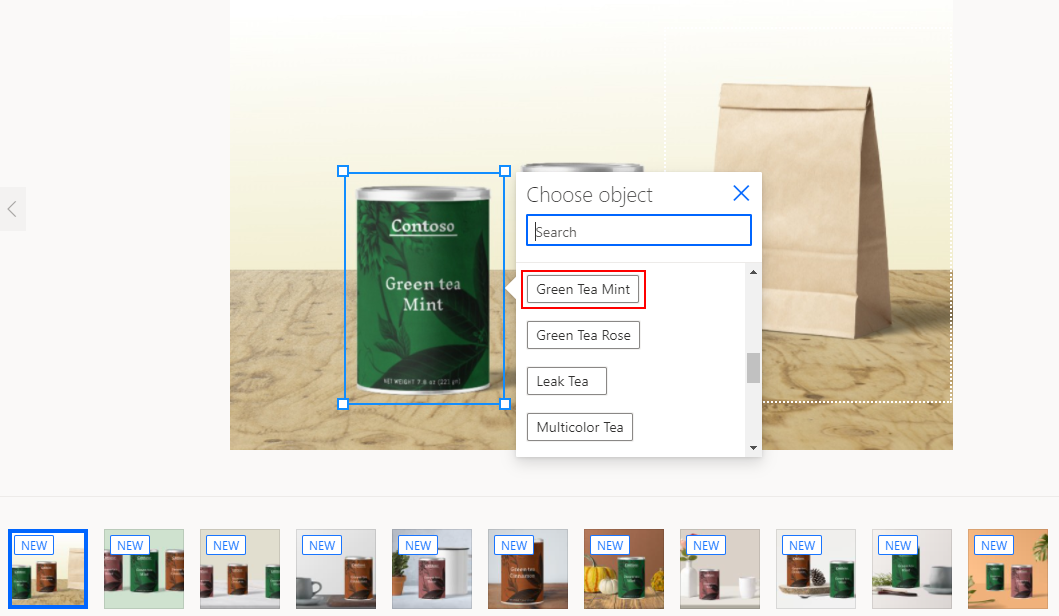
Silt luuakse siis, kui näete seda objekti ümber.
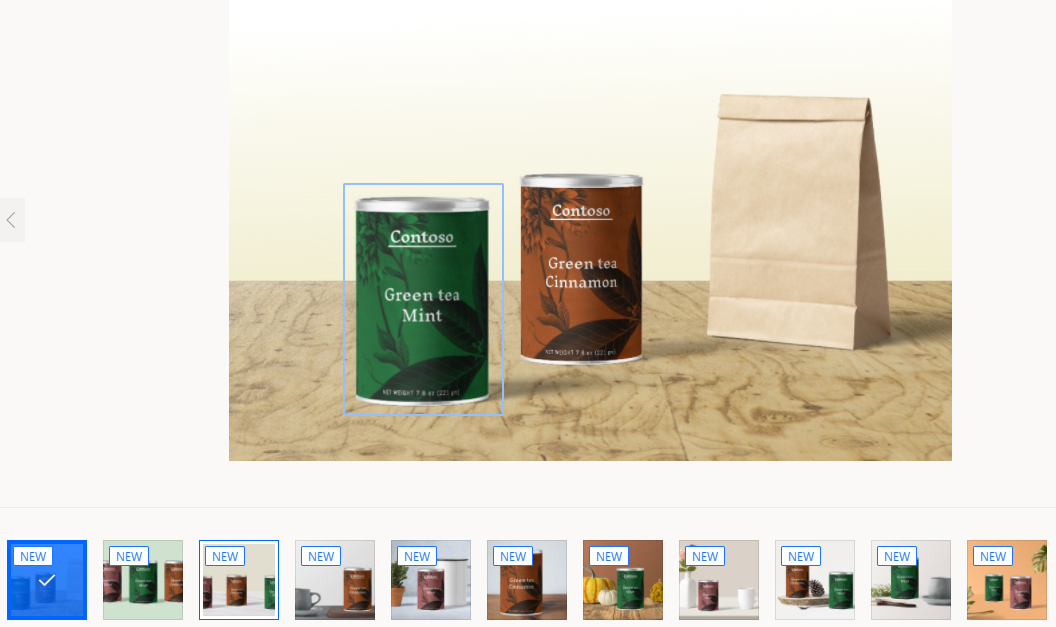
Liikuge pildilt pildile ja märkige mudeli loomiseks iga objekti nime kohta vähemalt 15 pilti.
Kui olete piltide sildistamise lõpetanud, valige Sildistamine valmis. Teie andmed salvestatakse ristkülikute loomisel.
Ruudustikuvaates saate vaadata kõigi loodud siltide ja loodud piltide kokkuvõtet. See annab sulle teada, kui palju tööd on vaja edasiliikumiseks teha.
Enne sisu miinimumkoguse saavutamist ei saa edasi liikuda. Kui teil on iga objekti nime kohta vähemalt 15 pilti, saate ekraani allosas valida Järgmine .
Ongi kõik! Palju õnne, olete loonud objektide tuvastamise treeningkomplekti.
Järgmine etapp
Treeni ja avalda oma objektide tuvastamise mudel